



 本文详细介绍了如何在VMware中安装CentOS7-Minimal版本,包括虚拟机的创建、系统镜像的选择、网络配置、静态IP设置、基本软件安装及系统初始化配置等步骤。
VMware安装CentOS7-Minimal
创建VMware虚拟机
默认勾选典型(推荐)(T),下一步:

手动勾选稍后安装操作系统(S)。,下一步:
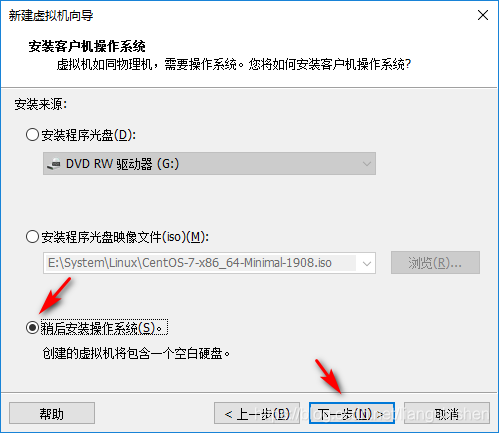
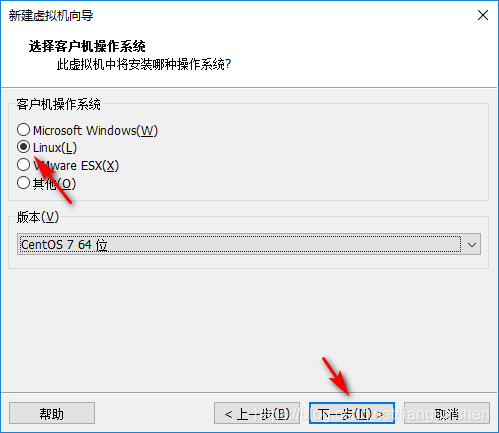
手动勾选Linux(L),选择版本CentOS 7 64位,下一步:
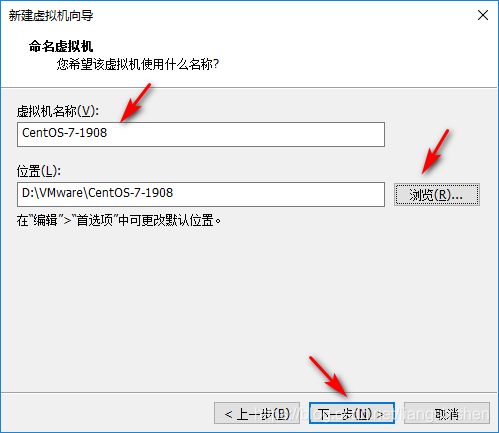
输入虚拟机名称(V),选择位置(L),下一步:
保持默认,下一步:
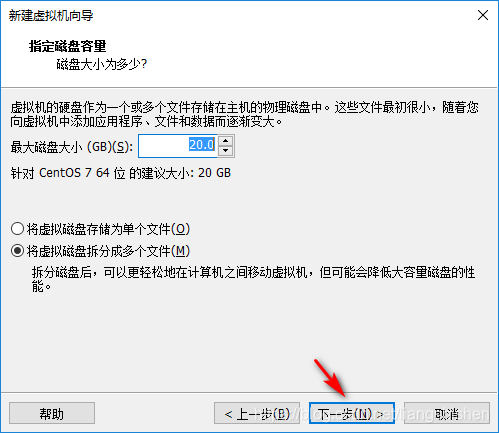
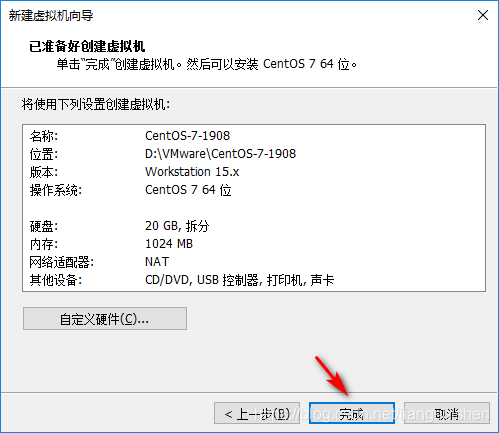
保持默认,完成:
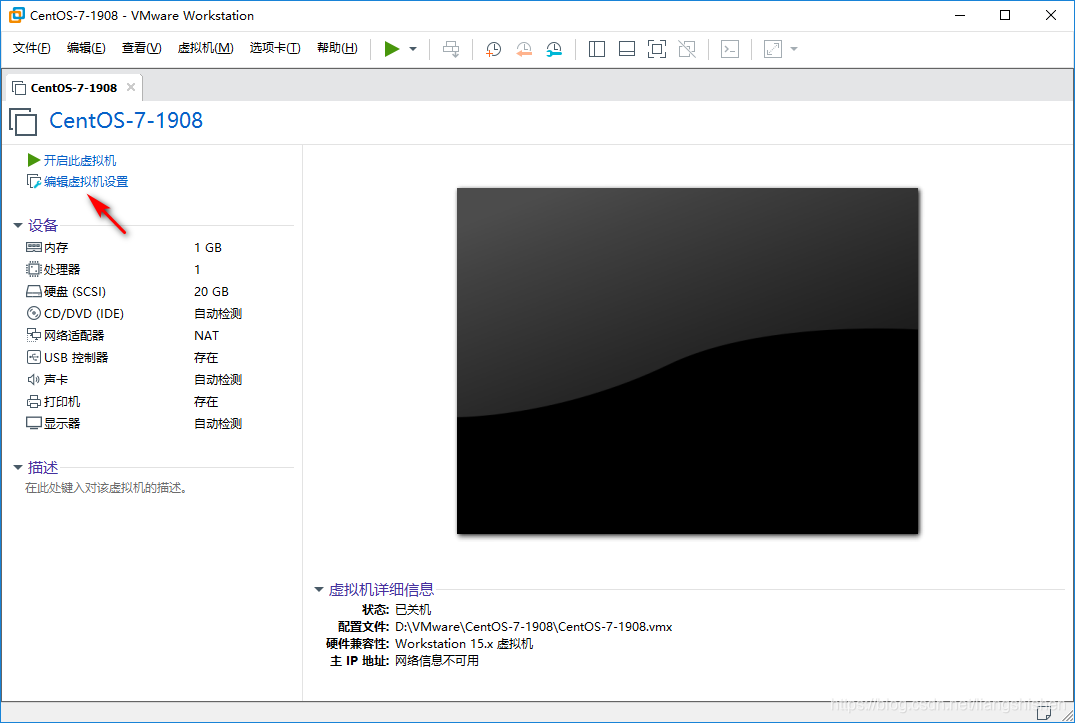
点击编辑此虚拟机,进入虚拟机设置窗口:
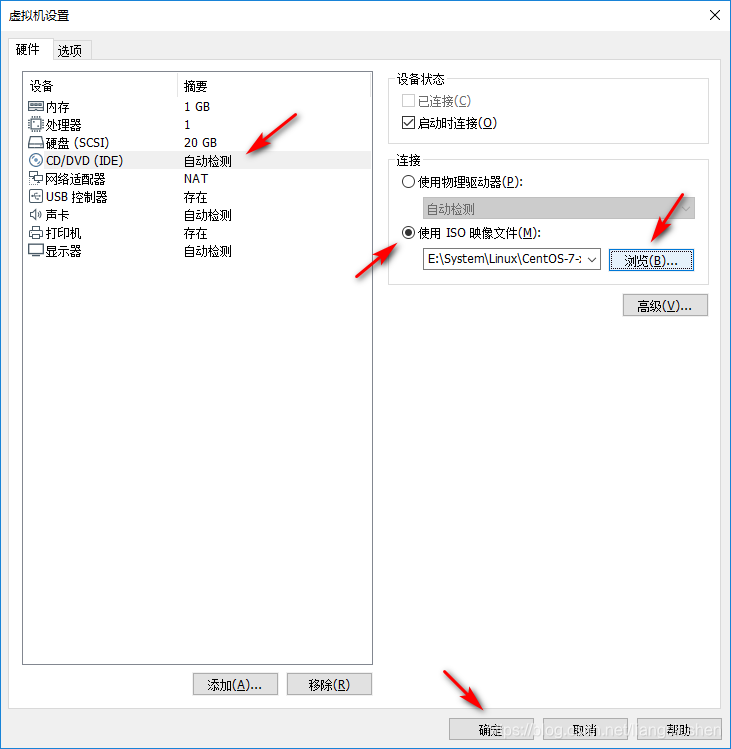
选中CD/DVD (IDE) 自动检测,勾选使用ISO映像文件(M),点击浏览(B)...,选择系统镜像文件,确定:
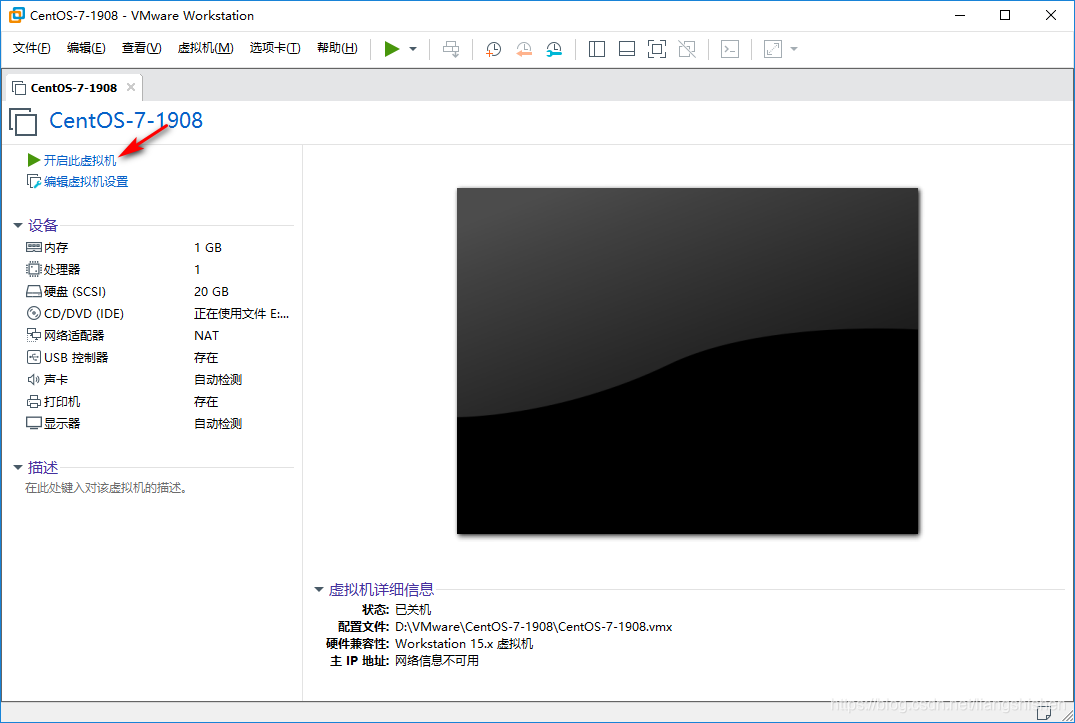
点击开启此虚拟机,进入安装界面:
安装 CentOS 7
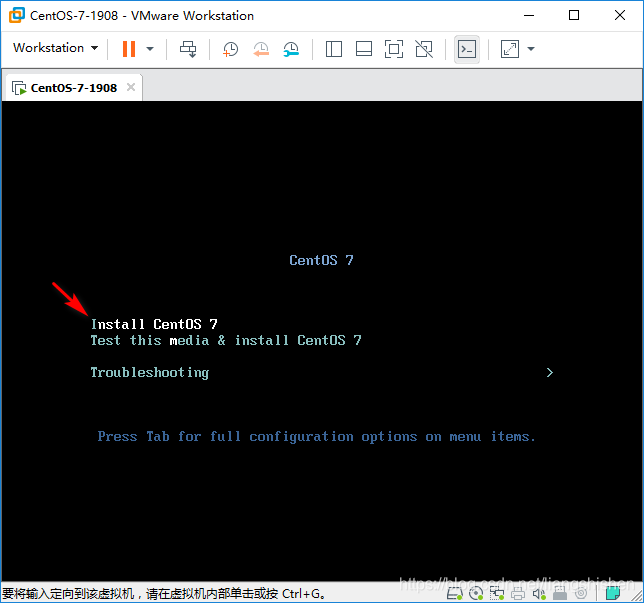
选择Install CentOS 7,进入安装:
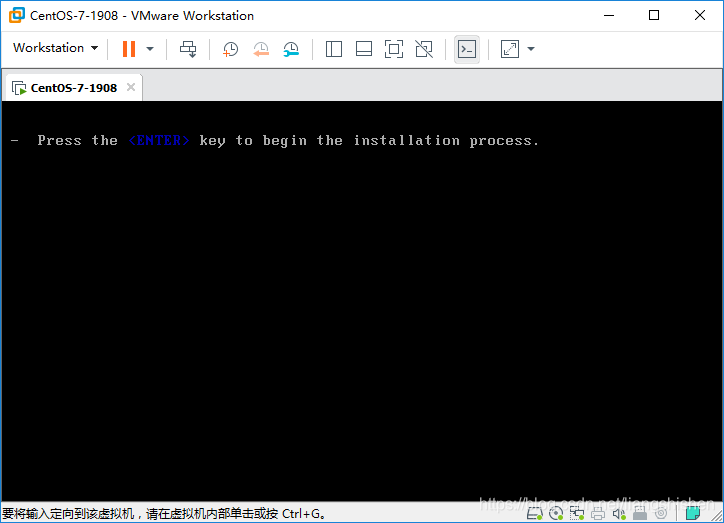
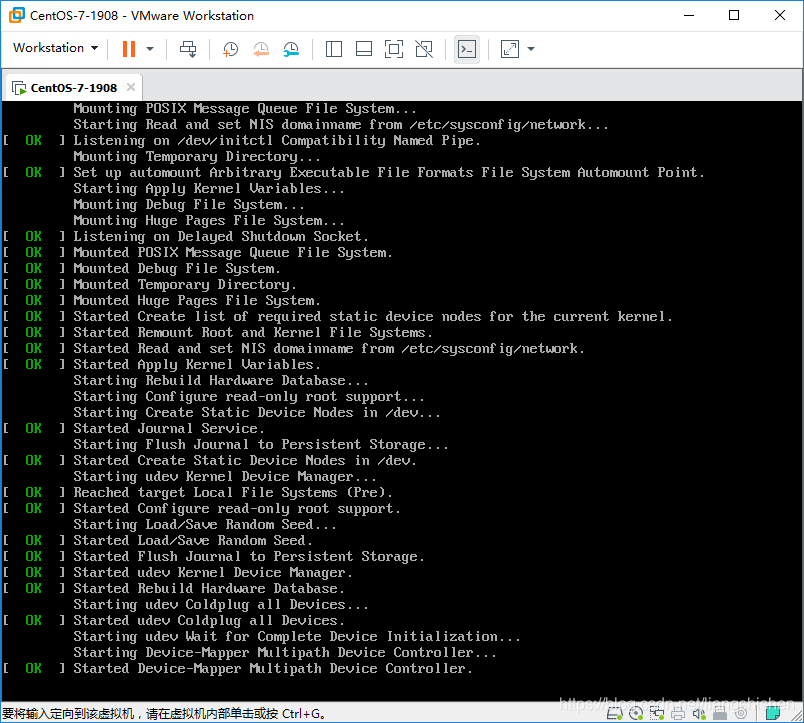
按回车键或等待一会,开始安装处理:
Do something …
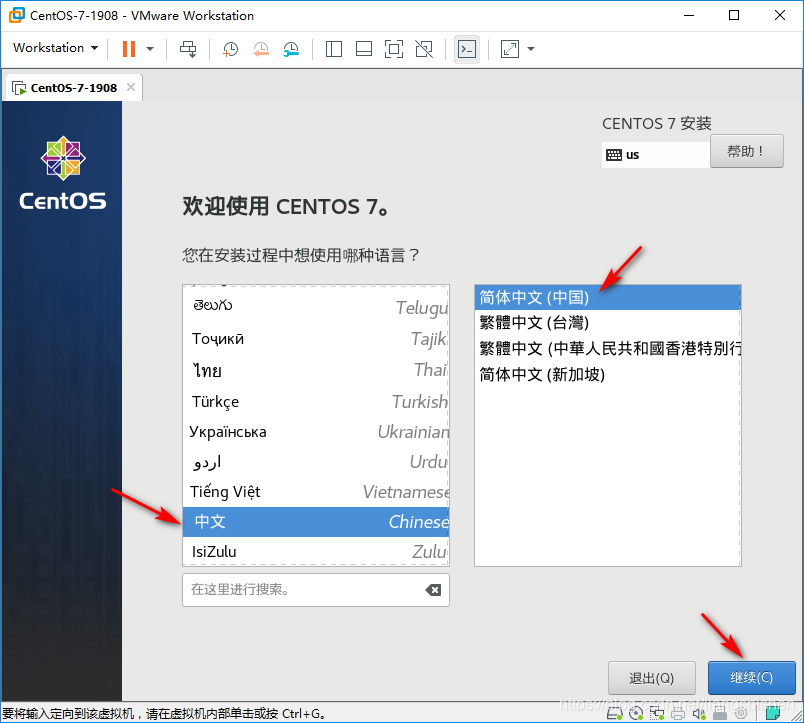
选择中文和简体中文(中国),或保持默认也可以,继续:
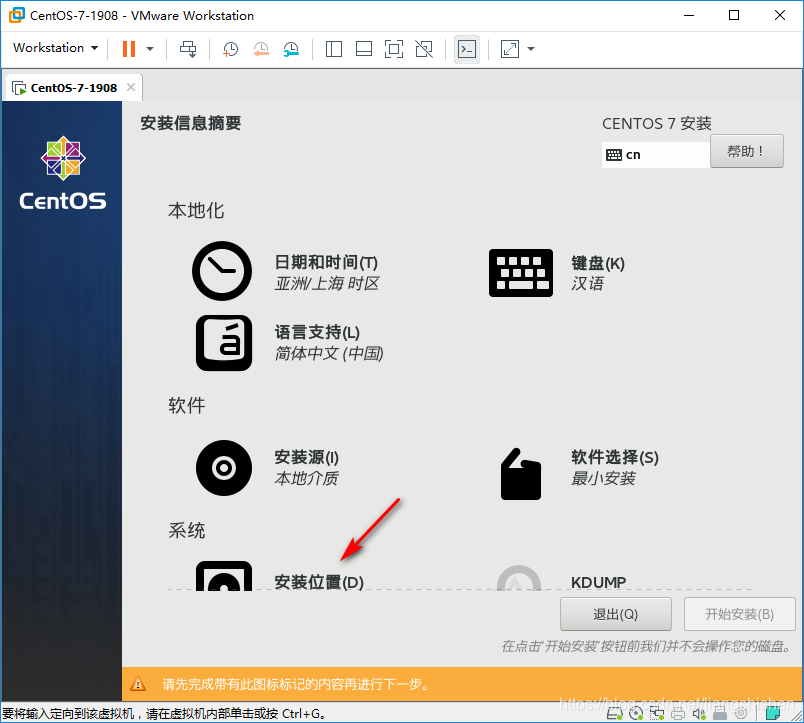
点击安装位置(D),进入安装位置配置:
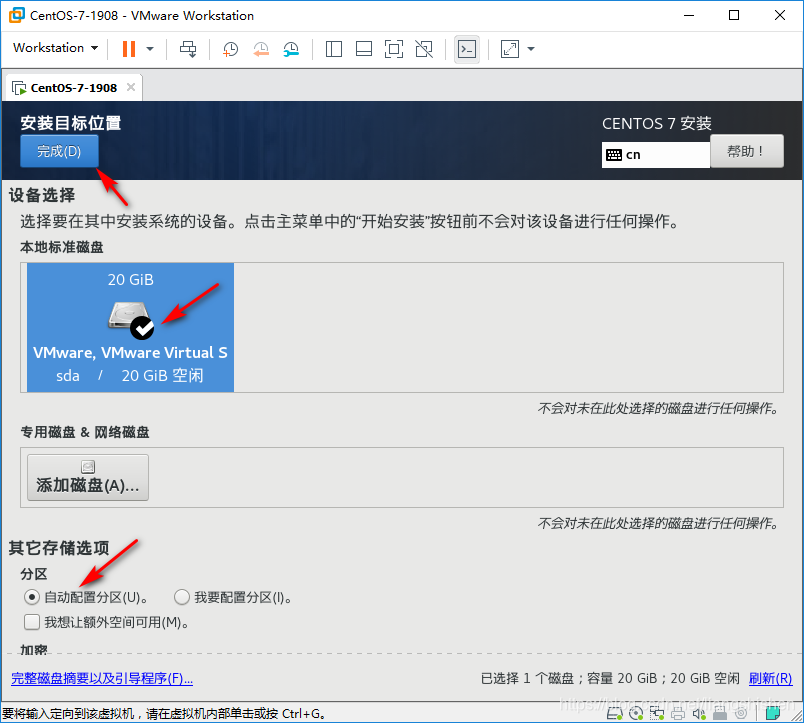
选择本地标准磁盘,这里默认使用自动配置分区(U)。,如果要自定义分区,则点击我要配置分区(I)。即可,完成:
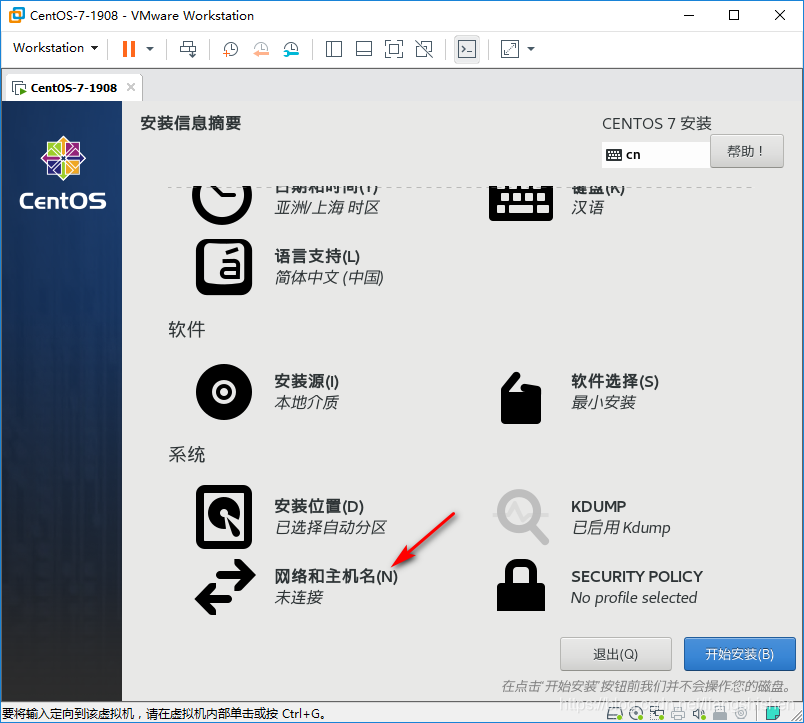
点击网络和主机名(N),进入网络配置:
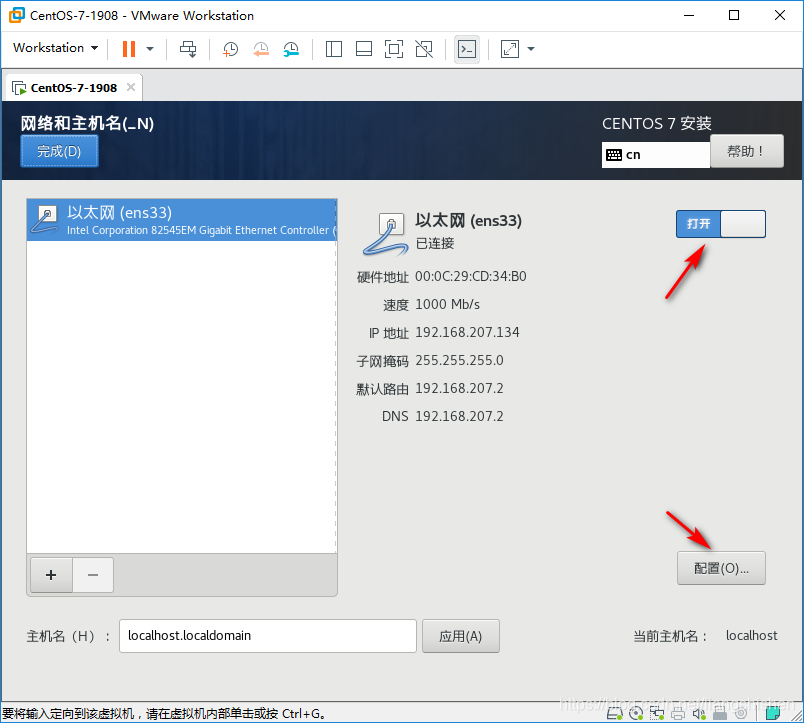
打开连接,并点击配置(O)...,进入网卡配置:
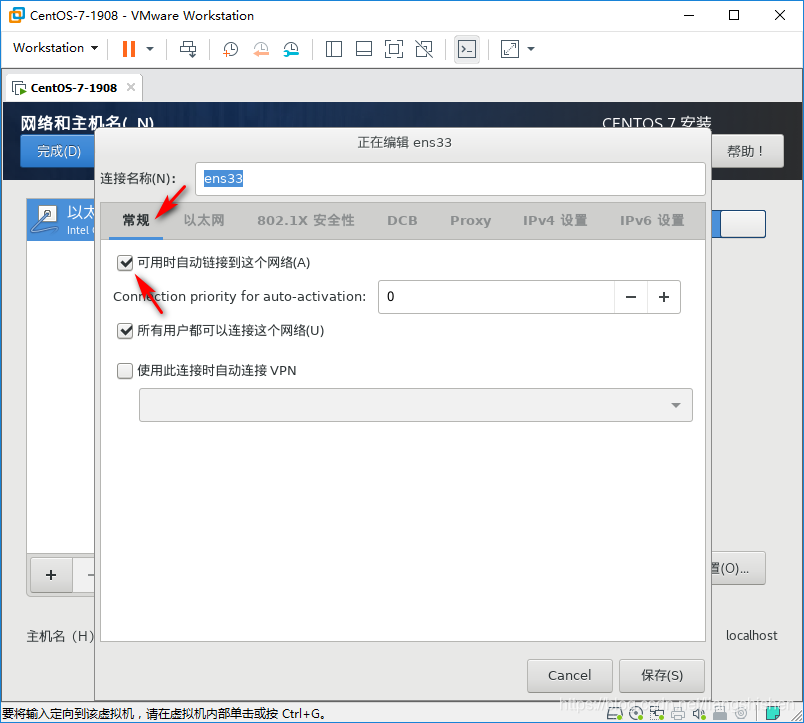
点击常规,勾选可用时自动链接到这个网络(A)
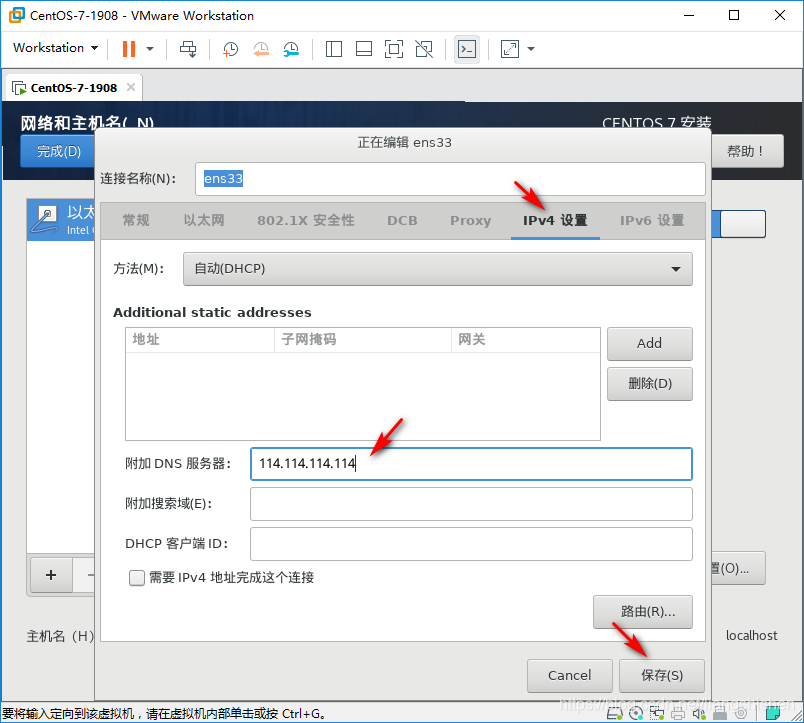
点击IPv4 设置,在附加DNS服务器:处输入114.114.114.114(这一步可以不配置,纯属我喜欢),保存:
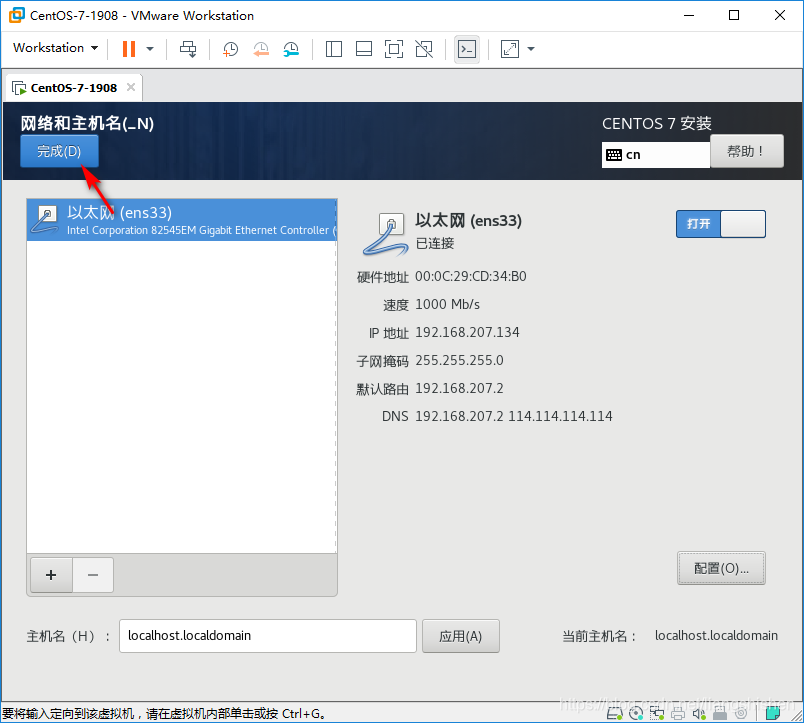
至此完成网络相关的配置,点击完成(D)
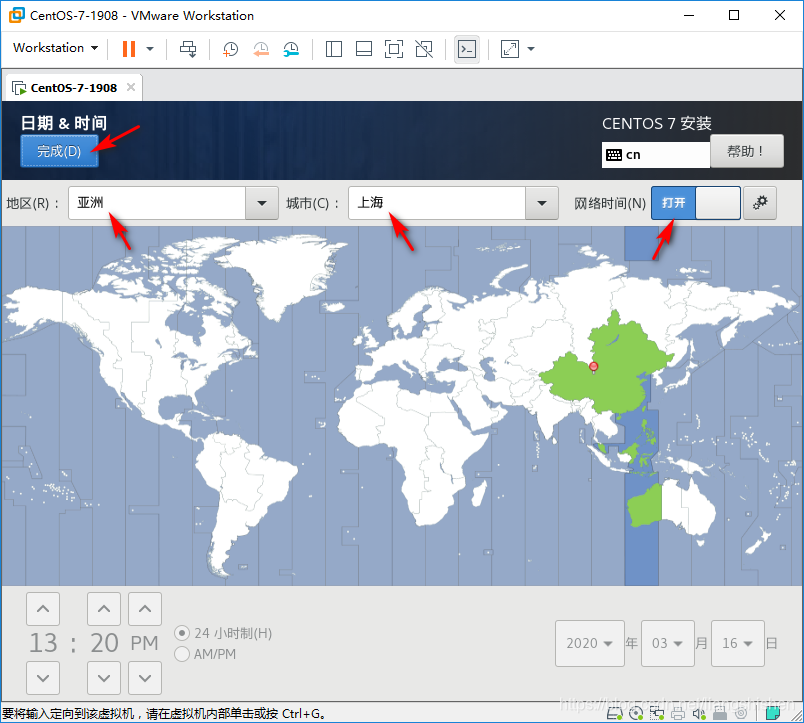
点击日期和时间(T),进入日期和时间配置:
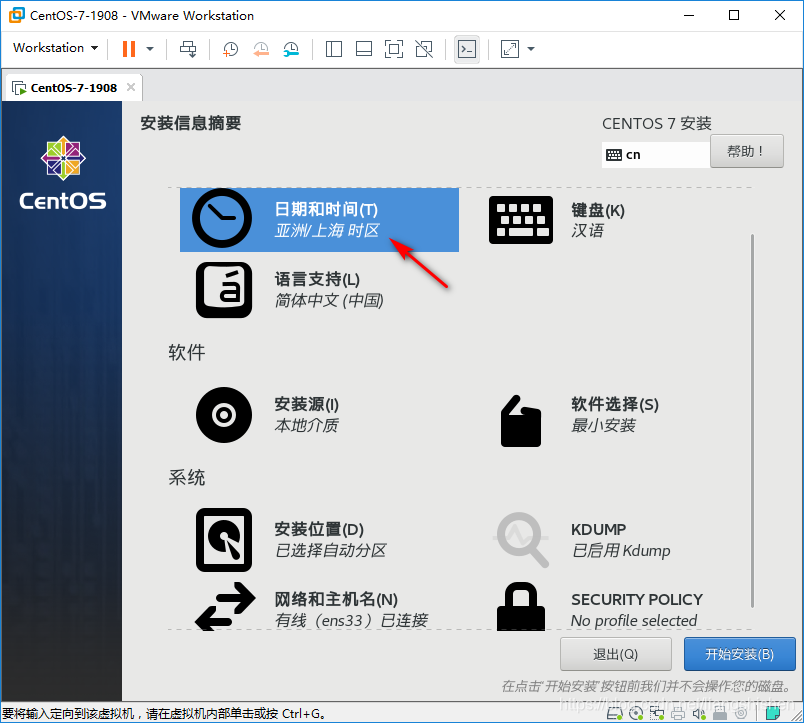
地区选择亚洲,城市选择上海,打开网络时间(N),点击完成(D)
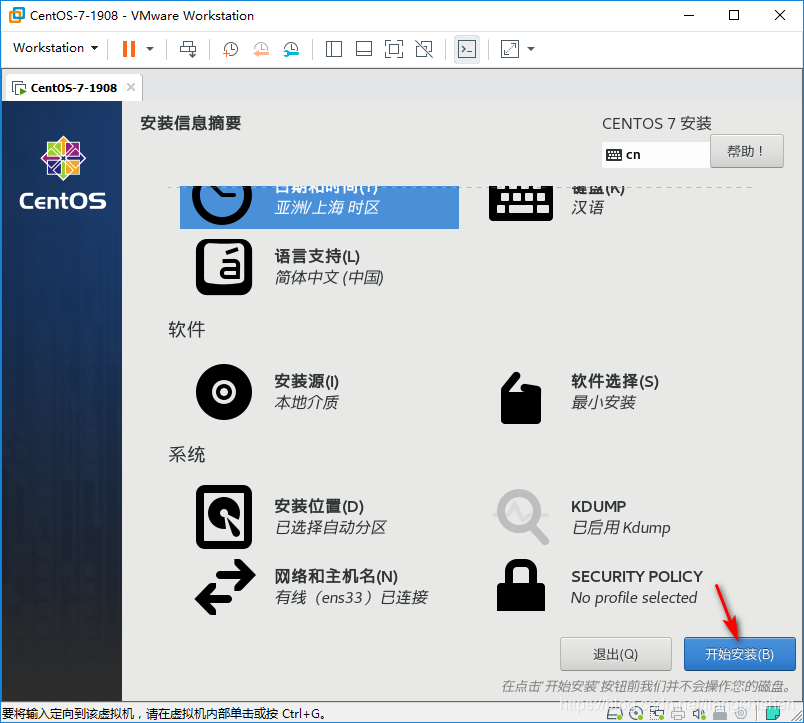
至此,安装配置已搞定,点击开始安装(B)
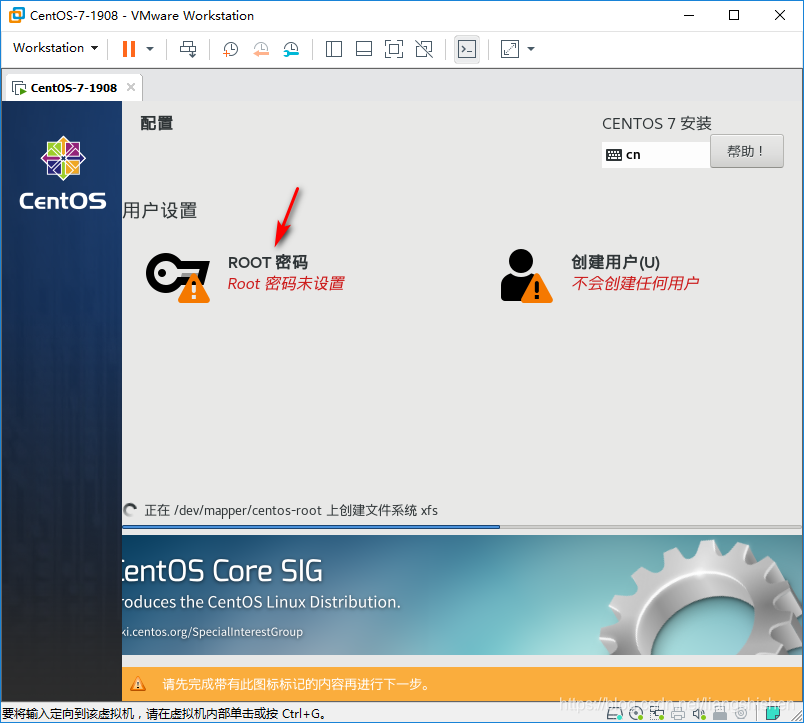
点击ROOT 密码,进入密码配置
输入Root密码,注意:如果密码比较简单,要点击两次完成(D)
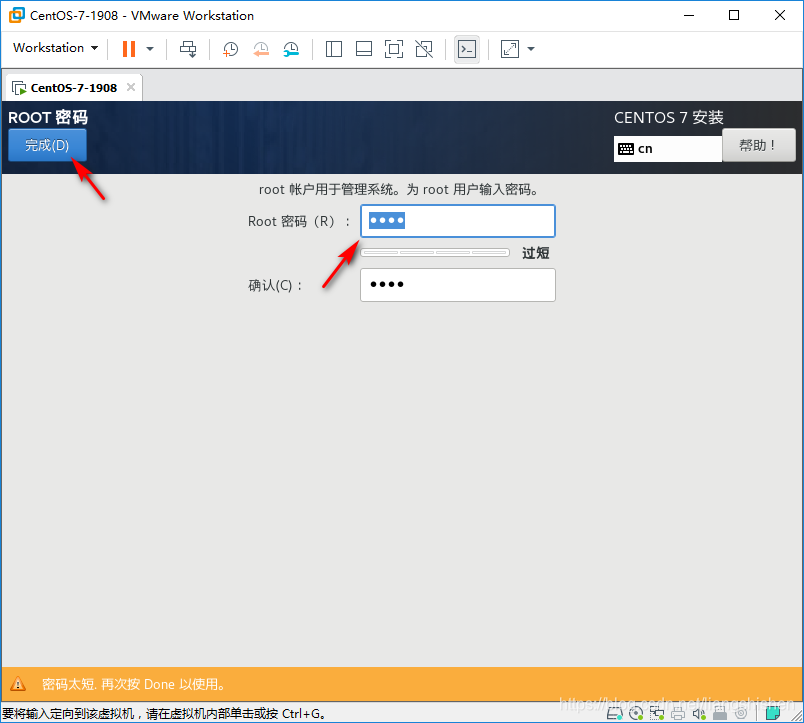
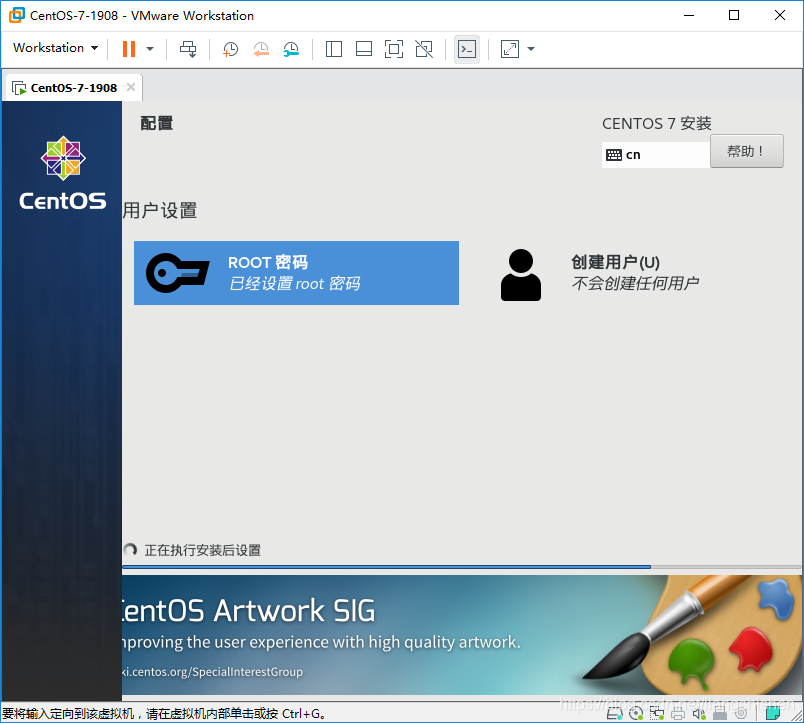
至此,ROOT密码已配置,接下来就是等待安装完成…
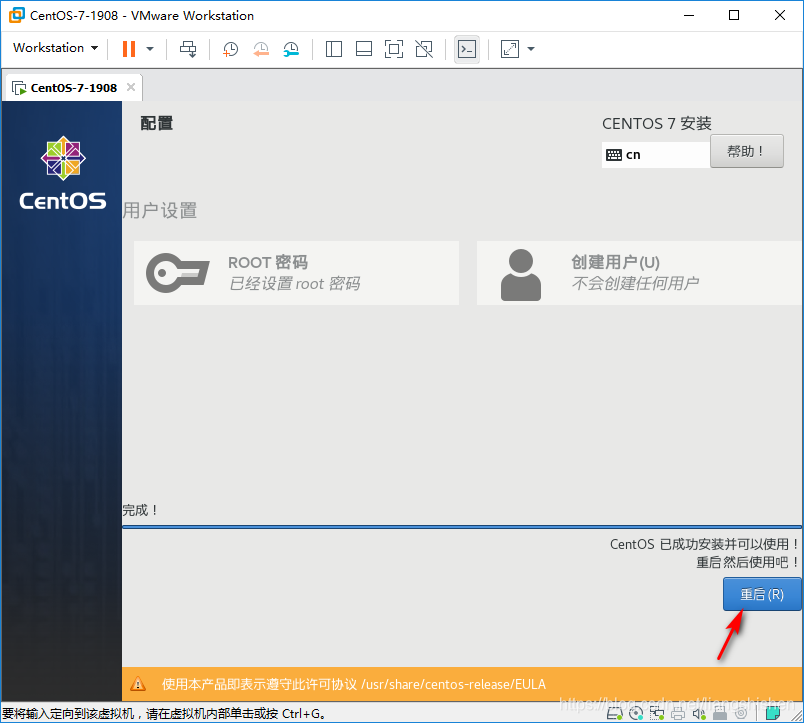
安装完成后,点击重启(R)
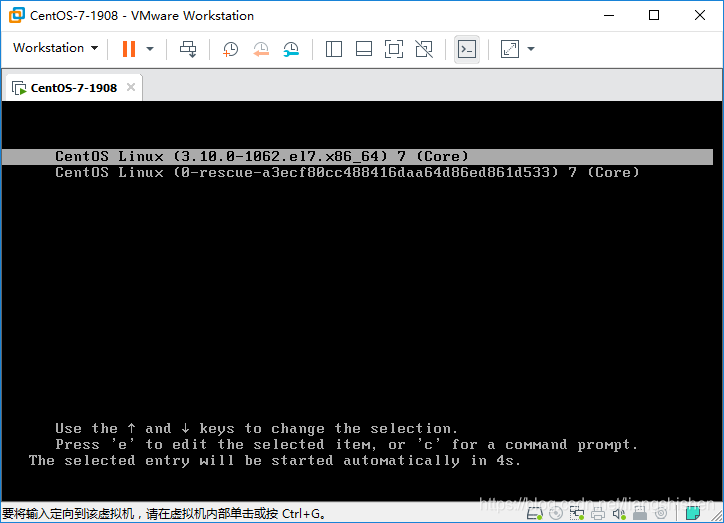
重启虚拟机系统
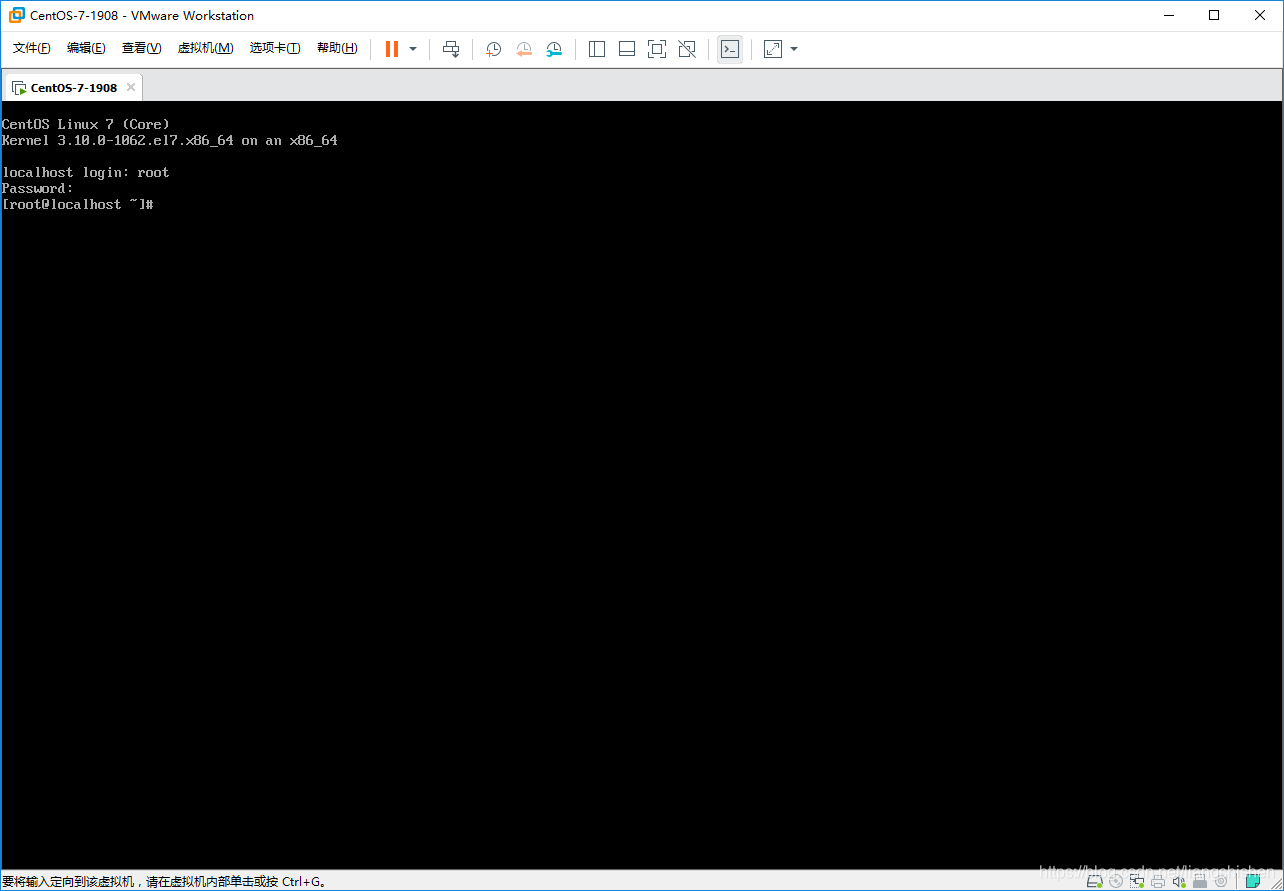
输入用户名和密码进行登录
CentOS 7 初始化配置
查看IP
ip addr

[root@localhost ~]# ip addr
1: lo: <LOOPBACK,UP,LOWER_UP> mtu 65536 qdisc noqueue state UNKNOWN group default qlen 1000
    link/loopback 00:00:00:00:00:00 brd 00:00:00:00:00:00
    inet 127.0.0.1/8 scope host lo
       valid_lft forever preferred_lft forever
    inet6 ::1/128 scope host
       valid_lft forever preferred_lft forever
2: ens33: <BROADCAST,MULTICAST,UP,LOWER_UP> mtu 1500 qdisc pfifo_fast state UP group default qlen 1000
    link/ether 00:0c:29:cd:34:b0 brd ff:ff:ff:ff:ff:ff
    inet 192.168.207.134/24 brd 192.168.207.255 scope global noprefixroute dynamic ens33
       valid_lft 5444708sec preferred_lft 5444708sec
    inet6 fe80::dc5e:388:396a:7728/64 scope link noprefixroute
       valid_lft forever preferred_lft forever
配置静态IP
# 编辑网卡
vi /etc/sysconfig/network-scripts/ifcfg-ens33


# 修改 BOOTPROTO, 添加 IPADDR / NETMASK / GATEWAY
TYPE=Ethernet
PROXY_METHOD=none
BROWSER_ONLY=no
#BOOTPROTO=dhcp
BOOTPROTO=static
DEFROUTE=yes
IPV4_FAILURE_FATAL=no
IPV6INIT=yes
IPV6_AUTOCONF=yes
IPV6_DEFROUTE=yes
IPV6_FAILURE_FATAL=no
IPV6_ADDR_GEN_MODE=stable-privacy
NAME=ens33
UUID=a9753e12-95a0-48a1-84dc-842fb2775a8f
DEVICE=ens33
ONBOOT=yes
IPADDR=192.168.207.180
NETMASK=255.255.255.0
GATEWAY=192.168.207.2
DNS1=114.114.114.114
IPV6_PRIVACY=no


# 重启网卡
systemctl restart network
安装wget
yum install wget -y
配置阿里云的CentOS镜像
# 1.备份
mv /etc/yum.repos.d/CentOS-Base.repo /etc/yum.repos.d/CentOS-Base.repo.backup

# 2.下载新的 CentOS-Base.repo 到 /etc/yum.repos.d/
wget -O /etc/yum.repos.d/CentOS-Base.repo http://mirrors.aliyun.com/repo/Centos-7.repo

# 3.清理yum缓存并重新生成
yum clean all
yum makecache
安装命令补全(重新登录才生效)
yum install bash-completion -y
安装网络工具
yum install net-tools -y
安装开发工具
yum groups install Development\ Tools -y
安装其他常用工具
yum install -y vim
yum install -y lsof
# tip: 在 Development Tools 中包含了 kernel-headers , 但是没有 kernel-devel
yum install -y kernel-headers kernel-devel
配置防火墙
# 查看状态
systemctl status firewalld
# 开启
systemctl start firewalld
# 关闭
systemctl stop firewalld
# 开机启用
systemctl enable firewalld
# 开机禁用
systemctl disable firewalld
Good luck…





 扫一扫
扫一扫


 1019
1019

 被折叠的 条评论
为什么被折叠?
被折叠的 条评论
为什么被折叠?
 到【灌水乐园】发言





