


 本文介绍了使用CloudStack和XenServer构建企业本地IaaS云的详细步骤,涵盖云架构配置,包括创建主机池、配置XenServer网络、添加资源域和启用本地存储。此外,还涉及ISO上传、VPC网络创建以及运维任务,如安装iftop、虚拟化驱动和创建虚拟机模板。
4 云架构配置
4.1 创建主机池
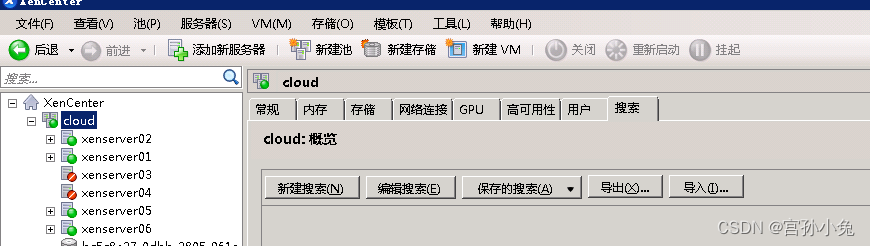
在一台能与计算节点通信的计算机上(本方案中的物理主机1 Windows2008R2操作系统)安装XenCenter,将所有节点加入到XenCenter,选择“新建池”,并设置池的主服务器。池名称设置为“cloud”。设置后显示如下图。
4.2 配置XenServer网络
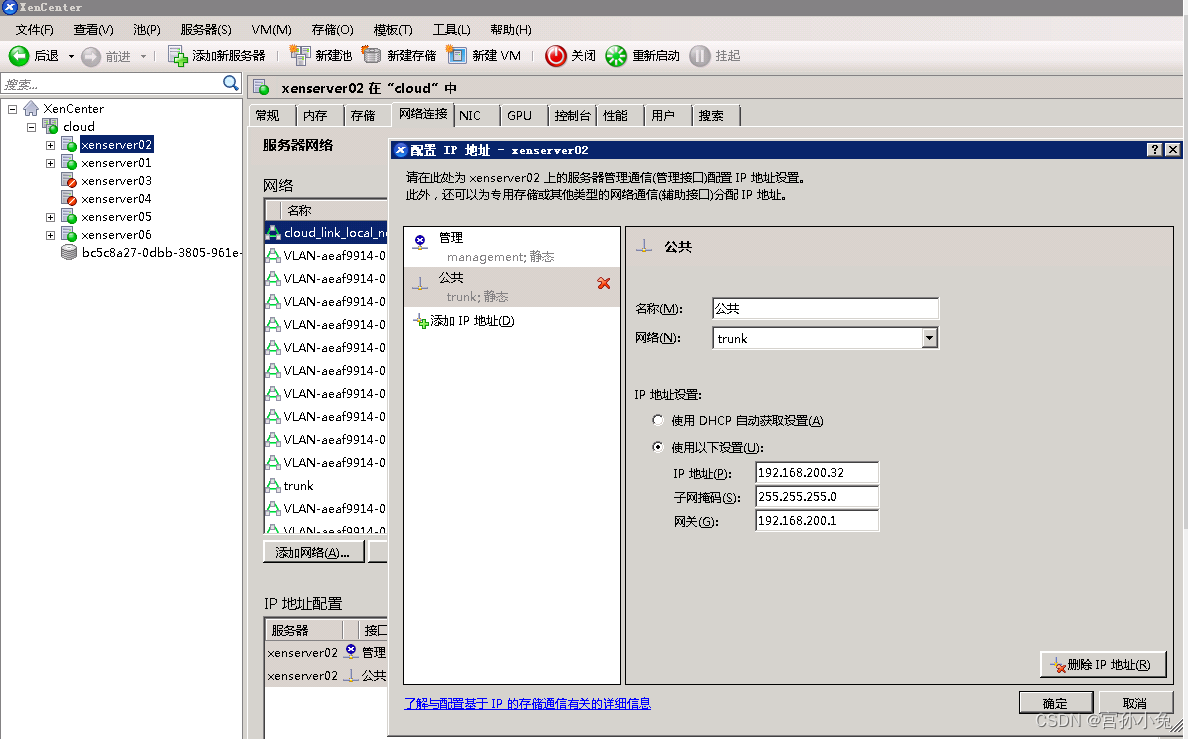
为每台计算节点设置网络连接,按要求正确设置IP及网络标签。如下图所示。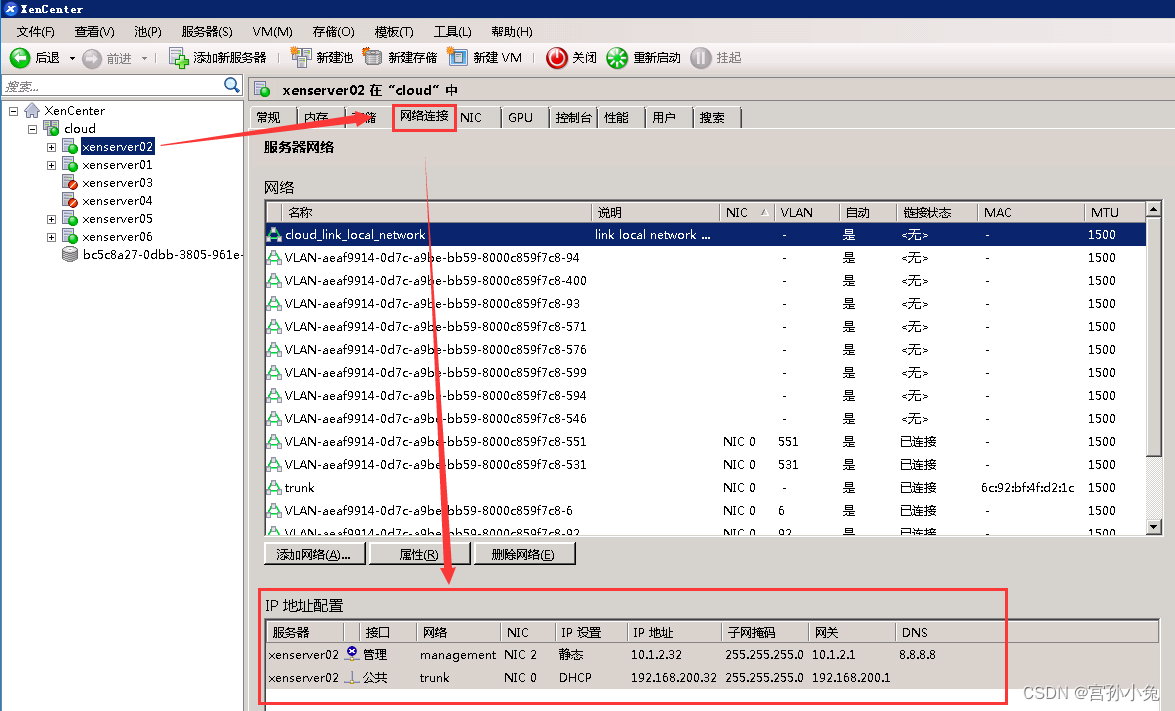
4.3 添加资源域
浏览器访问CloudStack控制台“http://192.168.200.5:8080/client/”,默认用户名和密码为admin, password。
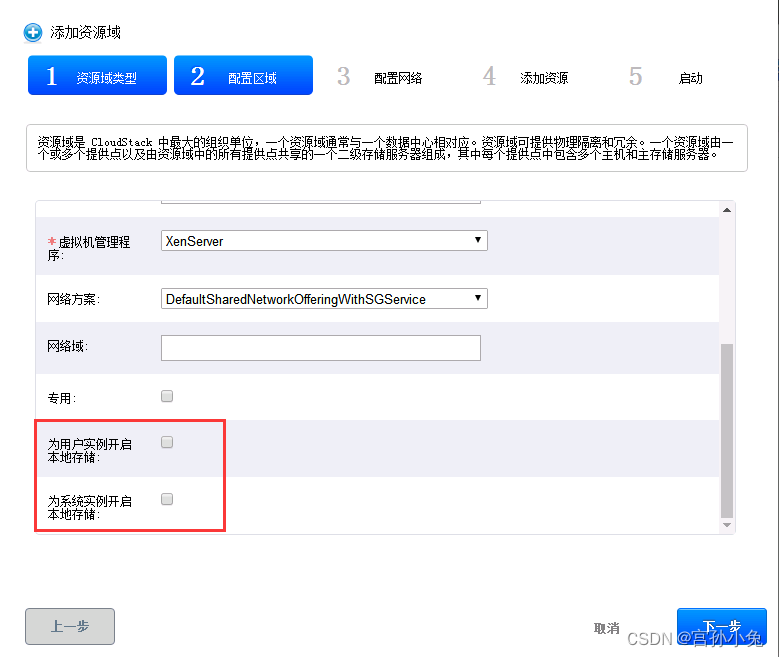
创建资源域(基本Basiczone 或者高级Advanced zone),本例选择“Advanced zone”,如实际环境计划要使用池主服务器本地存储,则在“设置区域”标签时需要开启本地存储 ;
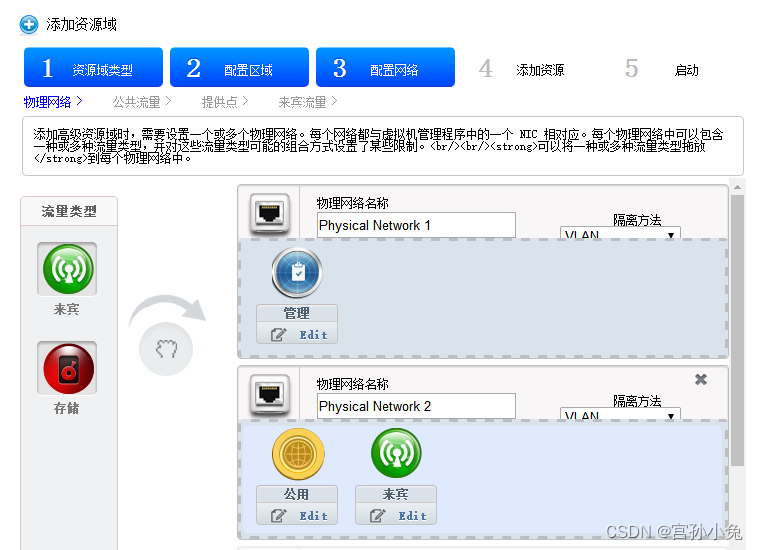
配置两个网络,管理网络设置标签为“management”,公共网络和来宾网络设置标签为“trunk”。
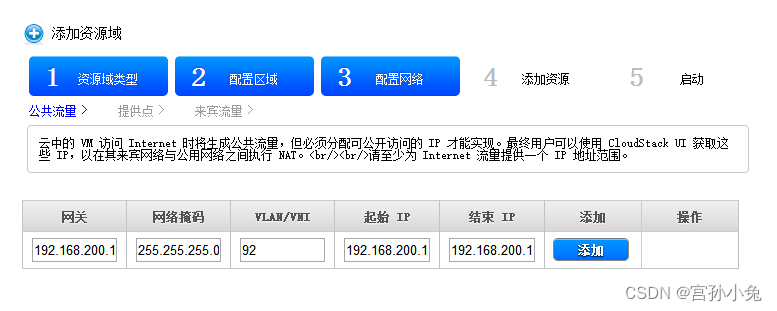
设置公共流量IP为192.168.200.150-192.168.200.190,网关192.168.200.1。VLAN为92(此处应该在三层交换机上有相应设置)。
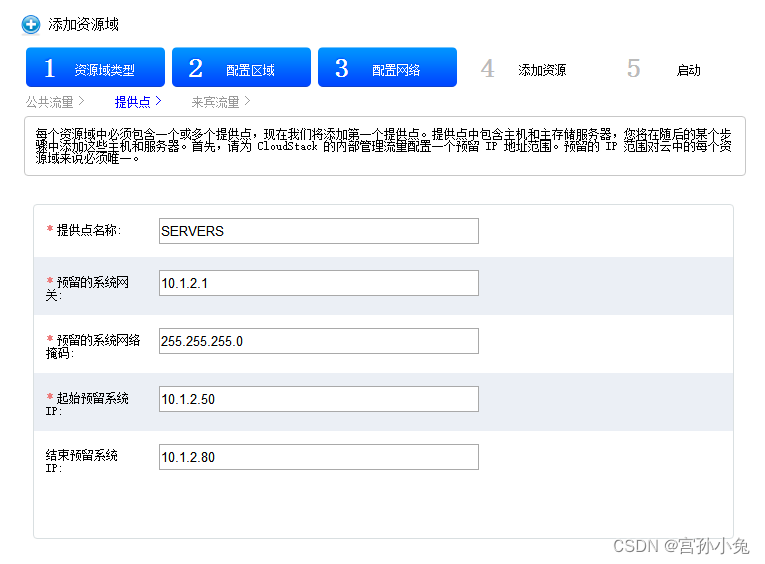
设置管理的IP范围为10.1.2.50 -10.1.2.80,网关10.1.2.1。必须和连接XenServer的IP在一个网段。
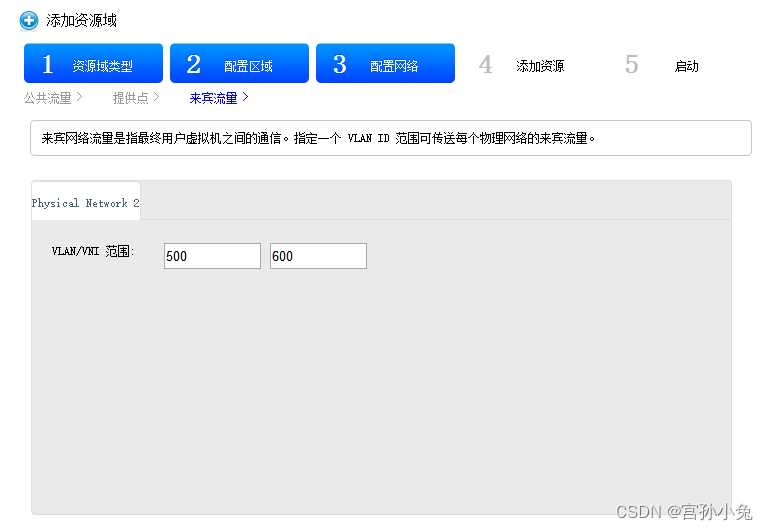
设置来宾网络VLAN ID范围为500 - 600,这些VLAN ID必须能通过trunk(NIC0)网卡连的交换机端口。
添加主存储。
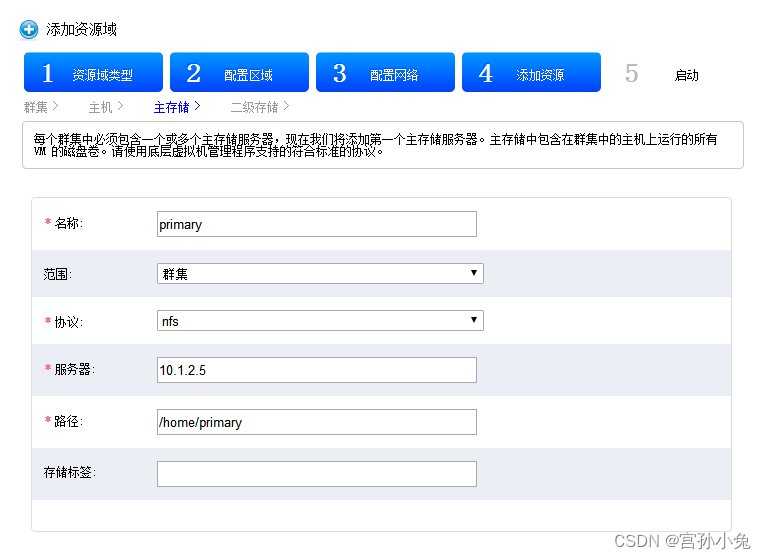
添加二级存储。
 最低0.47元/天 解锁文章






 扫一扫
扫一扫


 1170
1170

 被折叠的 条评论
为什么被折叠?
被折叠的 条评论
为什么被折叠?
 到【灌水乐园】发言





