


在遥感数据分析与处理工作中,海量影像数据的预处理(如去云、裁剪)和分析(如均值计算)是支撑后续研究的核心环节。而Sentinel-2影像作为常用的遥感数据源,常因云层遮挡、数据量大等问题增加处理难度。同时,在使用Google Earth Engine(GEE)处理数据时,“批量导出任务需手动逐个启动”的问题也会显著降低效率。
本文将从“工具优化”和“数据处理”两个维度展开,详细介绍如何通过GEE完成Sentinel-2影像的云层掩膜、月均值计算,重点说明如何借助Open Earth Engine插件解决GEE任务批量执行的痛点,最终实现从数据处理到结果导出的全流程高效化。
一、GEE批量任务:Open Earth Engine插件使用
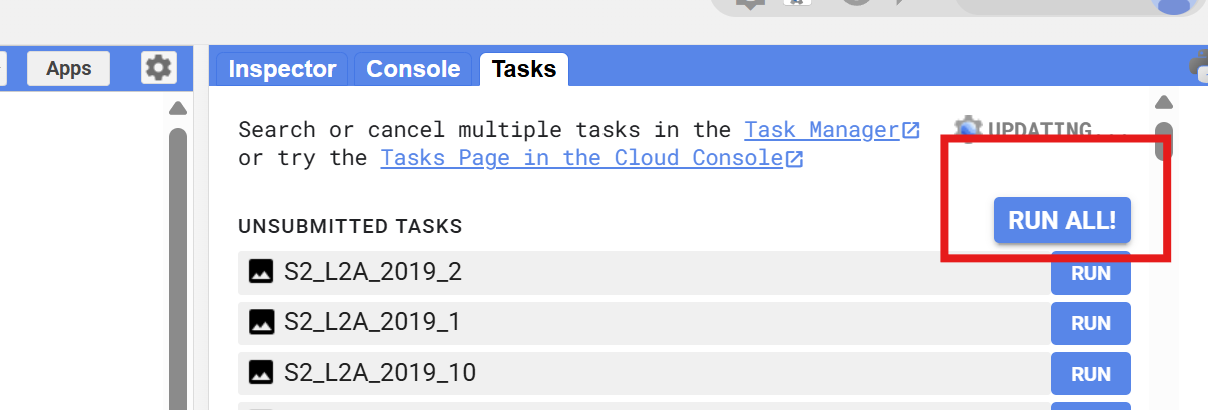
在GEE中,所有需要保存的处理结果(如计算后的影像)都需通过Export命令添加到“Tasks”面板,再点击“RUN”按钮启动导出。但默认情况下,GEE没有“批量启动所有任务”的功能——若需导出12个月的月均值影像,就需要手动点击12次“RUN”,不仅繁琐还易出错。而Open Earth Engine插件作为谷歌浏览器的扩展工具,正是解决这一问题的关键。
(一)插件功能:让“批量RUN”从不可能到可能
Open Earth Engine插件的核心作用是为GEE的Tasks面板添加“RUN ALL”按钮,实现所有导出任务的一键启动。无需手动逐个点击,大幅减少重复操作,尤其适合需要导出多时段、多区域数据的场景(如本文后续的“Sentinel-2月均值影像批量导出”)。
(二)插件安装与配置:从下载到权限设置的完整步骤
- 下载并安装插件
-
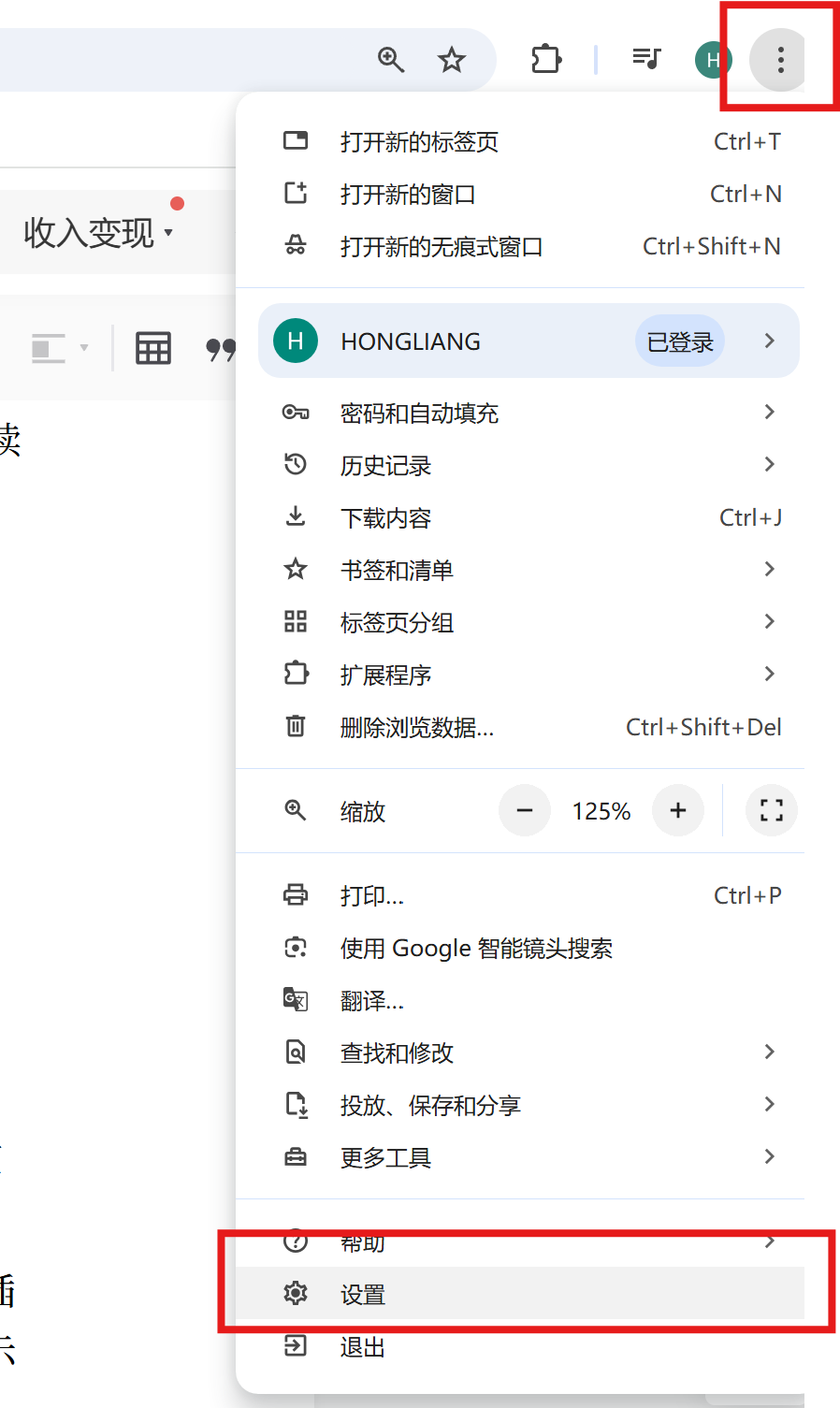
打开谷歌浏览器,点击右上角“三个点”图标,在弹出的菜单中选择“设置”;
-
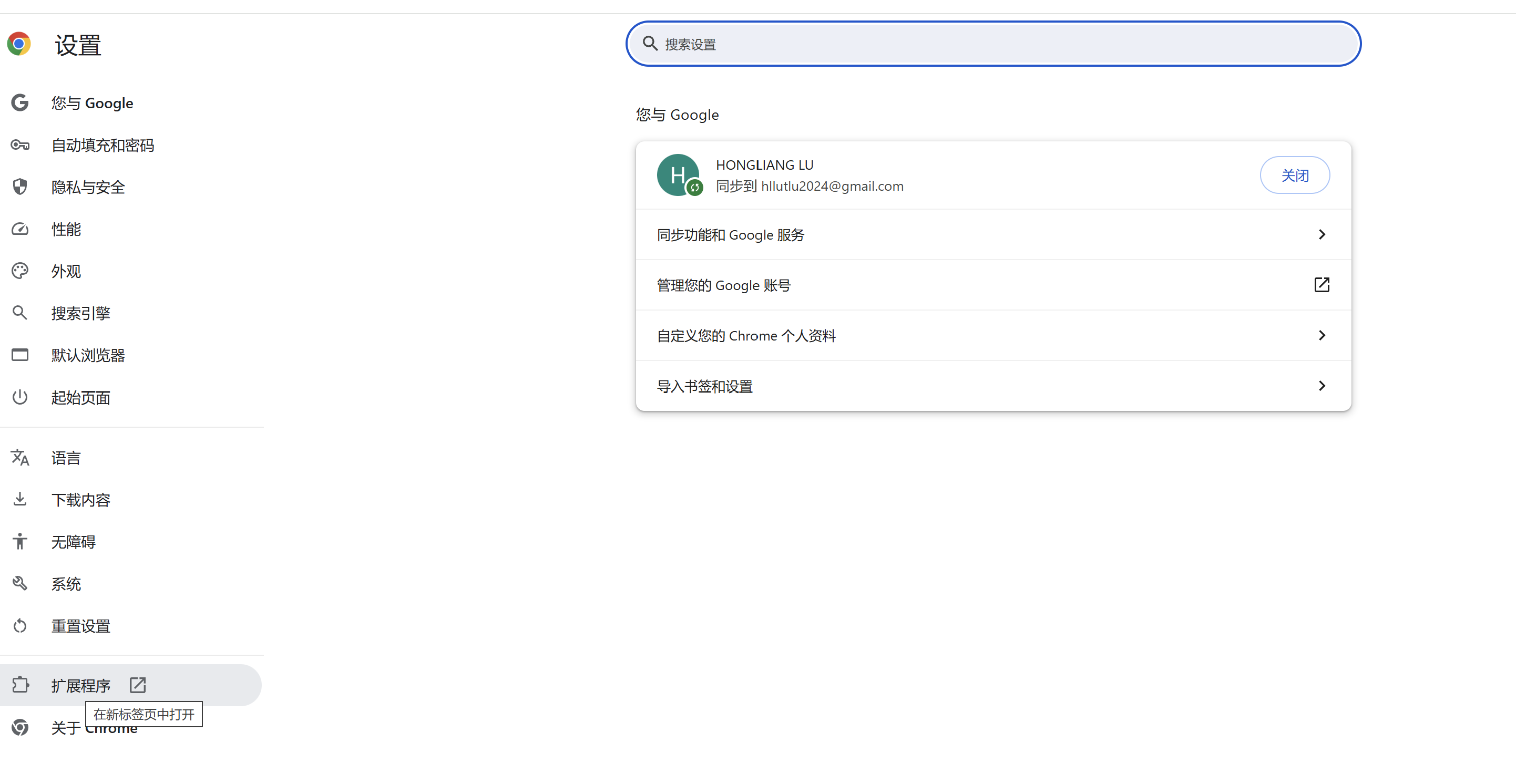
在设置界面左侧菜单中找到“扩展程序”(若未显示,可点击左下角“扩展程序”进入),点击“扩展程序”后,选择“打开Chrome网上应用店”;
-
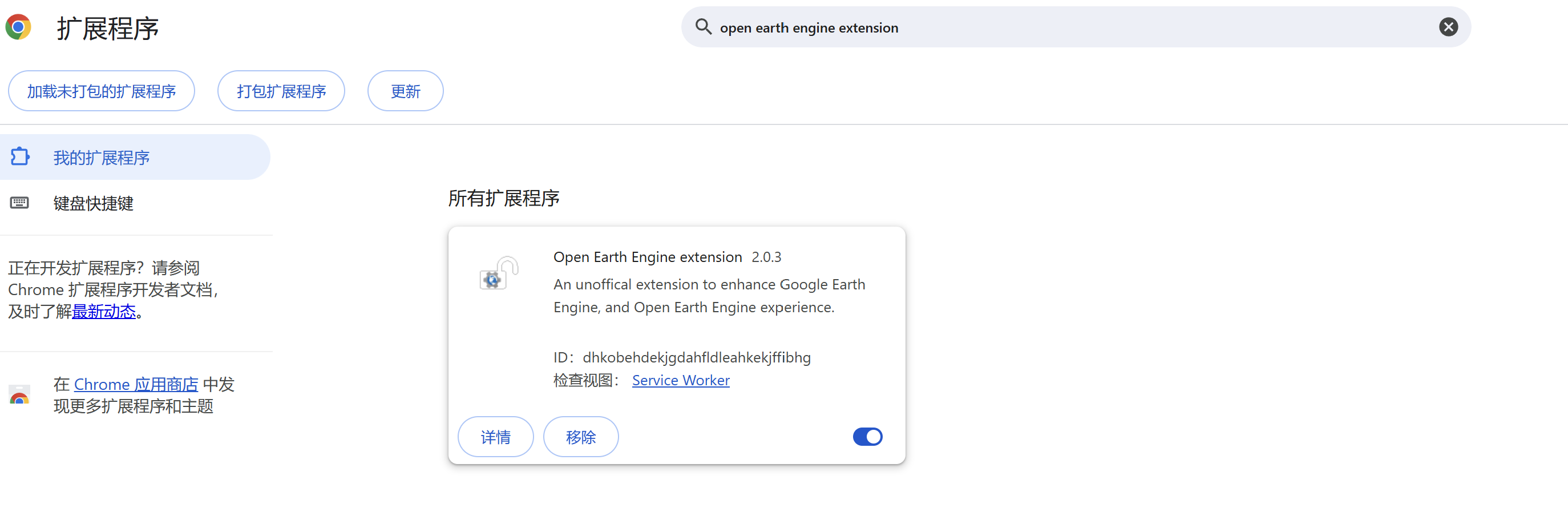
在应用店搜索框中输入“Open Earth Engine extension”,找到对应插件后点击“添加至Chrome”,完成安装(安装后浏览器右上角会显示插件图标)。
-
- 权限配置:解决“RUN ALL”按钮不显示的问题
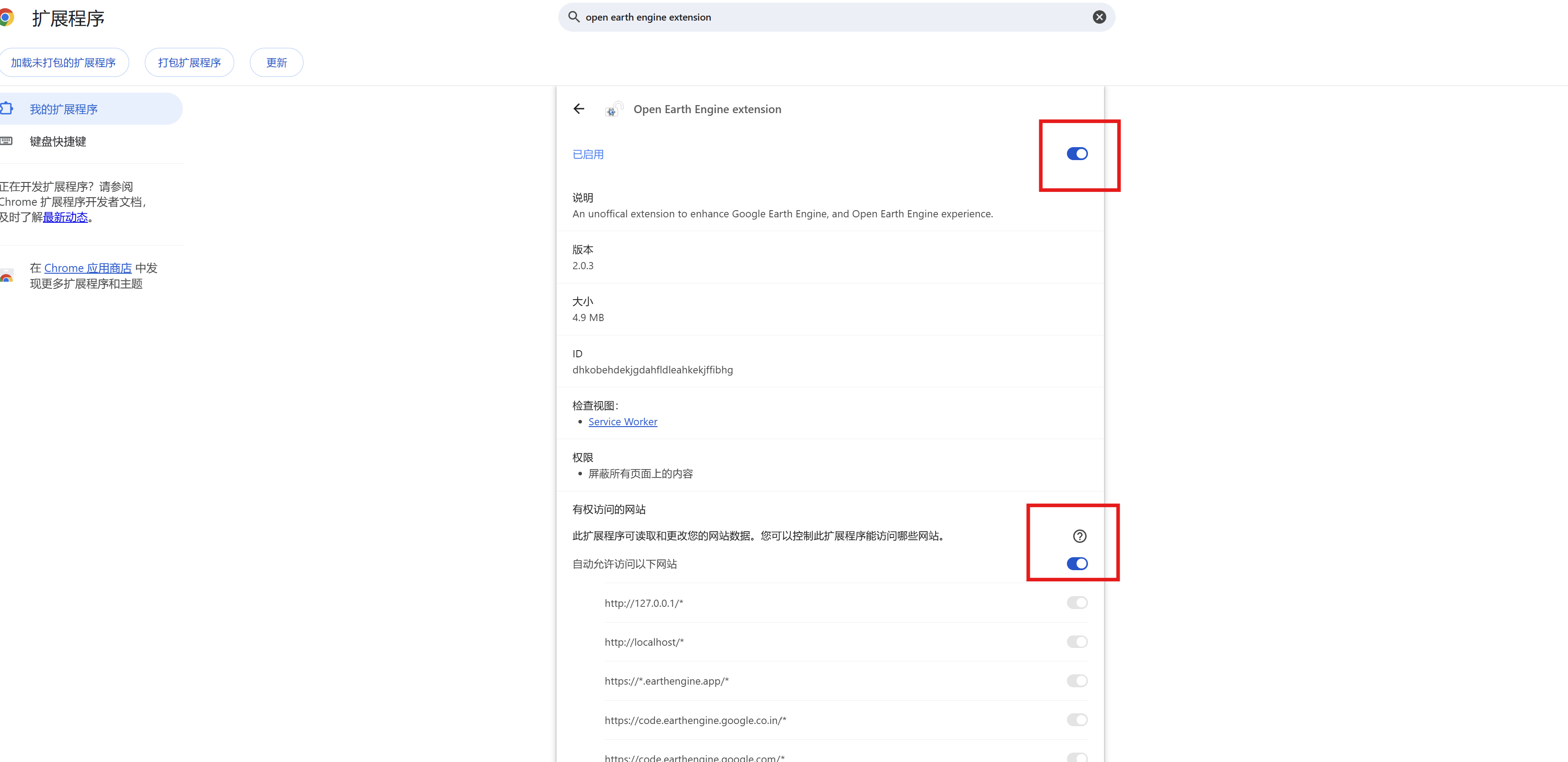
部分用户安装后,在GEE的Tasks面板看不到“RUN ALL”按钮,核心原因是插件未获得足够权限。解决步骤如下:- 点击浏览器右上角插件图标,在弹出的菜单中选择“管理扩展程序”;
- 在插件详情页中,确保“允许访问文件URL”“在所有网站上运行”等权限已开启(权限不足会导致插件无法识别GEE的Tasks界面,从而无法加载“RUN ALL”功能);
- 重启浏览器并重新打开GEE,此时Tasks面板顶部会显示“RUN ALL”按钮,点击即可批量启动所有任务。
二、GEE基础与Sentinel-2影像处理逻辑
在使用插件提升导出效率前,需先明确GEE的核心优势及Sentinel-2影像的处理流程——插件是“增效工具”,而GEE本身是“处理平台”,二者结合才能实现全流程高效化。
(一)GEE平台优势
Google Earth Engine(GEE)是集“数据存储、处理、分析”于一体的在线平台:
- 内置海量遥感数据:包含Sentinel系列、Landsat系列等数十年全球影像,无需本地下载;
- 云端计算能力:支持对大容量数据进行并行处理,无需依赖本地电脑配置;
- 可视化与导出功能:可实时预览处理结果,并支持导出为GeoTIFF等常用格式。
(二)Sentinel-2影像处理核心需求
Sentinel-2影像(本文以表面反射率数据SR为例)处理的核心目标是“去除噪声、提取有效信息”,主要需求包括:
- 去云处理:云层会遮挡地表信息,需通过质量波段(如QA60)标记并掩膜;
- 时间维度分析:需计算特定时段(如每月)的均值影像,反映地表长期变化;
- 批量导出:将多时段结果导出到本地或云端,用于后续分析(如ArcGIS空间分析)。
三、基于GEE的Sentinel-2影像处理完整步骤(附代码)
以下以“长江口区域(YREstuary_Area)2019-2022年Sentinel-2月均值影像(去云后)”为例,详细说明处理流程。
(一)导入数据与定义研究区域
首先加载研究区域(ROI),GEE支持通过“资产导入”或“手动绘制”定义区域,本文使用已上传的“YREstuary_Area”矢量数据:
// 导入研究区域矢量数据(需提前上传至GEE资产)
 最低0.47元/天 解锁文章






 扫一扫
扫一扫


 2349
2349

 被折叠的 条评论
为什么被折叠?
被折叠的 条评论
为什么被折叠?
 到【灌水乐园】发言





