Pyecharts 组合图形绘制实践

day7pyecharts制图-组合图 pyecharts制图-组合图 阅读详情

来源:Python数据之道

作者:Peter

整理:Lemon

Pyecharts 组合图形绘制实践

大家好,之前跟大家分享了用 Pyecharts 绘制桑基图和饼图:

有同学提了一个问题,在 Pyecharts 中如何绘制多个图形,今天我们来分享下组合图的绘制。

在实际的工作需求中,我们经常需要绘制多个甚至多种不同类型的图形,有时候还需要将它们放在一个页面中,达到一个可视化看板的效果。

在本文中将利用 pyecharts 来实现这个需求,同时满足动态可视化的效果,再次感受这个可视化神器的强大之处,让你真正爱上它。
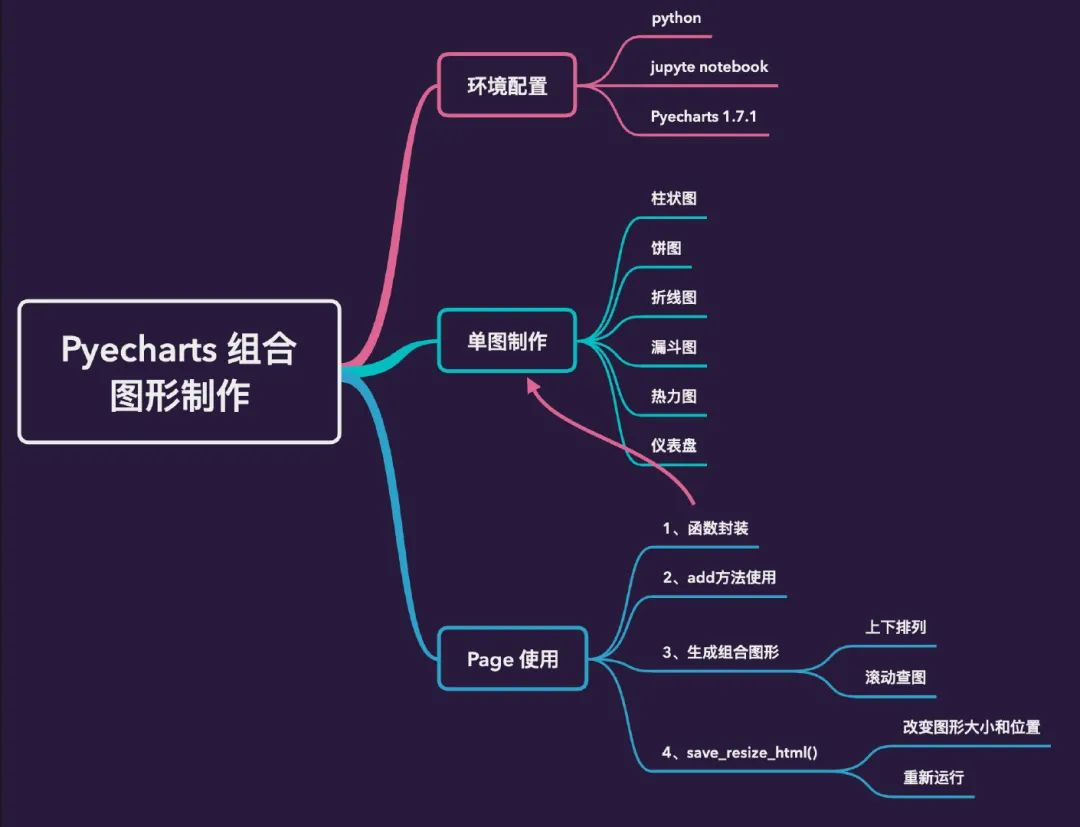
01 环境

  • Python 3.7

  • Jupyter notebook

  • Pandas 1.1.3

  • pyecharts 1.7.1

  • pyecharts-jupyter-installer 0.0.3

这里提醒下:

pyecharts 的版本一定要保持一致,非常重要!

pyecharts 的版本一定要保持一致,非常重要!

pyecharts 的版本一定要保持一致,非常重要!

在安装的时候可以直接指定版本号,防止出意外

02 单个图形制作

在下面的文章部门我们先逐个绘制多种不同的图形,这些图形的绘制不会涉及到太多的配置项,本文中的重点是如何将不同类型的图形组合在一起。这些图形包含:

  • 柱状图

  • 饼图

  • 折线图

  • 热力图

  • 漏斗图

  • 仪表盘

导入库

在进行绘制数据处理和绘图之前,我们还是需要先导入各种库:

from pyecharts.globals import CurrentConfig, OnlineHostType   # 事先导入,防止不出图
from pyecharts import options as opts  # 配置项
from pyecharts.charts import Bar, Pie, Line, HeatMap, Funnel, Gauge, Grid, Page  # 各个图形的类
from pyecharts.faker import Faker  # 自身数据
from pyecharts.commons.utils import JsCode   
from pyecharts.globals import ThemeType,SymbolType

import pandas as pd
import numpy as np
import random

模拟数据

首先我们模拟一份简单的数据:通过下面的方式我们可以掌握如何利用pandas快速生成一个DataFrame数据

柱状图

柱状图的制作使用的是 Bar 方法:

bar = (
    Bar()
    .add_xaxis(df['消费'].tolist())
    .add_yaxis("5大开支",df['数据'].tolist())
    .set_global_opts(
        title_opts=opts.TitleOpts(title="Bar-月度开支"),
        legend_opts=opts.LegendOpts(is_show=False),
    )
)

bar.render_notebook()

饼图

饼图的制作使用的是Pie:

pie = (
    Pie()
    .add("", [list(z) for z in zip(df['消费'].tolist(), df['数据'].tolist())])
    .set_global_opts(title_opts=opts.TitleOpts(title="Pie-月度开支"))
    .set_series_opts(label_opts=opts.LabelOpts(formatter="{b}: {c}"))
)

pie.render_notebook()

饼图视频:

折线图

折线图的制作使用的是 Line:

line = (
    Line()
    .add_xaxis(df['消费'].tolist())
    .add_yaxis("月度开支", df['数据'].tolist())
    .set_global_opts(title_opts=opts.TitleOpts(title="Line-月度开支"))
)

line.render_notebook()

热力图

热力图使用的是HeatMap()方法,在这里我们使用的是pyecharts中自带的数据:

print(Faker.week)
print(Faker.clock)
# 0-50 的随机数+列表推导式

# 两层的列表推导式
value = [[i, j, random.randint(0, 50)] for i in range(24) for j in range(7)]

heatmap = (
    HeatMap()
    .add_xaxis(Faker.clock)   # 横轴标签
    .add_yaxis("热力图", Faker.week, value)   # 传入两个列表数据
    .set_global_opts(
        title_opts=opts.TitleOpts(title="HeatMap-热力图"),
        visualmap_opts=opts.VisualMapOpts(),
    )
)

heatmap.render_notebook()

热力图视频:

漏斗图

漏斗图在用户画像中运用的非常广,尤其是在电商领域中,从访问、浏览到最终的支付成功等一系列的操作构成一个漏斗,在这里我们模拟一份数据来绘制漏斗图,先生成一个模拟数据:

绘图代码如下:

funnel = (
    Funnel()
    .add("商城漏斗", [list(z) for z in zip(df1['操作'].tolist(), df1['人数'].tolist())])
    .set_global_opts(title_opts=opts.TitleOpts(title="商城用户漏斗分析"))
)
    
funnel.render_notebook()

漏斗图视频:

仪表盘

在这里我们采用官方中的一个实例来制作简单的仪表盘:

gauge = (
    Gauge()
    .add("", [("完成率", 80)])
    .set_global_opts(title_opts=opts.TitleOpts(title="Gauge-仪表盘"))
)

gauge.render_notebook()

03 组合绘图

在上面我们通过不同的方法绘制出了各种不同的图形,都是动态可视化的,非常精美的。下面我们通过 Page 类来将上面的多种图形来放到一个可视化看板中。

1、首先给出整体的绘图代码

# 1、柱状图
def barPage() -> Bar: 
    bar = (
        Bar()
        .add_xaxis(df['消费'].tolist())
        .add_yaxis("5大开支",df['数据'].tolist())
        .set_global_opts(
            title_opts=opts.TitleOpts(title="Bar-月度开支"),
            legend_opts=opts.LegendOpts(is_show=False),)
    )
    return bar

# 2、饼图
def piePage() -> Pie:
    pie = (
        Pie()
        .add("", [list(z) for z in zip(df['消费'].tolist(), df['数据'].tolist())])
        .set_global_opts(title_opts=opts.TitleOpts(title="Pie-月度开支"))
        .set_series_opts(label_opts=opts.LabelOpts(formatter="{b}: {c}"))
    )
    return pie

# 3、折线图
def linePage() -> Line:
    line = (
        Line()
        .add_xaxis(df['消费'].tolist())
        .add_yaxis("月度开支", df['数据'].tolist())
        .set_global_opts(title_opts=opts.TitleOpts(title="Line-月度开支"))
    )
    return line

# 4、热力图

def heatmapPage() -> HeatMap:
    value = [[i, j, random.randint(0, 50)] for i in range(24) for j in range(7)]
    heatmap = (
        HeatMap()
        .add_xaxis(Faker.clock)
        .add_yaxis("热力图", Faker.week, value)
        .set_global_opts(
            title_opts=opts.TitleOpts(title="HeatMap-热力图"),
            visualmap_opts=opts.VisualMapOpts(),
        )
    )
    return heatmap

# 5、漏斗图
def funnelPage() -> Funnel:
    funnel = (
        Funnel()
        .add("商品", [list(z) for z in zip(Faker.choose(), Faker.values())])
        .set_global_opts(title_opts=opts.TitleOpts(title="Funnel-漏斗图"))
    )
    return funnel


# 6、仪表盘
def gaugePage() -> Gauge:
    gauge = (
        Gauge()
        .add("", [("完成率", 80)])
        .set_global_opts(title_opts=opts.TitleOpts(title="Gauge-仪表盘"))
    )
    return gauge


# 上面是6个图形的代码,下面利用Page进行组合
# !!! 关键步骤
page = (
    Page(layout=Page.DraggablePageLayout)
    .add(
        barPage(),
        piePage(),
        linePage(),
        funnelPage(),
        heatmapPage(),
        gaugePage())
)

page.render("page_demo.html")

2、现在解释一下上面的代码:

  • 柱状图、饼图等不同的图形我们封装成不同的函数来实现

  • 使用Page类的add方法,添加上面的各个函数

  • 最后使用page.render()来生成一个html文件,就是我们的各个图形下一个html页面中

现在看看生成的组合图形1的效果:

组合图形1:

在目前生成的组合图形1中,要注意4点:

  • 左上角有个save config的按钮,接下来这个按钮大有用处

  • 整体的图形是单个上下排列的,且整体靠左,右边很多的空白

  • 每个图形都是虚线框,这表示图形可变大小,同时可以移动的

  • 整体需要上下滑动来浏览全部的图形,视觉效果不佳

下面我们通过save config按钮来进行改动,生成一个我们自己想看到的组合图形2效果:

组合图形2:

当我们把图形按照我们的需求排列OK之后,此时图形仍然没有被固定下来,如果我们刷新当前页面,又会变成组合图形1的效果。

现在点击save config按钮,保存我们的配置文件。此时会在本地当前目录下生成一个chart_config.json的配置文件。

接下来我们利用这个配置来生成上面我们想要达到的效果图形,将图形的格式固定下来,使用下面的代码:

Page.save_resize_html("page_demo.html",   # 上面的HTML文件名称
                      cfg_file="chart_config.json",  # 保存的json配置文件
                      dest="new_page_demo.html")  # 新HTML文件名称

在jupyter notebook中再运行一次,这样我们就将图形的格式固定下来了。通过这种方式我们可以设置图形的任意大小和位置,部分截图如下:

本文结合各种图形的简单制作,最终使用 Page 将各种图形组合在一起,形成了一个可视化看板的效果,希望对大家掌握 Pyecharts 的使用有所帮助,真正在实际工作中使用到 Pyecharts 这个视化神器。

作者简介

Peter,硕士毕业僧一枚,从电子专业自学Python入门数据行业,擅长数据分析及可视化。喜欢数据,坚持跑步,热爱阅读,乐观生活。个人格言:不浮于世,不负于己

个人站点:www.renpeter.cn,欢迎常来小屋逛逛


本文来自公众号读者投稿,欢迎各位童鞋向公号投稿,点击下面图片了解详情!

---------End---------

 公众号后台回复「微信群」,将邀请加入读者交流群。

????分享、点赞、在看,给个三连击呗!???? 

python——pyecharts组合图形 本文是通过对牛奶面包销售量的日期数据处理,然后算当前元素与前一个元素的增长率,最终得到数据增长率的折现、柱形图。提示:以下是本篇文章正文内容,下面案例可供参考以上就是今天要讲的内容,本文仅仅简单介绍了用Pyecharts实现方法组合图形的方法,由此得知yecharts提供了大量有的图表还有高度灵活的配置项。 阅读详情

相关推荐

python的pyecharts绘制各种图表案例(代码+效果)

说明 pyecharts 是一个用于生成 Echarts 图表的类库。Echarts 是百度开源的一个数据可视化 JS 库。用 Echarts 生成的图可视化效果非常棒,pyecharts 是为了与 Python 进行对接,方便在 Python 中直接使用数据生成图。 今天我们就用jupyter notebook(工具)和pyecharts(库)绘制图形 阅读目录 一、Pyecharts绘制散点...

weixin_44947339的博客 1万+

Pyecharts绘制上下组合图、左右组合图、一轴多图,超经典!

1. 上下组合frompyecharts.chartsimportBar,Line,Grid frompyechartsimportoptions #1、准备数据 co...

华章IT官方博客 9055

PyeCharts绘制K线图(续)

介绍如何实现K线图中的成交量、标记信号以及实现完整的K线图。

halps的专栏 3673

快速使用pyecharts绘制组合图表

本文主要内容是使用pyecharts绘制常用的组合图表,仅供学习参考!

m0_56181660的博客 5476

基于pyecharts,绘制常用和组合图表

表1. 2014-2021年中国中医类医疗卫生机构诊疗量年份(年)诊疗量(万人次)同比增速(2014874307.402015909124.002016962255.8320171018855.8120181071475.1620191163908.632020105764-9.13202112021513.66表2. 中药材消费者画像数据年龄占比(20岁以下2.220-30岁27.931-40岁56.241-50岁10.9。

2301_79908456的博客 1013

【OpenCV实现图像:OpenCV利用Python创作热力图】

热力图是一种强大的统计图表,通过对数据进行色彩映射,直观展示了数据分布的热度和密度。在绘制热力图时,关键在于指定颜色映射的规则,这决定了图中不同数值的呈现方式。通常,较大的数值以深色或偏暖的色彩表示,而较小的数值则以浅色或偏冷的色彩呈现,从而使观察者能够迅速理解数据的相对大小和趋势。该操作的关键步骤是将图像划分为非重叠的块,块的大小决定了最终像素化效果的粒度。通常,块的尺寸越大,图像看起来越像是由像素块组成。首先,我们来读取样例图像,并对其进行相应的crop操作。

weixin_47869094的博客 2570

【Python】Pyecharts 组合图形绘制实践

来源:Python数据之道作者:Peter整理:LemonPyecharts 组合图形绘制实践大家好,之前跟大家分享了用 Pyecharts 绘制桑基图和饼图:炫酷!用Python制作...

fengdu78的博客 2102

Pyecharts绘制条形图

条形图是一种把连续数据画成数据条的表现形式,通过比较不同组的条形长度,从而对比不同组的数据量大小。描绘条形图的要素有3个:组数、组宽度、祖限。绘制条形图时,不同组之间是由空隙的。条形用来比较两个或两个以上的价值(不同时间或者不同条件),只有一个变量,通常用于较小的数据集分析。条形图也可横向排列,或用多维方式表达。

lyccomcn的博客 1293

python中图形绘制技术的应用_【Python】Pyecharts 组合图形绘制实践

Pyecharts 组合图形绘制实践大家好,之前跟大家分享了用 Pyecharts 绘制桑基图和饼图:有同学提了一个问题,在 Pyecharts 中如何绘制多个图形,今天我们来分享下组合图的绘制。在实际的工作需求中,我们经常需要绘制多个甚至多种不同类型的图形,有时候还需要将它们放在一个页面中,达到一个可视化看板的效果。在本文中将利用 pyecharts 来实现这个需求,同时满足动态可视化的效果,再...

weixin_32460203的博客 1037

几款支持国标GB28181的平台以及视频监控设备接入的配置方法(Web端无插件播放)

GB28181解决的一个主要问题就是如何远程、跨网络、跨区域、跨级别的访问网络中的监控设备(包括IPC、NVR等),本文介绍几款G28181平台的接入配置方法,适合有监控视频摄像头的远程接入和预览需求的人群参考使用。

一名高级工程师的博客 1万+

KEIL 5.38如何手动安装ARM Compiler V5?完整配置流程分享

本文详细介绍了在KEIL 5.38环境下手动安装和配置ARM Compiler V5(AC5)的完整流程,解决历史遗留项目的兼容性问题。从获取安装包、环境变量设置到KEIL集成配置,逐步指导开发者完成AC5的部署,并提供了常见错误排查和性能优化建议,帮助开发者高效维护基于C编译器的老项目。

weixin_29168813的博客 628

matlab 在图片上绘制热力图_Pyecharts 组合图形绘制实践

来源:Python数据之道作者:Peter整理:LemonPyecharts 组合图形绘制实践大家好,之前跟大家分享了用 Pyecharts 绘制桑基图和饼图:炫酷!用Python制作漂亮的流动桑基图惊叹,Pyecharts绘制饼图原来可以如此漂亮!有同学提了一个问题,在 Pyecharts 中如何绘制多个图形,今天我们来分享下组合图的绘制。在实际的工作需求中,我们经常需要绘制多个甚至多...

weixin_39616287的博客 740

Anomalib实战指南:从零开始构建自定义异常检测数据集

本文提供了一份详细的Anomalib实战指南,指导用户从零开始构建自定义异常检测数据集。文章深入解析了数据准备的核心步骤、目录结构规范,并对比了PatchCore与FastFlow等关键模型的适用场景。通过清晰的代码示例,手把手演示了环境配置、模型训练与推理评估的全流程,旨在帮助开发者快速掌握这一工业视觉异常检测利器,有效解决实际生产中的缺陷识别难题。

weixin_29054245的博客 643

matlab 在图片上绘制热力图_【Python】Pyecharts 组合图形绘制实践

来源:Python数据之道作者:Peter整理:LemonPyecharts 组合图形绘制实践大家好,之前跟大家分享了用 Pyecharts 绘制桑基图和饼图:炫酷!用Python制作漂亮的流动桑基图惊叹,Pyecharts绘制饼图原来可以如此漂亮!有同学提了一个问题,在 Pyecharts 中如何绘制多个图形,今天我们来分享下组合图的绘制。在实际的工作需求中,我们经常需要绘制多个甚至...

weixin_39604280的博客 481

Arduino Uno 实验15——MQ-135 气体传感器模块

MQ-135 气体传感器模块简介(空气质量检测 有害气体检测)   MQ135气体传感器所使用的气敏材料是在清洁空气中电导率较低的二氧化锡(SnO2)。当传感器所处环境中存在污染气体时,传感器的电导率随空气中污染气体浓度的增加而增大。MQ135气体传感器对氨气、硫化物、苯系蒸汽的灵敏度高,对烟雾和其它有害气体的监测也很理想。这种传感器可检测多种有害气体,是一款适合多种应用的低成本传感器。   主要用途:家庭和环境的有害气体检测装置   主要芯片:LM393、MQ-135气体传感器 不同气体的型号选择

weixin_42645653的博客 2万+

用 ADT 连接 SAP S/4HANA Public Cloud 开发租户的完整落地指南

摘要:在SAP S/4HANA公有云中进行ABAP开发时,必须使用Development Tenant(客户端080)而非Customizing Tenant(客户端100)连接ADT工具。开发用户需具备SAP_BR_DEVELOPER角色且写权限不受限,开发对象应创建在结构包的子包中。连接前需确认正确的ABAP服务URL(通常为Launchpad URL去掉"/ui"),并通过运行控制台程序验证全链路功能。典型开发场景如通过BAdI实现业务校验时,需遵循Clean Core原则在指定包

2007 年 ~ 2025 年,深耕 SAP 技术 18 年 339

python之利用pyecharts可视化(各种图表的绘制)

pyecharts可视化 pyecharts是基于Echart图表的一个类库,而Echart是百度开源的一个可视化JavaScript库。 简介: pyecharts主要基于web浏览器进行显示,绘制的图形比较多,包括折线图、柱状图、饼图、漏斗图、地图、极坐标图等,代码量很少,而且很灵活,绘制出来的图形很美观。 使用pyecharts时,需要安装相应的库,安装命令为: pip install pyecharts 图形绘制过程,基本上所有的图表类型都是这样绘制的: chart_name = Type()

sjjsaaaa的博客 1万+

GraphRAG深度解析:架构设计与实战案例

生成模块结合检索到的图数据和用户输入的查询,生成高质量的文本输出。通过结合图数据库中的知识,模型可以更准确地回答用户的问题,提供更优质的客户服务。通过分析用户的行为和偏好,结合图数据库中的知识,模型可以为用户提供个性化的推荐。:通过图数据库存储和检索结构化的知识,为语言模型提供丰富的背景信息,提升生成内容的质量和准确性。:选择合适的图数据库,如Neo4j、OrientDB等,以支持高效的图数据存储和检索。:利用图数据库的高效检索能力,快速找到与用户查询最相关的图元素,提高系统的响应速度。

加入“Super Entity”,与全能开发团队共探AI智能体与数字人项目,开启前沿技术之旅。 1593

惊叹,Pyecharts绘制饼图原来可以如此漂亮!

来源:Python数据之道作者:Peter整理:Lemon利用Pyecharts玩转饼图饼图在实际的可视化要求中是非常常见的,它能够很好显示个体的占比或者数据情况。本文中讲解的是如何利用...

Python数据之道 1万+

YOLOv10改进,YOLOv10二次创新C2f结构采用WTConv卷积(感受野的小波卷积),ECCV 2024

WTConv 的核心思想是通过结合卷积神经网络(CNN)的强大特征提取能力与小波变换的多尺度特性,来实现大感受野的卷积操作,同时避免传统大卷积核带来的参数爆炸问题。传统的卷积操作通过滑动小窗口在图像上逐步执行局部特征提取,感受野的大小直接取决于卷积核的尺寸。随着卷积核的增大,参数量呈指数增长,导致网络训练效率降低、计算资源消耗增加。为解决这些问题,WTConv 提出了在小波域中执行卷积操作的策略。小波变换是一种常用于信号处理的技术,能够将信号分解为不同频率成分。

在职AI算法工程师,擅长计算机视觉,YOLO目标检测、分割等,擅长web、pyqt界面可视化,好内容持续更新中,来这里跟大家一起学习,共同进步 1024

NEU-DET 冷轧钢缺陷检测:基于 YOLOv8 的目标检测与可视化 UI 实现

冷轧钢的生产过程中,由于设备故障、工艺问题或者人为因素,钢板表面可能会出现多种缺陷,如划痕、裂纹、孔洞等,这些缺陷会严重影响钢材的质量。它比之前的版本(如 YOLOv5、YOLOv4)在速度和精度上都有显著提升,并且对硬件要求较低,适合进行工业界面和嵌入式系统的应用。这些版本相较于更大型的模型(如 YOLOv8x)具有更快的推理速度和较低的资源占用,适合工业生产线中的实时应用。通过将训练好的模型部署到工业生产线摄像头中,我们可以实现实时的缺陷检测,极大地提升生产效率和产品质量。

YOLO 737

pyecharts绘制条形图、饼图、散点图、词云图、地图等常用图形

目录 PyEcharts 简介 Bar图 Line图 Pie图 Scatter图 Boxplot图 heatmap图 Kline图 funne图 WordCloud图 Radar图 Map图 组合图 Timeline图 PyEcharts 简介 Echarts 是一个由百度开源的数据可视化,凭借着良好的交互性,精巧的图表设计,得到了众 多开发者的认可。而 Python 是一门富有表达力的语言,很适合用于数据处理。当数据分析遇 上数据可视化时,pyechar...

m0_64336780的博客 1万+

NTscan扫描工具

ntscan是一个扫描器,可以扫描没有密码和弱密码的共享,先到配置文件中填写猜测的用户名和密码,扫描过程中右侧出现的是扫描日志。

pyecharts——绘制柱形图折线图

自2013年6月百度 EFE ( Excellent FrontEnd )数据可视化团队研发的 ECharts 1.0发布到 GitHub 网站以来, ECharts 一直备受业界权威的关注并获得广泛好评,成为目前成熟且流行的数据可视化图表工具,被应用到诸多数据可视化的开发领域。Python 作为数据分析领域最受欢迎的语言,也加入 ECharts 的使用行列,并研发出方便 Python 开发者使用的数据可视化工具,由此便诞生了 pyecharts 库。

fyd4777leo的博客 1738

C# WinForm 基于DirectShow.dll编写的程序,可边预览边保存视频,音频和图片

基于微软的DirectShow.dll的二次开发1.自动识别连接的摄像头跟麦克风且可以对其进行选择(默认选中第一个)2.可录制wmv和avi两种格式的视频并且都带有音频,avi可以录制的分辨率和帧数进行选择,wmv默认进行了淸晰度优化如不喜欢可去除代码中有相关提示3.可在预览点开之后进行拍照,也可边录制视频边拍照4.添加了视频和音频的压缩功能(酌情使用)这次二次开发发现C#对DirectShow的相关信息太少,这次做完也不敢藏私共享出来,还望大家指正

STM32F407中文手册

STM32f407中文手册 本参考手册面向应用开发人员,提供有关使用 STM32F405xx/07xx、STM32F415xx/17xx、 STM32F42xxx 和 STM32F43xxx 微控制器存储器与外设的完整信息。STM32F405xx/07xx、STM32F415xx/17xx、STM32F42xxx 和 STM32F43xxx 构成一个微 控制器系列,各产品具有不同的存储器大小、封装和外设。有关订购信息以及器件的机械与电气特性,请参见数据手册。有关 ARM Cortex™-M4F 内核的信息,请参见《Cortex™-M4F 技术参考手册》。

Pyecharts绘制图表大全——柱形图

pyecharts是一款非常优质的国人开发的第三方可视化图表模块,今天一起来学习柱形图!对重要节点进行了备注说明!

huixiong111的博客 7693

ssm框架搭建

这个是一个在idea上成功跑起来的ssm框架项目,保存在这里方便以后使用直接下载

超经典,手把手教你用 Pyecharts 绘制3种频繁使用的图形

大家好,今天给大家利用 Pyecharts 绘制上下组合图、左右组合图、一轴多图,好用超经典,分析给大家。本文来自技术群的小伙伴投稿分享,喜欢技术交流的小伙伴,文末加入我们。记得点赞、收藏、关注。 上下组合 from pyecharts.charts import Bar, Line, Grid from pyecharts import options # 1、准备数据 country = ['巴西', '俄罗斯', '印度', '英国', '西班牙', '伊朗', '德国', '土耳其', '法国']

Python数据挖掘 1184

pyecharts 绘制三维散点图_pyecharts

关于作者想说的作为 pyecharts 的作者,很高兴看到 pyecharts 最近这么受欢迎,一度冲上了 Python daily trending 和 weekly trending 前三名。大家对这个项目的反馈也都不错,在这里我真诚的感谢大家对这个项目的支持。随着使用项目的人越来越多,已经收到了不少希望推出一份英文文档的请求,但是大家提新需求的速度已经远远快于我的开发速度......我还要测...

weixin_29201313的博客 2271
上一篇: 用Python给旧时光上色
下一篇: 一个涨薪30%的骚套路
Python数据之道
博客等级 码龄9年 3072粉丝 139原创
评论 6
成就一亿技术人!
拼手气红包6.0元
还能输入1000个字符
 
 条评论被折叠 查看
添加红包

请填写红包祝福语或标题

个

红包个数最小为10个

元

红包金额最低5元

当前余额3.43元 前往充值 >
需支付:10.00元
成就一亿技术人!
领取后你会自动成为博主和红包主的粉丝 规则
hope_wisdom
发出的红包
实付元
使用余额支付
点击重新获取
扫码支付
钱包余额 0

抵扣说明:

1.余额是钱包充值的虚拟货币,按照1:1的比例进行支付金额的抵扣。
2.余额无法直接购买下载,可以购买VIP、付费专栏及课程。

余额充值