



C# WinForm 调用 java WebService
-
开发环境
Webservice:Eclipse 2020 09 + jdk11 + Tomcat 9
WinForm:VS2019 -
WebService搭建
打开Eclipse,File ->New -> Dynamic Web project
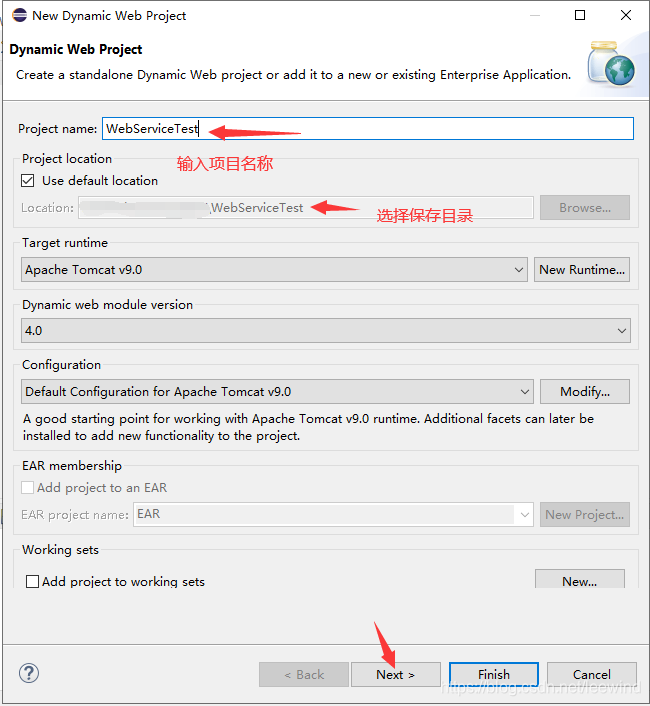
点击Next
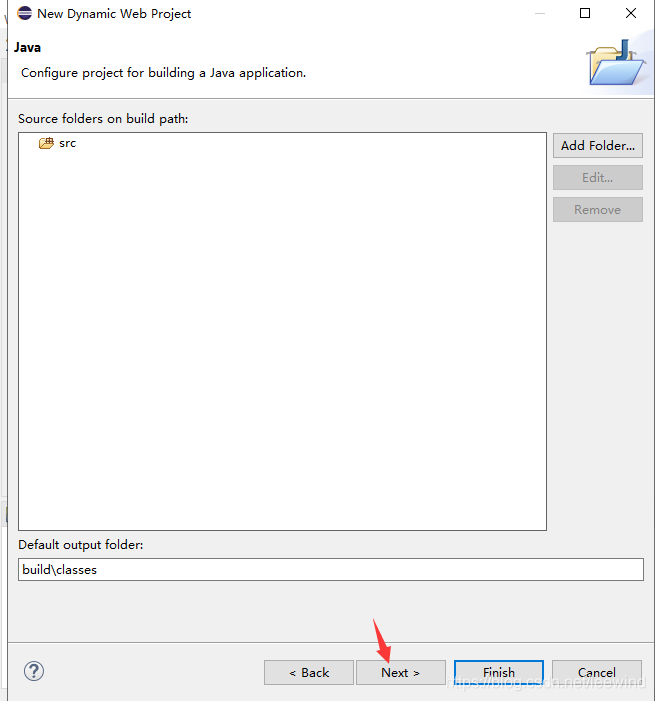
继续点击Next
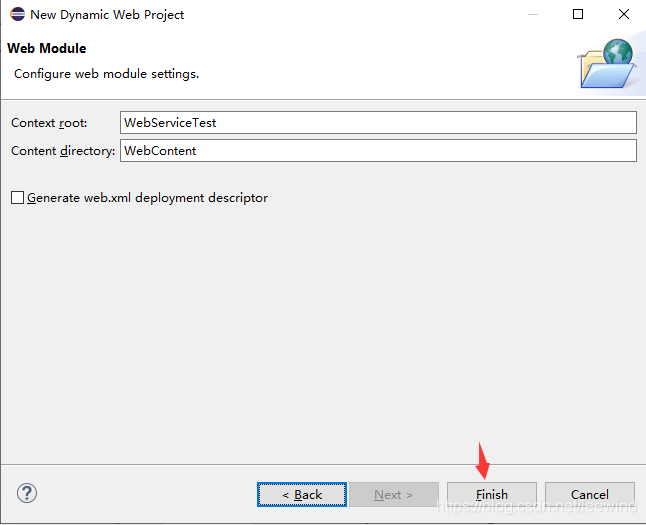
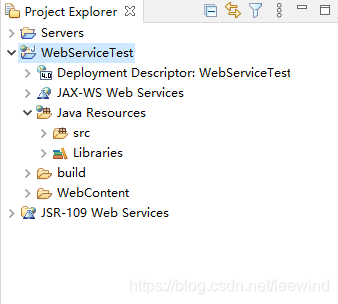
点击Finish完成。程序结构如下
项目建成后,我们先给项目添加一个类。右键项目,New -> class
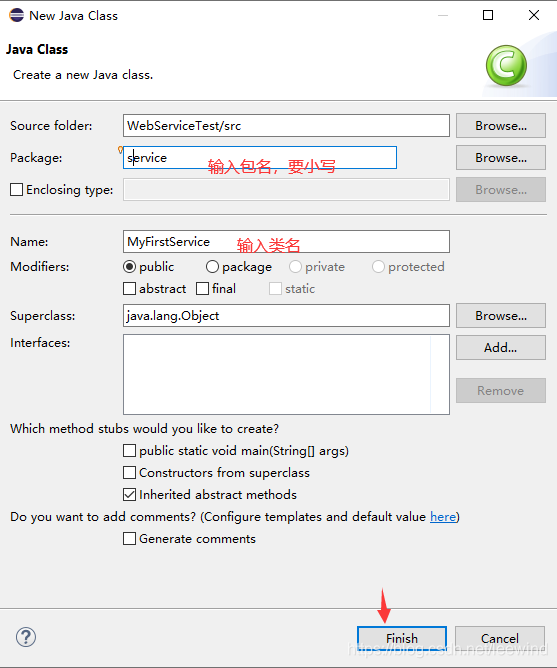
点击Finish。我们发现在程序目录下有两个包
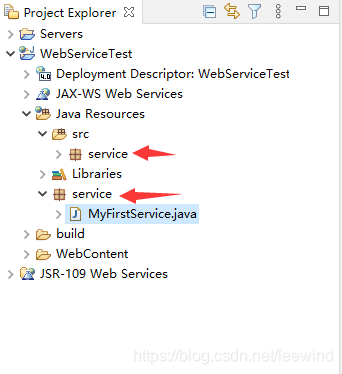
没关系,刷新一下Project Explorer(空白处右键,Refresh,或者按F5)就好了。
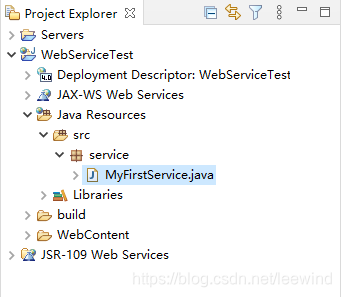
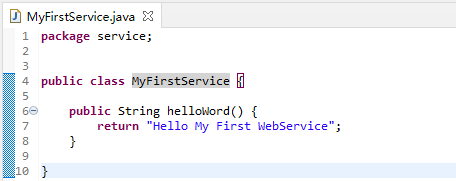
此时,我们在类里新建一个方法,此方法就是以后客户端要调用的方法。注意:方法名首字母要小写。
右键点击项目(也可以在类文件上右键),新建WebService。File -> New -> WebService(如果没有,可以在Other里找)
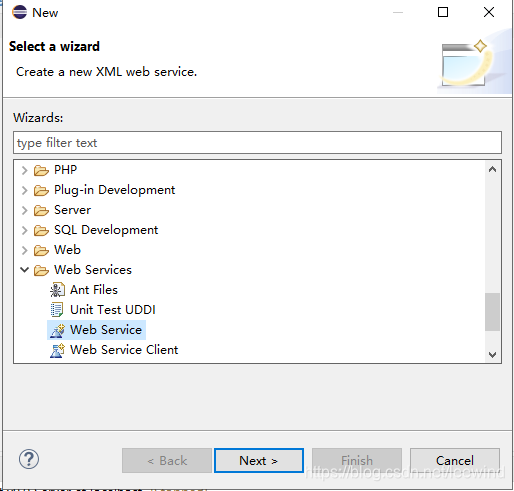
点击Next
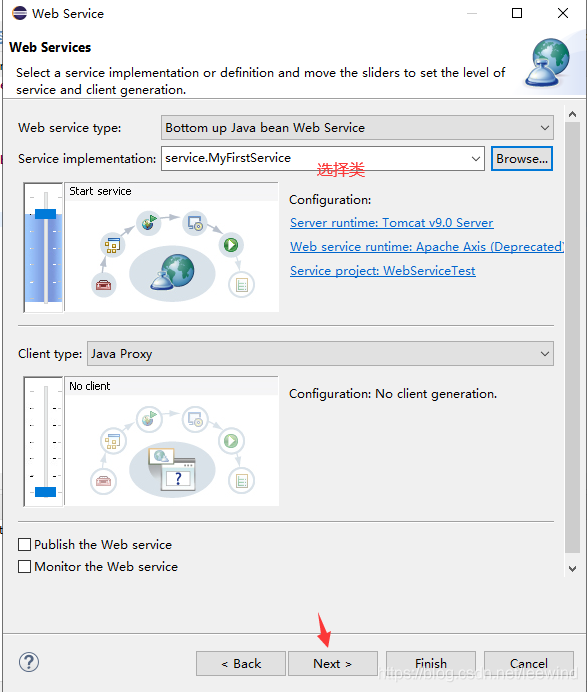
如果Eclipse没有自动填充类名,可以通过Browse查找。点击Next,生成WSDL文件
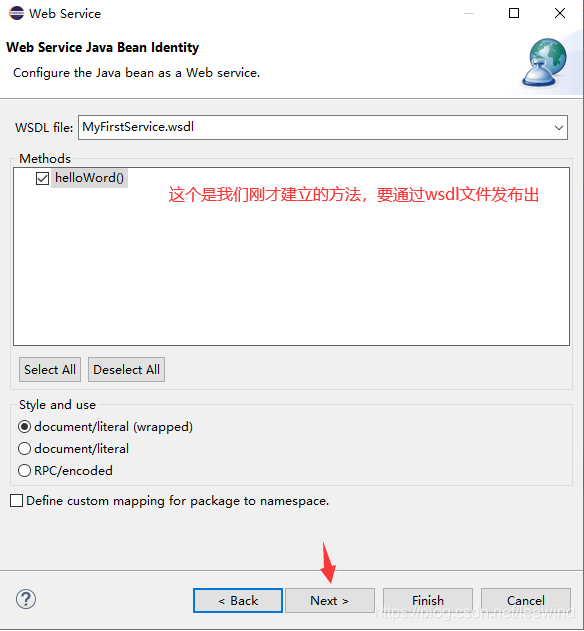
点击Next
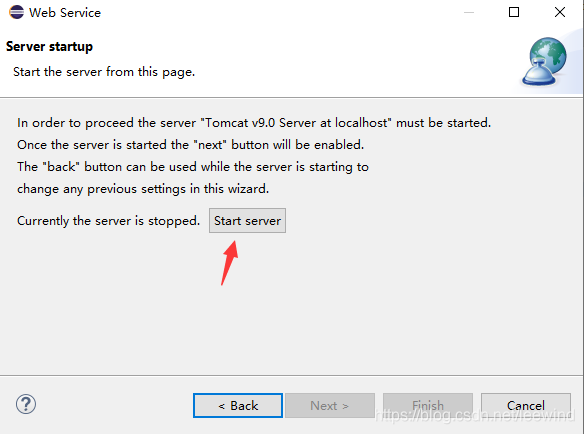
点击Start server,启动tomcat,启动完成后,一路Next。

Tomcat已经启动。我们可以在浏览器中输入WSDL地址,测试是否发布成功。
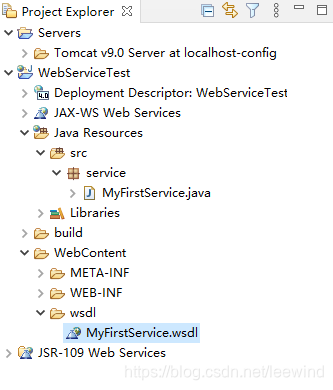
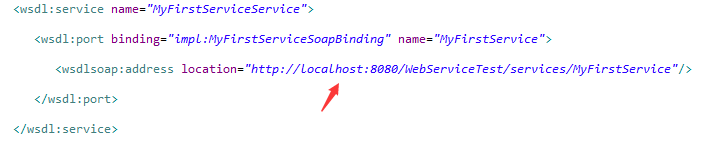
双击wsdl文件,可以查看发布地址
复制该地址到浏览器,显示如下信息,则发布成功
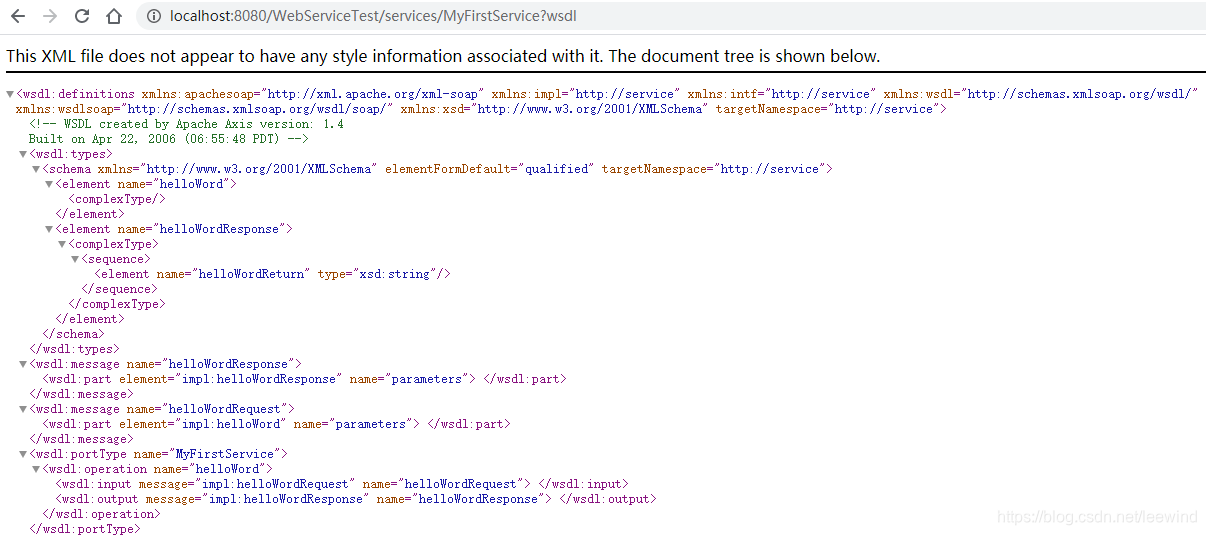
至此,WebService已经建立完成。
目前,仍有两点需要完善,待以后解决:
a、helloWord方法未抛出异常。
b、没有说明服务的发布过程。
- 建立客户端
启动VS2019,新建WinForm项目,然后添加服务引用,服务地址为之前的wsdl地址。
访问webservice代码如下
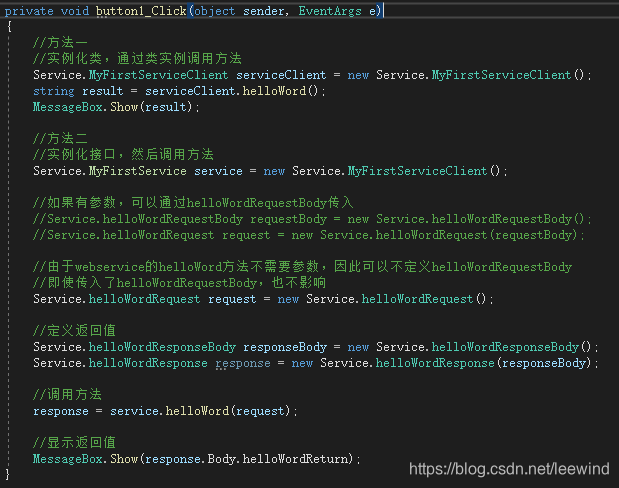
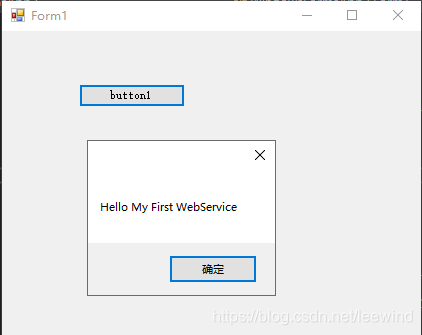
运行结果如下





 扫一扫
扫一扫


 1363
1363

 被折叠的 条评论
为什么被折叠?
被折叠的 条评论
为什么被折叠?
 到【灌水乐园】发言





