



 本文详细介绍了在Linux环境下安装配置JDK 1.8和Tomcat 8.5的过程,包括JDK的下载、上传、解压及环境变量设置,以及Tomcat的下载、上传、解压和启动脚本的制作。通过本文,读者可以了解到如何在Linux系统中成功部署Java运行环境和Tomcat应用服务器。
1. 安装JDK,并在tomcat官网,如下地址下载安装包。
在网上下载JDK1.8 jdk-8u60-linux-x64.tar.gz,通过rz工具上传到Linux系统中,解压并放到指定目录/usr/local/。
mv jdk1.8.0_60 /usr/local/
设置环境变量
vi /etc/profile //在末尾输入以下内容保存
JAVA_HOME=/usr/local/jdk1.8.0_60
JAVA_BIN=/usr/local/jdk1.8.0_60/bin
JRE_HOME=/usr/local/jdk1.8.0_60/jre
PATH=$PATH:/usr/local/jdk1.8.0_60/bin:/usr/local/jdk1.8.0_60/jre/bin
CLASSPATH=/usr/local/jdk1.8.0_60/bin:/usr/local/jdk1.8.0_60/lib:/usr/local/jdk1.8.0_60/jre/bin/charsets.jar
export JAVA_HOME JAVA_BIN JRE_HOME PATH CLASSPATH
执行如下命令使其生效
source /etc/profile
检查设置是否成功
java -version
显示如下内容说明已配置成功

Tomcat 下载路径: http://tomcat.apache.org/
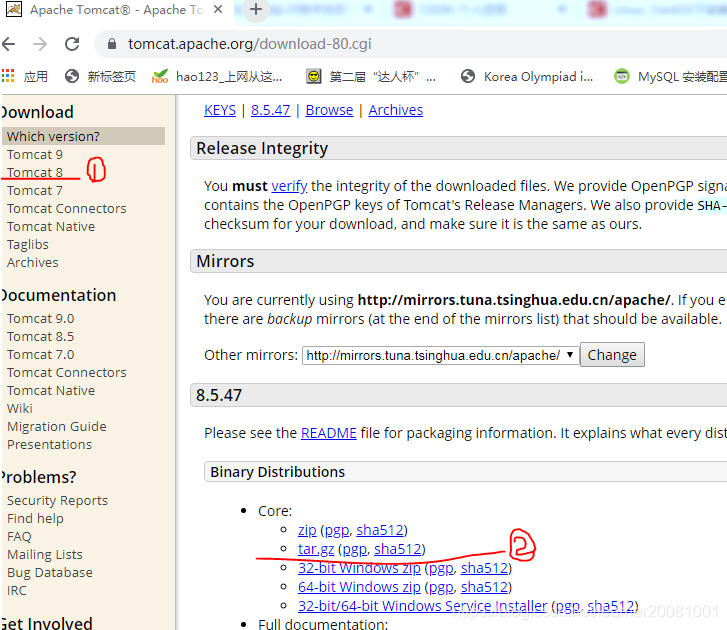
2. 通过rz工具上传到Linux系统中,解压并放到指定目录/usr/local/tomcat



tar -zxvf apache-tomcat-8.5.47.tar.gz
mv apache-tomcat-8.5.47 /usr/local/tomcat
3. 制作启动脚本
cp -p /usr/local/tomcat/bin/catalina.sh /etc/init.d/tomcat
vi /etc/init.d/tomcat //在第二行加入以下内容:
# chkconfig:112 63 37
# description:tomcat server init script
# Source Function Library
. /etc/init.d/functions
4. 启动tomcat,检查是否启动成功
service tomcat start
ps aux |grep tomcat
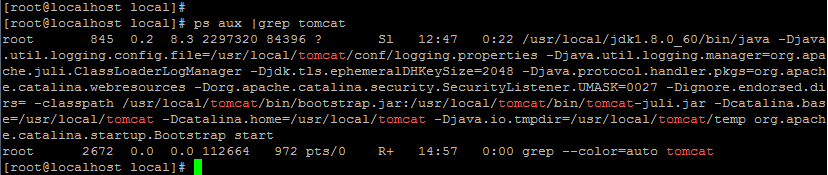
如果有进程,可以在浏览器中输入http://IP:8080, 会看到Tomcat主界面。





 扫一扫
扫一扫


 499
499

 被折叠的 条评论
为什么被折叠?
被折叠的 条评论
为什么被折叠?
 到【灌水乐园】发言





