






前期准备 🚀
安装VMware虚拟机
首先你要安装VMware虚拟机, 如果你还不知道VMware是什么可以去看我的VMware相关教程, 里面有详细解答
检查V-CPU虚拟化是否开启
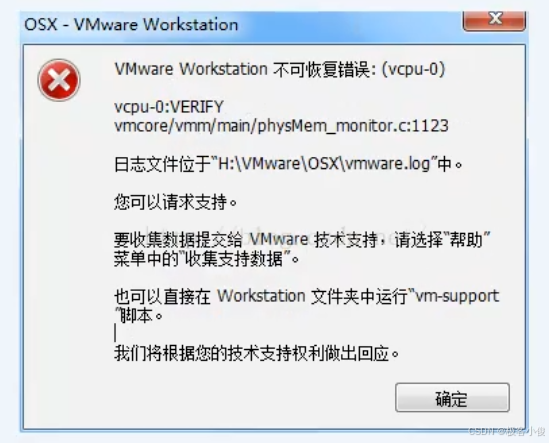
当我们在虚拟机安装系统的时候,可能会报一个以下错误的信息!
如图
解决方案
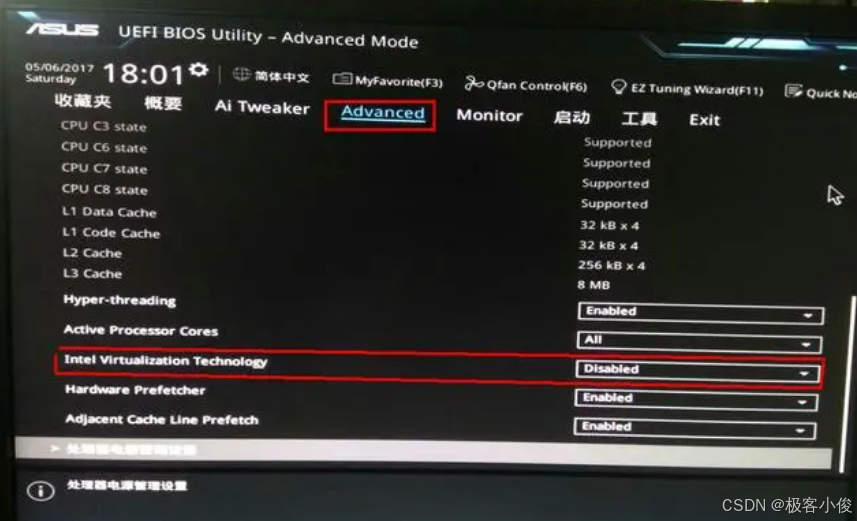
设置BIOS,但是每一个主板的型号或者设置界面都有所不同,这里大家根据自己的主板型号查看设置方式!
进入BIOS设置,不同的计算机品牌可能有不同的按键,比如:F2、F10、Delete, 因此需要注意屏幕上的提示
然后主要是找到BIOS中的Intel VT-x开启即可!
通常是找到Intel Virtualization Technology项 或者intel virtual technology
如图
如何检测V-CPU是否开启
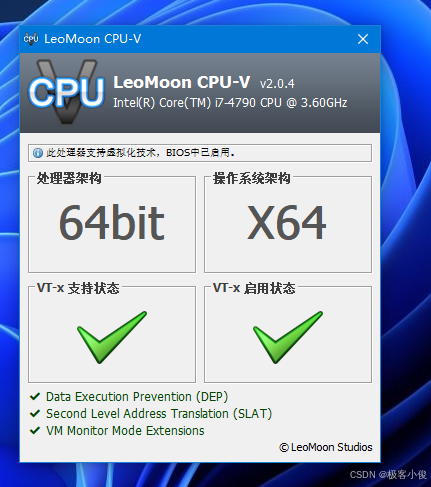
这里给大家介绍一款工具LeoMoon CPU-V, 它是一个非常简单实用的CPU工具,可以用来检测cpu虚拟化是否开启,打开软件即可看到详细参数,只需要运行软件,就能够自动检测硬件是否支持虚拟化,还能查看处理器构架、操作系统构架、vt支持状态和vt启用状况
打开这个小工具,如果看到都是绿色的对钩说明V-CPU是开启的状态!
如图
大家自行百度下载即可, 不清楚的可以私信我!
下载CentOS镜像
然后是下载CentOS镜像, 这里我以下载CentOS6.8为例, 其他版本大家按照方法自行下载即可!
官方下载地址 https://www.centos.org
具体下载步骤如下:
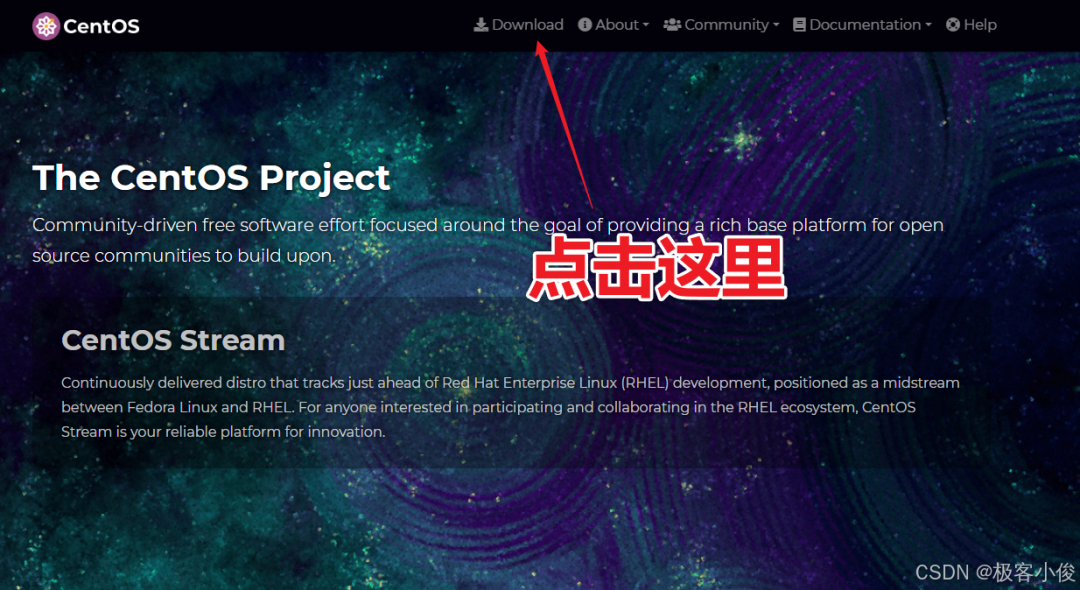
首先打开官网, 点击Download
如图
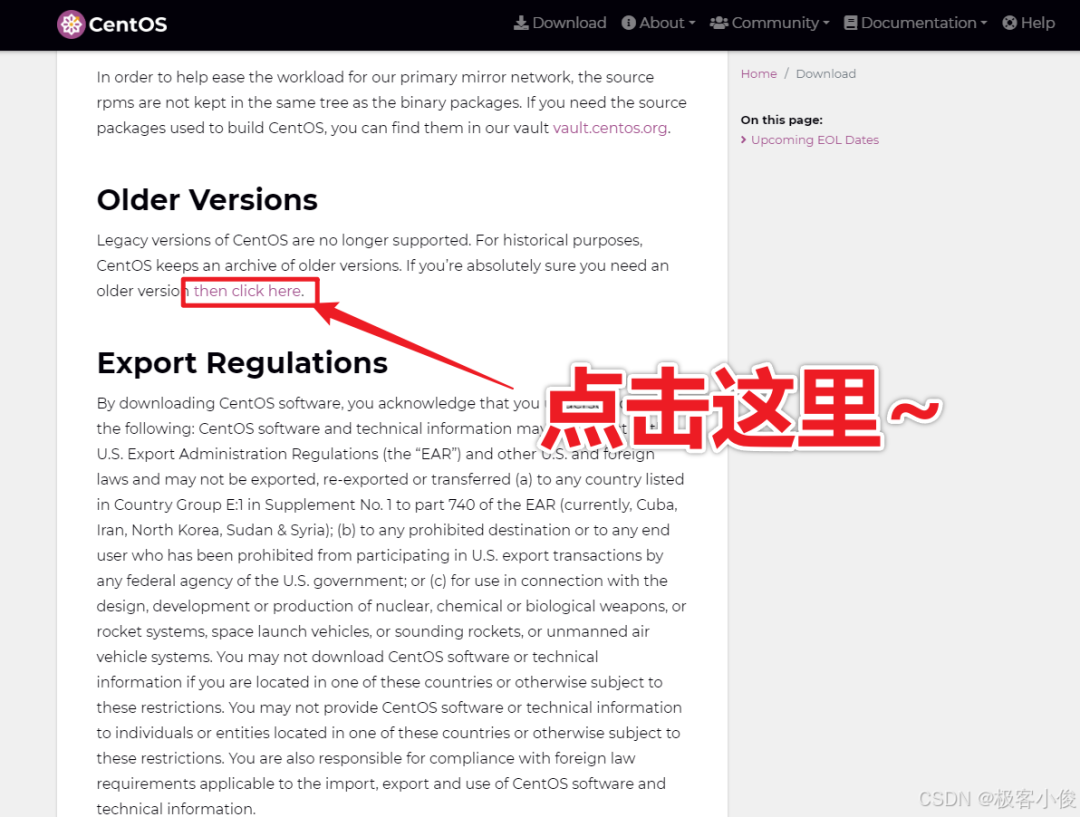
然后进入页面之后,往下拉找到Older Versions再点击then click here
如图
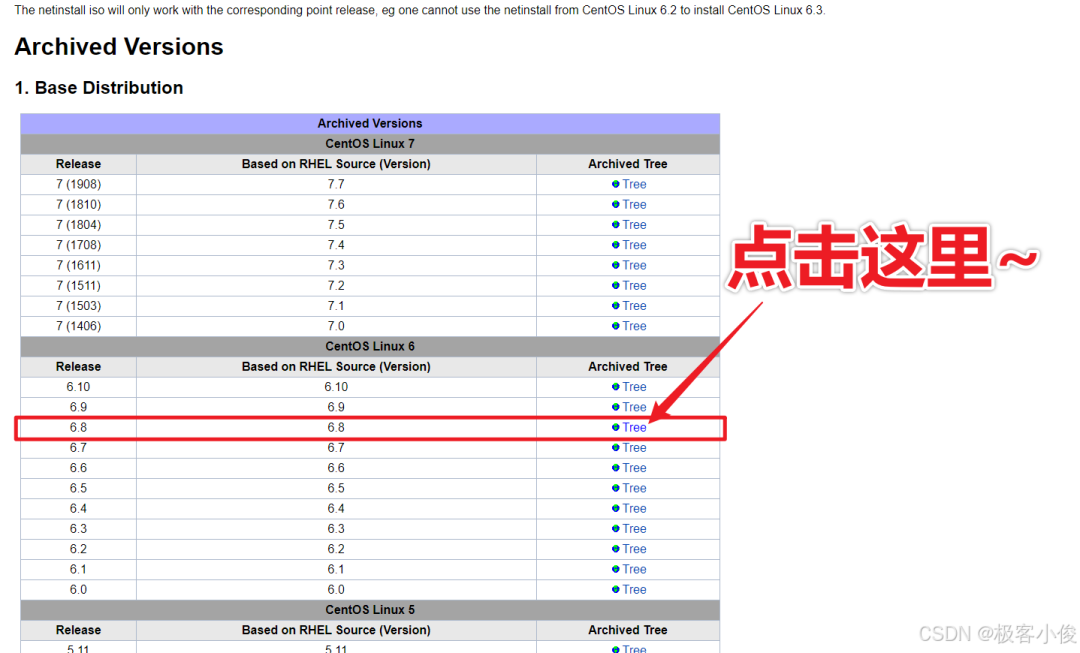
然后再次往下拉,找到6.8的历史版本, 点击Tree
如图
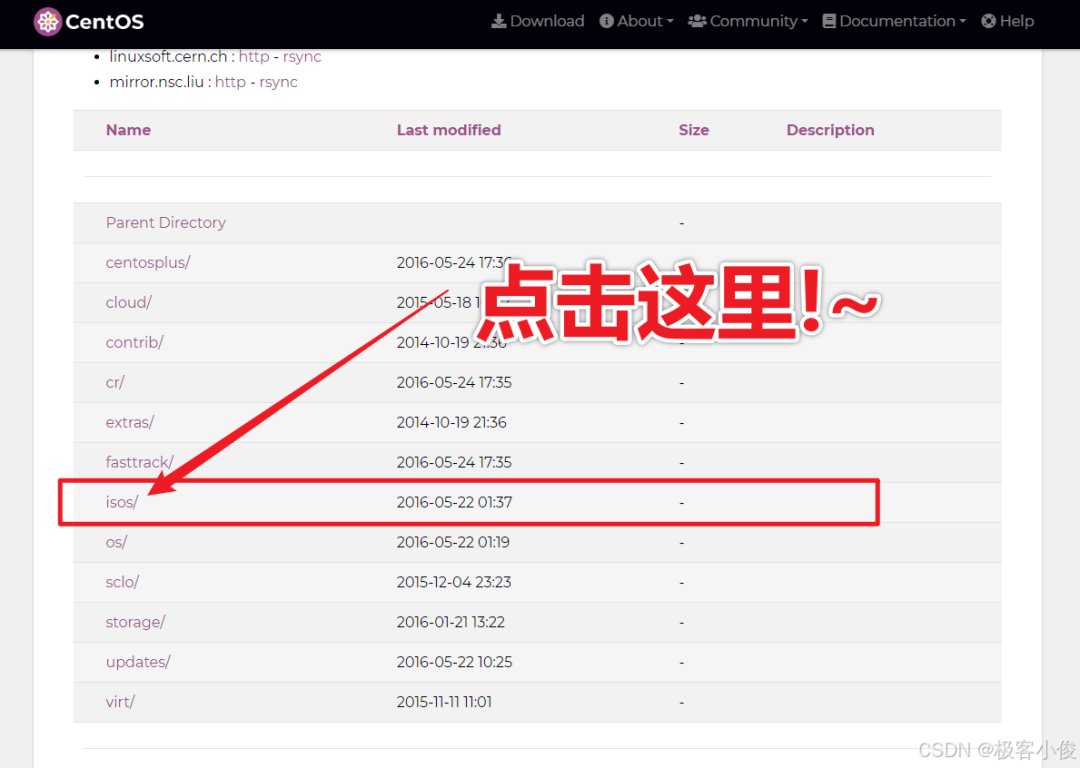
然后找到isos/点击它
如图
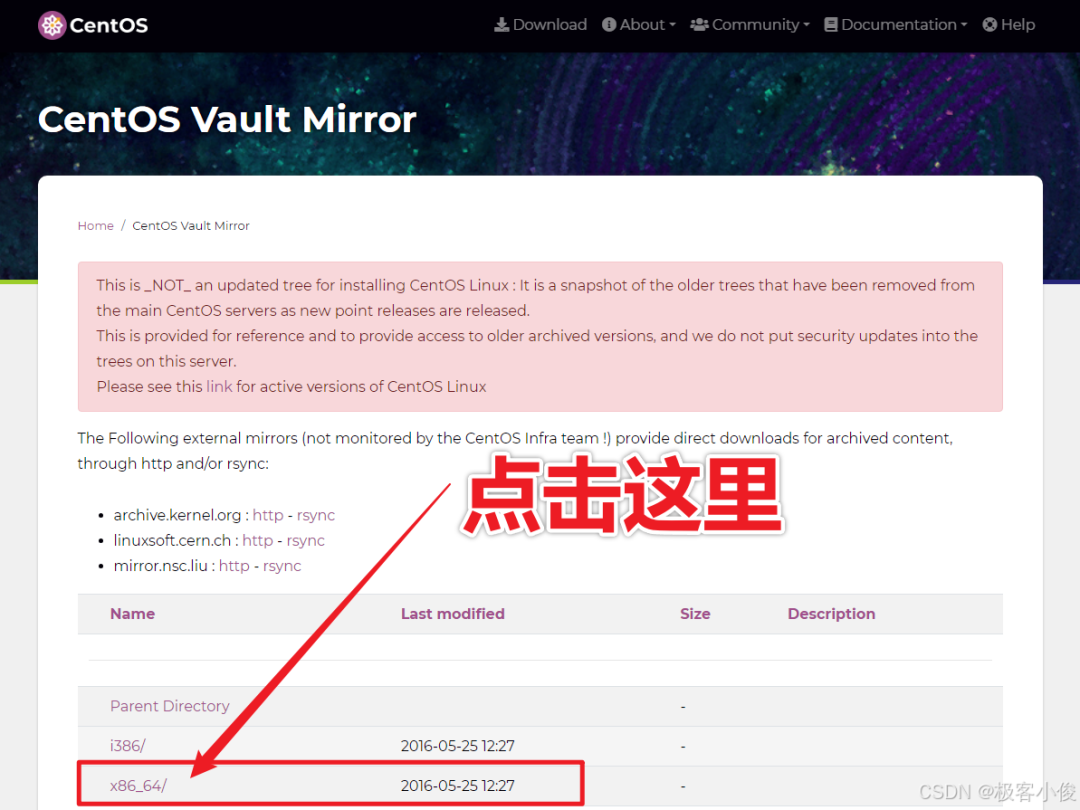
然后选择x86_64/
如图
选择CentOS-6.8-x86_64-bin-DVD的资源下载链接即可!
如图
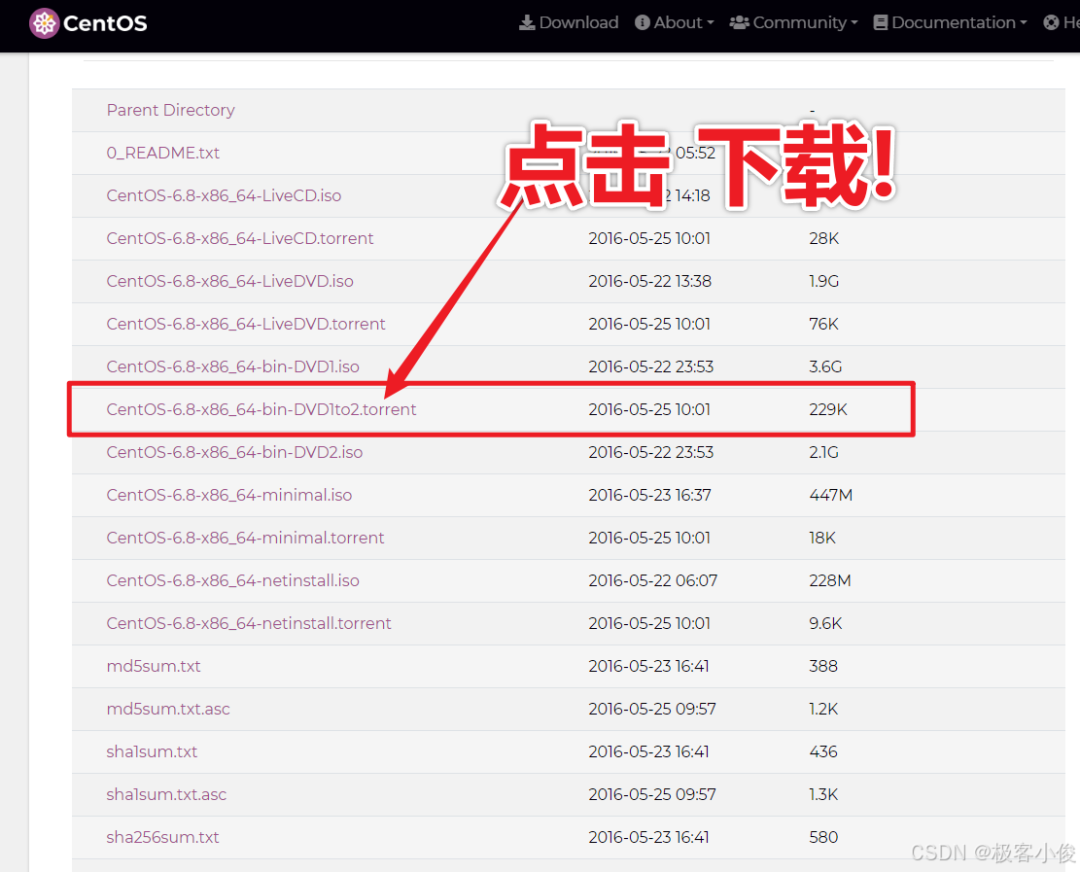
这里我们建议大家使用下载工具,比如某迅种子文件下载~ 比较快速
如图
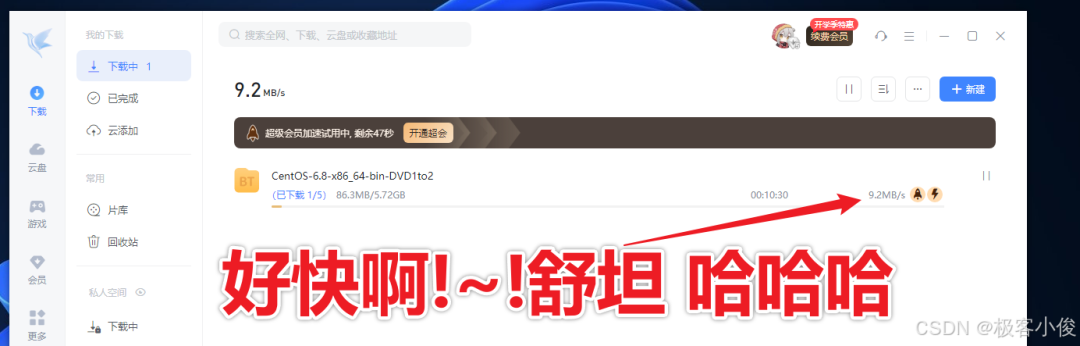
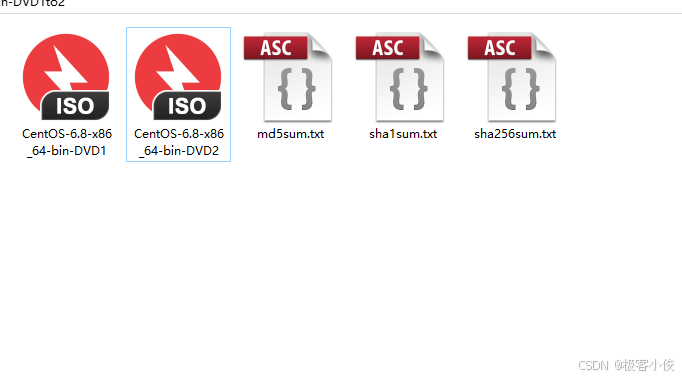
最后下载完成我们就得到了CentOS的安装包镜像文件了
如图
2025下载更新
2025-3-1下载地址以更新如下:
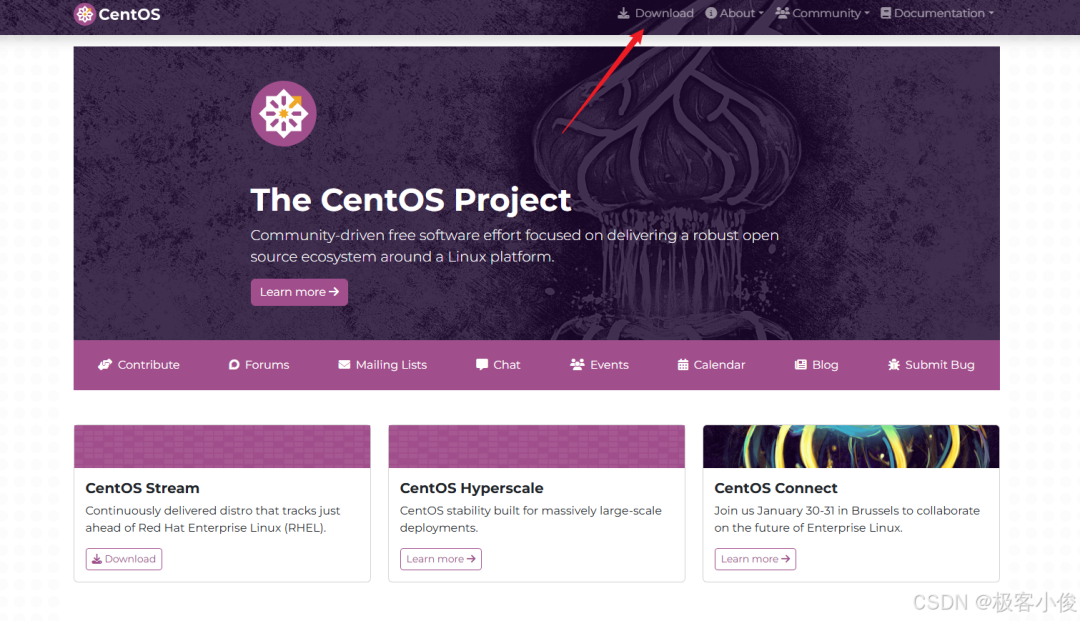
首先还是打开官网: https://www.centos.org/
点击download
如图
往下拉,找到Older Versions点击CentOS Vault
如图
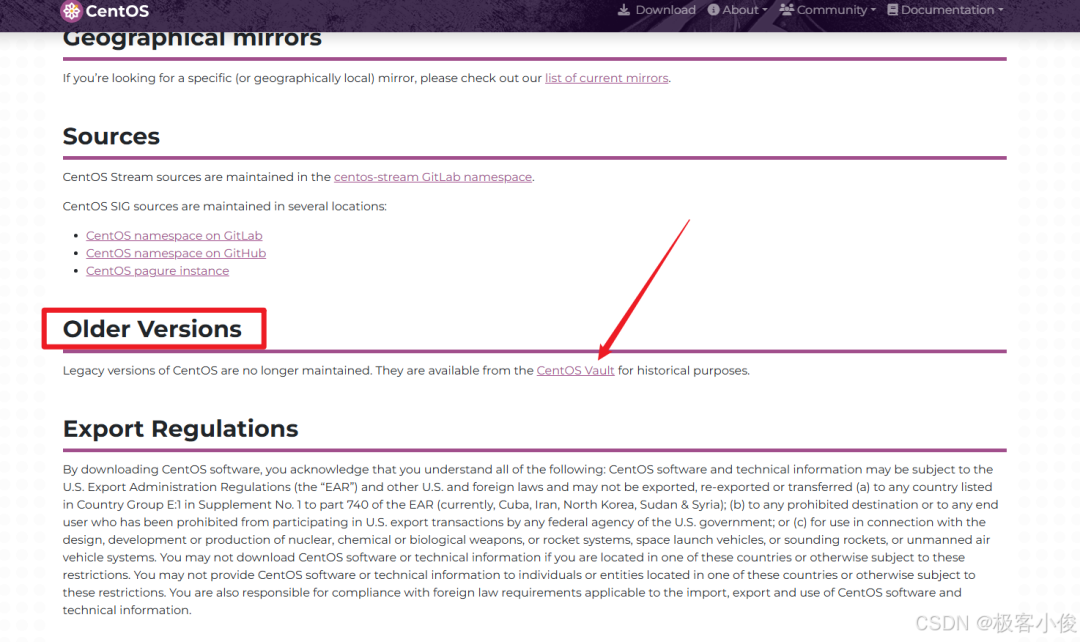
根据需求找到相应的版本
如图
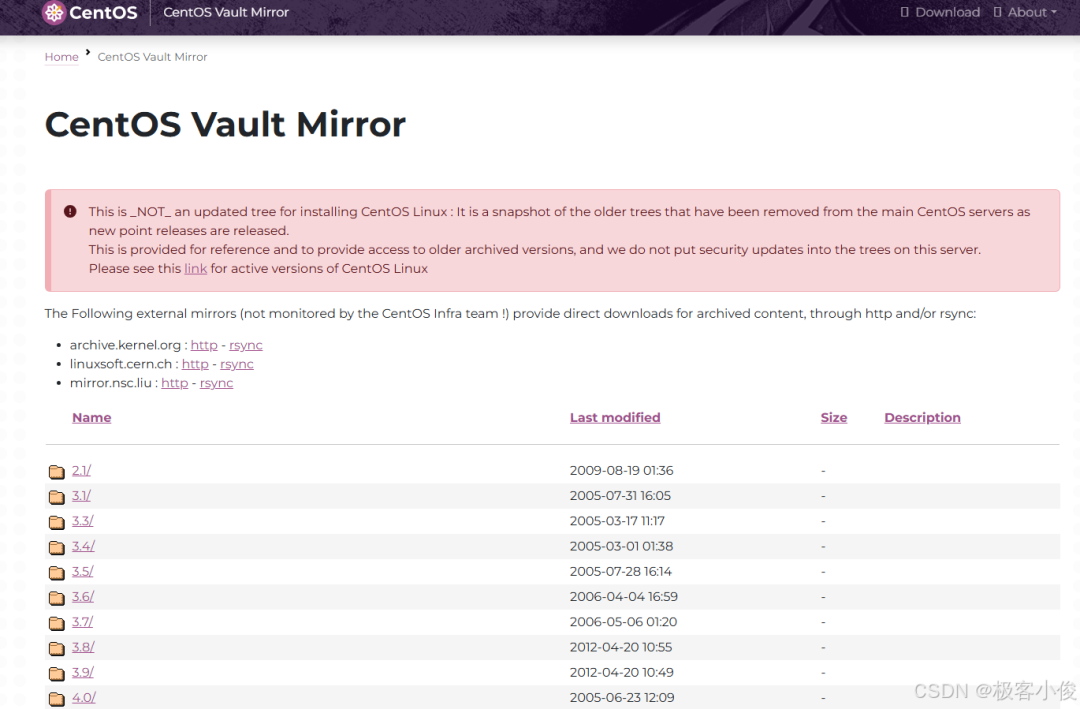
例如 这里找到6.8版本
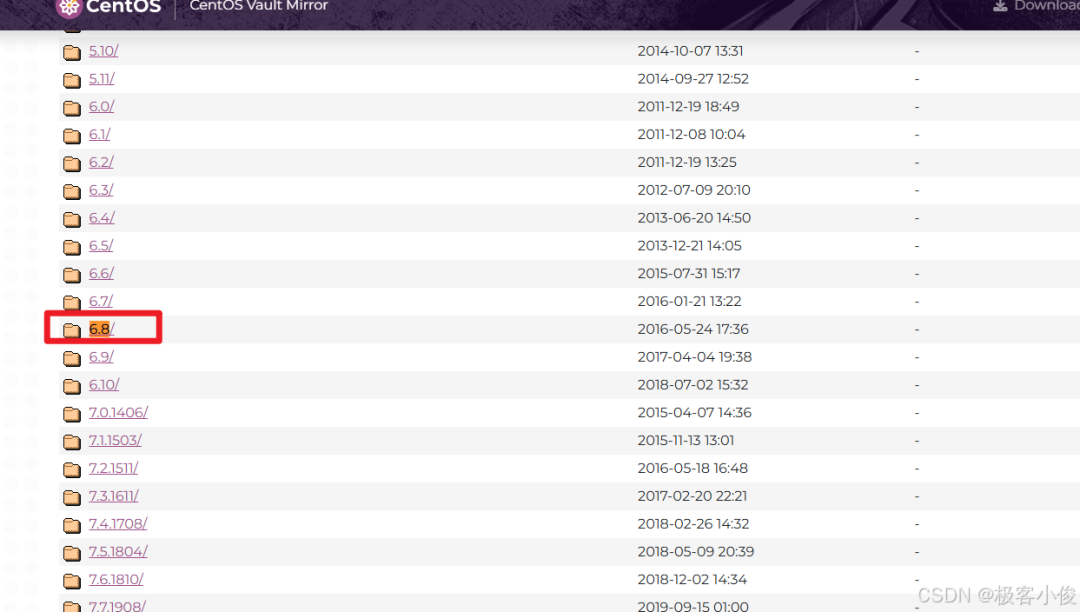
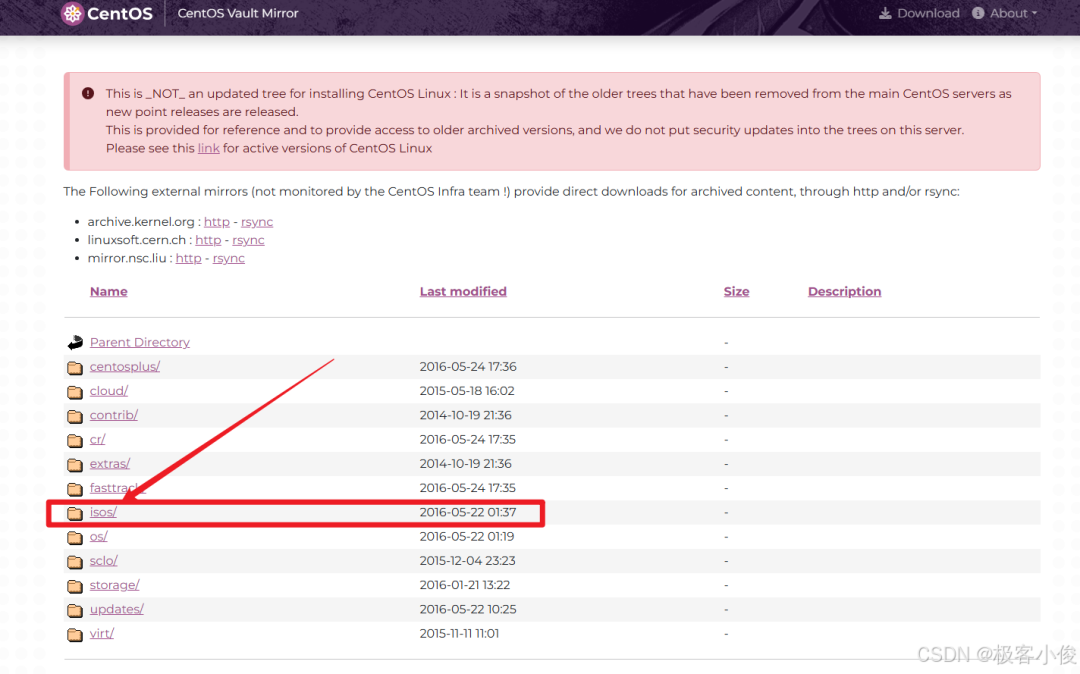
点击isos
如图
点击x86_64
如图
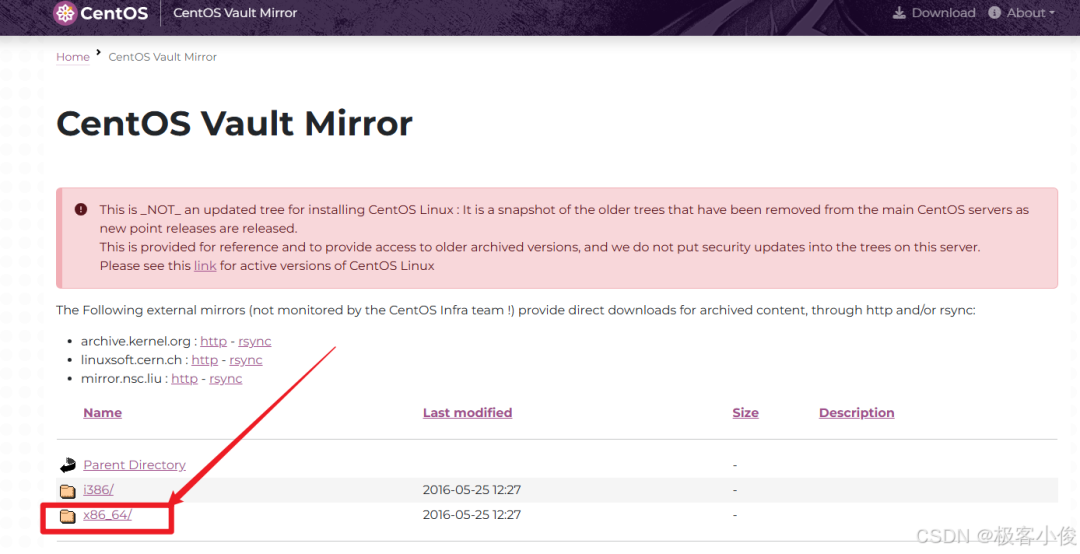
然后点击下载即可!
如图
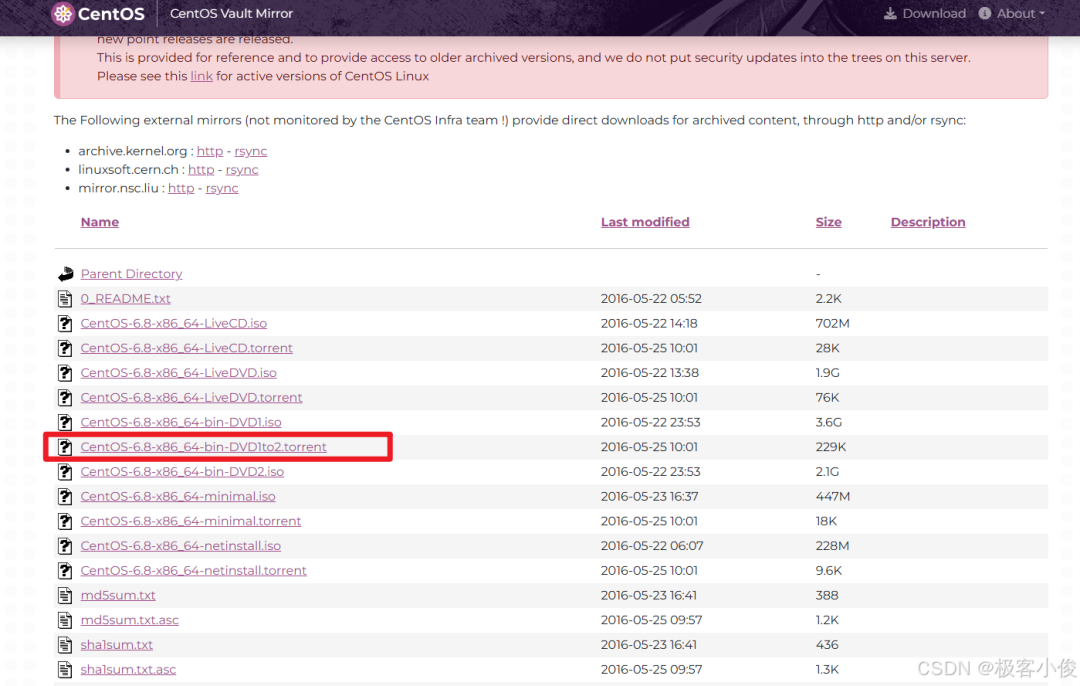
VMware新建虚拟机、载入iso镜像 🛩️
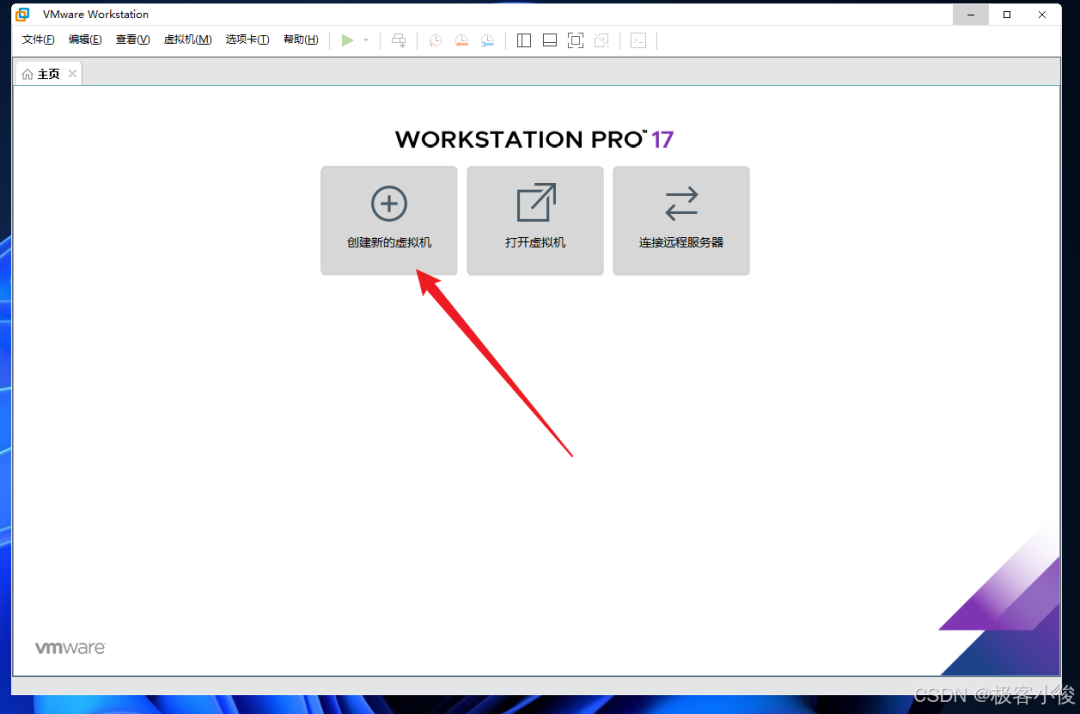
下载好CentOS镜像文件之后,我们就可以来启动VMware,并且新建配置一个linux系统的虚拟机
因为我们现在有了系统镜像,但没有一台电脑,所以我们要虚拟组装一台电脑出来为我们安装CentOS系统
如图
然后跟着我的操作和向导设置一步一步配置就可以了
如图
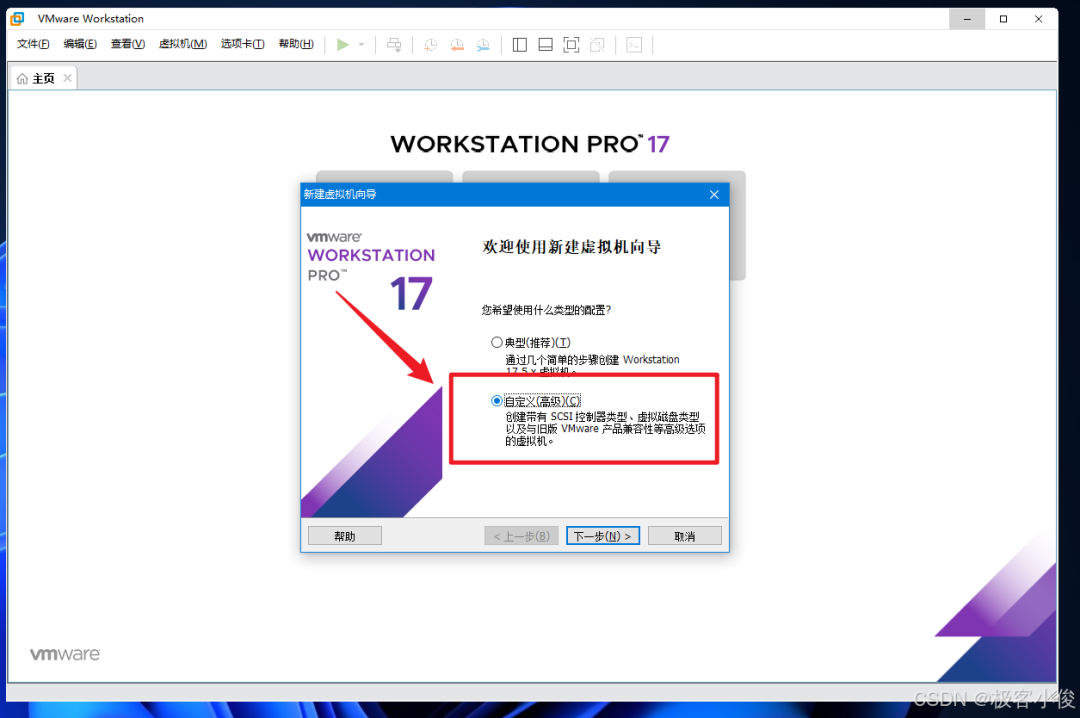
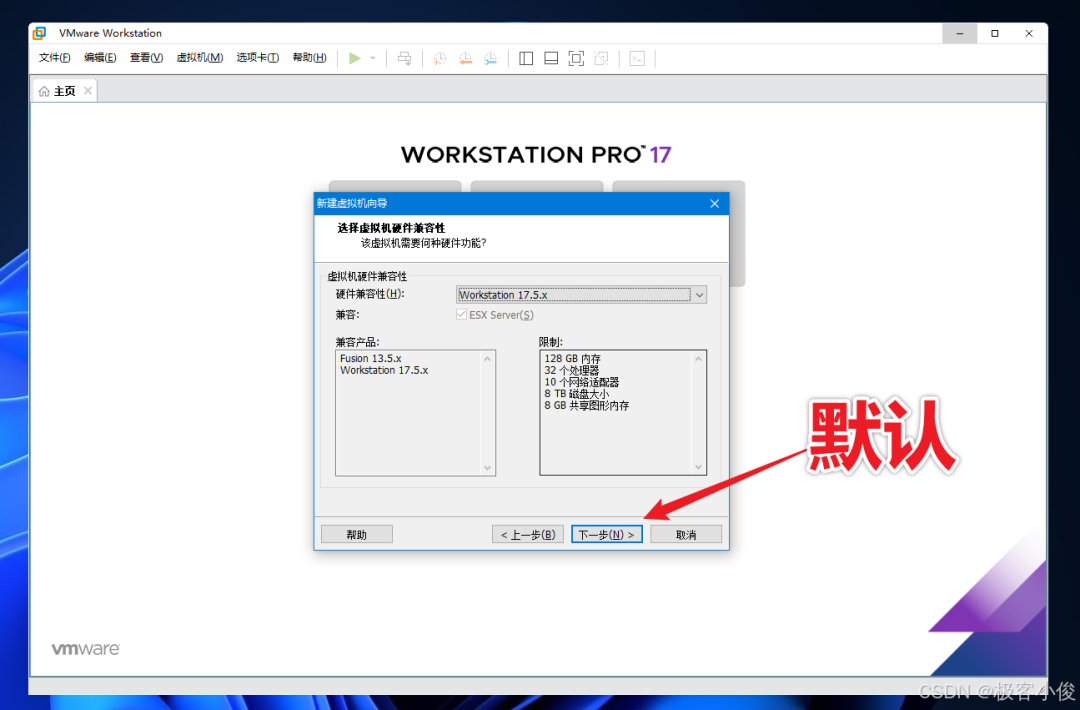
默认下一步
如图
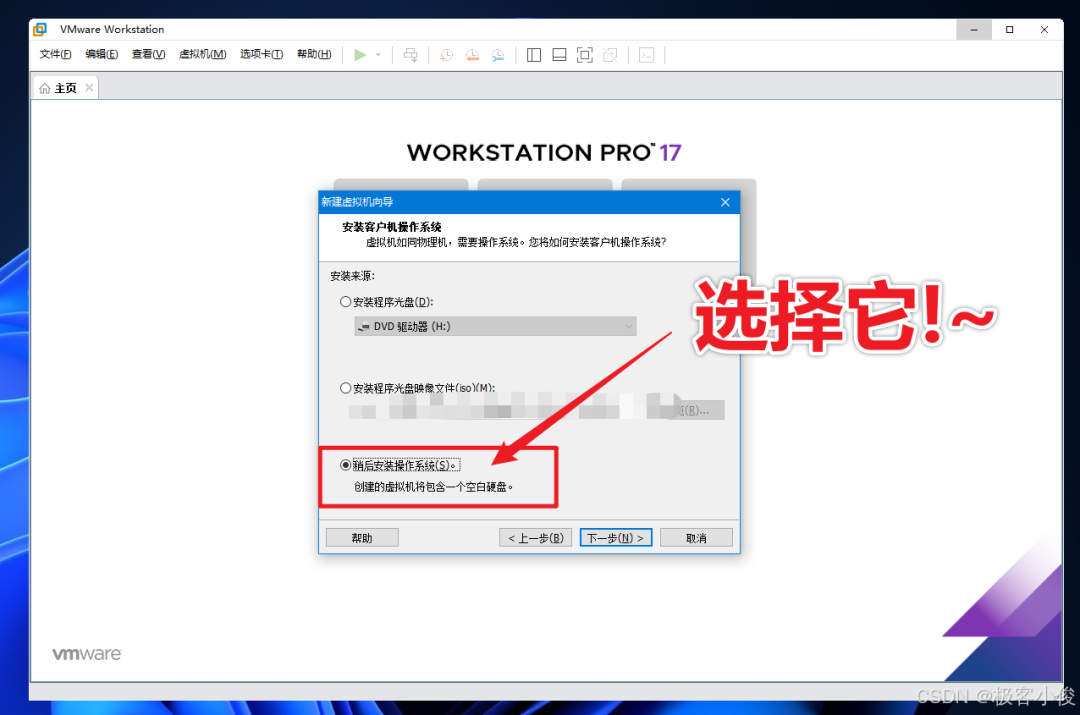
选择稍后安装操作系统 点击下一步继续!
如图
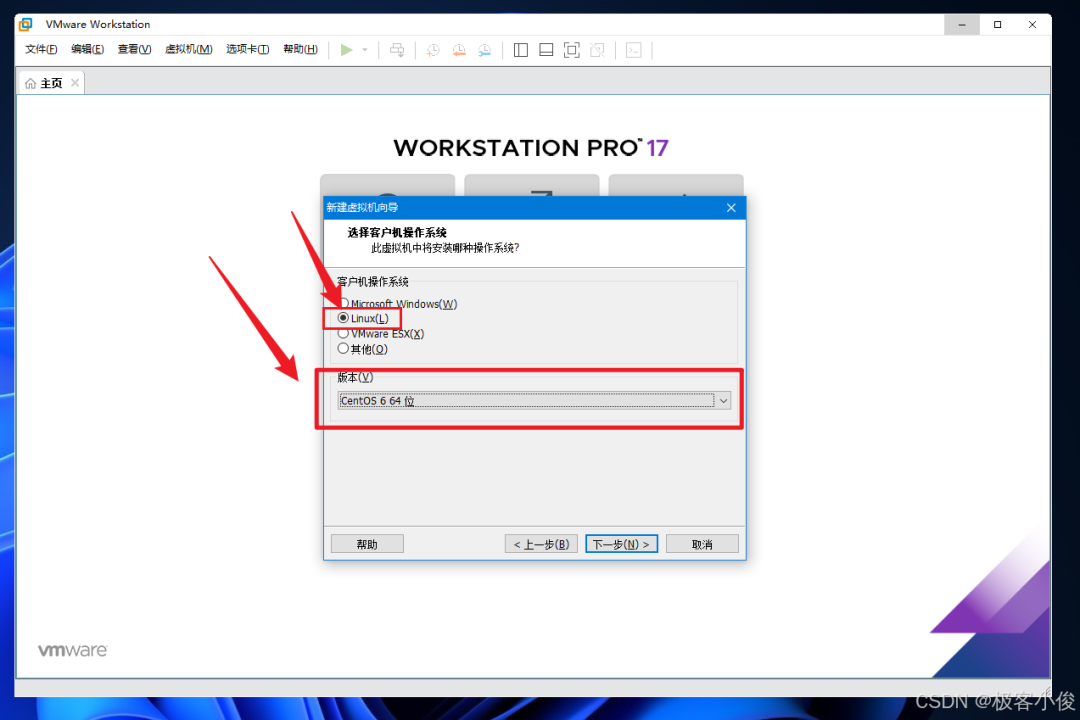
接下来,找到我们要安装对应的操作系统以及版本
如图
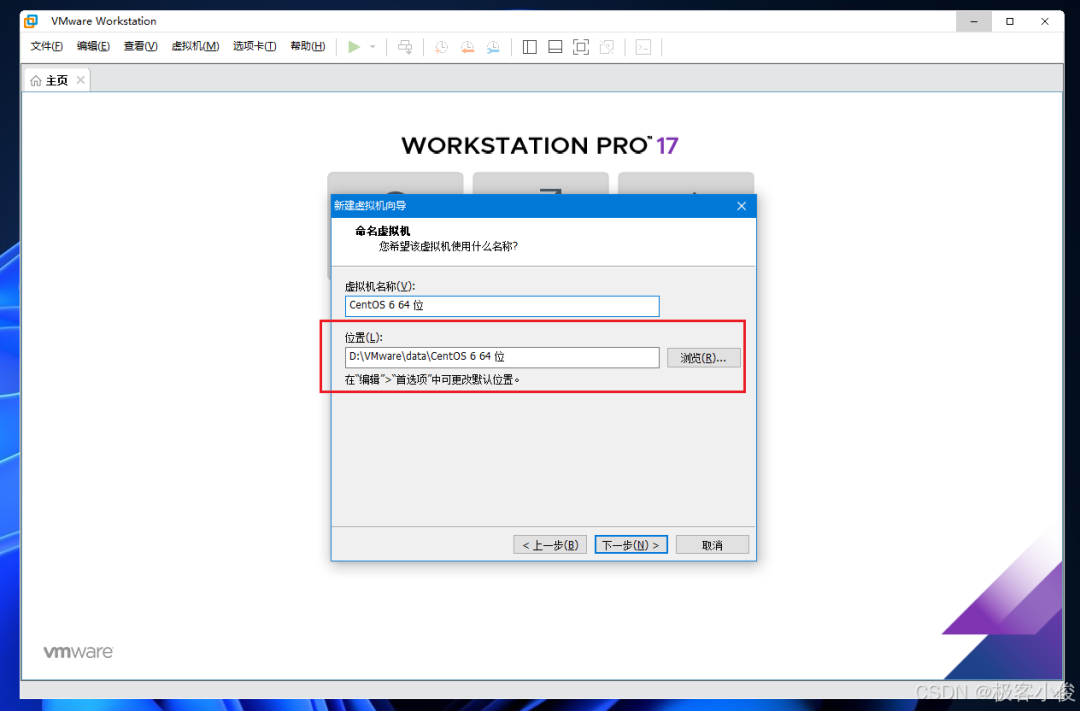
然后是设置虚拟机的保存的位置,这里相当于你可以理解为系统的安装位置
如图
配置CPU处理器
这里处理器数量和内核数量都是根据你自身硬件资源来决定的, 我这里是4核8线程
你可以按键盘上的快捷键Ctrl + Alt + Delete 在任务管理器检查内核数和逻辑处理器编号(线程)
如图
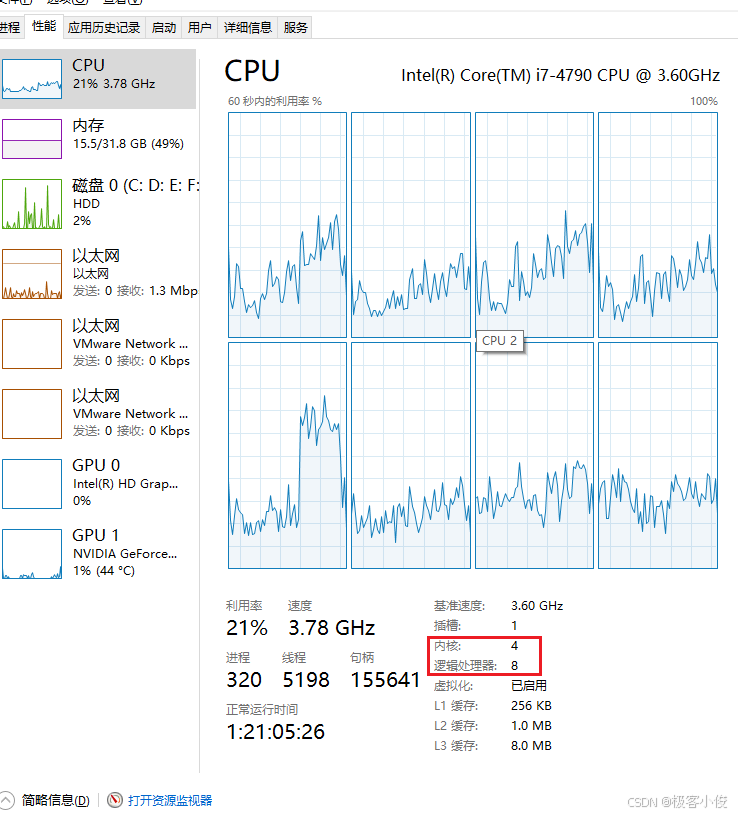
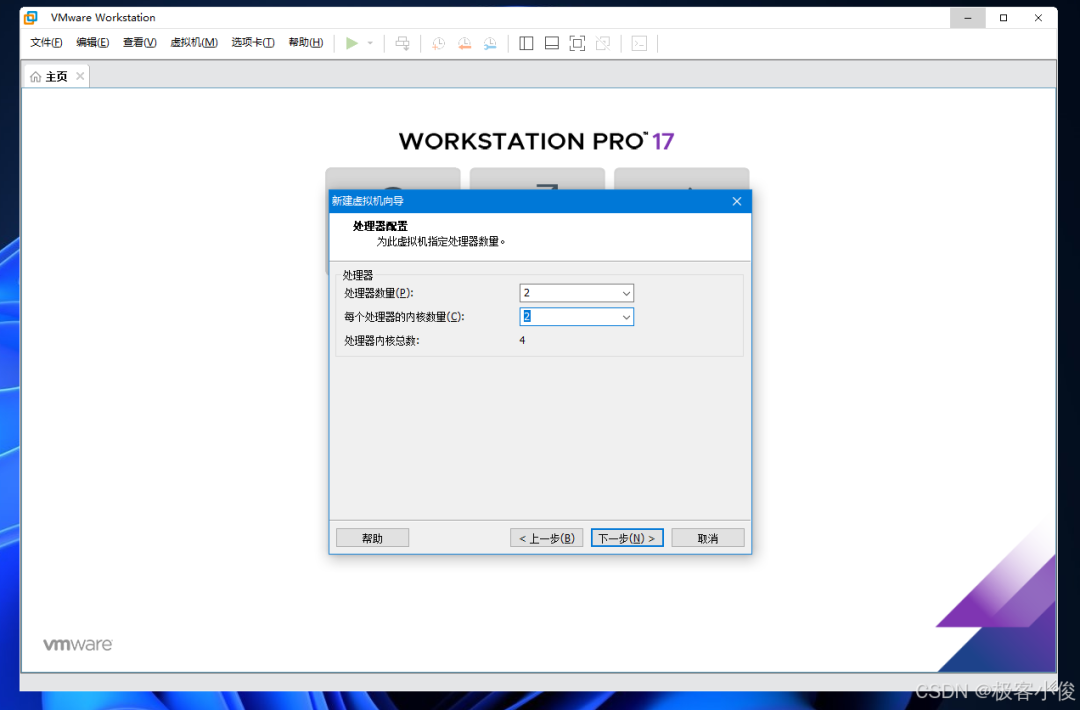
所以这里我选处理器数量为2个,每个处理器内核数量2,根据自己的情况决定即可!
如图
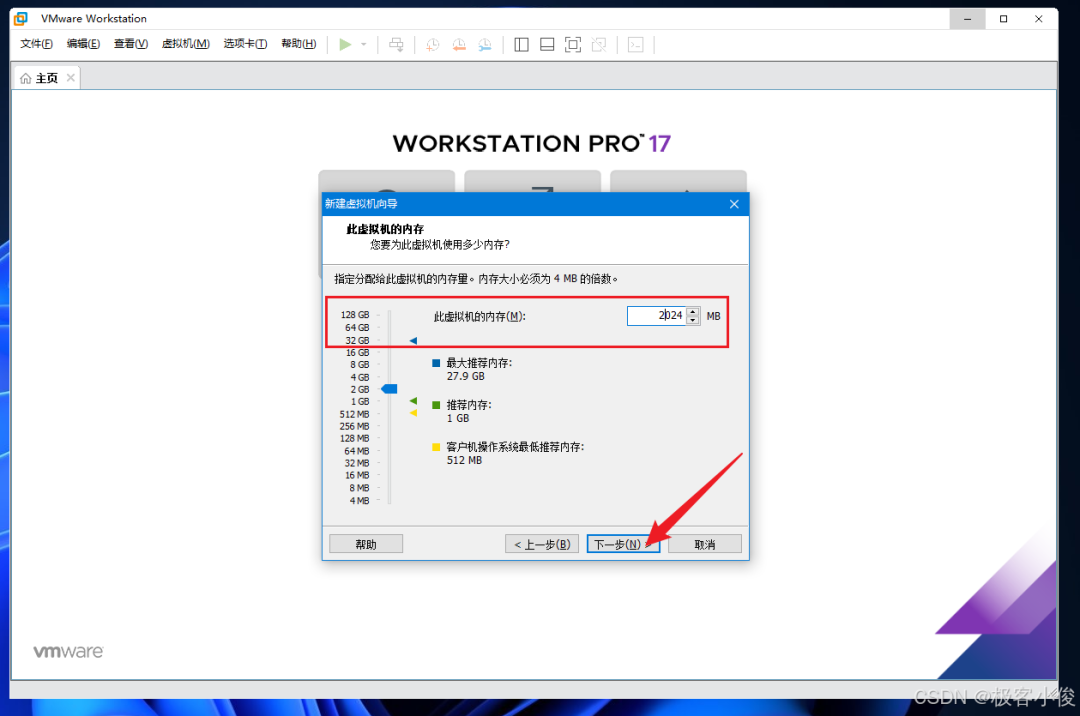
然后我们给虚拟机分配内存空间, 这里我们是为了学习为主,分配2GB~3GB就差不多了!
如图
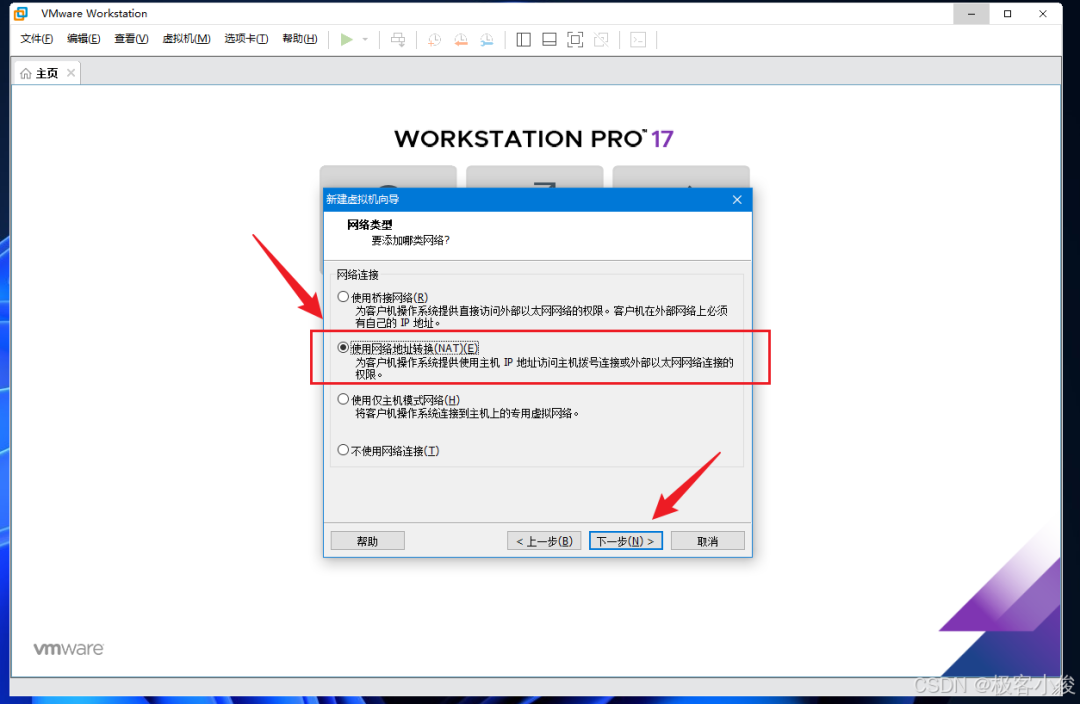
网络连接默认设置即可
如图
继续一直默认下一步~
如图
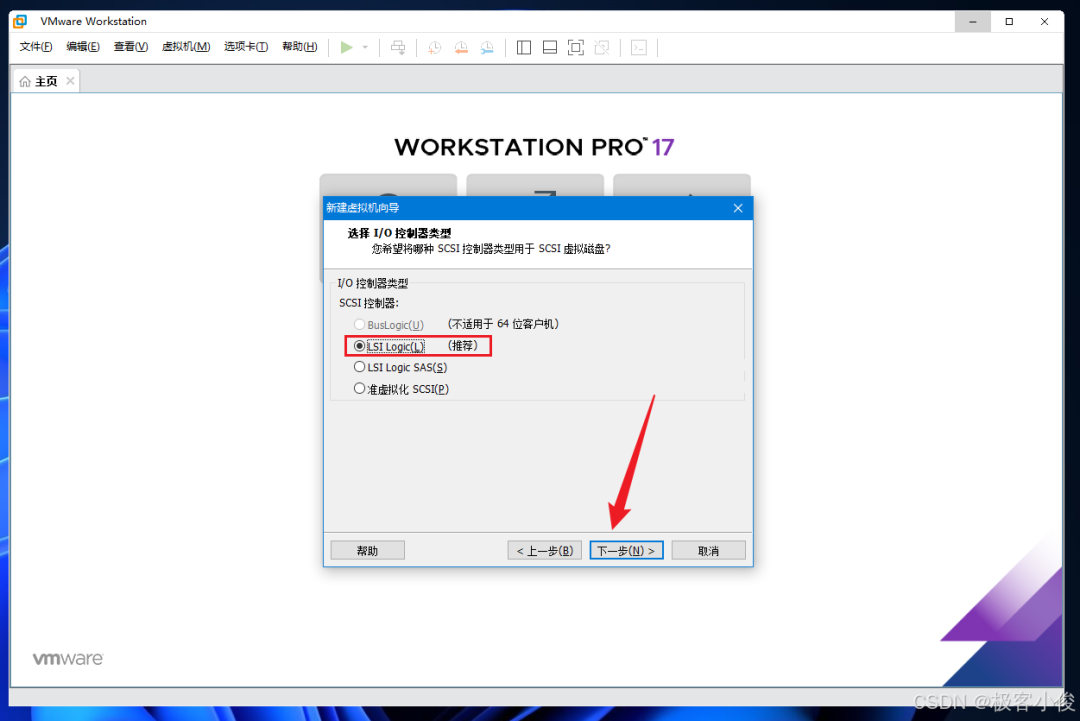
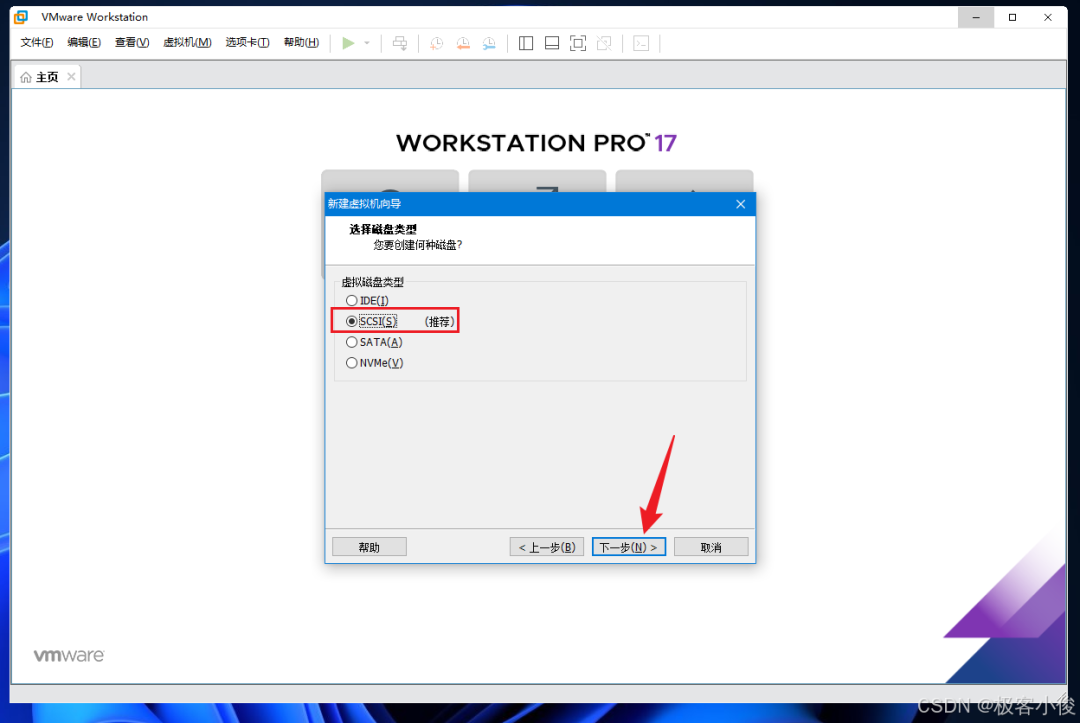
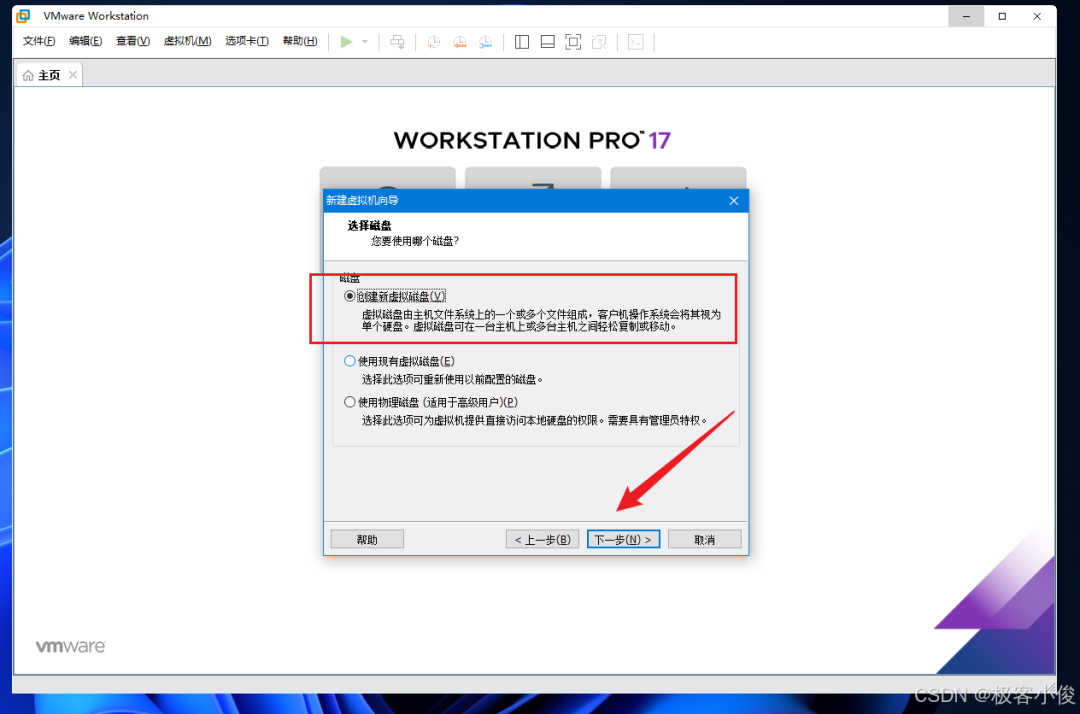
新建一个硬盘空间
如图
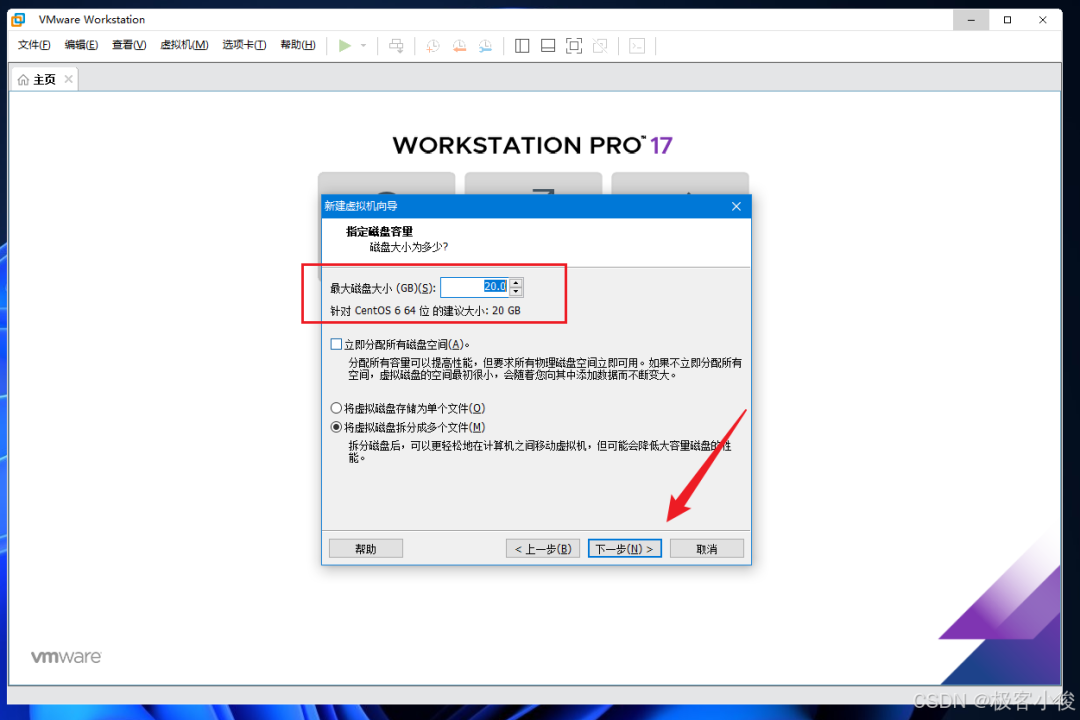
这里我们也分配20GB的磁盘空间, 当然这里并不是你分配了20GB 就一定会占用这么多!
如图
继续下一步
如图
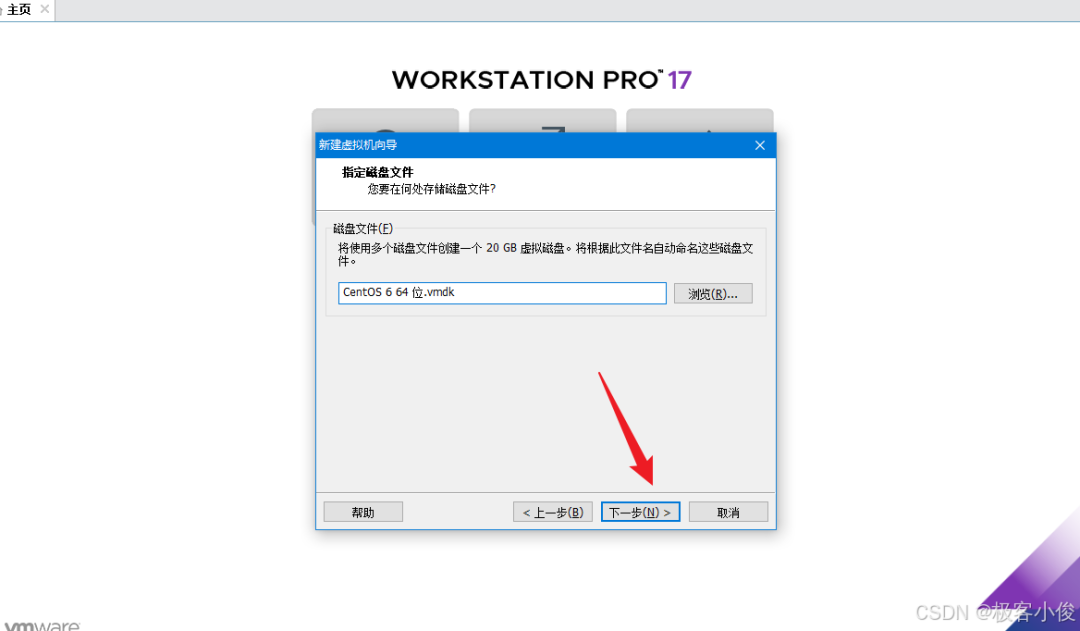
完成配置
如图
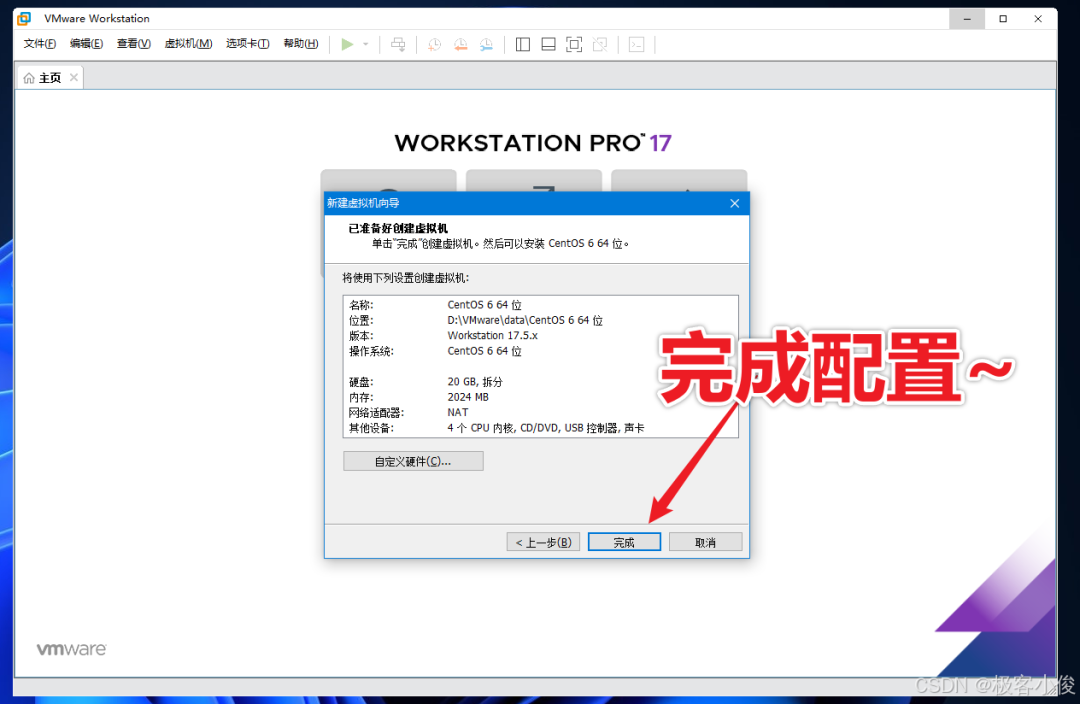
配置完成之后,我们就可以来把iso镜像文件加载到VMware虚拟机中了!
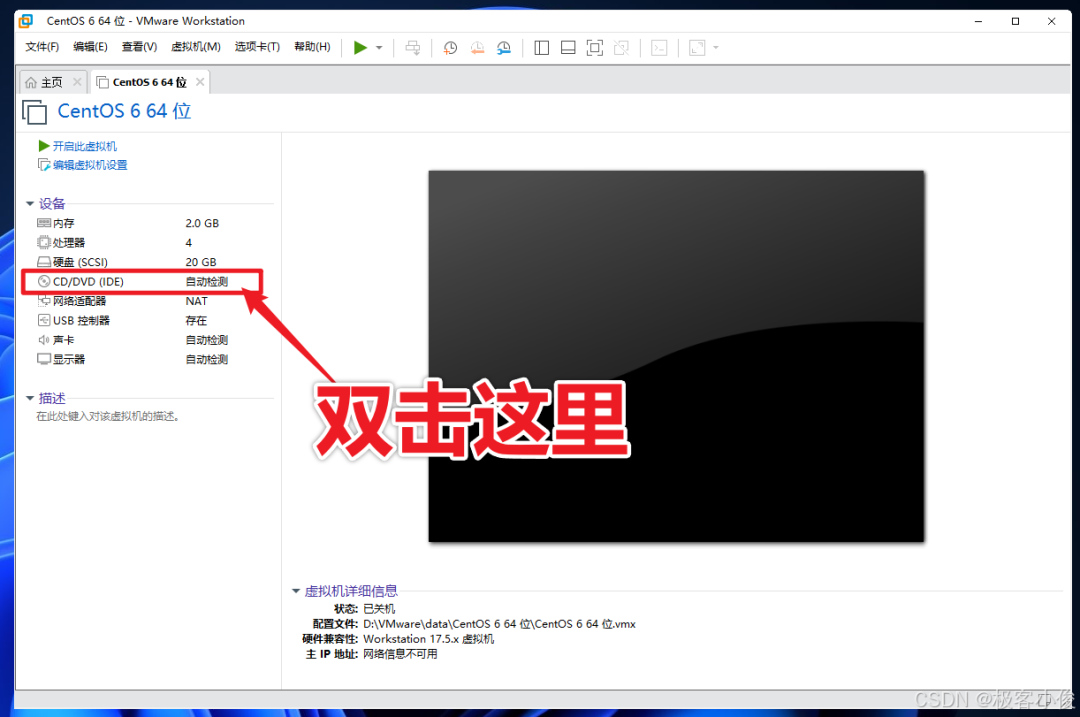
找到CD/DVD(IDE)双击它
如图
然后选择使用iso进行文件,并且浏览到我们下载好的CentOS镜像文件选择即可!
如图
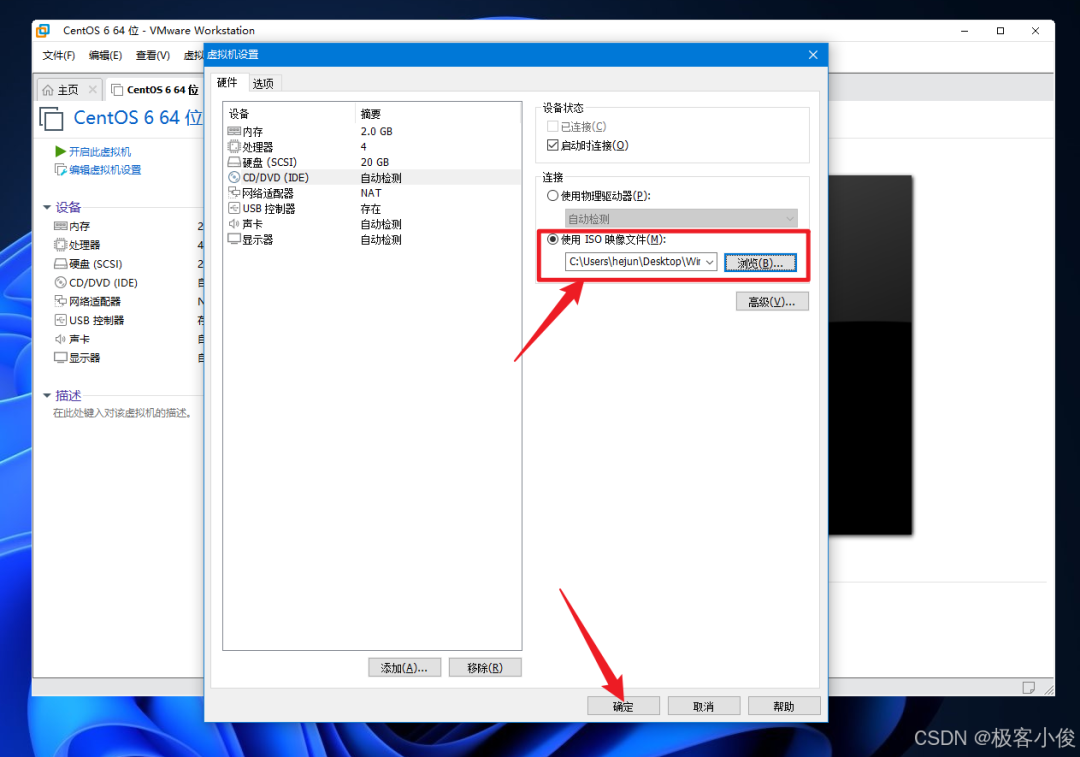
载入镜像完成!~
现在我们就可以开始正式安装Linux CentOS系统了!
开始安装Cent OS ✈️
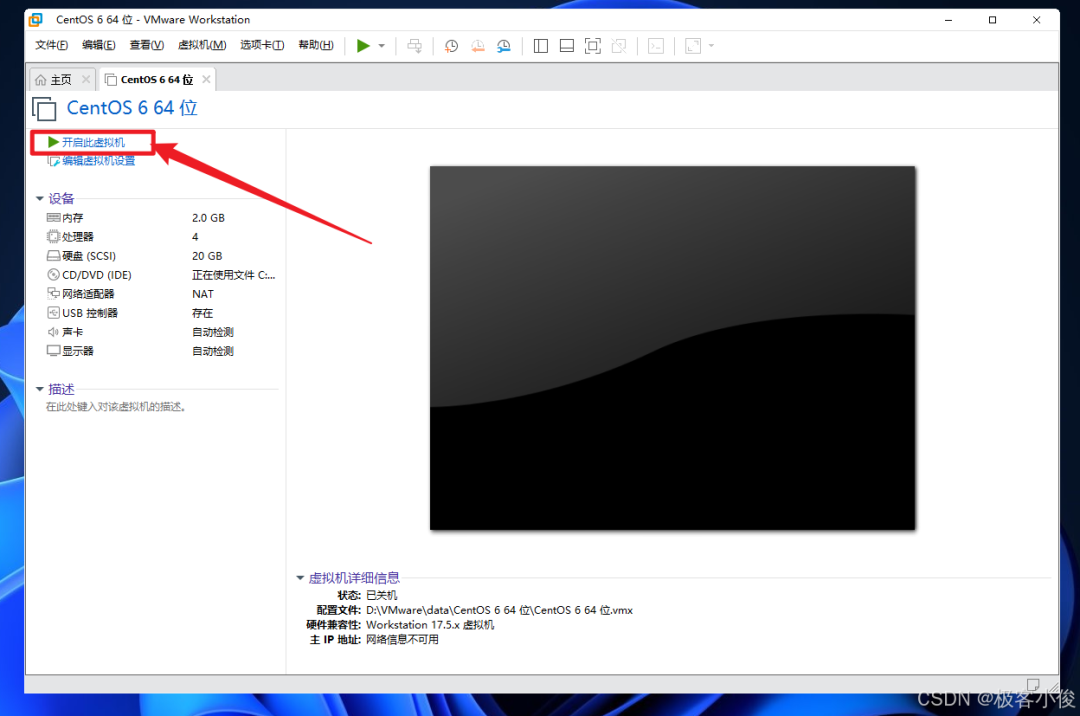
启动VMware虚拟机, 点击开启此虚拟机
如图
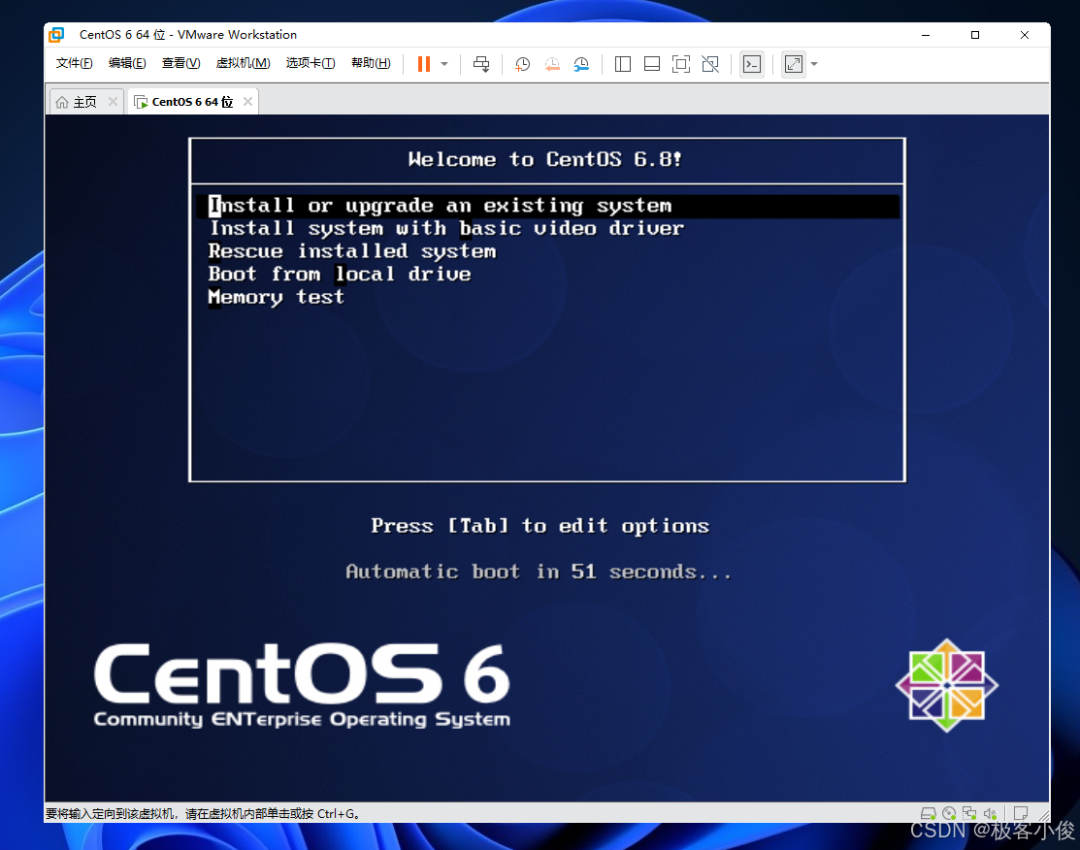
稍等一会,画面会正式来到CentOS安装的画面,直接回车即可
如图
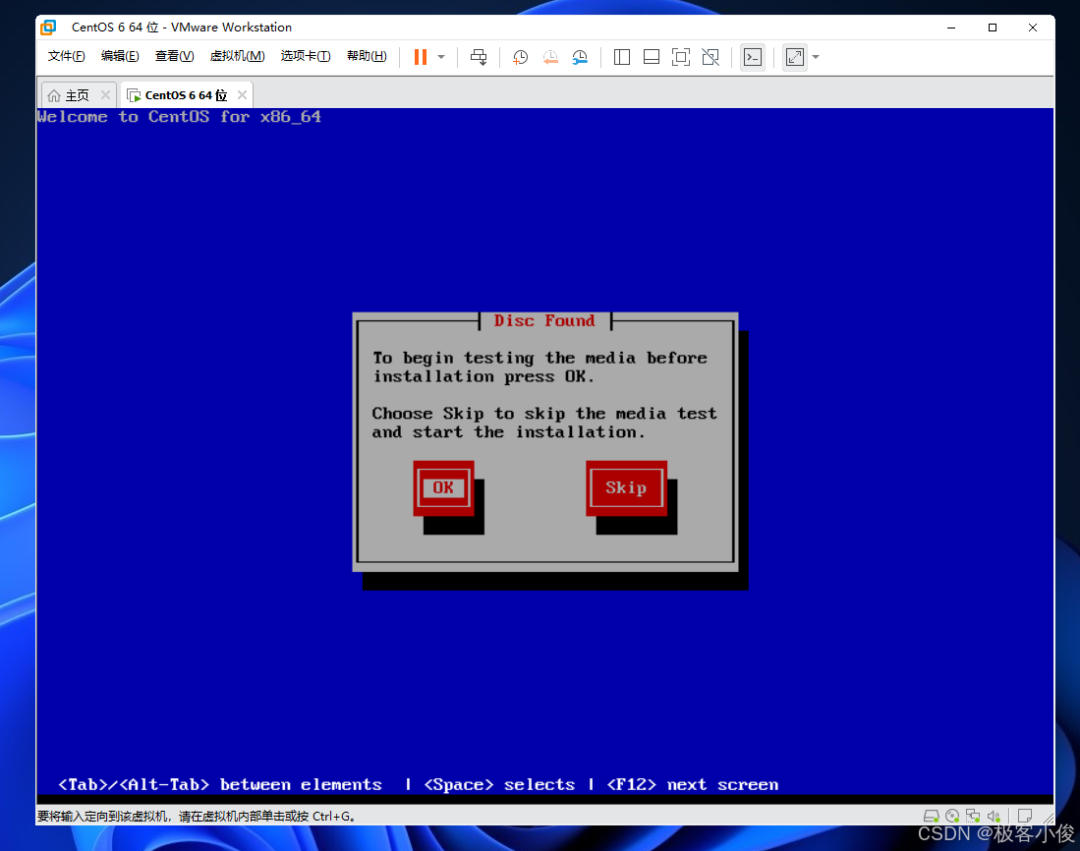
然后选择SKip(跳过)
如图
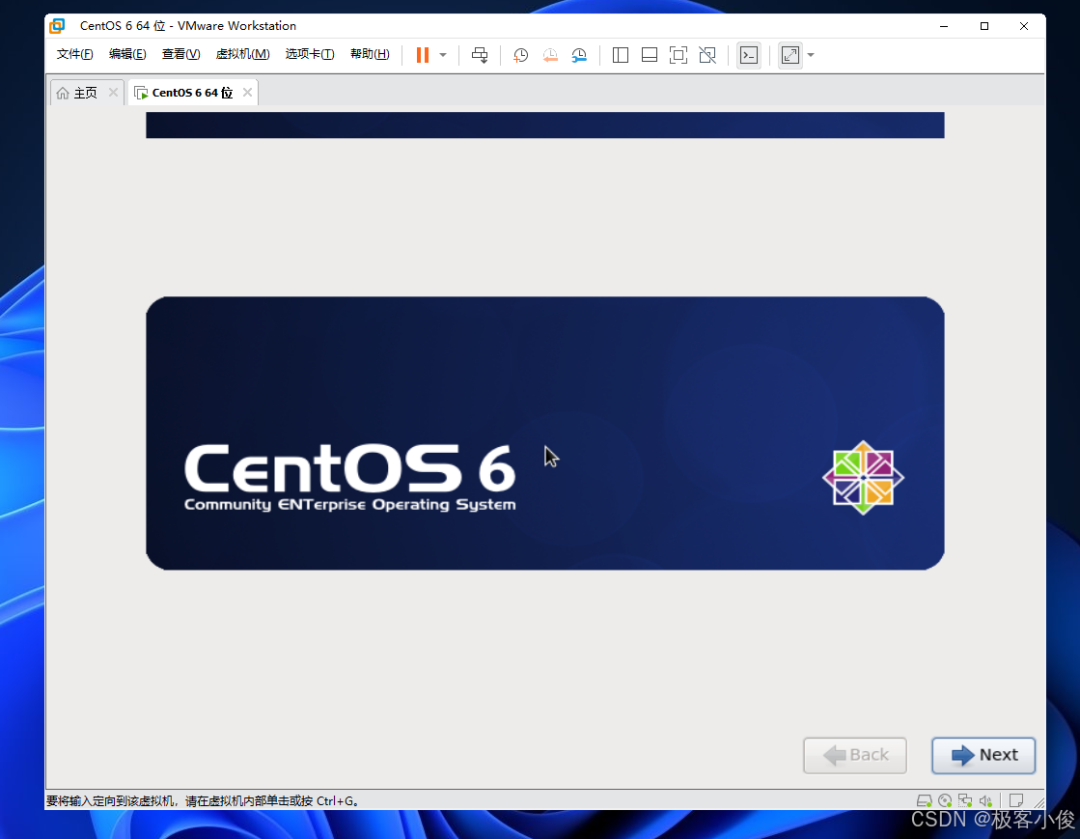
然后来到CentOS安装欢迎画面, 点击Next(下一步)继续!
如图
设置语言和键盘
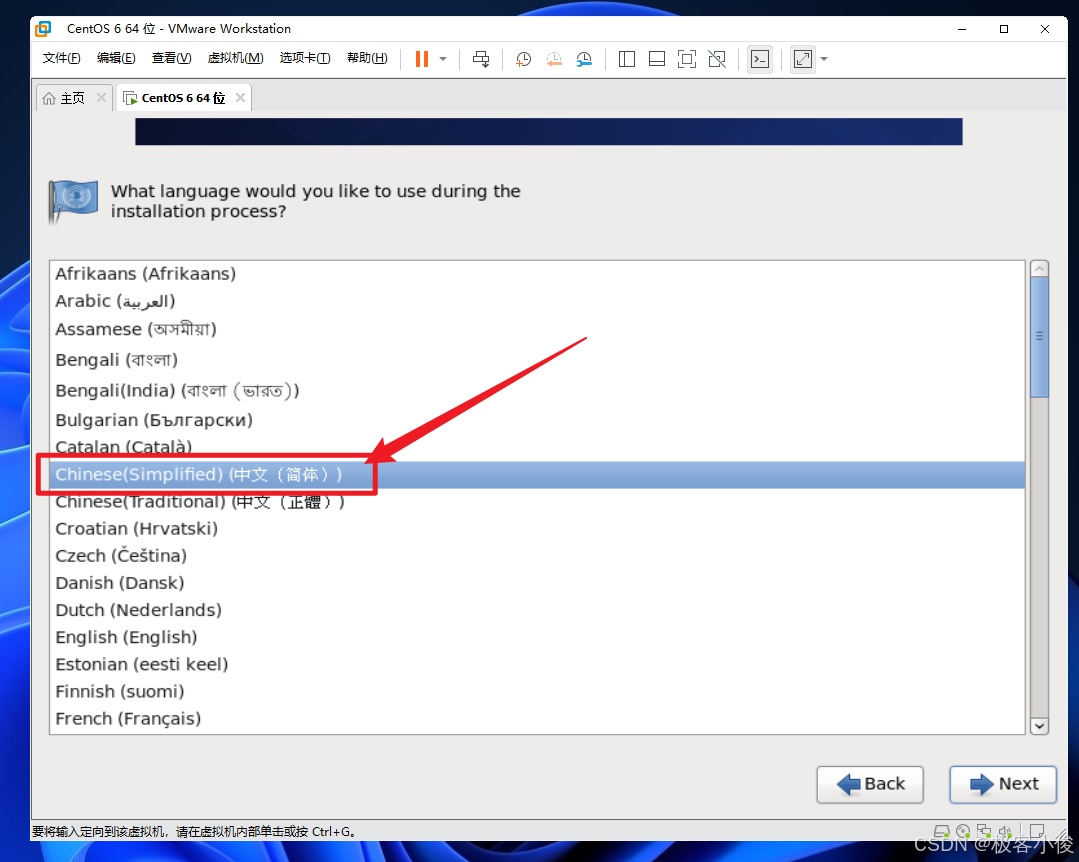
语言选择简体中文 点击Next(下一步)继续!
如图
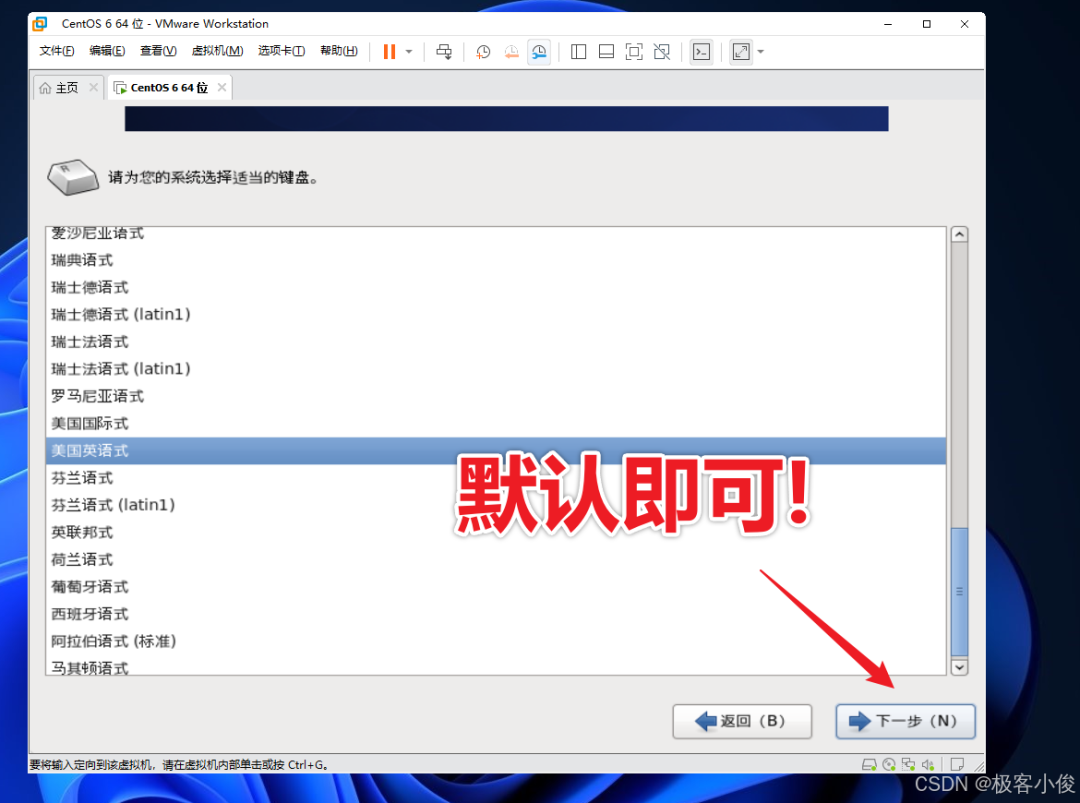
选择默认美国英国式键盘,点击Next(下一步)继续!
如图
设置存储方式
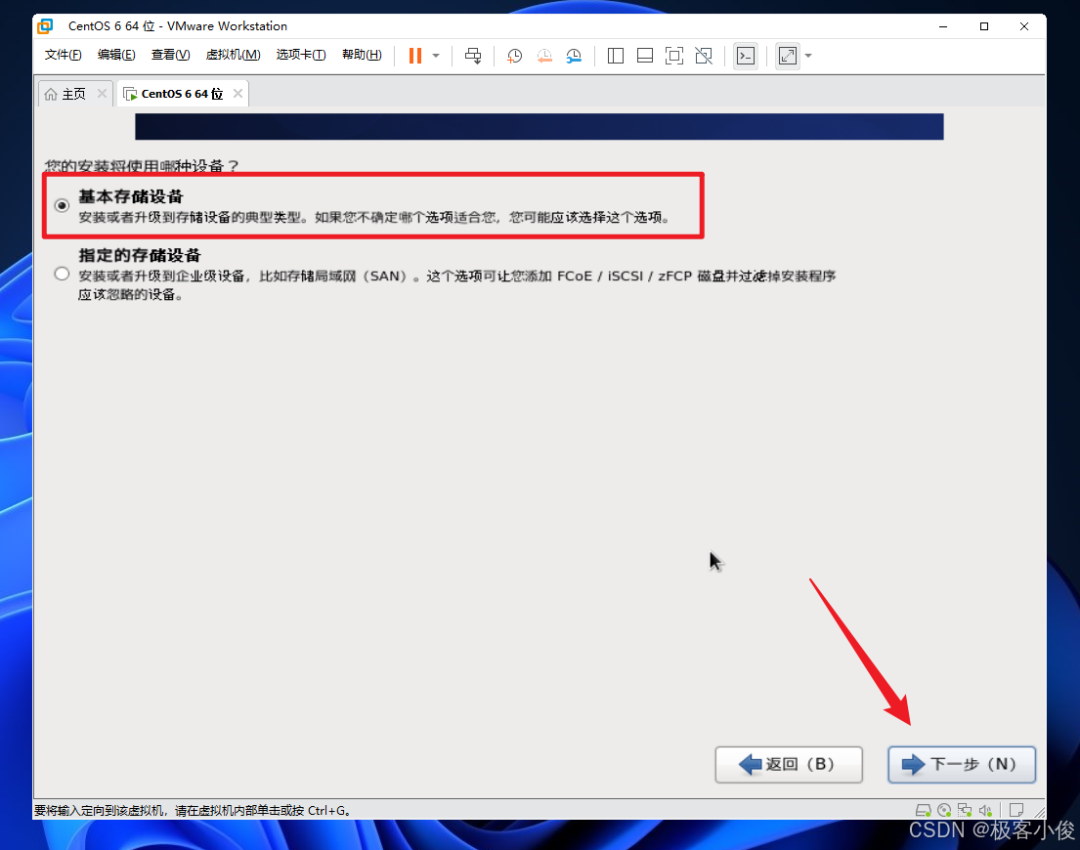
然后选择基本存储设备 点击Next(下一步)继续!
如图
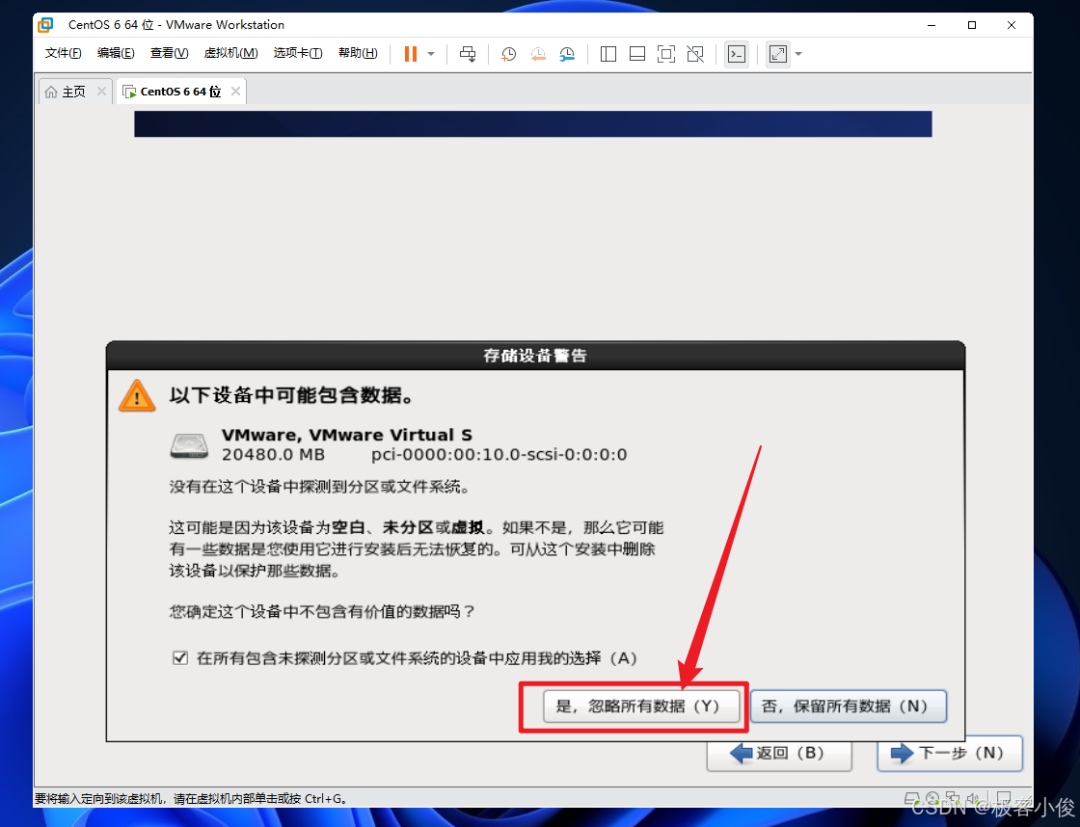
继续选择是,忽略所有数据
如图
设置地区与名称
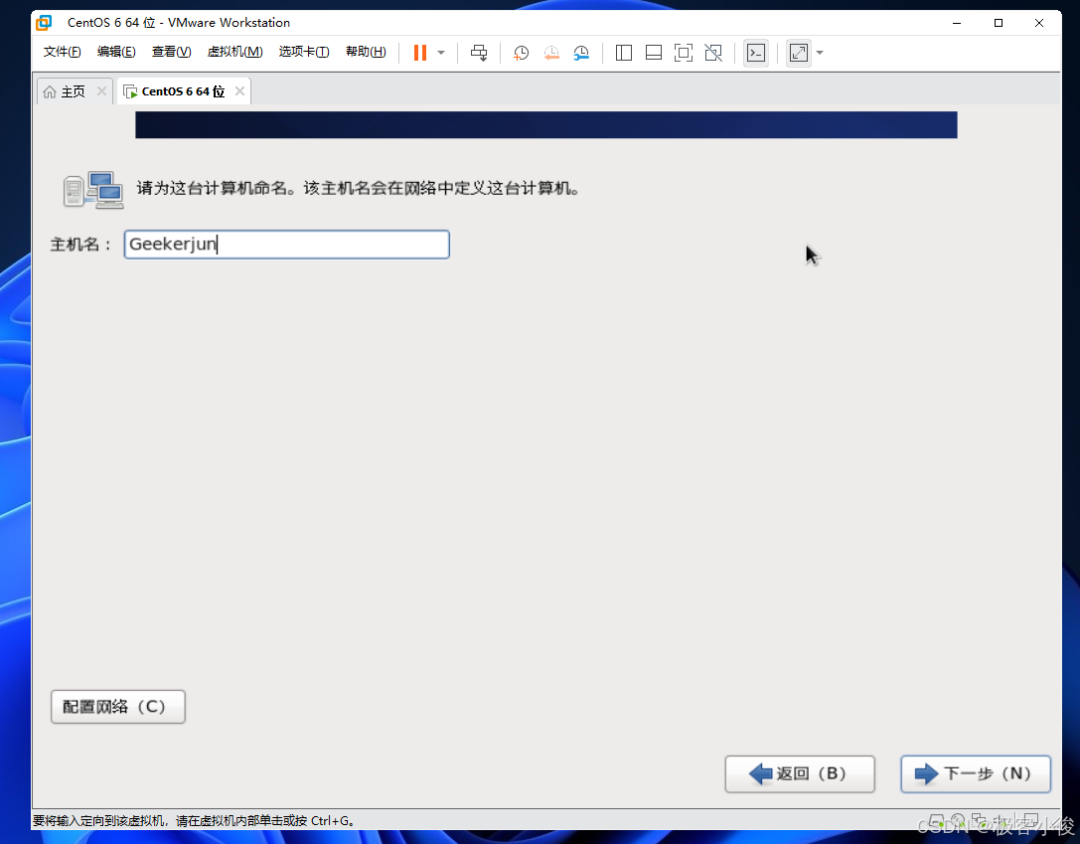
这里我们给系统计算机取个英文名字
如图
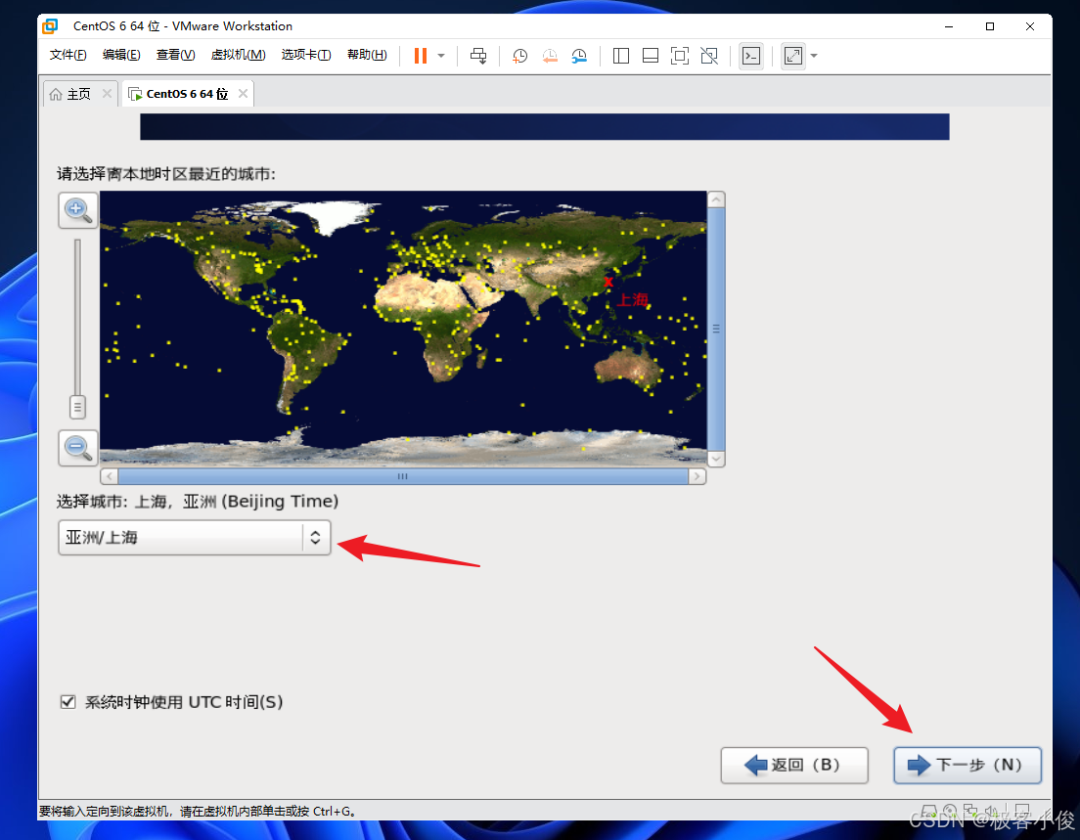
默认选择地区为亚洲/上海即可
如图
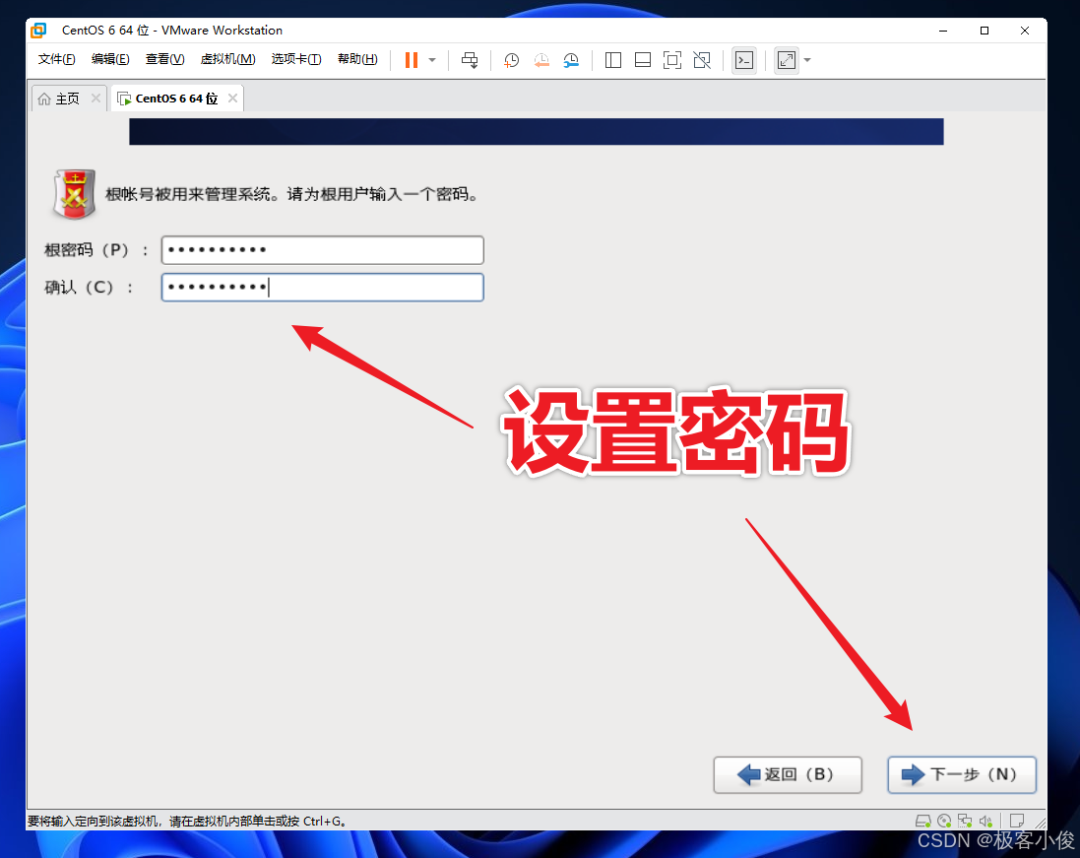
设置系统密码
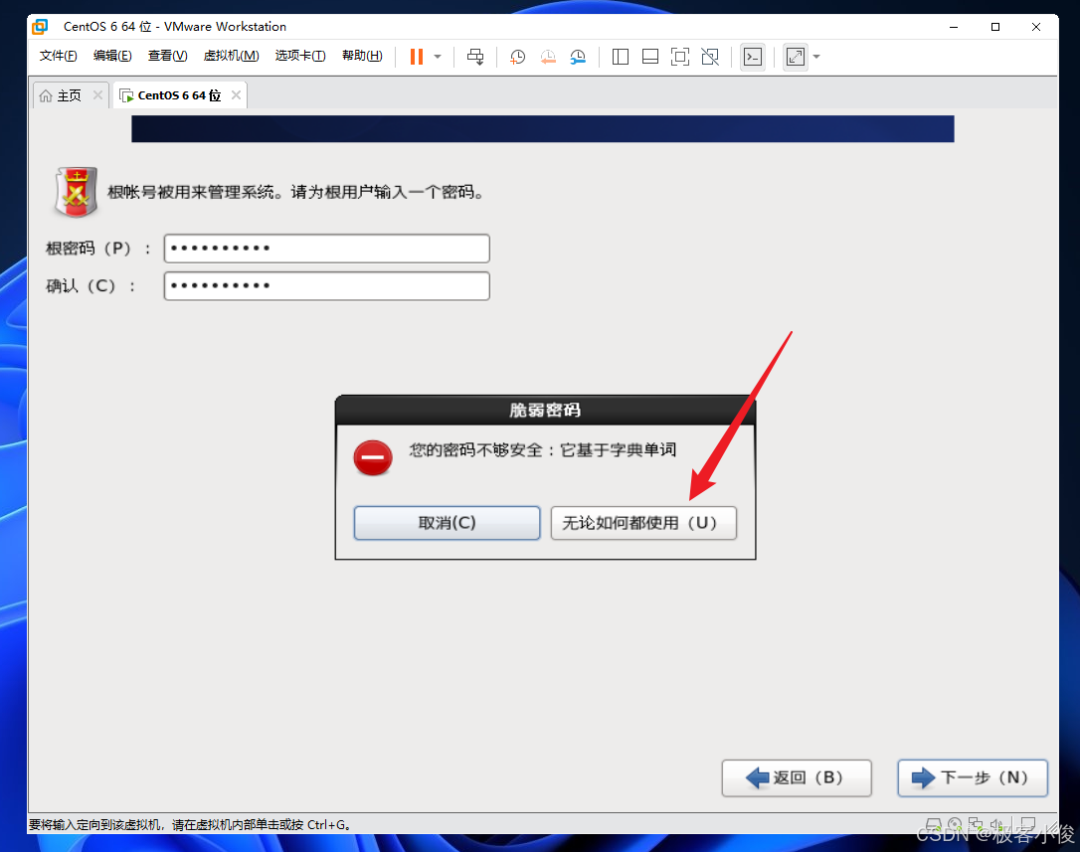
这里我们要给系统设置一个密码,最好设置强度大一点
如图
硬盘分区与格式化
跟我们安装Windows系统一样,安装CentOS我们也要对虚拟的硬盘进行分区,如果不明白也没关系,跟着我的步骤来操作就可以了, 这里选择创建自定义布局
如图
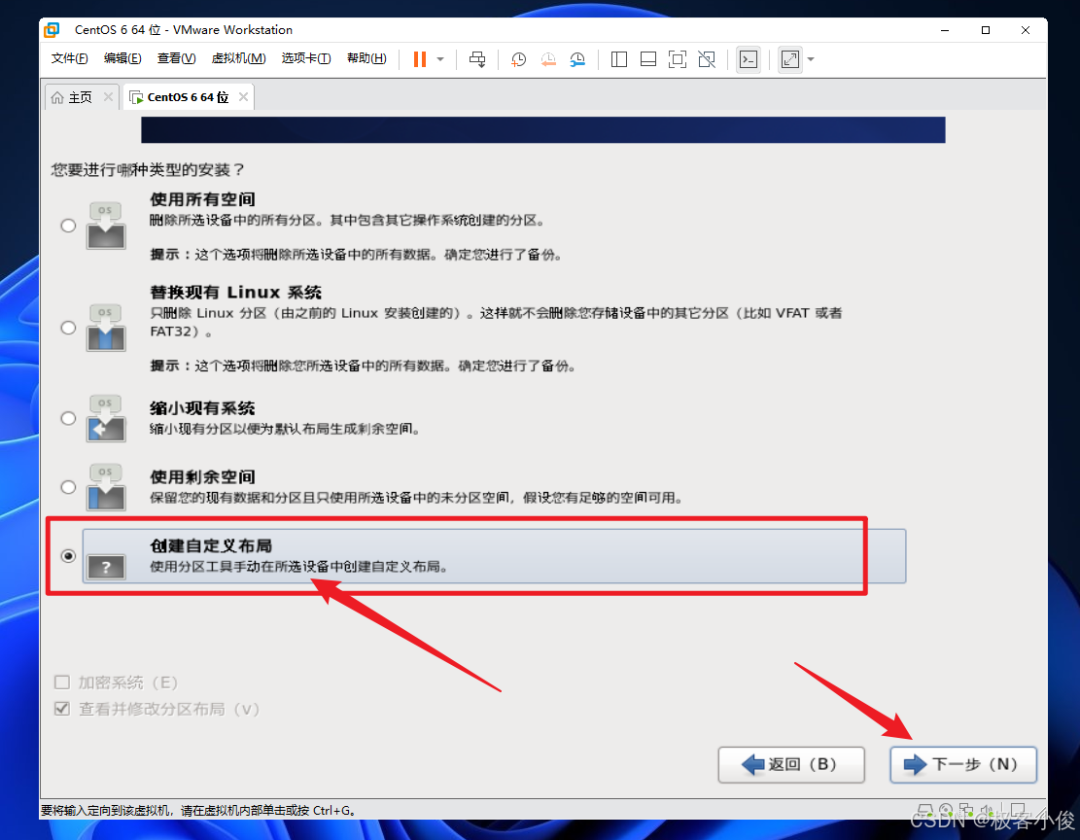
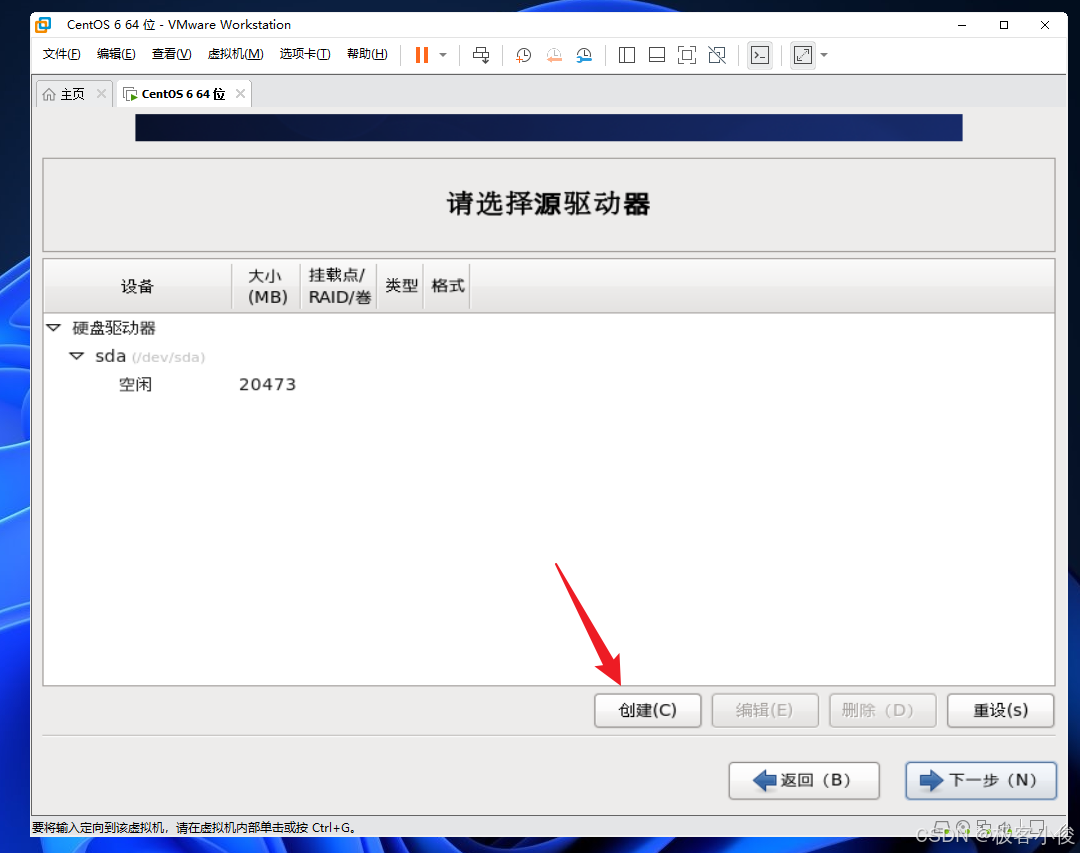
此时,我们其实可以看到,在虚拟机中分配给系统磁盘资源的大小为20GB
这里我们点击创建
如图
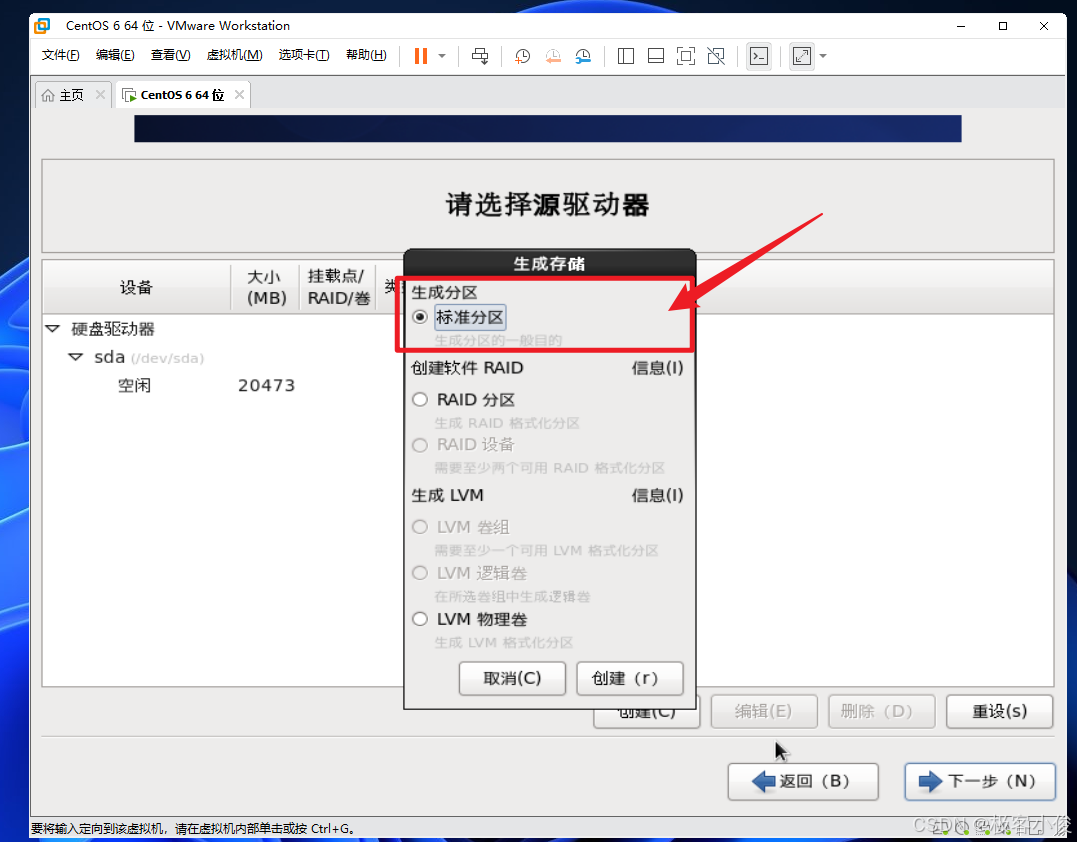
然后选择标准分区, 点击创建
如图
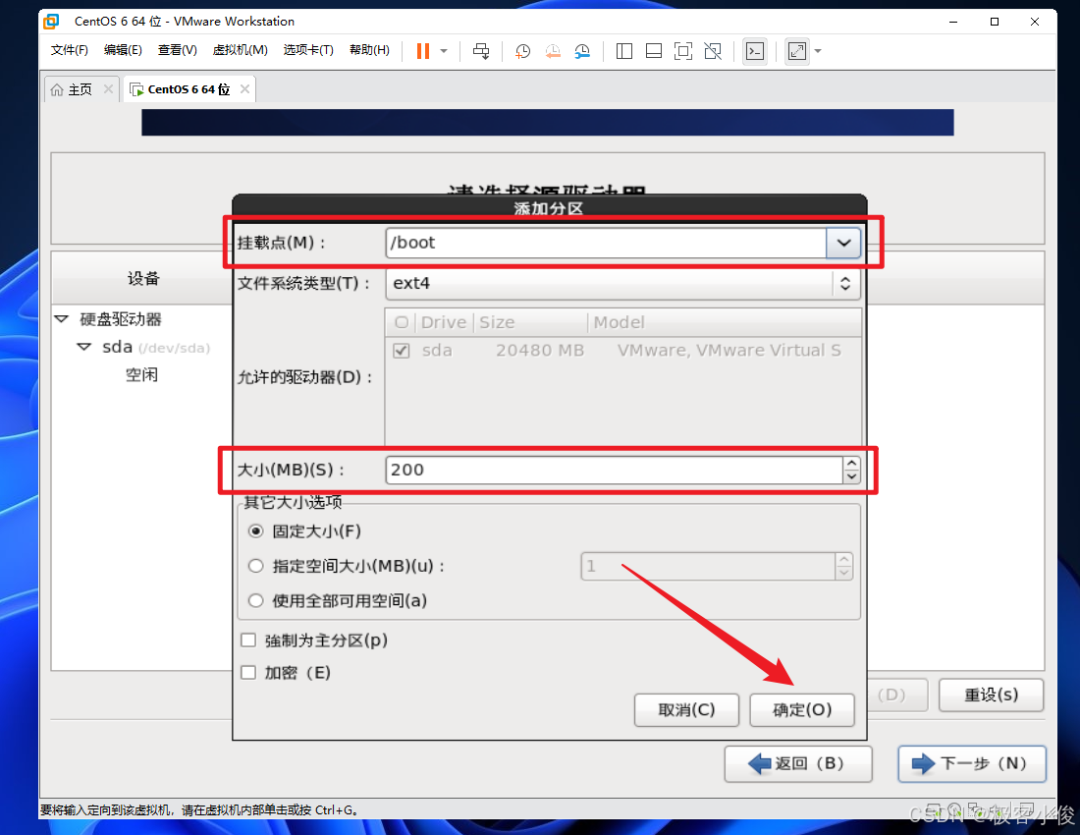
接着挂载点选择boot, 大小指定200MB
如图
继续点击创建,也是选择标准分区
如图
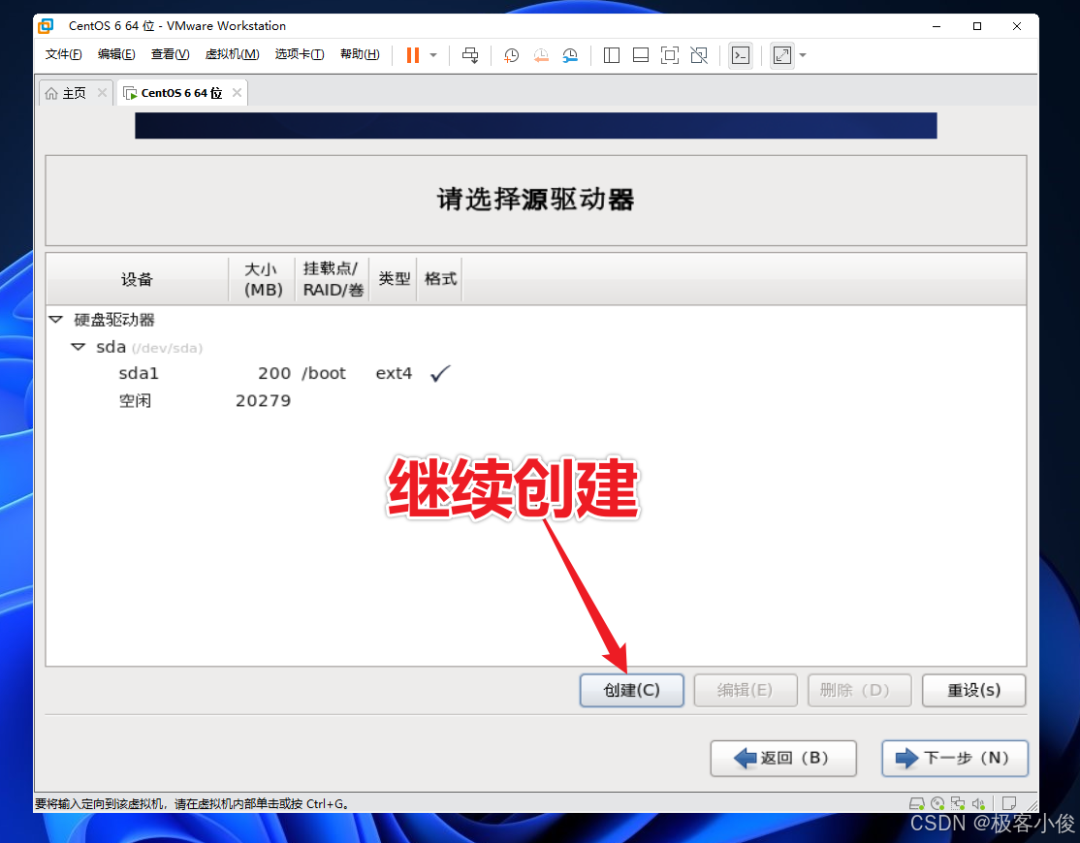
不同的是,这里选择文件系统类型为swap,大小我指定的2024MB, 点击确定!
如图
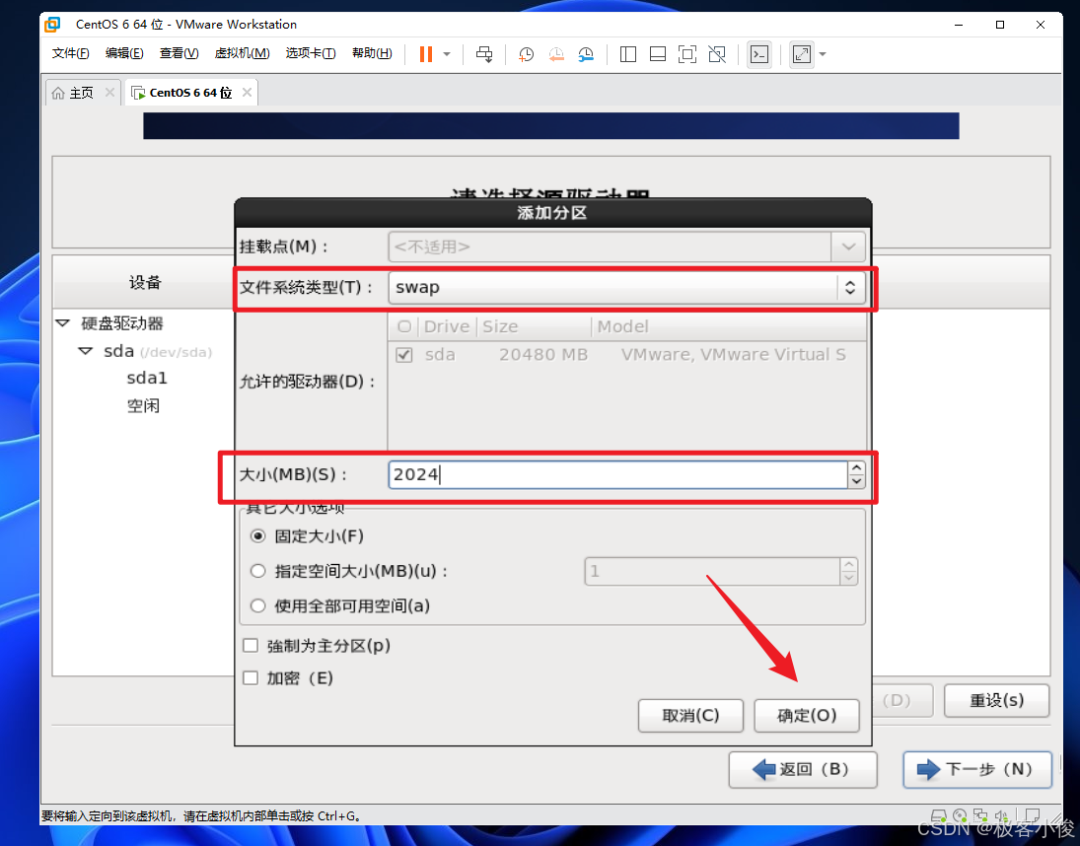
然后再次创建选择标准分区, 把剩余的空间全部应用在最后一个分区上!
如图
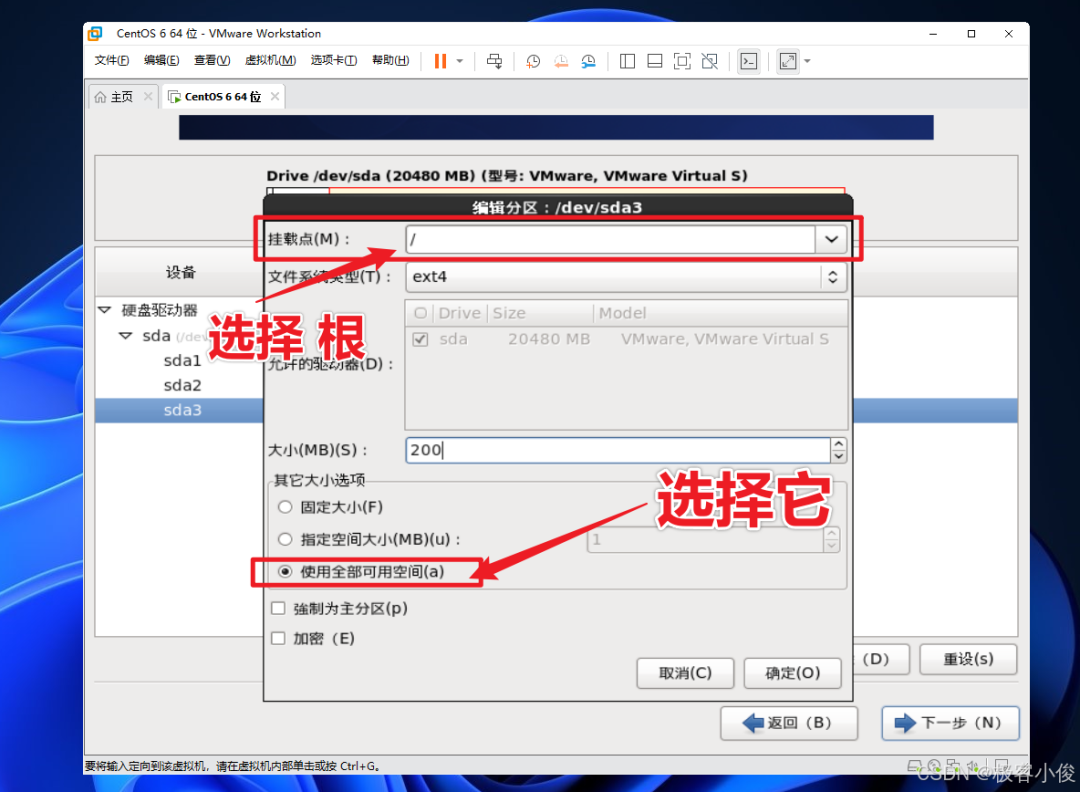
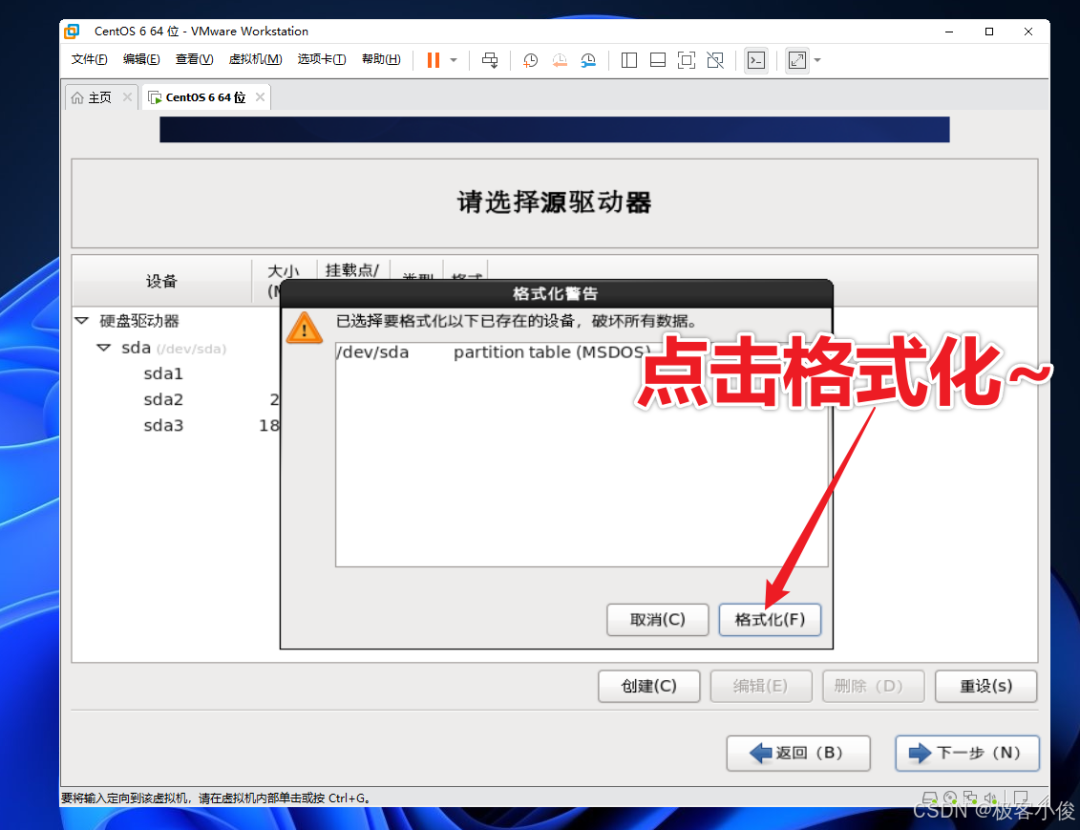
确定分区无误之后,点击下一步进行分区格式化
如图
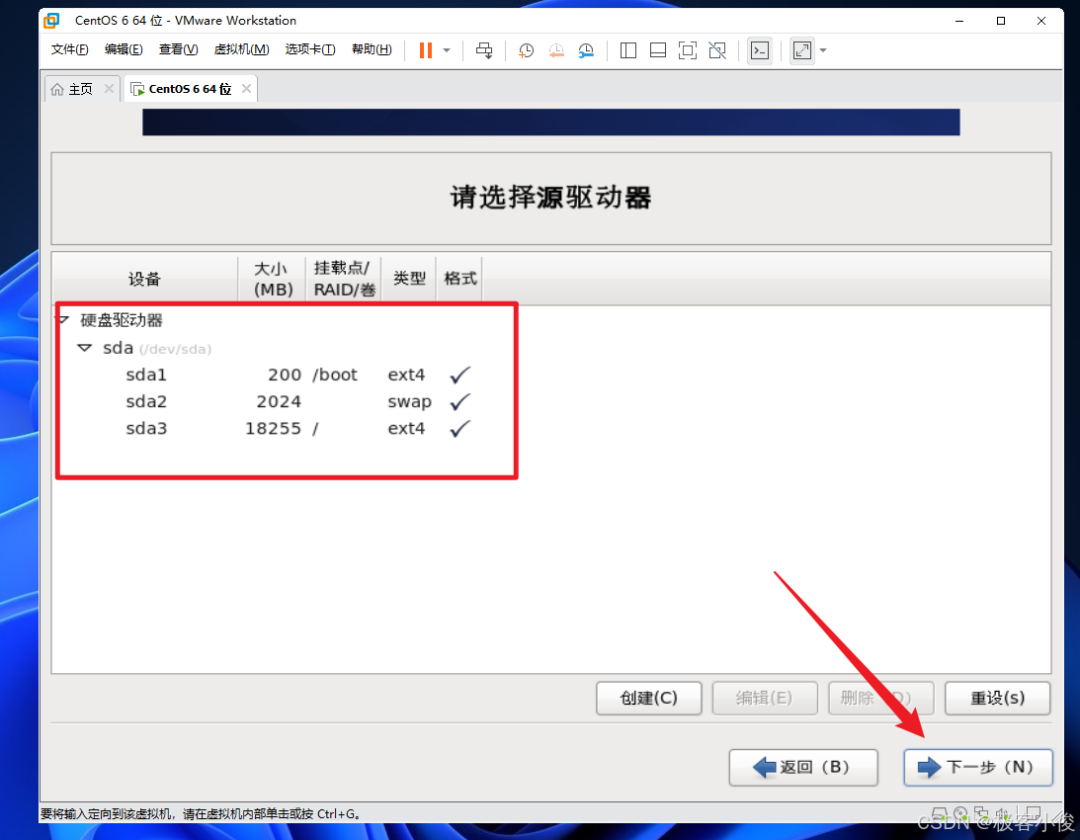
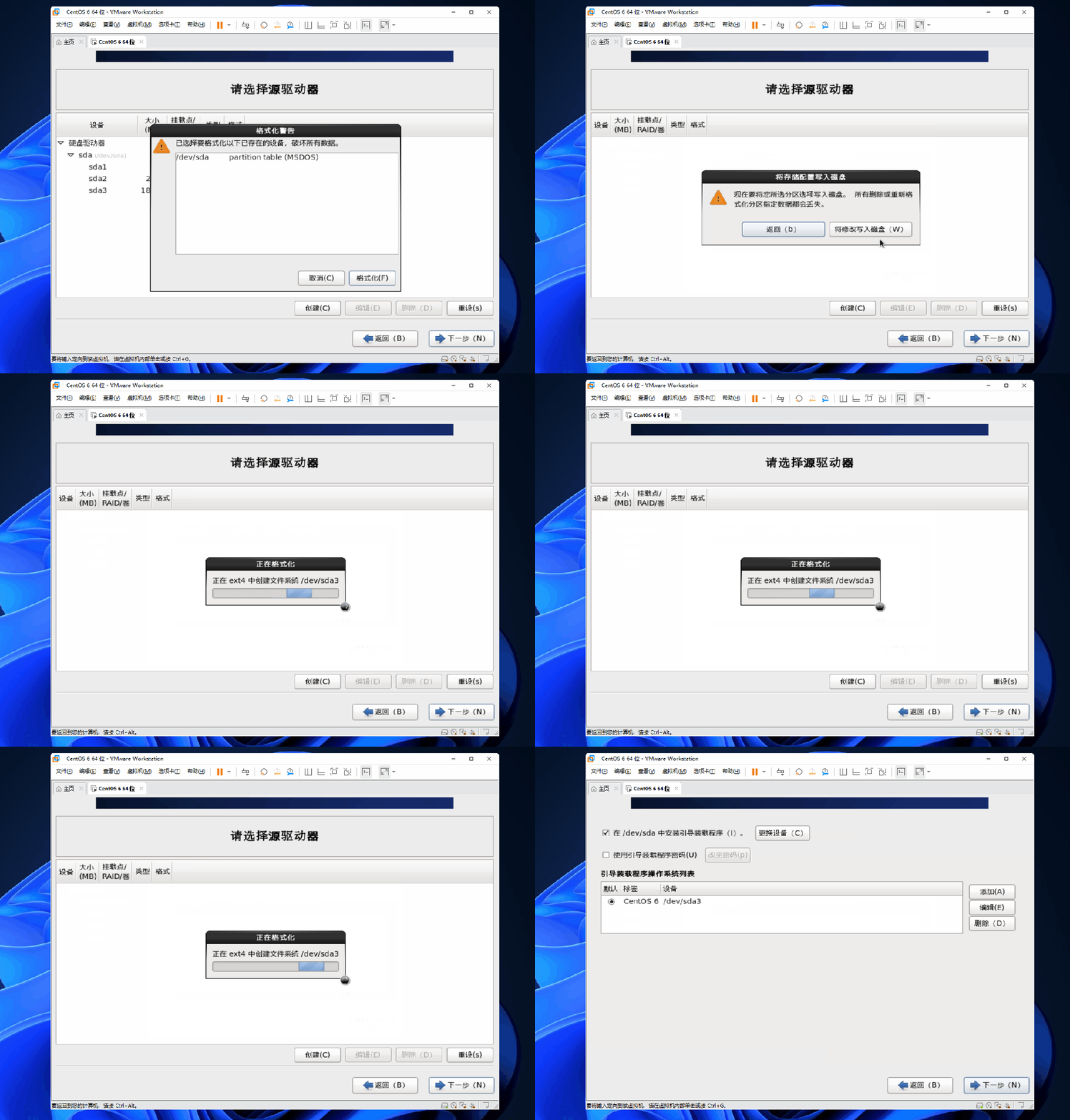
点击格式化
如图
等待一会
如图
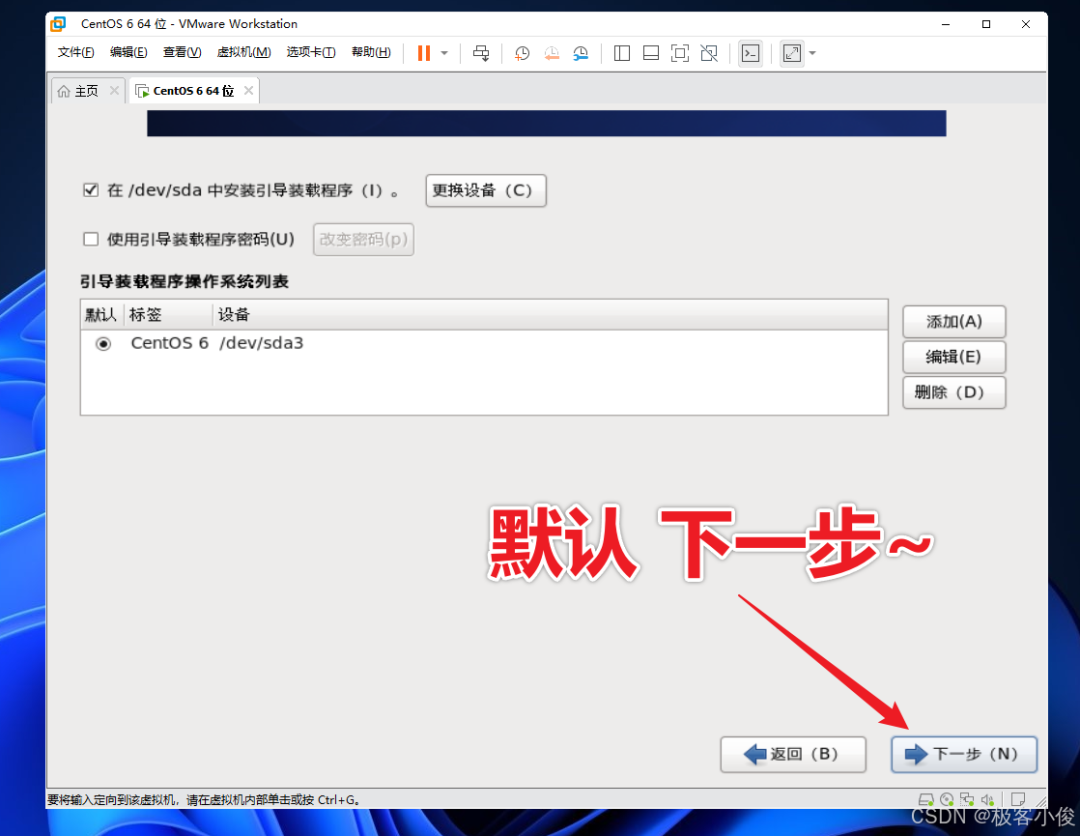
然后默认 点击下一步继续
如图
自定义安装组件
这里我们选择自定义
如图
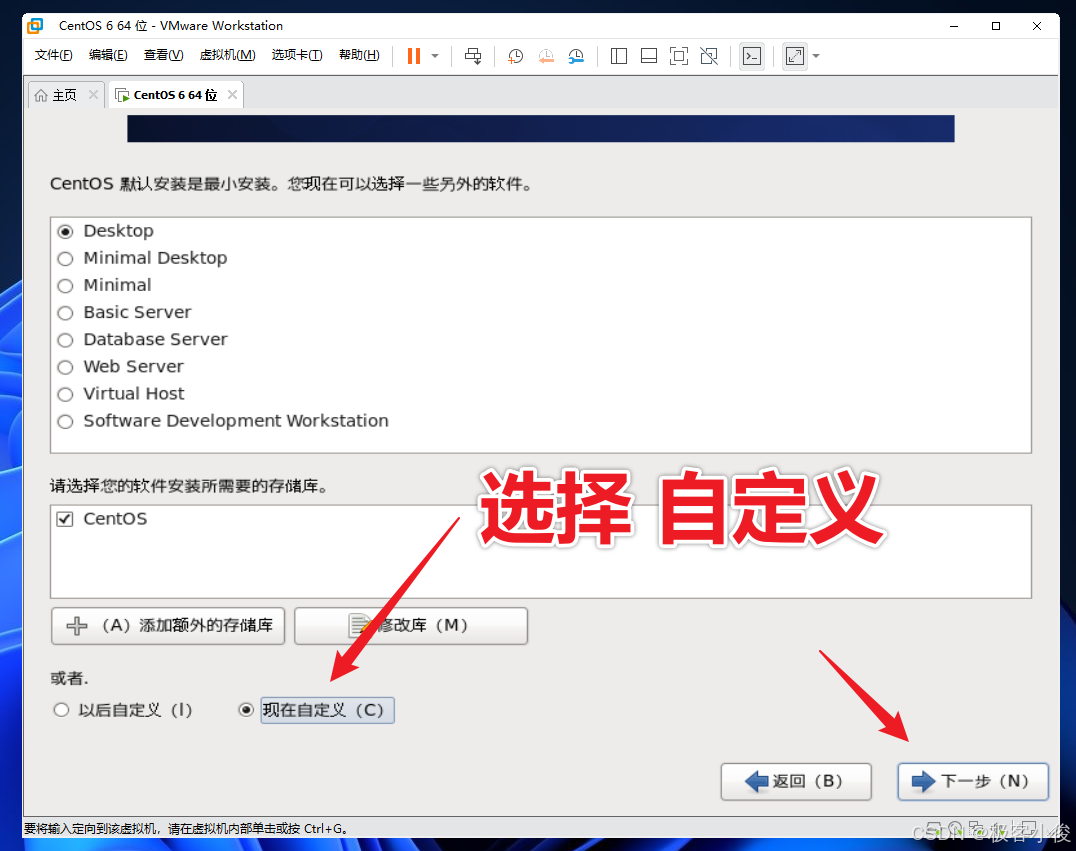
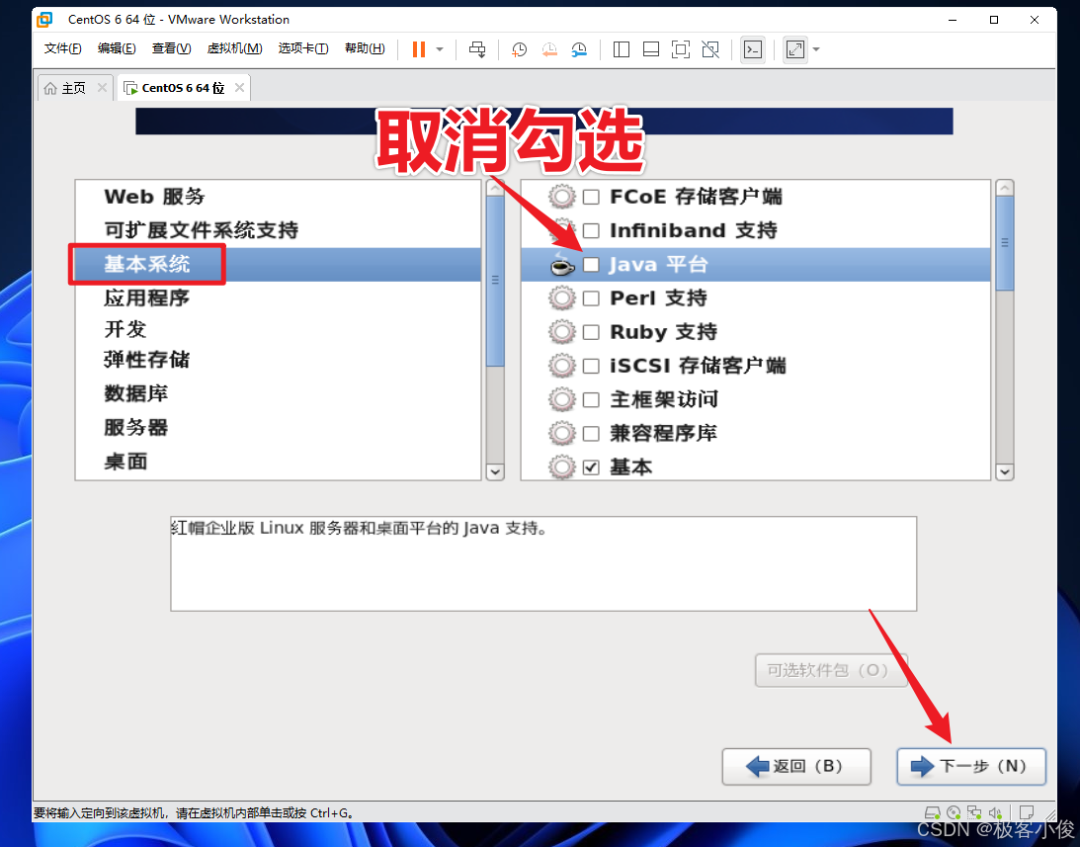
这里我们后期单独进行java环境搭建,先取消勾选, 点击下一步继续
如图
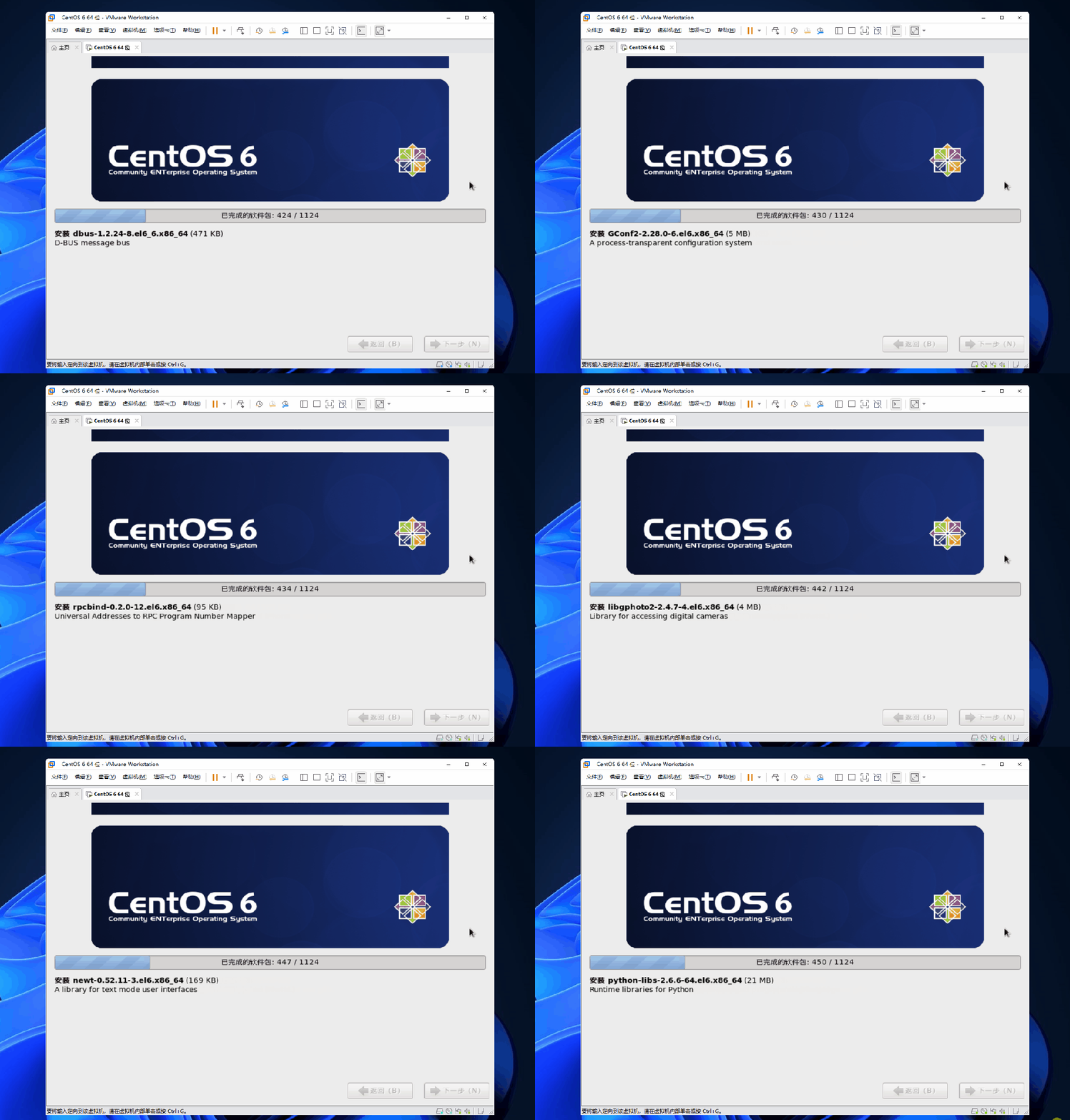
然后就开始进行CentOS系统的核心安装了,这里需要等待几分钟
如图
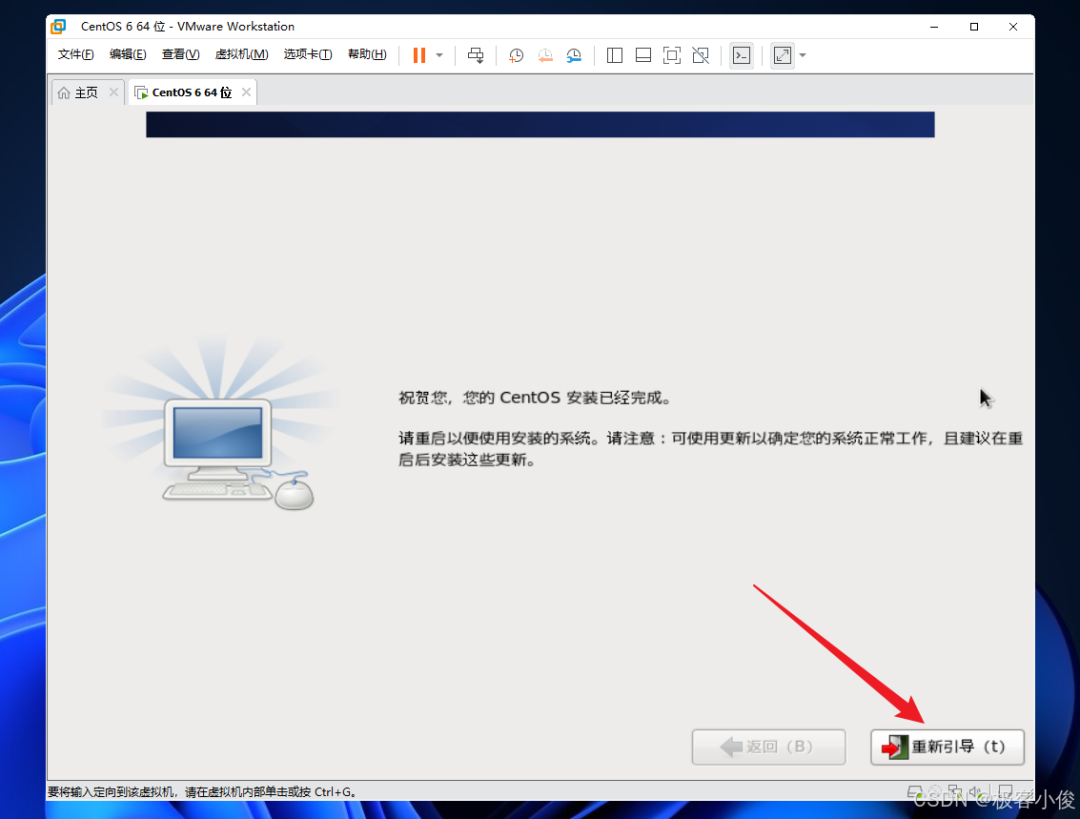
安装完成之后,我们点击重新引导,执行重启操作
如图
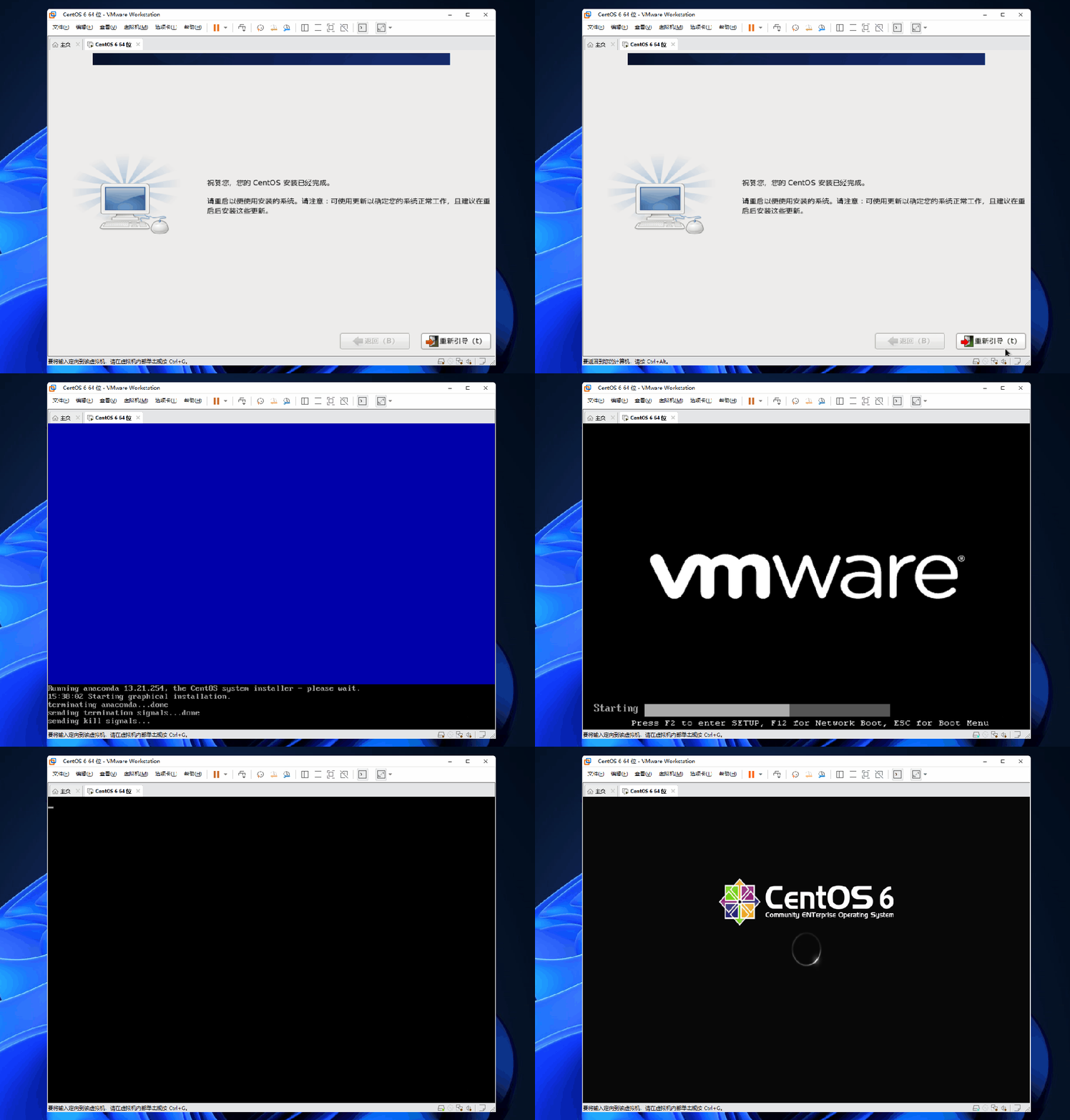
然后我们就可以看到CentOS系统logo
如图
系统准备初始化设置
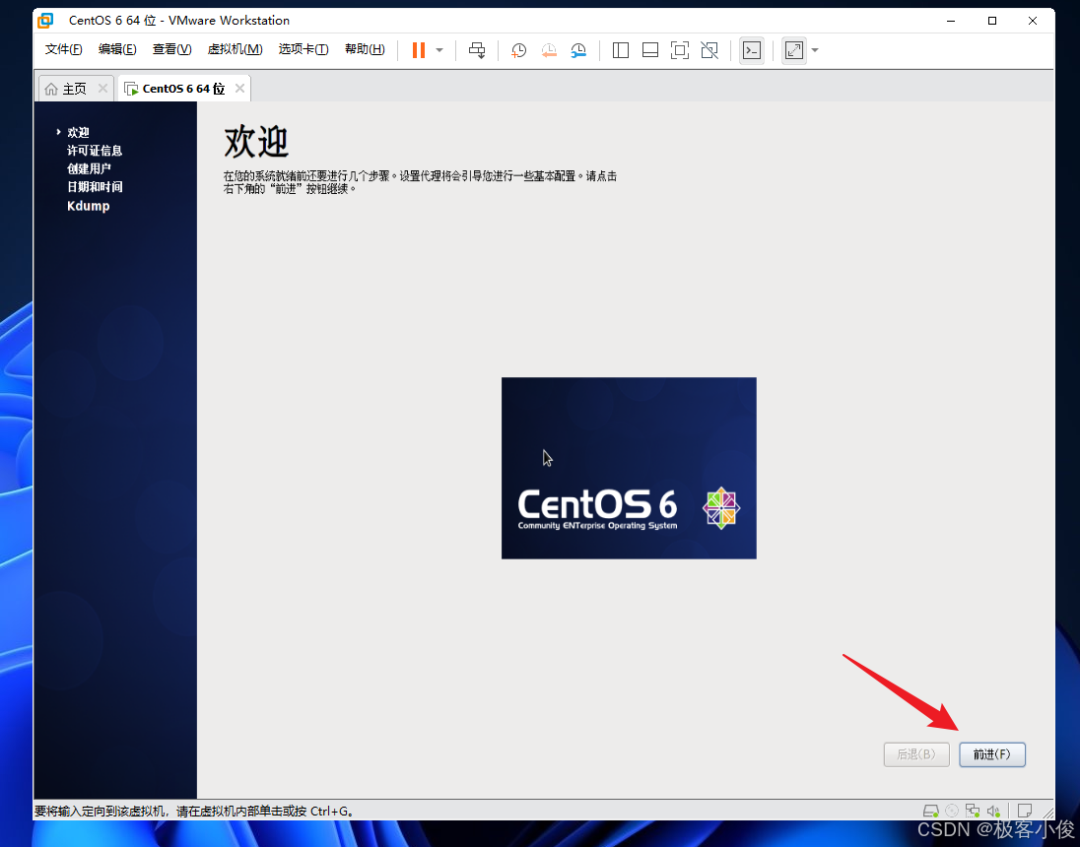
然后我们就进入最后的系统准备初始化设置选项, 点击前进
如图
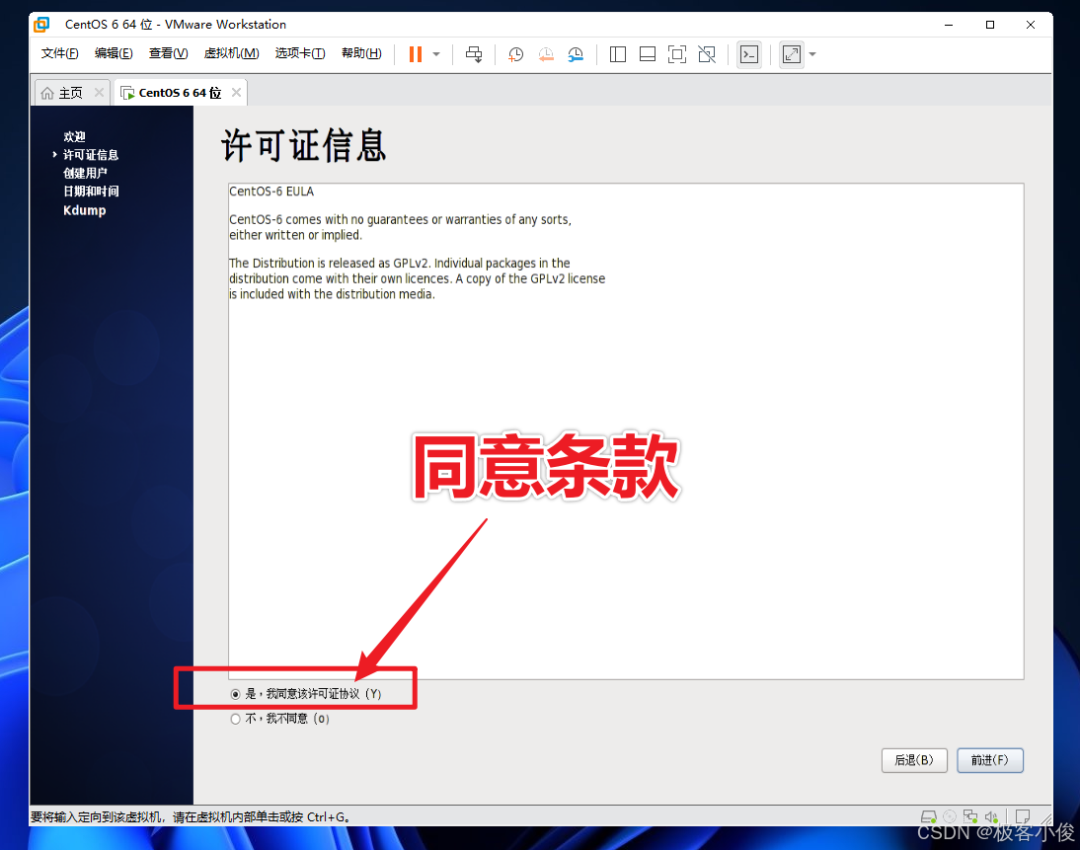
同意条款,点击前进
如图
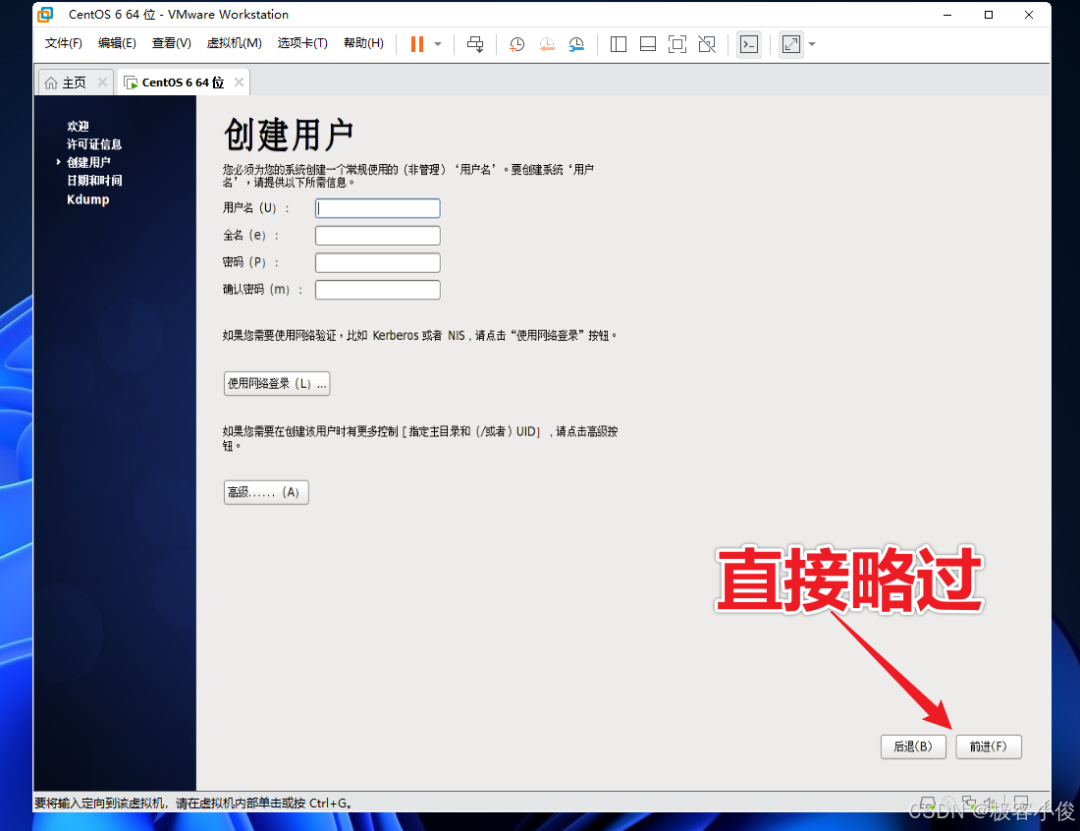
这里我们可以先不用管,直接前进即可
如图
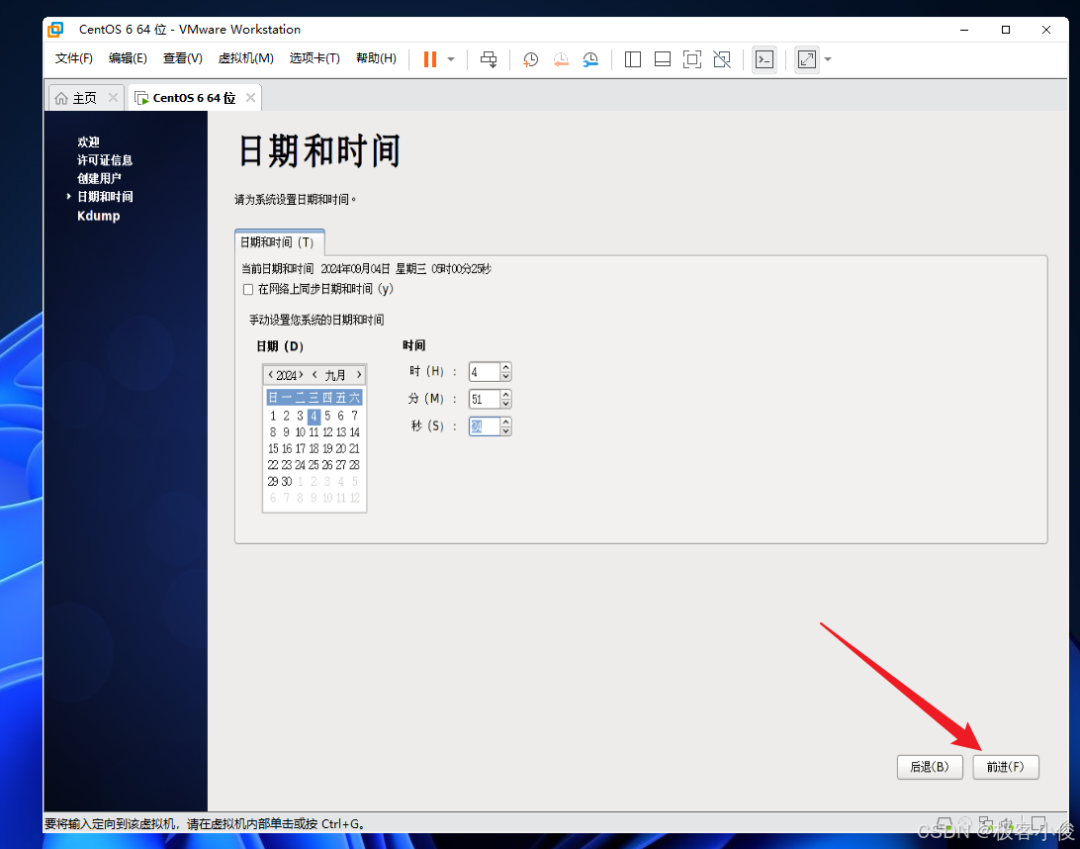
默认时间即可
如图
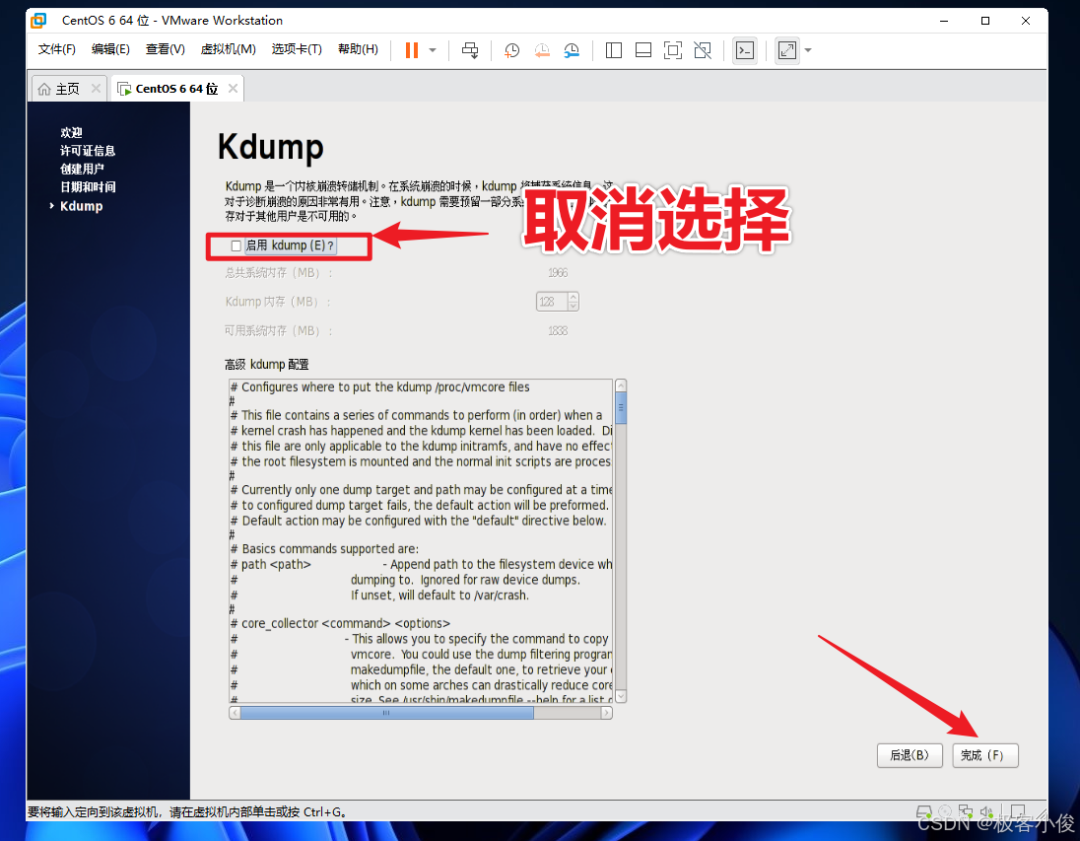
这里我们先把Kdump功能取消, 点击完成!~
如图
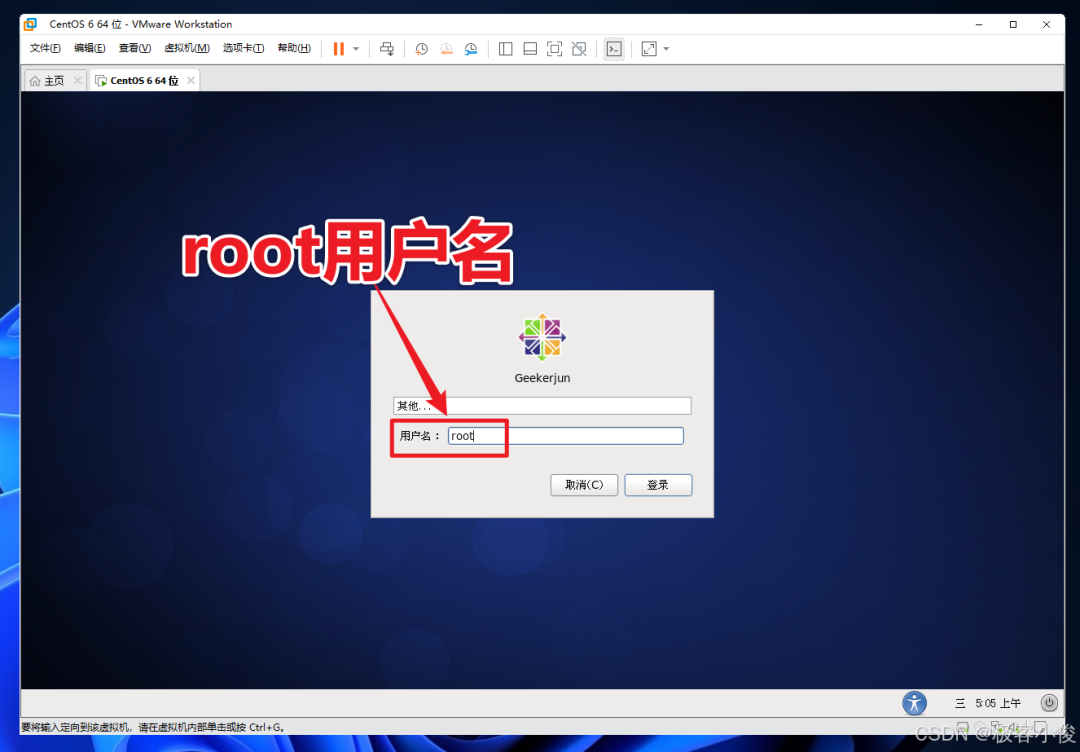
使用root超级管理员进入系统
最后在进入系统的时候,需要我们登录账户
系统超级管理员默认账户名称为root, 密码就是我们之前设置的系统密码!
如图
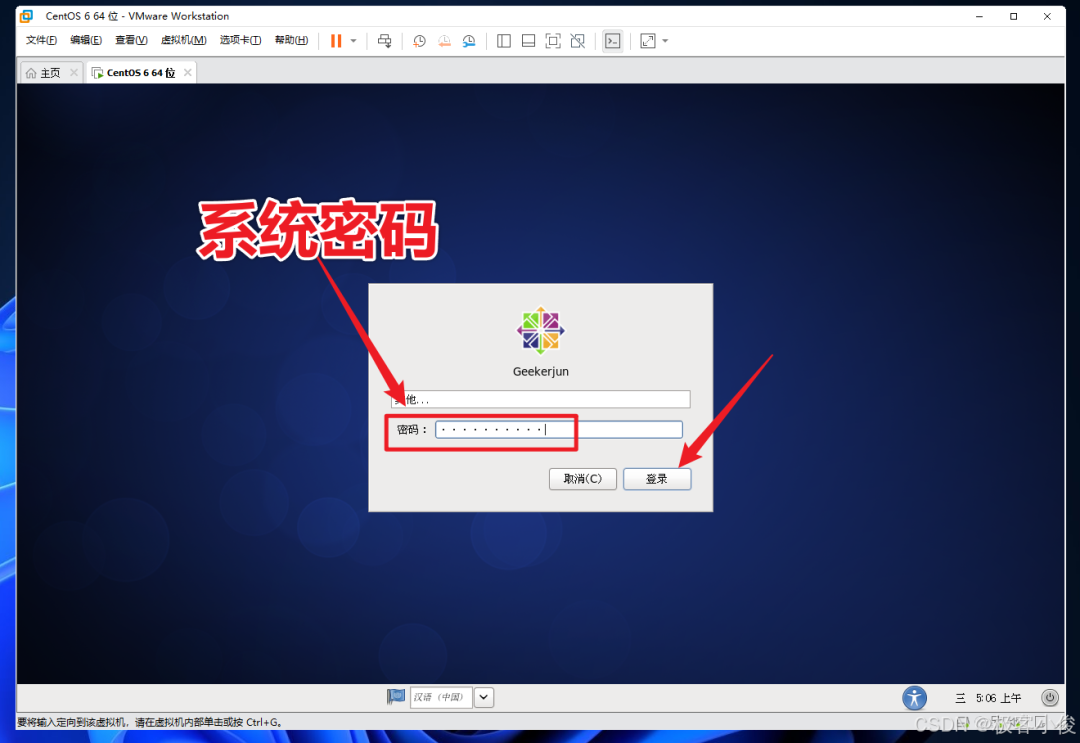
输入系统密码, 点击登录~
如图
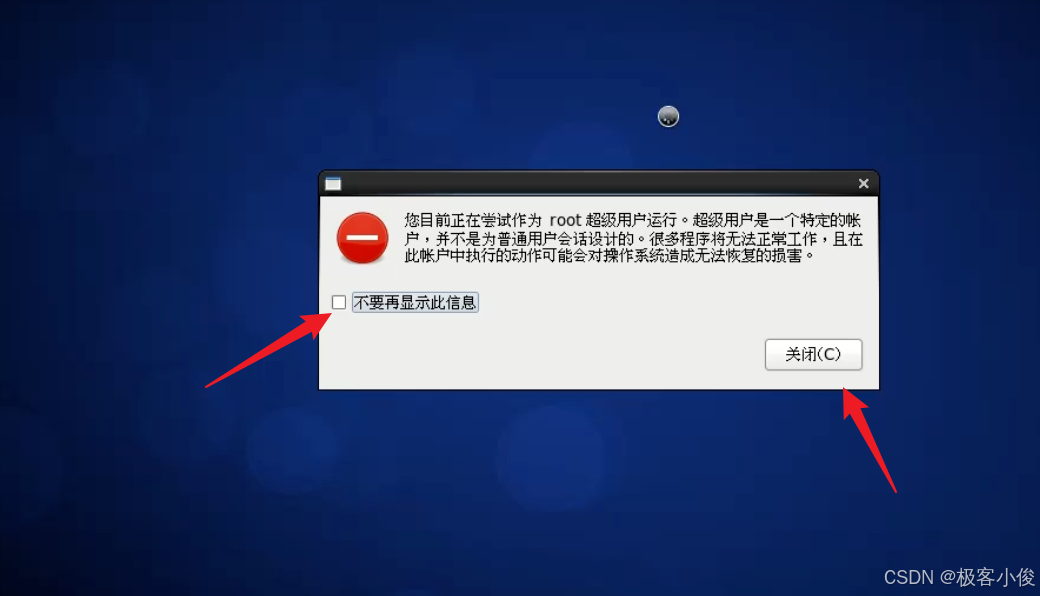
弹出提示框,选择不再提示
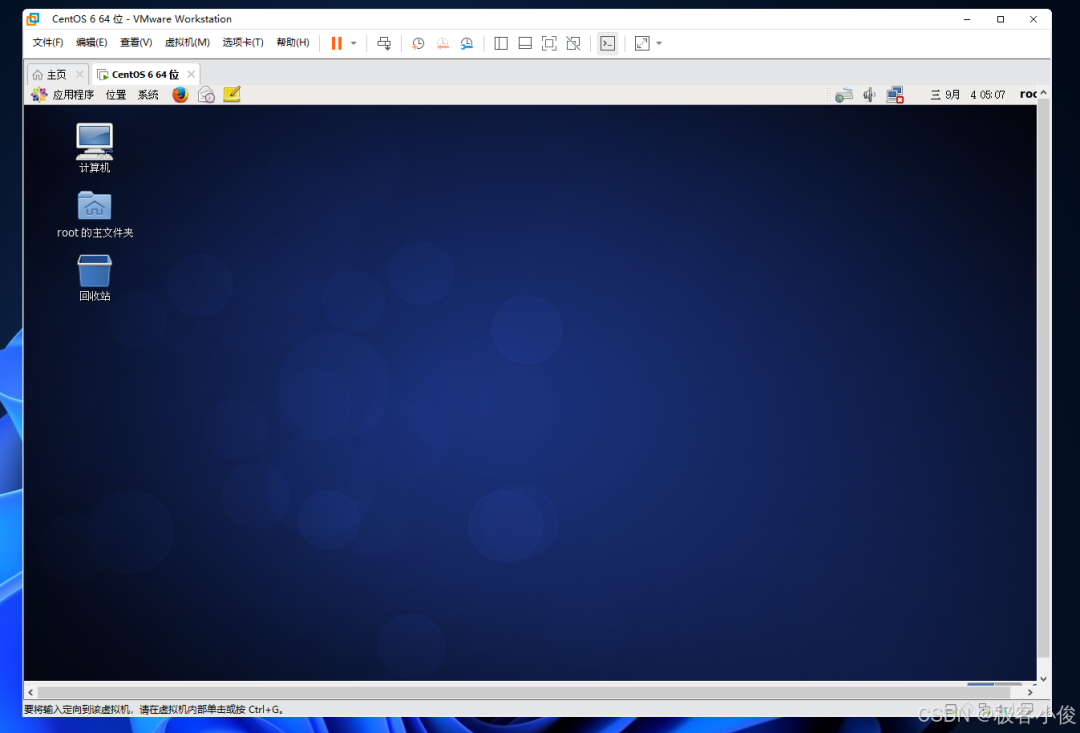
最后我们就来到了CentOS系统桌面了!
如图
最后 🥰
最后总算大功告成啦,现在我们就可以正式的来学习Linux相关命令和操作了,后续也会慢慢更新相关的技术教程,请大家持续关注哦,那今天就吹到这里,感谢支持! 🥰🥰🥰
35岁+运维人员的发展与出路
经常有人问我:干网工、干运维多年遇瓶颈,想学点新技术给自己涨涨“身价”,应该怎么选择?
聪明人早已经用脚投票:近年来,越来越多运维的朋友寻找新的职业发展机会,将目光聚焦到了网络安全产业。
1、为什么我建议你学习网络安全?
有一种技术人才:华为阿里平安等大厂抢着要,甚至高薪难求——白帽黑客。白帽黑客,就是网络安全卫士,他们“低调”行事,同时“身价”不菲。
根据腾讯安全发布的《互联网安全报告》,目前中国**网络安全岗位缺口已达70万,缺口高达95%。**而与网络安全人才需求量逐年递增局面相反的是,每年高校安全专业培养人才仅有3万余人,很多企业却一“将”难求,网络安全人才供应严重匮乏。
这种供求不平衡直接反映在安全工程师的薪资上,简单来说就是:竞争压力小,薪资还很高。
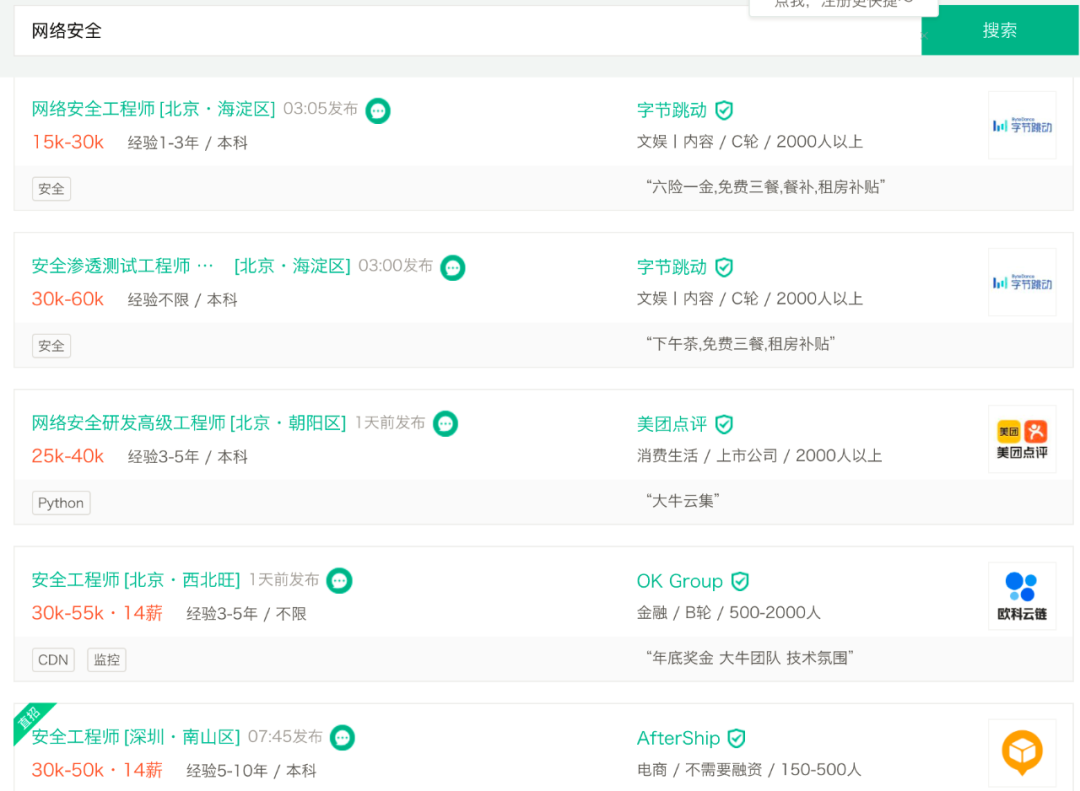
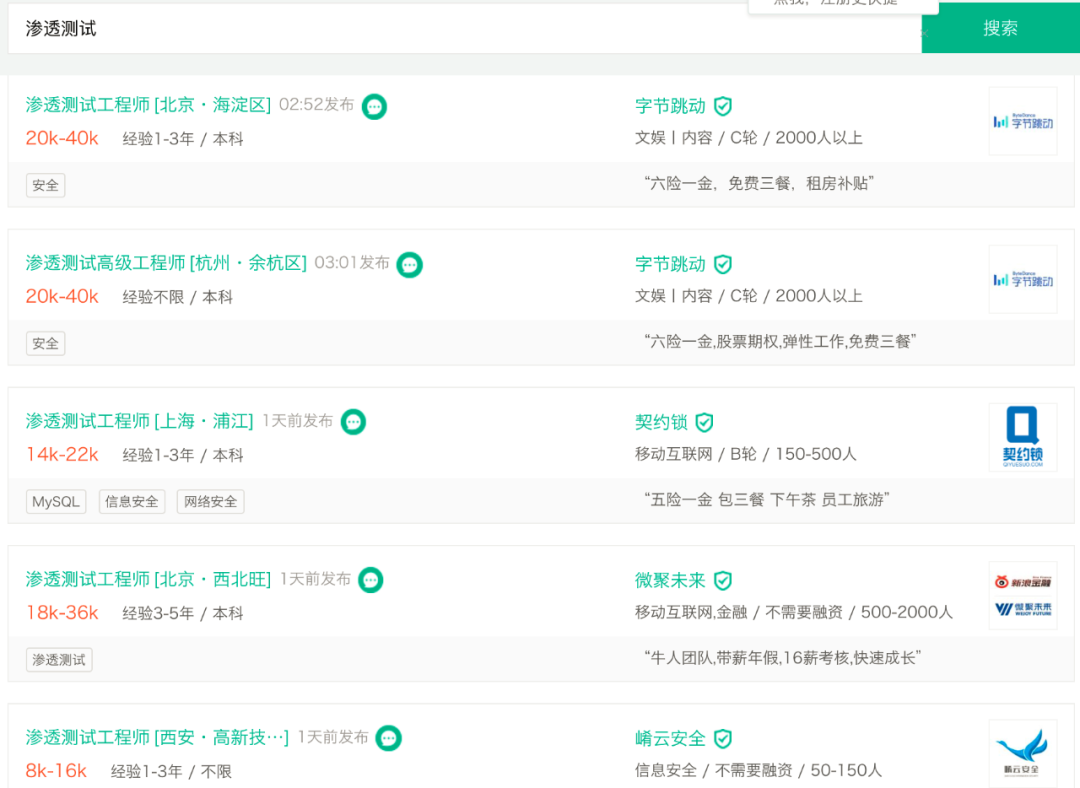
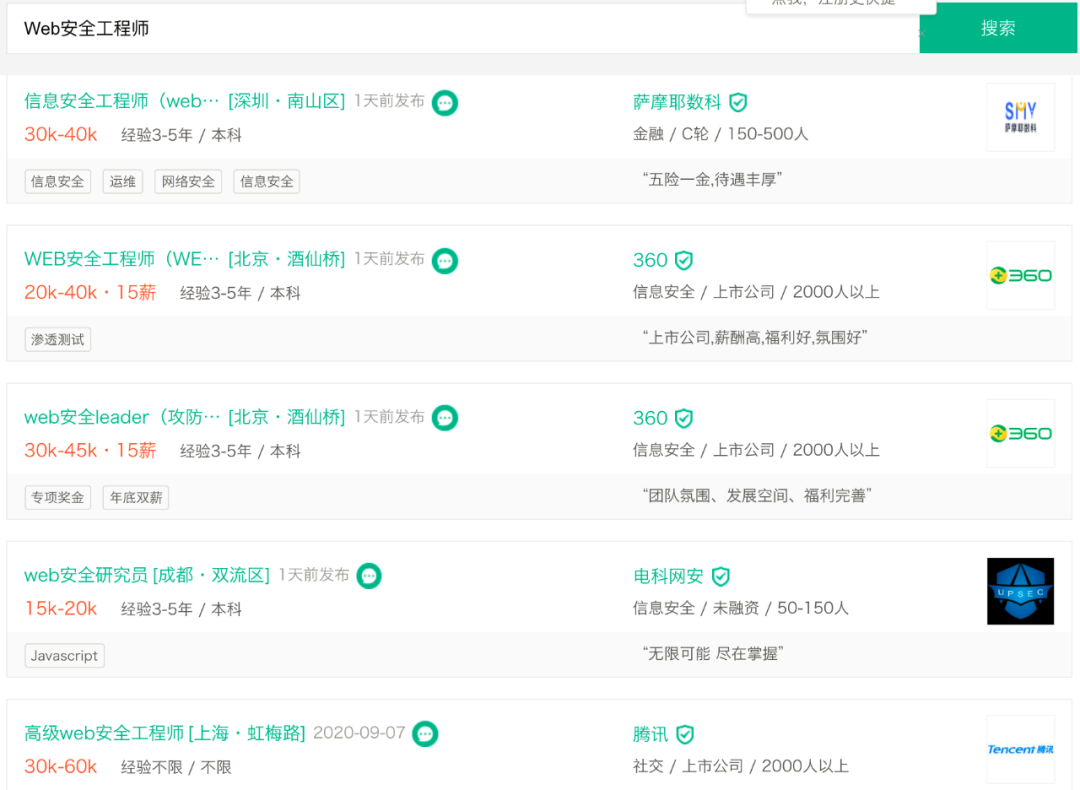
而且安全行业就业非常灵活,既可以就职一家公司从事信息安全维护和研究,也可以当作兼职或成为自由职业者,给SRC平台提交漏洞获取奖金等等。
随着国家和政府的强监管需求,一线城市安全行业近年来已经发展的相当成熟工作机会非常多,二三线城市安全也在逐步得到重视未来将有巨大缺口。
作为运维人员,这几年对于安全的技能要求也将不断提高,现阶段做好未来2到3年的技术储备,有非常大的必要性
2、运维转型成为网络安全工程师,是不是很容易?
运维转安全,因为本身有很好的Linux基础,相对于其他人来说,确实有一定的优势,入门会快一些。
系统管理经验
运维对服务器、网络架构的深度理解,可直接迁移到安全防护场景。例如,熟悉Linux/Windows系统漏洞修补、权限管控,能快速上手安全加固工作。
网络协议与架构知识
运维日常接触TCP/IP、路由协议等,有助于分析网络攻击路径(如DDoS防御、流量异常检测)。
自动化与脚本能力
运维常用的Shell/Python脚本技能,可无缝衔接安全工具开发(如自动化渗透脚本、日志分析工具)。
平滑过渡方向
从安全运维切入,逐步学习渗透测试、漏洞挖掘等技能,利用现有运维经验快速上手。
学习资源丰富
可复用运维工具(如ELK日志分析、Ansible自动化)与安全工具(如Nessus、Metasploit)结合学习,降低转型成本。
3. 转型可以挖漏洞搞副业获取收益挖SRC漏洞
-
合法挖洞:在合法的平台上挖掘安全漏洞,提交后可获得奖励。这种方式不仅能够锻炼你的技能,还能为你带来额外的收入。
-
平台推荐:
补天:国内领先的网络安全漏洞响应平台。
漏洞盒子:提供丰富的漏洞挖掘任务。
CNVD:国家信息安全漏洞共享平台。
关于我
有不少阅读过我文章的伙伴都知道,笔者曾就职于某大厂安全联合实验室。从事网络安全行业已经好几年,积累了丰富的技能和渗透经验。
在这段时间里,我参与了多个实际项目的规划和实施,成功防范了各种网络攻击和漏洞利用,提高了互联网安全防护水平。
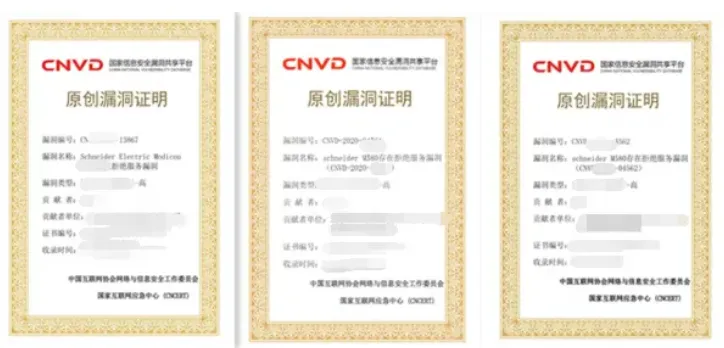
为了帮助大家更好的学习网络安全,我给大家准备了一份网络安全入门/进阶学习资料,里面的内容都是适合零基础小白的笔记和资料,不懂编程也能听懂、看懂这些资料!
因篇幅有限,仅展示部分资料,需要点击下方链接即可前往获取

黑客/网络安全学习包


资料目录
-
成长路线图&学习规划
-
配套视频教程
-
SRC&黑客文籍
-
护网行动资料
-
黑客必读书单
-
面试题合集
因篇幅有限,仅展示部分资料,需要点击下方链接即可前往获取
1.成长路线图&学习规划
要学习一门新的技术,作为新手一定要先学习成长路线图,方向不对,努力白费。
对于从来没有接触过网络安全的同学,我们帮你准备了详细的学习成长路线图&学习规划。可以说是最科学最系统的学习路线,大家跟着这个大的方向学习准没问题。

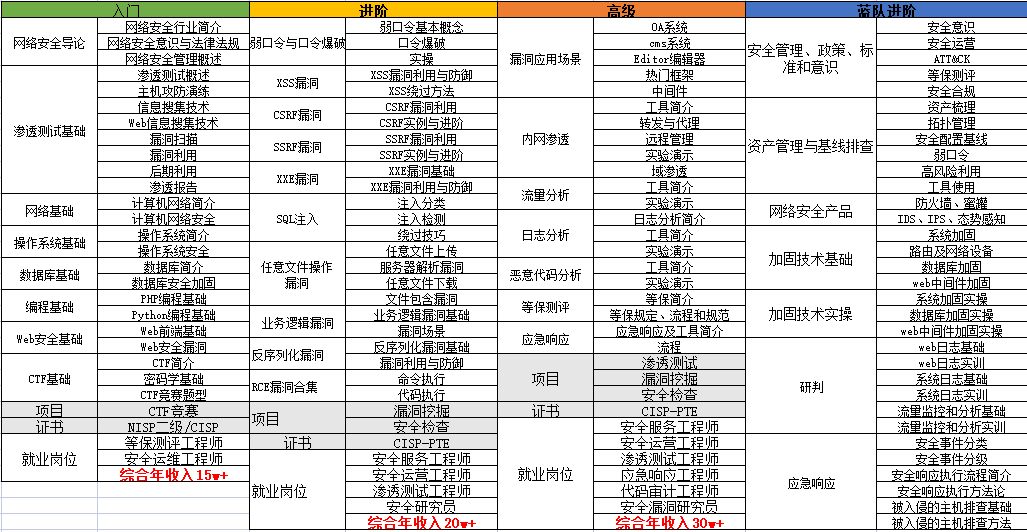
因篇幅有限,仅展示部分资料,需要点击下方链接即可前往获取
2.视频教程
很多朋友都不喜欢晦涩的文字,我也为大家准备了视频教程,其中一共有21个章节,每个章节都是当前板块的精华浓缩。
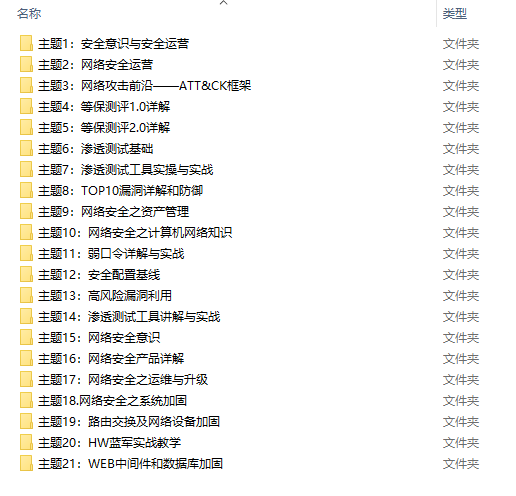

因篇幅有限,仅展示部分资料,需要点击下方链接即可前往获取
3.SRC&黑客文籍
大家最喜欢也是最关心的SRC技术文籍&黑客技术也有收录
SRC技术文籍:
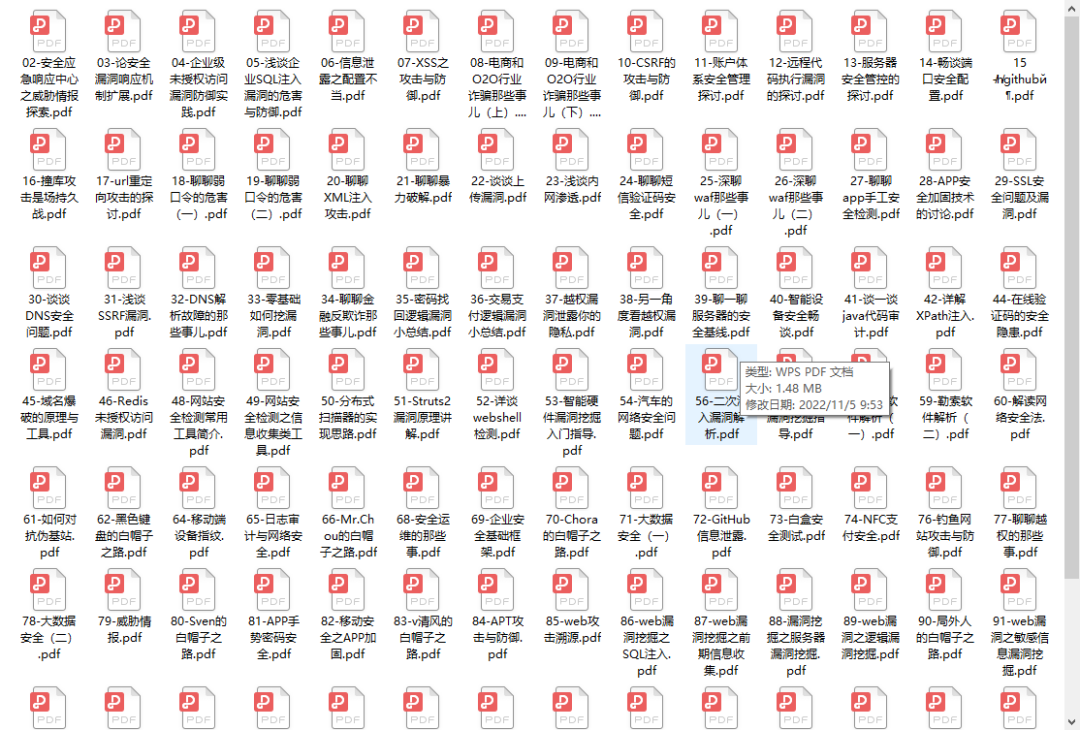
黑客资料由于是敏感资源,这里不能直接展示哦!
4.护网行动资料
其中关于HW护网行动,也准备了对应的资料,这些内容可相当于比赛的金手指!
5.黑客必读书单
**

**
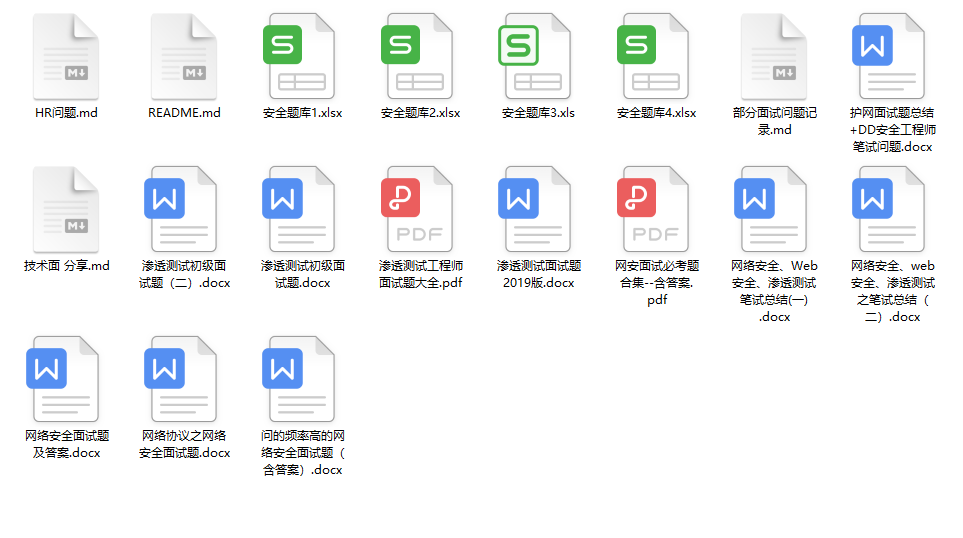
6.面试题合集
当你自学到这里,你就要开始思考找工作的事情了,而工作绕不开的就是真题和面试题。
更多内容为防止和谐,可以扫描获取~

因篇幅有限,仅展示部分资料,需要点击下方链接即可前往获取





 扫一扫
扫一扫


 2055
2055

 被折叠的 条评论
为什么被折叠?
被折叠的 条评论
为什么被折叠?
 到【灌水乐园】发言





