



 本文档详细介绍了如何在VMware上安装Ubuntu,并配置云桌面以允许远程访问。步骤包括安装虚拟机、配置网络适配器、安装必要的桌面环境和远程访问服务,以及找出Ubuntu的IP地址和解决远程桌面连接问题。
一. 实验目的
- 初步了解虚拟化技术,理解云计算的相关概念
- 理解系统工程师面临的困境
- 理解自动化安装、管理(DevOps)在云应用中的重要性
二. 实验环境与要求
- 用户通过互联网,使用微软远程桌面,远程访问你在PC机上创建的虚拟机
- 虚拟机操作系统 Centos,Ubuntu,或 你喜欢的 Linux 发行版,能使用 NAT 访问外网
三. 实验内容
1.安装虚拟机
这一步先去官网下载vmware虚拟机,然后操作系统我下载的是ubuntu16.04。当虚拟机可以正常运行时,就可以运行下一步了~
2.配置网卡
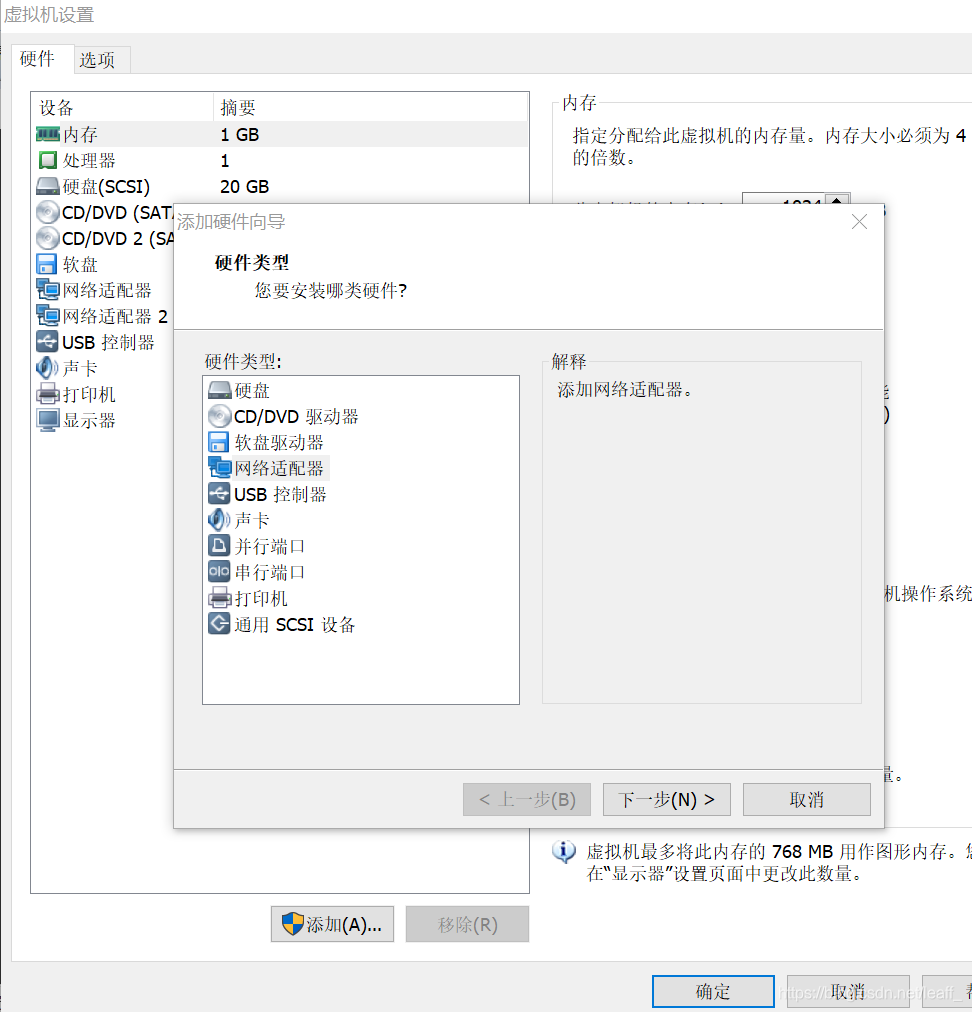
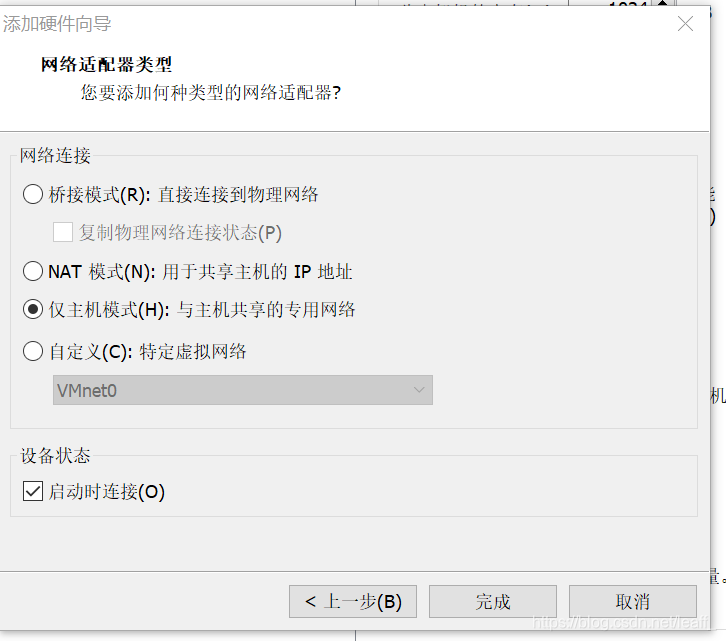
这一步要向虚拟主机中添加第二个网络适配器,选为主机模式。该步骤具体过程如下:
首先在vmware的虚拟机主页上选择“虚拟机-设置”。然后点击添加按钮,添加网络适配器:
接下来,选择"仅主机模式":
3.进入ubuntu安装必要的包
该过程在终端上依次运行如下指令:
sudo apt-get install xrdp
sudo apt-get install vnc4server tightvncserver
sudo apt-get install xubuntu-desktop
echo “xfce4-session” >~/.xsession
sudo service xrdp restart
4.设置允许远程访问
该步骤在desktop sharing中设置。勾选选项如下:
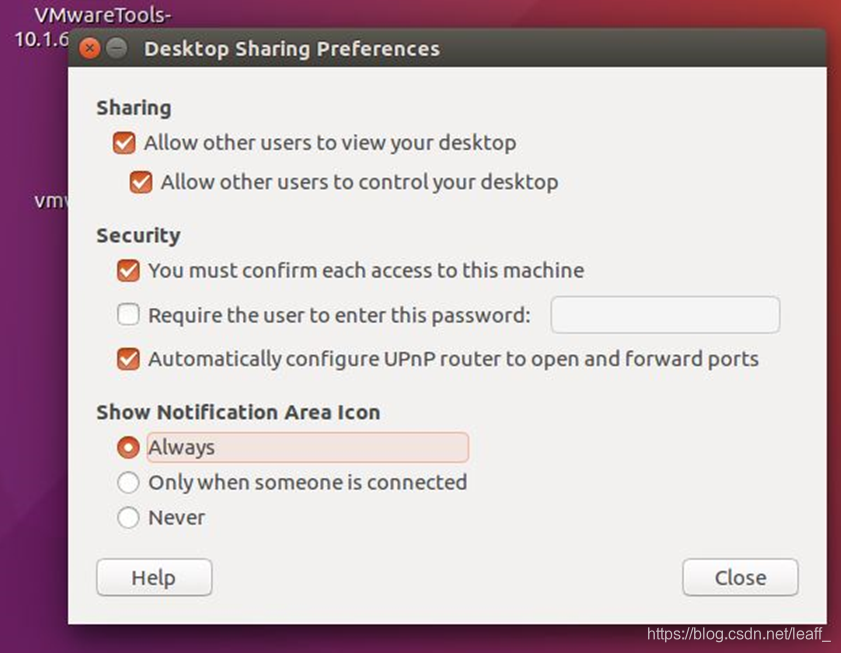
设置完成后,可以看到桌面右上角出现了一台电脑的图标:

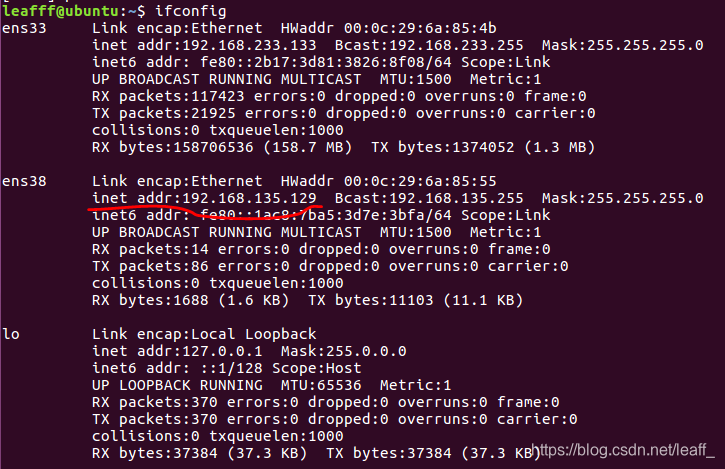
5.找出ubuntu的ip地址
该过程在终端上输入ifconfig命令,然后查看ens38部分。如下图,可以发现该ip地址为192.168.135.129:
6.登录远程桌面
该步骤使用主机自带的远程连接软件,并输入上面找到的ip地址:
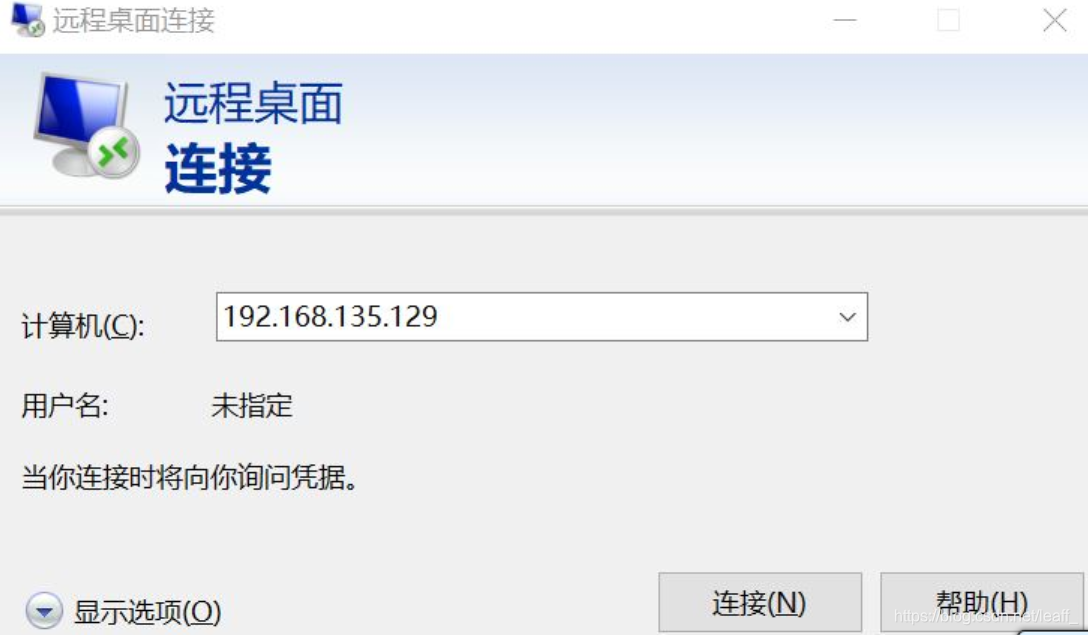
连接完成后,输入ubuntu的账户和密码,这里有一个小插曲:
最开始连接时总会发生远程桌面闪退现象,经过上网查询后,我找到了解决方法:
- 在该用户目录创建一个.xsession:touch .xsession
- 在上述文件中写入“xfce4-session”
- 在用户目录下使用命令:echo xfce4-session >~/.xsession
- 在用户目录下使用命令:sudo chown username:username .xsession
- 输入命令:sudo service xrdp restart
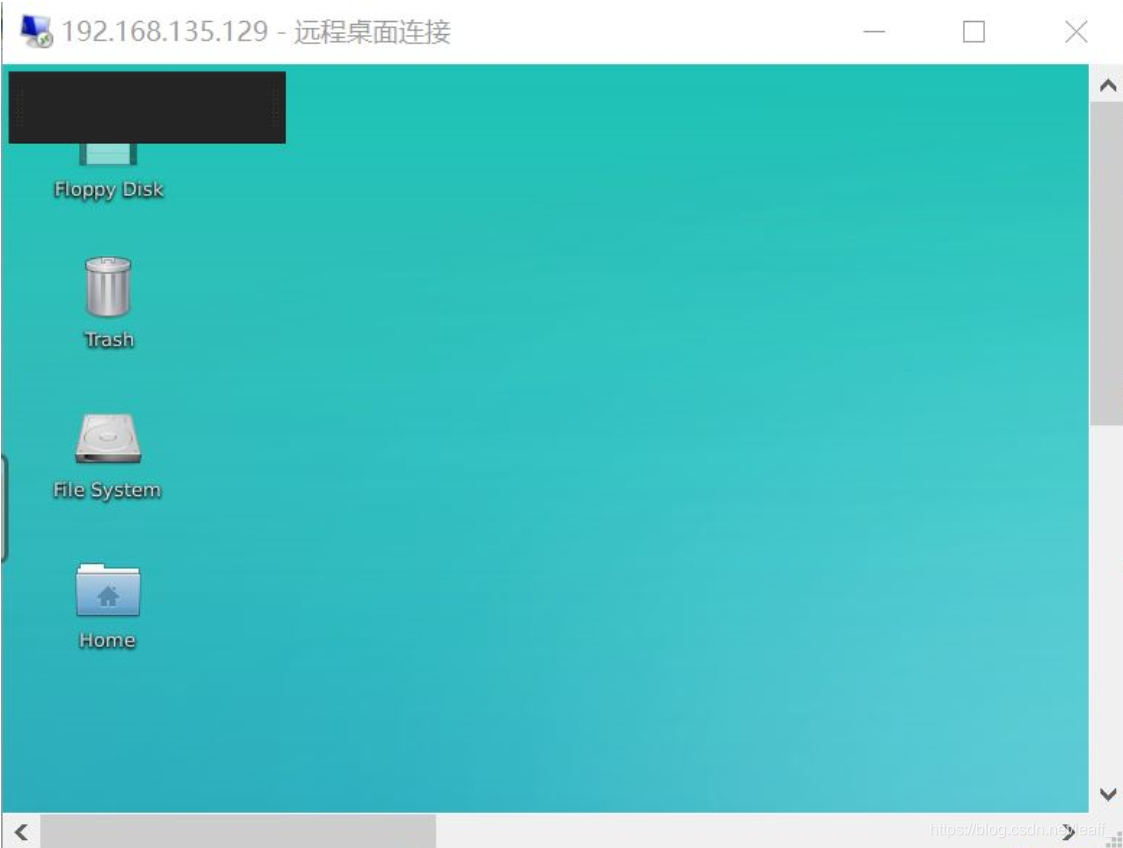
然后就可以正常使用云桌面啦~最后成果如下图:





 扫一扫
扫一扫


 23万+
23万+

 被折叠的 条评论
为什么被折叠?
被折叠的 条评论
为什么被折叠?
 到【灌水乐园】发言





