

appium安装及入门

Appium详解(超详细) 一、Appium 环境搭建:     1、安装Appium Python Client包:   阅读详情
AI摘要

本文详细介绍Appium的下载、安装及配置流程,并提供了解决常见依赖问题的方法,如opencv4nodejs等组件的安装技巧。

1.appium官网

        Appium: Mobile App Automation Made Awesome.

        下载:https://github.com/appium/appium-desktop/releases/tag/v1.22.2

         wget http://github.com/appium/appium-desktop/releases/download/v1.22.2/Appium-Server-GUI-windows-1.22.2.zip (复制下载链接,把https换成http,科学上网下载)

2.appium安装

2.1 官网安装介绍
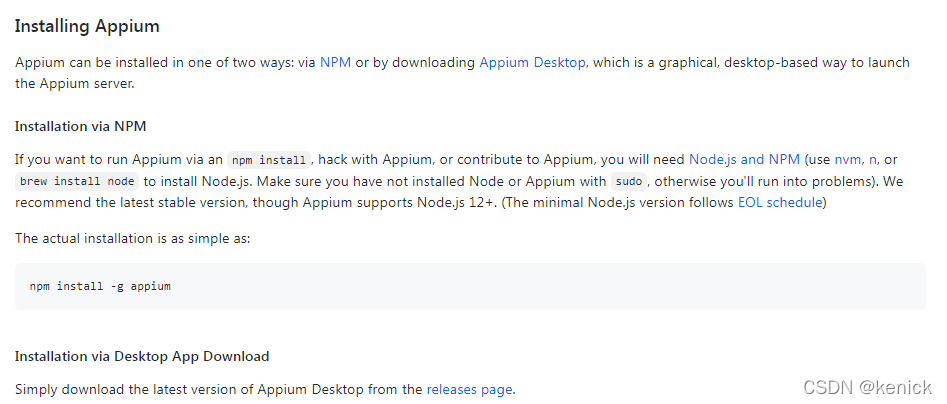
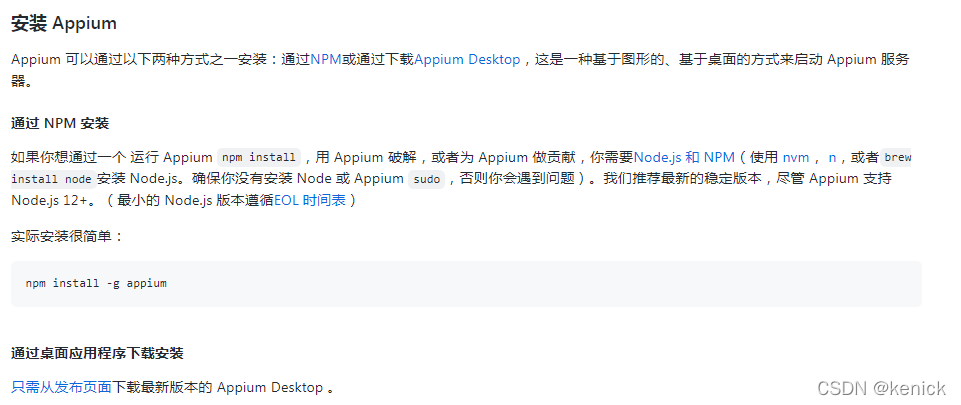
        中文翻译后如下
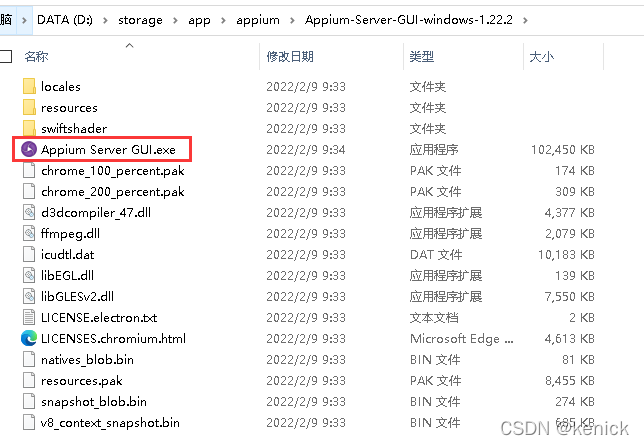
2.2 Appium-Server-Gui解压运行

        解压Appium-Server-GUI-windows-1.22.2.zip到指定目录。
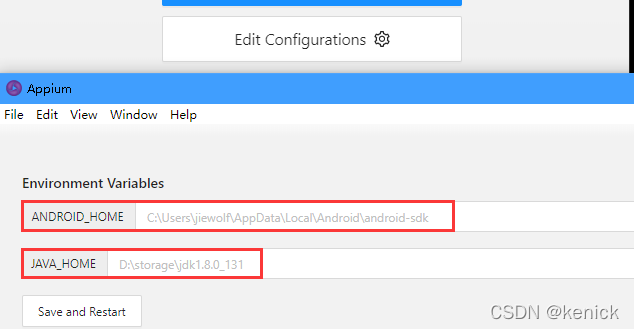
        在运行Appium Server GUI之前,需要先配置好java环境和andriod sdk(主要是JAVA_HOME和ANDROID_HOME),由于电脑提前配置好了,直接运行。
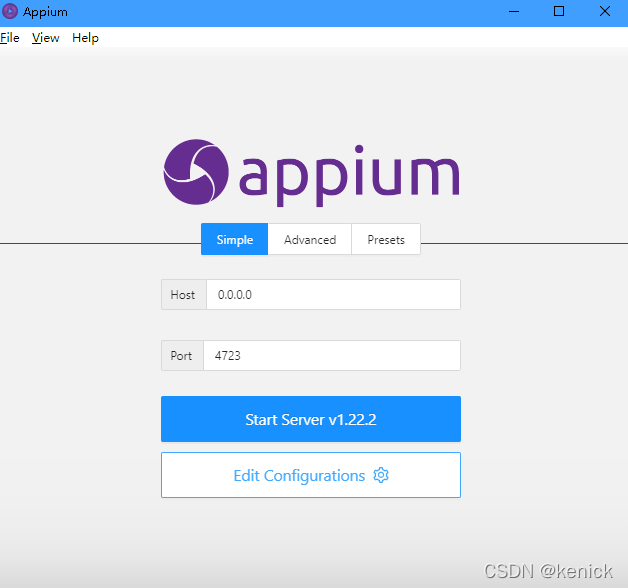
         点击Edit Configurations确认配置。
 2.3 appium依赖库检测

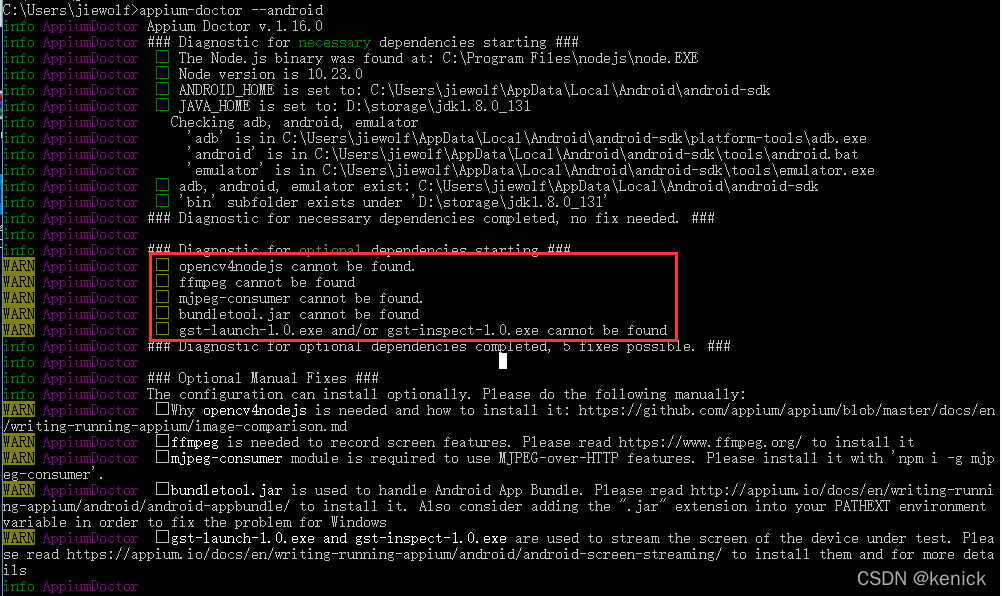
       官网推荐验证安装,验证安装前需先安装appium-doctor。

appium-doctor --android

        安装时经常缺少的依赖一般为opencv4nodejs、ffmpeg、mjpeg-consumer、bundletool.jar、gst-launch-1.0.exe。
         opencv4nodejs安装请参考 https://blog.youkuaiyun.com/qq_37385726/article/details/80448322

# 必须管理员运行,非管理员基本不会成功,卡住的时候请退出,重新来过
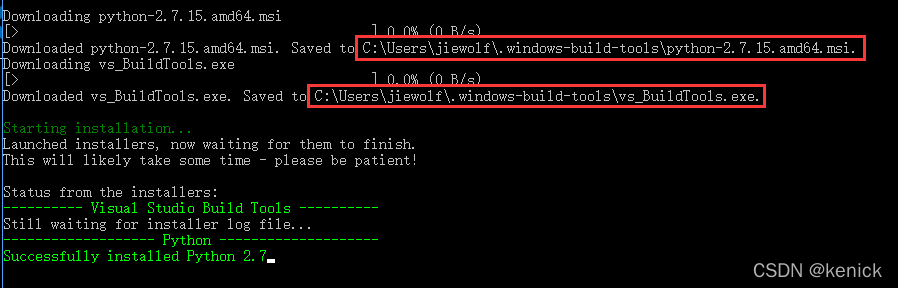
npm install --global windows-build-tools

npm install --save opencv4nodejs

        如果一直卡住,可找到下载的python、vs_BuildTools安装包,手动安装(注意如果本地已经安装了Visual Studio,会一直卡在这里,无法继续,需要手动关闭,跳过这一步安装opencv4nodejs)。
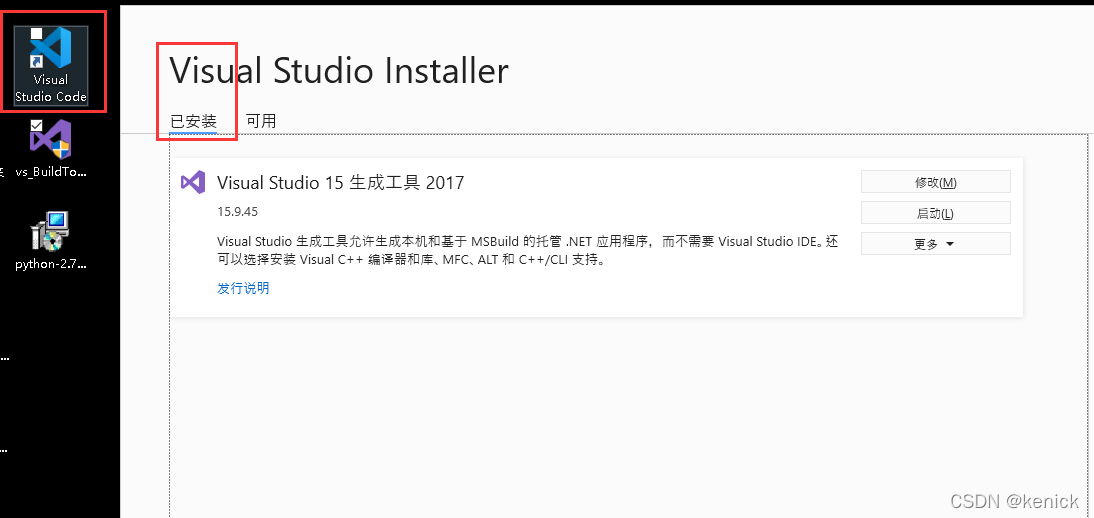
 

         跳过安装Visual Studio,直接安装opencv4nodejs,提示缺少cmake(cmake链接:cmake-3.17.0-rc3-win64-x64-20220324.zip安装包,国内下载很慢-Node.js文档类资源-优快云下载)
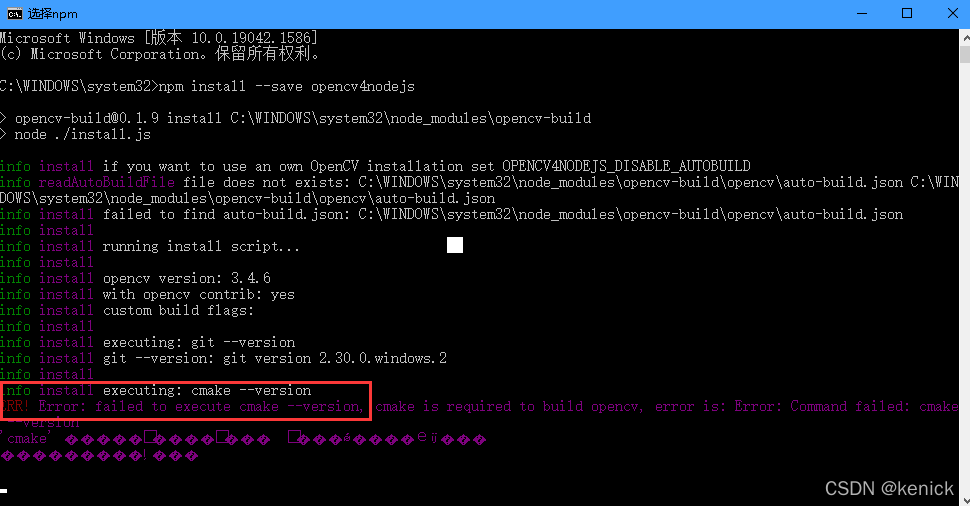
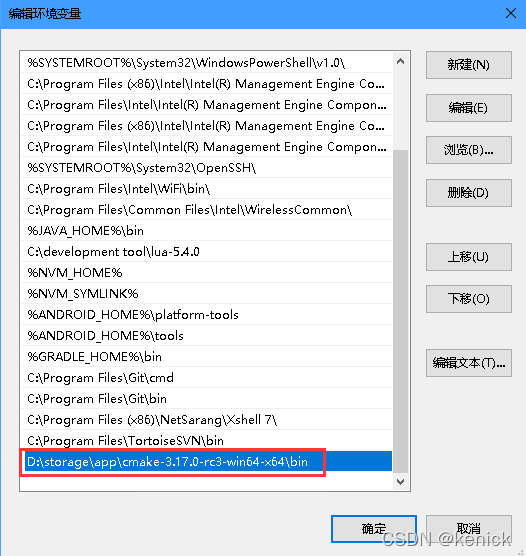
         下载cmake并设置系统环境变量。
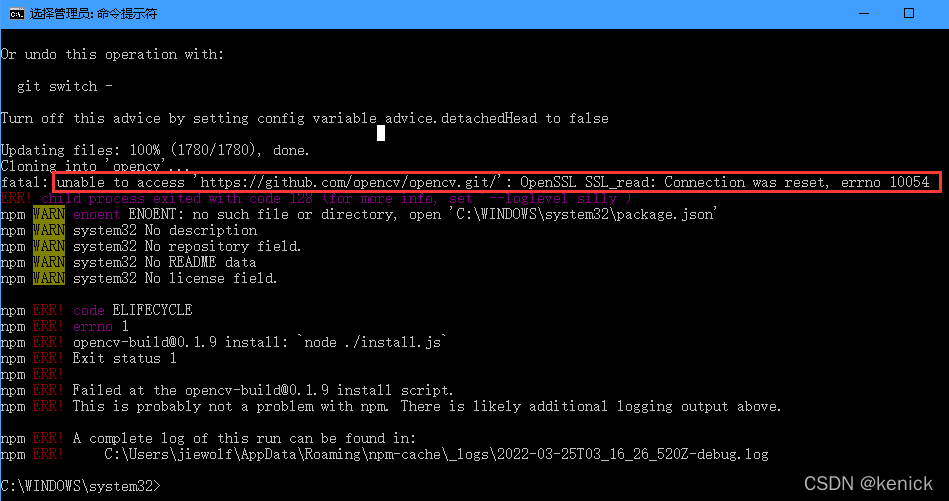
        安装好cmake后继续安装opencv4nodejs, 一般情况下都会出现访问github问题,解决方法请参考国内解决github无法访问的问题 - 楚千羽 - 博客园
        解决github访问问题后继续安装,接着会出现缺少xxx文件导致无法编译opencv4nodejs,这种情况一般是由于网络问题;目前我的思路是提前下载缺少的问题,编译前,手动把缺少的问题补上。
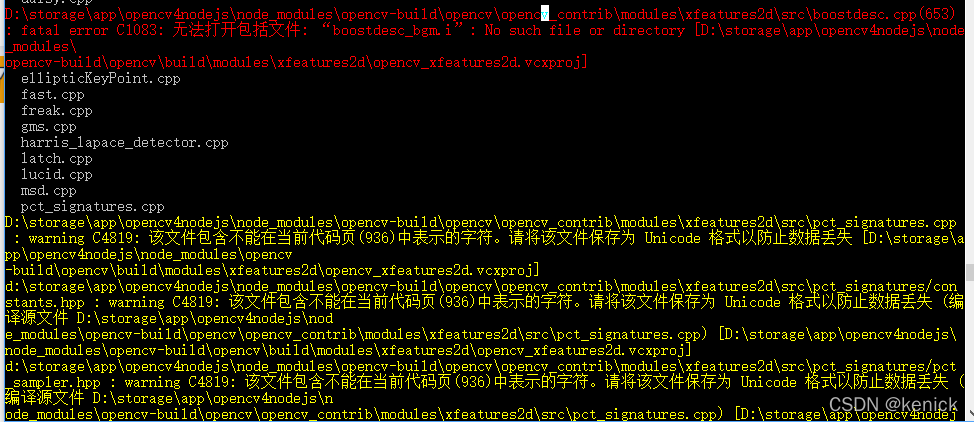
D:\storage\app\opencv4nodejs\node_modules\opencv-build\opencv\opencv_contrib\modules\xfeatures2d\src\boostdesc.cpp(653)
: fatal error C1083: 无法打开包括文件: “boostdesc_bgm.i”: No such file or directory 

参考:fatal error: boostdesc_bgm.i: No such file or directory_eziaowonder的博客-优快云博客_boostdesc_bgm.i

Appium详解 一、Appium安装 1、安装JDK(1.8.0)并配置环境 1、JDK文件下载安装 下载JDK文件,点击运行安装 2、配置环境 (1)新建一个名为“JAVA_HOME”的环境变量,变量值为JDK的安装路径 (2)选择Path,点击下方的“编辑”按钮,在弹出的窗口中添加如下信息: %JAVA_HOME%\bin;%JAVA_HOME%\jre\bin (3)新建一个名为“classpath”的环境变量,变量值为: %JAVA_ 阅读详情

相关推荐

【Andriod】Appium的不同版本(Appium GUI、Appium Desktop、Appium Server )的安装教程

**`Appium 的核心就是 Appium Server`,使用` node.js` 语言实现,所以在安装 Appium Server 命令行版本之前我们需要先`安装配置 node.js`。Appium 命令行版本安装`相较于 Appium 图形化版本要复杂很多`,建议初学者先安装桌面版本练习,后续再使用命令行版本。**

墩墩分墩 6201

Appium使用教程_Android篇

--by keeng2008@qq.com 2016-05-16 一、Appium介绍 Appium是一个开源的自动化测试工具,其支持iOS和安卓平台上的原生的,基于移动浏览器的,混合的应用。 1、Appium 理念 Appium是基于以下的四个理念设计来满足移动平台测试自动化的要求的: 1)您不应该因为需要自动化测试您的应用而不得不以任何形式去重新编译或者修改你的app 2)您不应该

i土豆程序猿的学习笔记 13万+

LC滤波器设计实战:从理论计算到PCB布局的完整指南

滤波器是信号处理与电路设计中的基础组件,用于从复杂信号中提取特定频率分量或抑制干扰噪声。其核心原理基于电感(L)和电容(C)等无源元件的频率选择特性,通过特定的网络拓扑实现幅频与相频特性的塑造。在工程实践中,LC滤波器因其结构简单、可靠性高、成本可控,成为射频、模拟及电源电路中的关键技术手段。其设计价值在于将理论网络综合转化为可量产、高性能的硬件解决方案,广泛应用于通信系统、音频处理、电源净化和传感器信号调理等场景。本文聚焦于LC滤波器的工程设计全流程,深入剖析了巴特沃斯、切比雪夫等经典类型的选型权衡,并重

weixin_34194829的博客 273

Appium-移动端自动测试框架详解

要实现App的自动化测试,实现Appium工具的入门:1-首先在windows下安装jdk,Android-sdk环境2-安装appium桌面工具3-安装模拟器(比如雷电模拟器),或者使用真机4-安装python的依赖包(Appium-Python-Client)5-启动appium服务器,启动模拟器,然后在pycharm中运行demo脚本,即可看到运行效果接下来可以学习下常用的appium的api、学习如何进行元素定位、然后再学习PO模式的封装,即可完成appium工具的入门和使用。

YJT1002的博客 1万+

Xilinx SDK调试与FPGA硬件验证全流程解析

本文详细解析了从Vivado导出硬件到Xilinx SDK进行调试与FPGA硬件验证的全流程。重点阐述了正确导出包含bitstream的硬件平台、创建合适的SDK工程、配置Debug会话以编程FPGA,并介绍了串口验证、自定义IP测试以及使用ILA进行软硬件联合调试的高级技巧,帮助开发者高效完成FPGA系统的软硬件协同开发与问题排查。

weixin_28327051的博客 311

AI大模型学习(13)小白也能学会的10分钟豆包大模型的python教程1

豆包AI大模型API是字节跳动推出的智能对话接口服务,开发者可以通过简单的HTTP请求调用强大的AI能力,实现智能问答、内容生成等功能。

isoft888的专栏,致力于C#/python分享物联网、大数据,神经网络的等领域,欢迎讨论交流! 1001

Java+Appium安装和入门测试

首先在Oracle官网上下载jdk1.8.,如下图所示 我下载下面画圈的,基本点下一步就可以了,在路径选择那里可以选择自己的路径然后在系统环境中配置jdk路径然后在Path中添加下面然后在cmd中,输入Java -version会显示jdk版本就是成功了。

newpKIN的博客 3152

国腾|GM8775C替换TC358775/MIPI转双通道LVDS

1 产品概述 GM8775C 型DSI 转双通道 LVDS 发送器产品主要实现将MIPI DSI 转单/双通道 LVDS 功能,MIPI 支持 1/2/3/4 通道可选,最大支持 4Gbps 速率。LVDS时钟频率最高154MHz,最大支持视频格式为 FULL HD(1920 x 1200)。 该芯片主要应用于手持设备、双屏显示,大屏幕显示等应用需求。 2 产品特征 a) I/0电源电压:1.8V /3.3V; b) core 电源电压...

Vasse的博客 1073

Appium学习日记(二)—— 入门学习(安装Appium和配置环境)

进入nodejs的官网下载安装包安装,一路点击下一步就行。node -v;显示类似于v10.13.0的版本号信息则表示安装成功。

VicTree的博客 2051

人形机器人五大核心零部件技术解析与国产化实况

人形机器人并非简单机械集成,而是物理、能量、感知、决策与执行五层系统毫秒级协同的复杂体。其性能瓶颈往往不在于整机算法,而深植于谐波减速器的刚度稳定性、无框力矩电机的功率密度与温升控制、六维力传感器的动态响应与温漂抑制、运动控制器的实时OS生态及灵巧手的多指协同精度等底层硬件能力。这些部件共同构成整机68.3%的成本,且国产化率差异显著——谐波减速器达72%,而高精度力矩传感器仍受制于日德厂商。本文聚焦‘谐波减速器’和‘六维力传感器’两大热词,从材料工艺、参数定义、失效模式到产线验证,揭示真正卡脖子的技术关卡

weixin_29065959的博客 406

Gradient Accumulation 梯度累加/梯度累积 (Pytorch)

我们在训练神经网络的时候,batch_size的大小会对最终的模型效果产生很大的影响。一定条件下,batch_size设置的越大,模型就会越稳定。batch_size的值通常设置在 8-32 之间,但是当我们做一些计算量需求大的任务(例如语义分割、GAN等)或者输入图片尺寸太大的时候,我们的batch size往往只能设置为2或者4,否则就会出现 “CUDA OUT OF MEMORY” 的不可抗力报错。 那么如何在有限的计算资源的条件下,训练时采用更大的batch size...

hxxjxw的博客 5810

Appium-desktopAppium-desktop 安装与入门使用

Appium-desktop 安装与入门使用 参考链接https://www.cnblogs.com/kaerxifa/p/7808073.html 转载于:https://www.cnblogs.com/kunkunZeng/p/9894671.html

a13393952516的博客 172

【Bug已解决】This model‘s maximum context length is X tokens. However, you requested Y tokens 解决方案

summary_prompt = "请将以下对话历史压缩成一段简洁摘要,保留关键决策和结论:\n" + format_messages(old_part)return [{"role": "system", "content": f"此前对话摘要:{summary}"}] + recent_part这种方式能在大幅降低 token 消耗的同时,尽量保留任务推进所需的关键上下文,是目前业内做长会话 Agent 最常见的处理方式之一。方案适用场景推荐指数滑动窗口裁剪短任务,对早期历史依赖不强⭐⭐⭐。

一键难忘的博客 1万+

Appium入门自动化测试 —— 初识Appium以及安装与配置

Appium是一款开源跨平台支持多种开发语言进行测试Native/Hybrid/Web 的Android/iOS Application的自动化测试框架,采用web driver 协议。不但支持模拟器而且支持真机测试。

myh919的博客 285

番外篇第3集:多模态运维!让 AI 看懂 Grafana 图表并自动生成巡检报告

文章摘要 《多模态运维:让AI看懂Grafana图表并自动生成巡检报告》介绍了如何利用Qwen2.5-VL多模态模型解决传统运维巡检的痛点。文章指出人工查看Grafana监控图表存在效率低、易漏判、报告编写耗时等问题,提出通过Grafana Render API和多模态AI技术实现自动化巡检方案。 主要内容包括: 环境准备:配置Qwen2.5-VL多模态模型和Grafana访问权限 测试验证:展示模型准确识别图表类型、指标数值和异常趋势的能力 技术实现:封装Grafana截图API客户端,支持面板截图和数据

qq_2937655951的博客 109

数学建模模型总结

这是本人在两年内准备参加数学建模竞赛搜集到的模型资料,已经经过了本人的筛选和整理,希望能够对准备参加数学建模竞赛的学弟学妹们提供一些帮助!

appium新手入门(3)—— 安装 appium Server

我们可以在Appium官方网站上下载操作系统相应的Appium版本。 https://bitbucket.org/appium/appium.app/downloads/ 当前最新版本为 AppiumForWindows_1_4_16_1.zip ,注意这是一个 Windows 版本,如果你的电脑为MAC请下载 appium-1.5.3.dmg 。虽然你已经看到了这些下载包,但我不保证你能下载的下...

Sirius的博客 529

Camera2Demo

在Camera2 的基础上进行封装,使得Camera2一堆初始化逻辑与Activity分离,降低耦合度,完成预览拍照并保存的操作

appium新手入门(2)—— 安装 Android SDK

appium新手入门(2)—— 安装 Android SDK 虫师 创建于 6 个月 之前 最后更新时间 2018-12-12 注明: 理论上这一章不是必须的,如果你不想使用 Android 模拟器运行测试的话可以跳过,不过,建议安装;原生 Android 好折腾!关键是它自带的一些工具是你做 appium 测试必须要用的! 安装Android SDK Android SDK(Software D...

weixin_43709411的博客 2034

LinePhone3.2.7(android端最新版本) sip客户端

SIP客户端For android:LinePhone3.2.7(最新版本),官网地址:http://www.linphone.org/

霍尼韦尔SoftMaster使用说明

霍尼韦尔SoftMaster使用说明

Appium安装教程(先安装node)+Appium入门学习使用

目录 一、安装node 1.1双击node.msi安装文件 1.2自定义下载路径 1.3配置node环境(右键电脑--属性--高级系统设置--环境变量--path) 1.4打开黑窗口(Windows+R)输入cmd命令并回车输入node 二、Appium介绍及使用 2.1双击Appium应用 2.2启动成功展示如下图​ 三、Appium简单入门使用 3.1手机驱动对象 3.2在Pycharm中创建python文件 导入driver对象 3.3desired_caps常用参数: 3.

HelloGuoYing的博客 2850

Appium-安装与入门

App是一个开源工具,用于自动化IOS手机、Android手机和Windows桌面平台上的原生、移动Web和混合应用。【原生应用】指那些用IOS、Android或者Windows SDKs编写的应用。【移动Web应用】是用移动端浏览器访问的应用(Appium支持IOS上的Safari、Chrome和Android上的内置浏览器)。【混合应用】带有一个[webview]的包装起——用来和Web内容交互的原生控件。类似于Apache Cordova项目,创建一个混合应用使得Web技术开发然后打包进原生包装器创建

How2Code的博客 3175

appium入门指南(一)appium环境安装

1、工作原理 appium client ->appium Server->Android 模拟器或 Android 手机 2、安装 下载并安装Android Studio并配置环境变量 新建安卓虚拟机 安装 appium Server 地址:https://bitbucket.org/appium/appium.app/downloads/ 安装后如下,箭...

linbossdeboke的博客 569

appium入门安装

appium安装步骤: 安装eclipse 配置Android开发环境 A、下载ADT Bundle ADT Bundle包含了Eclipse、ADT插件和SDK Tools,是已经集成好的IDE,只需安装好Jdk即可开始开发,不用再折腾开发环境。 B、解压下载下来的文件,尽量不要解压到带有中文路径的文件目录下,目录也不要过深,我的目录为:E:\Android\an...

anq17182的博客 160

appium安装及环境搭建、入门

1appium安装及环境搭建 1.1 安装JDK并配置环境变量 在Java官方网站上下载相应系统的jdk文件安装,全部选择默认的安装路径即可安装完成。 配置JAVA_HOME:新建 JAVA_HOME 环境变量,变量值是自己安装JDK 的路径 配置ClASSPATH:新建 CLASSPATH 环境变量:.;%JAVA_HOME%/lib/dt.jar;%JAVA_HOME%...

a510396的博客 355

appium入门级教程(2)—— 安装Appium-Server

前言 ==================== web自动化测试的路线是这样的:编程语言基础--->测试框架--->webdriver API--->开发自动化测试项目。 移动自动化的测试的路线要长一些:编程语言基础--->测试框架--->android/IOS开发测试基础---->appium API----->开发...

denghun4363的博客 507
上一篇: 微信小程序发布流程
下一篇: 前端调用百度短网址转换接口
kenick
博客等级 码龄14年 3598粉丝 233原创
评论
成就一亿技术人!
拼手气红包6.0元
还能输入1000个字符
 
 条评论被折叠 查看
添加红包

请填写红包祝福语或标题

个

红包个数最小为10个

元

红包金额最低5元

当前余额3.43元 前往充值 >
需支付:10.00元
成就一亿技术人!
领取后你会自动成为博主和红包主的粉丝 规则
hope_wisdom
发出的红包

打赏作者

kenick

你的鼓励将是我创作的最大动力

¥1 ¥2 ¥4 ¥6 ¥10 ¥20
扫码支付:¥1
获取中
扫码支付

您的余额不足,请更换扫码支付或充值

打赏作者

实付元
使用余额支付
点击重新获取
扫码支付
钱包余额 0

抵扣说明:

1.余额是钱包充值的虚拟货币,按照1:1的比例进行支付金额的抵扣。
2.余额无法直接购买下载,可以购买VIP、付费专栏及课程。

余额充值