


 本文详细介绍了如何在OpenWrt固件的overlay分区空间不足时进行扩容,包括添加磁盘、分区、格式化、挂载及复制文件的操作步骤,并提醒重启路由器确认扩容成功。
eSir大神的OpenWrt固件默认的/overlay分区空间非常小,只有几百兆,如果频繁去安装/更新插件,很快就不够用了,查询了相关信息,结合自己的操作,分享给大家/overlay分区扩容的方法,也给自己做个笔记。
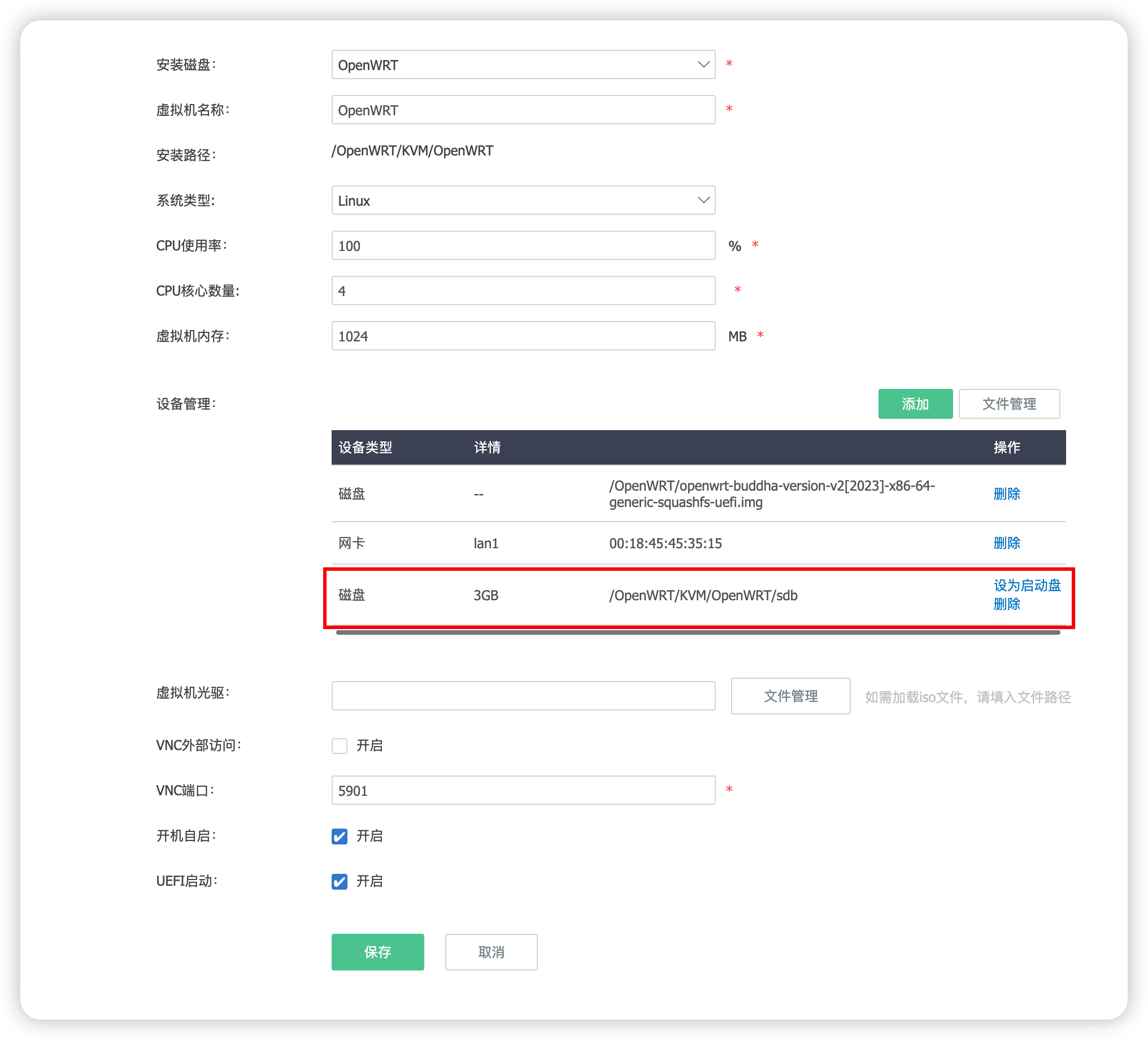
- 首先给op添加磁盘,我的op是安装在爱快虚拟机上的,添加3GB的磁盘足够了,添加好后启动op。
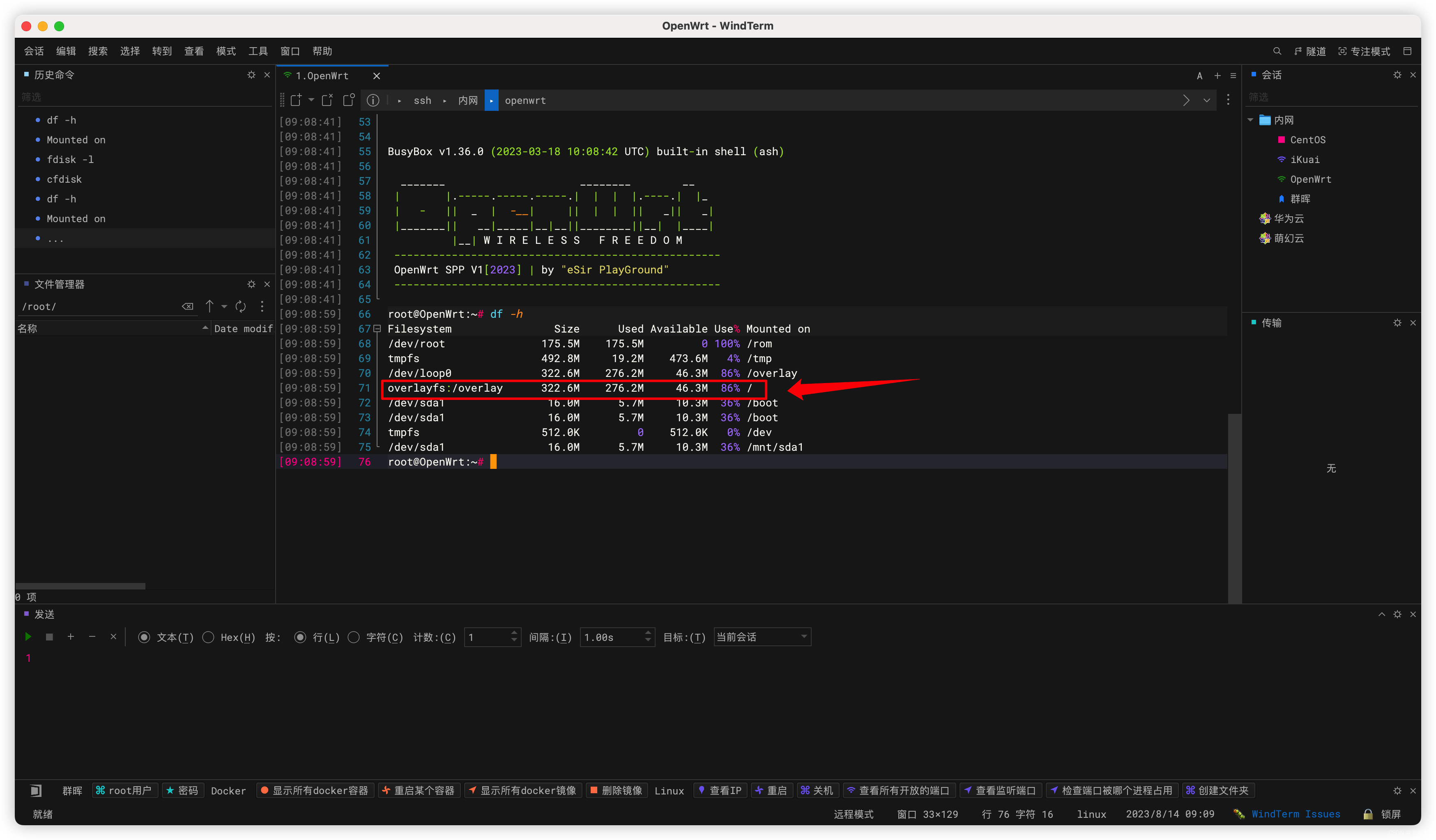
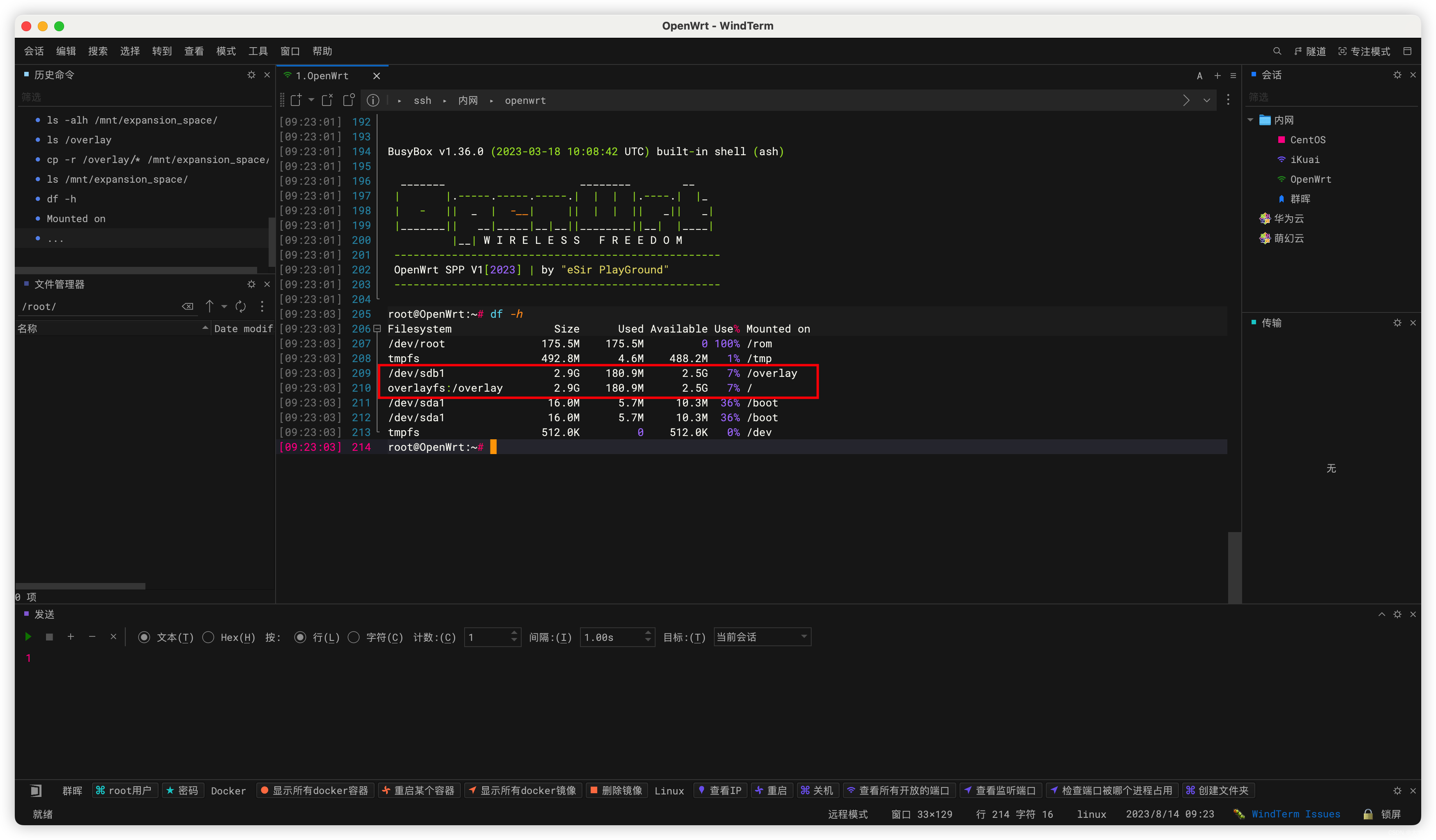
- 使用df -h命令查看根目录分区是否挂载在overlayfs:/overlay,如下图,是的话继续以下操作。
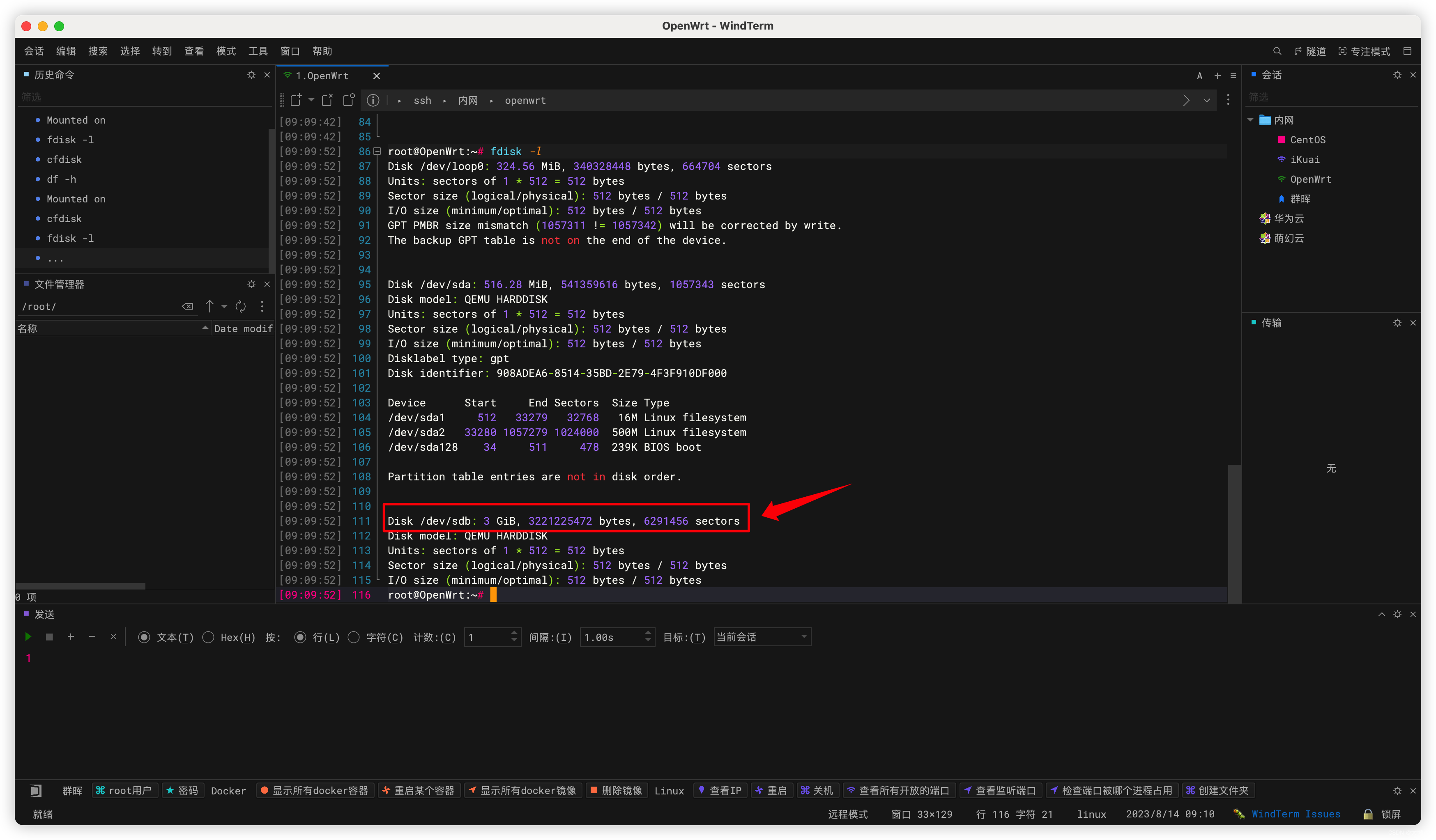
- 使用fdisk -l命令查看扩容磁盘的挂载点,我的是sdb,每个人设置不一样,名称也就不一样,根据自己的。
- 使用cfdisk /dev/sdb命令进入分区工具箱,如果报错,需要使用opkg install cfdisk命令安装。
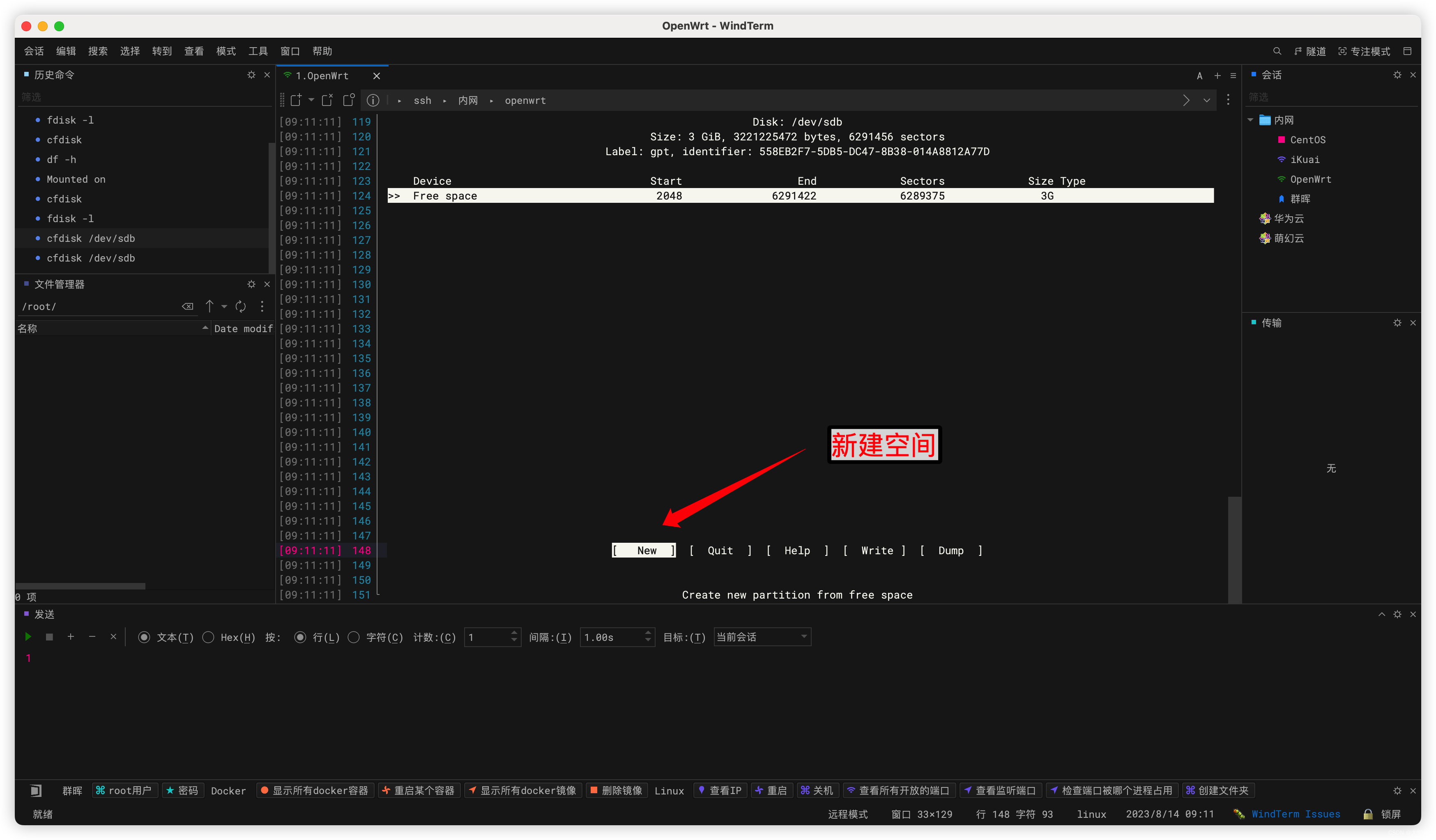
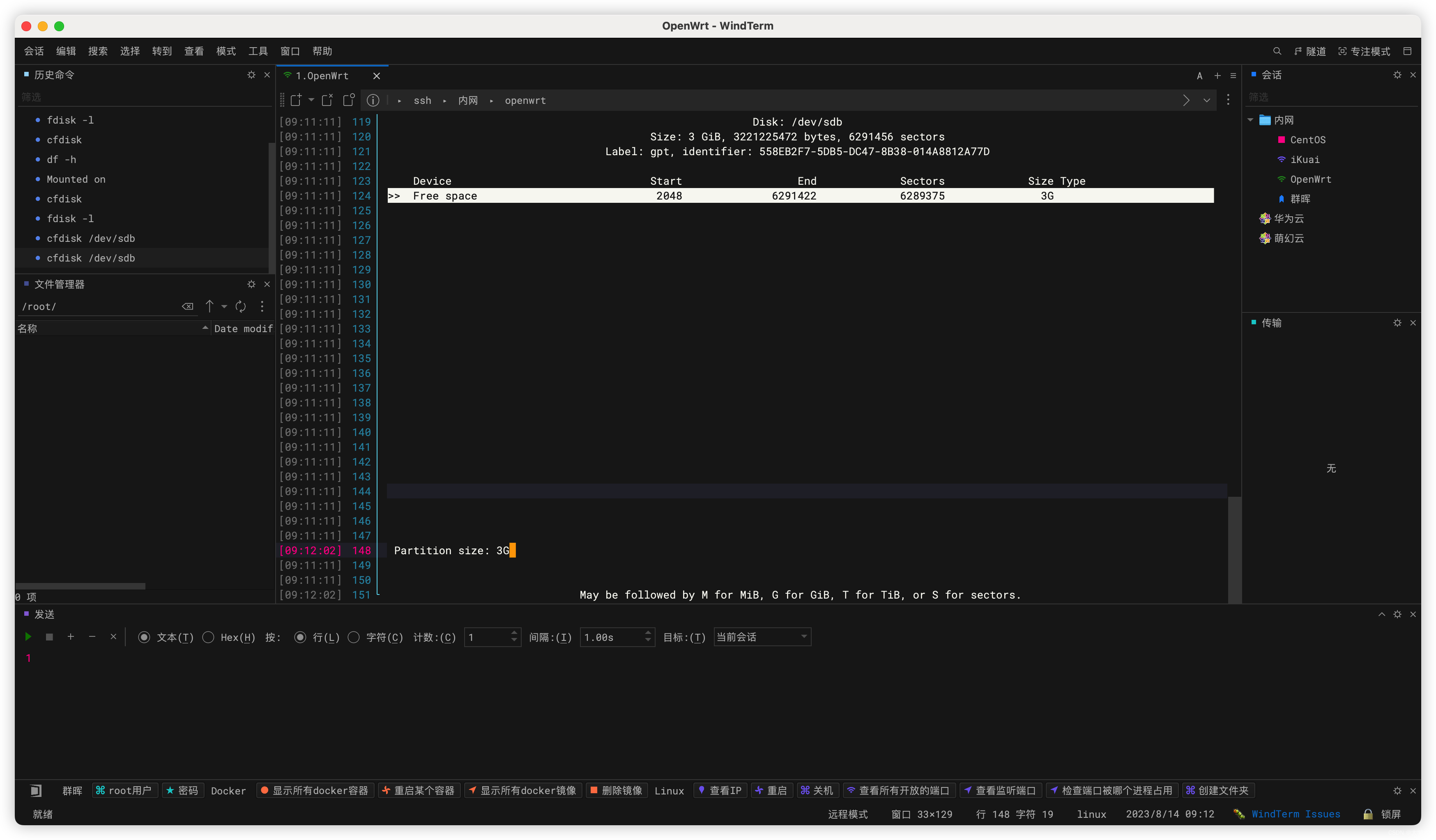
- 选中Free space,调到New选项,新建分区,分区大小我这里就填写3G,根据你自己想要扩容的大小来,然后回车。
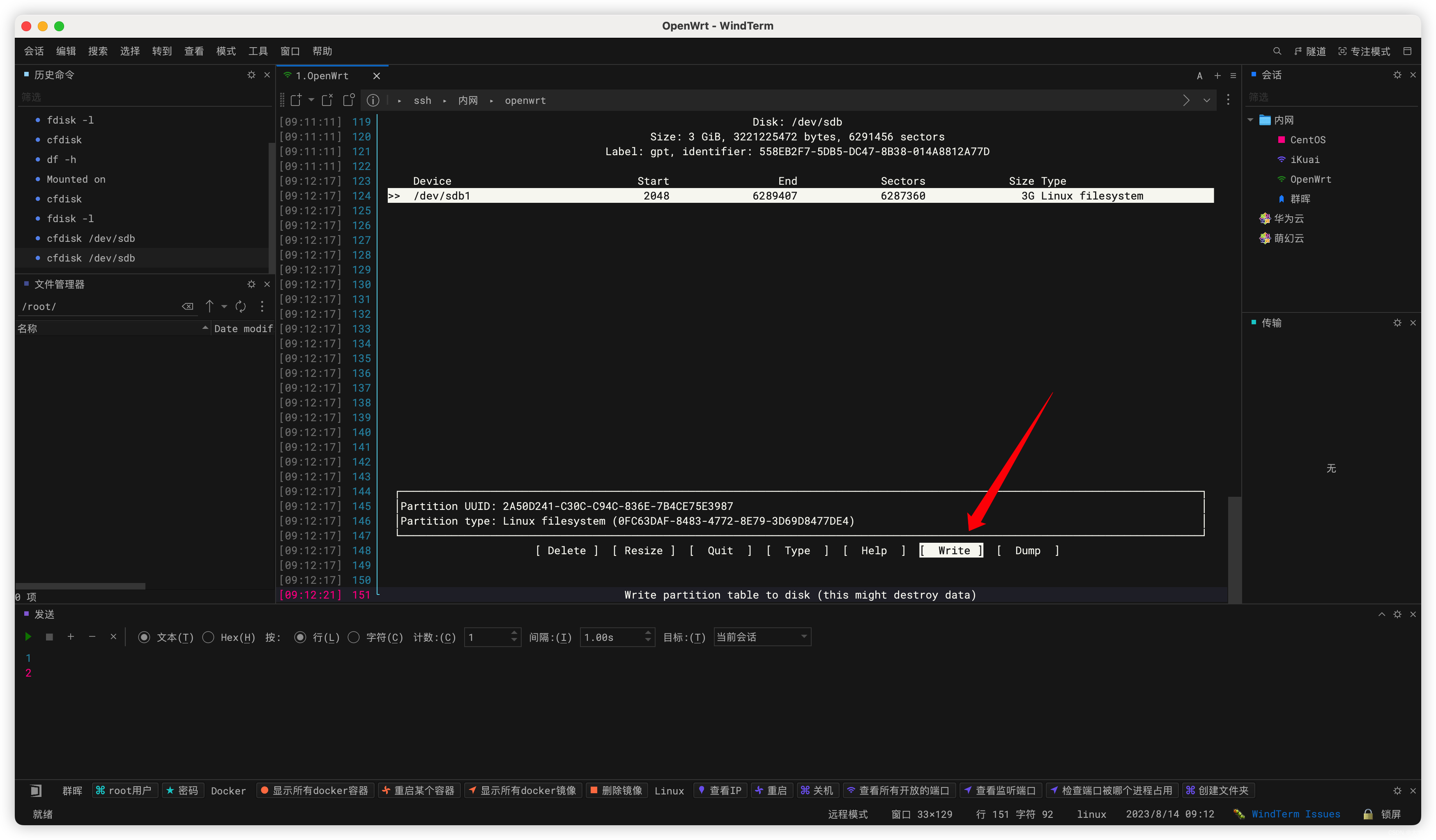
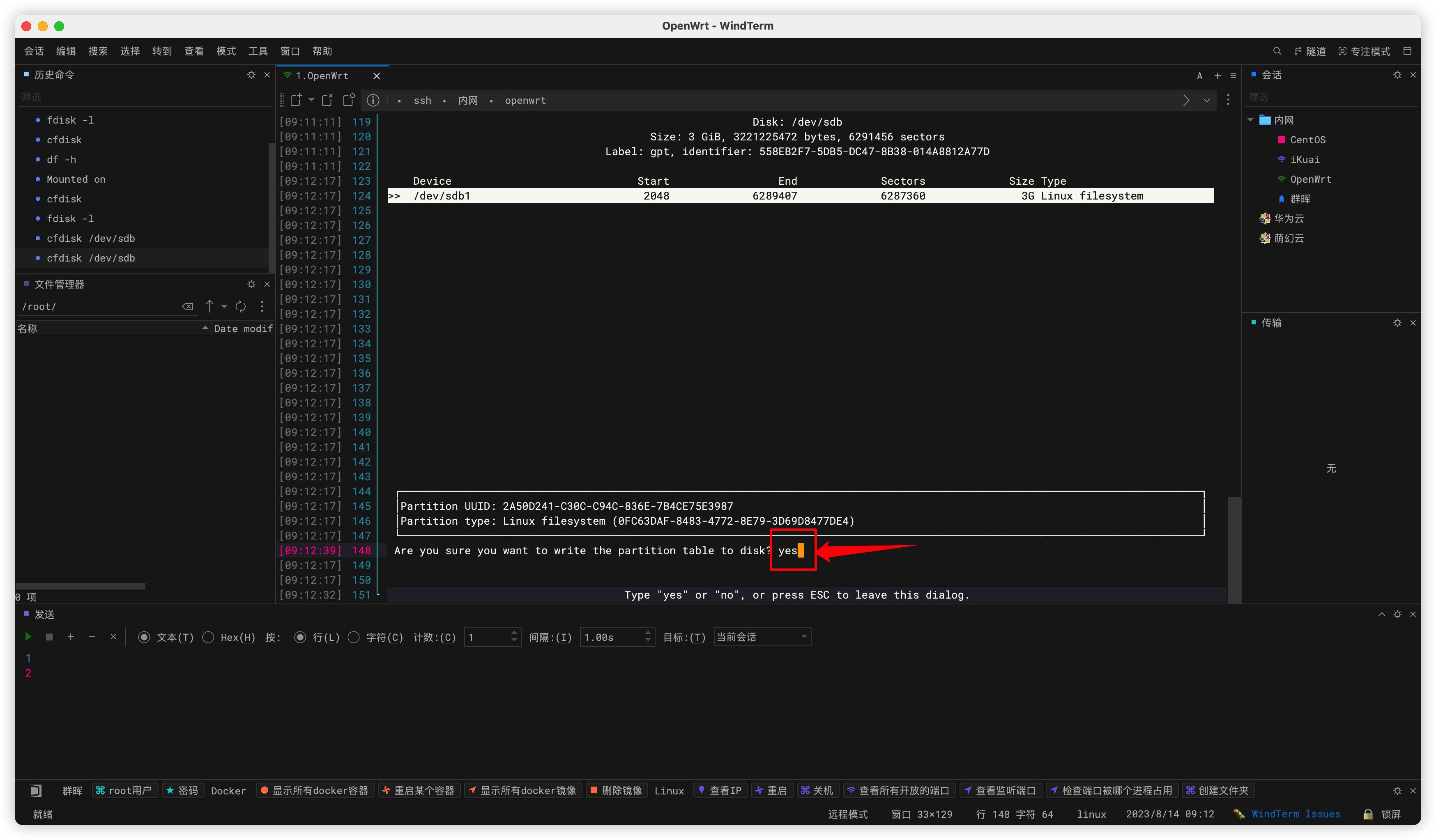
- 调到Write选项,回车,再输入yes确认。
- 调到Quit选项,回车退出。

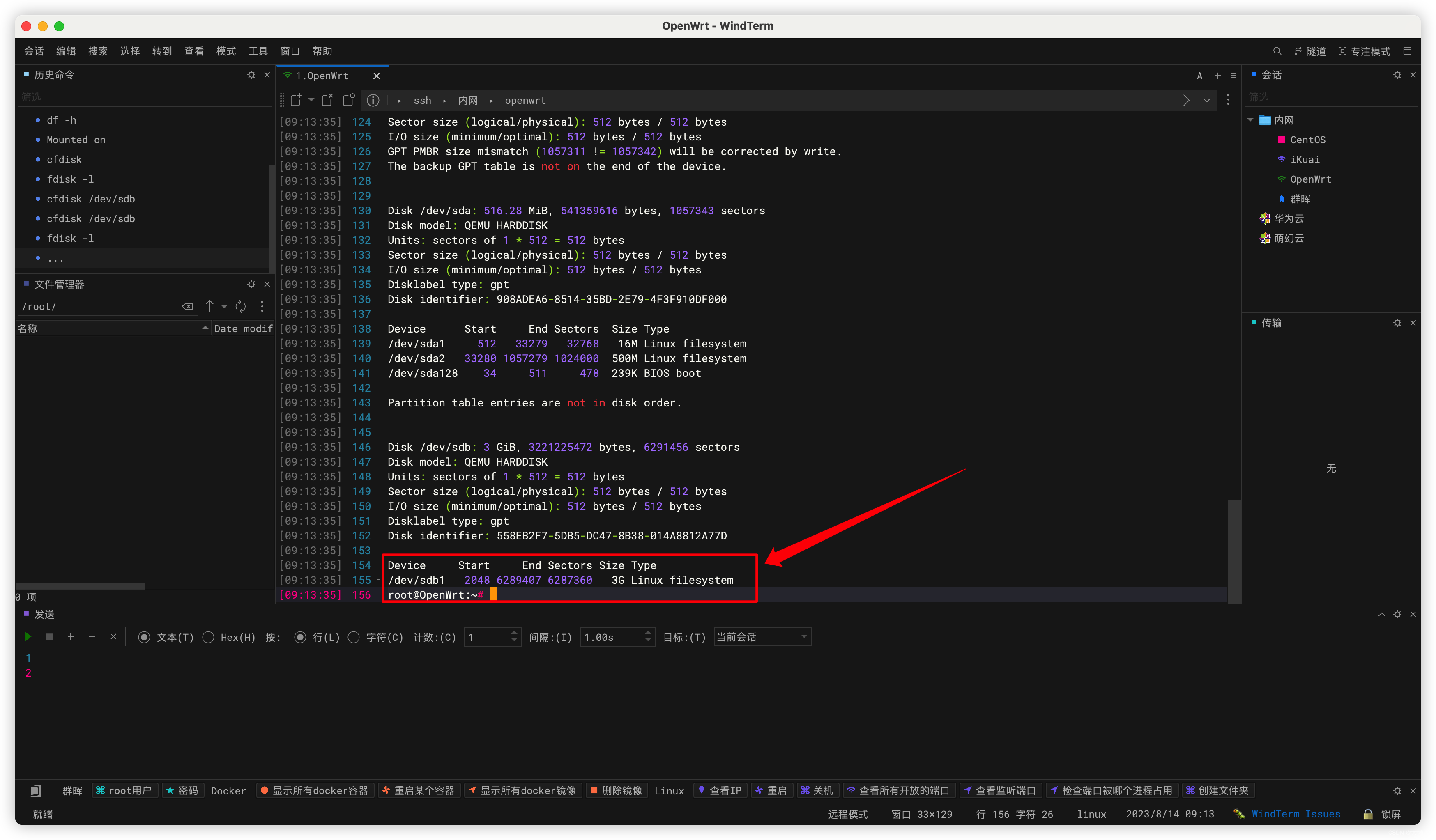
- 使用fdisk -l命令查看刚刚添加的分区,分区添加成功后会显示如下图。
- 格式化新建的分区,使用mkfs.ext4 /dev/sdb1命令。sdb1是我的分区挂载点名称,根据自己的实际名称来。
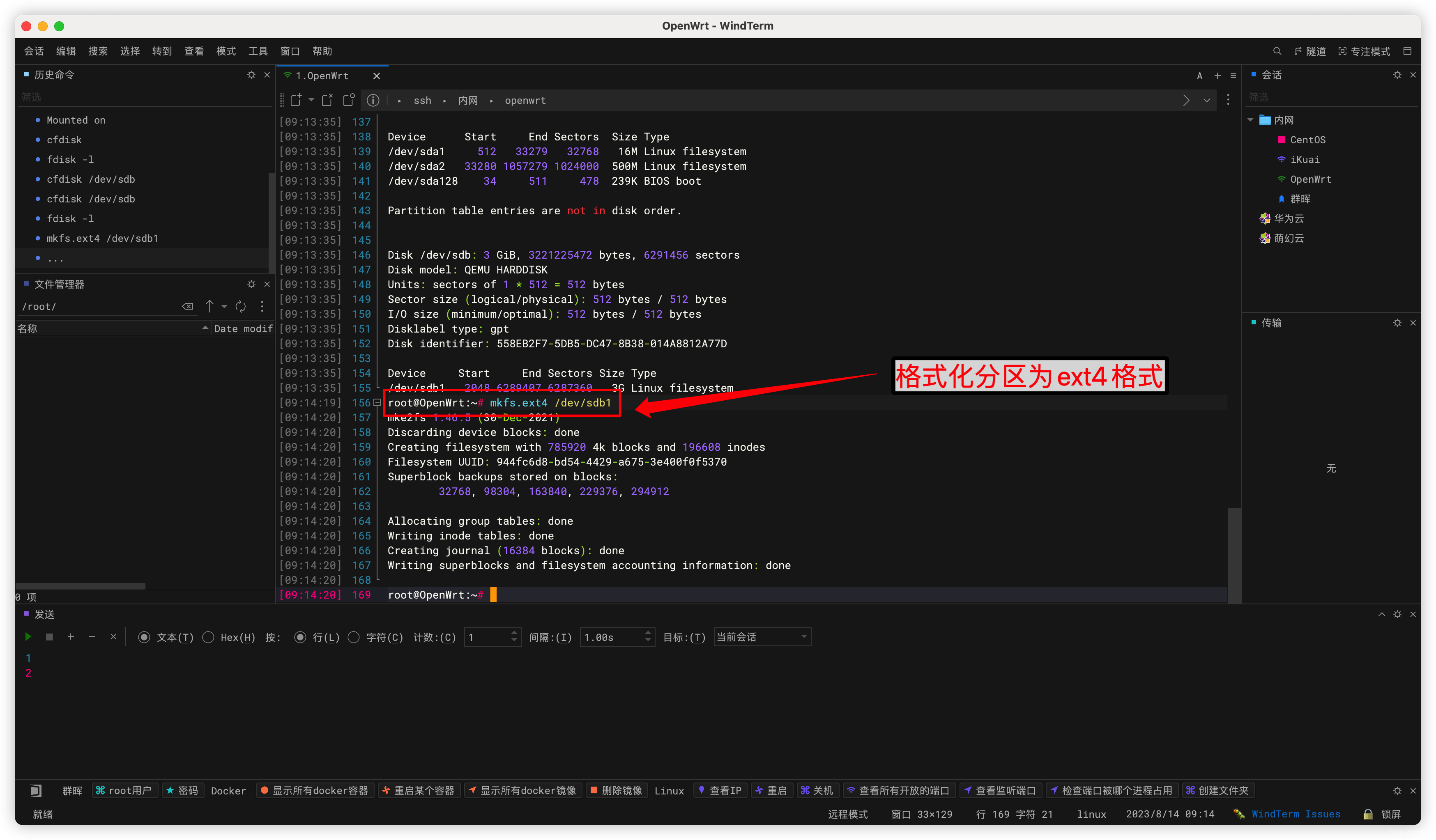
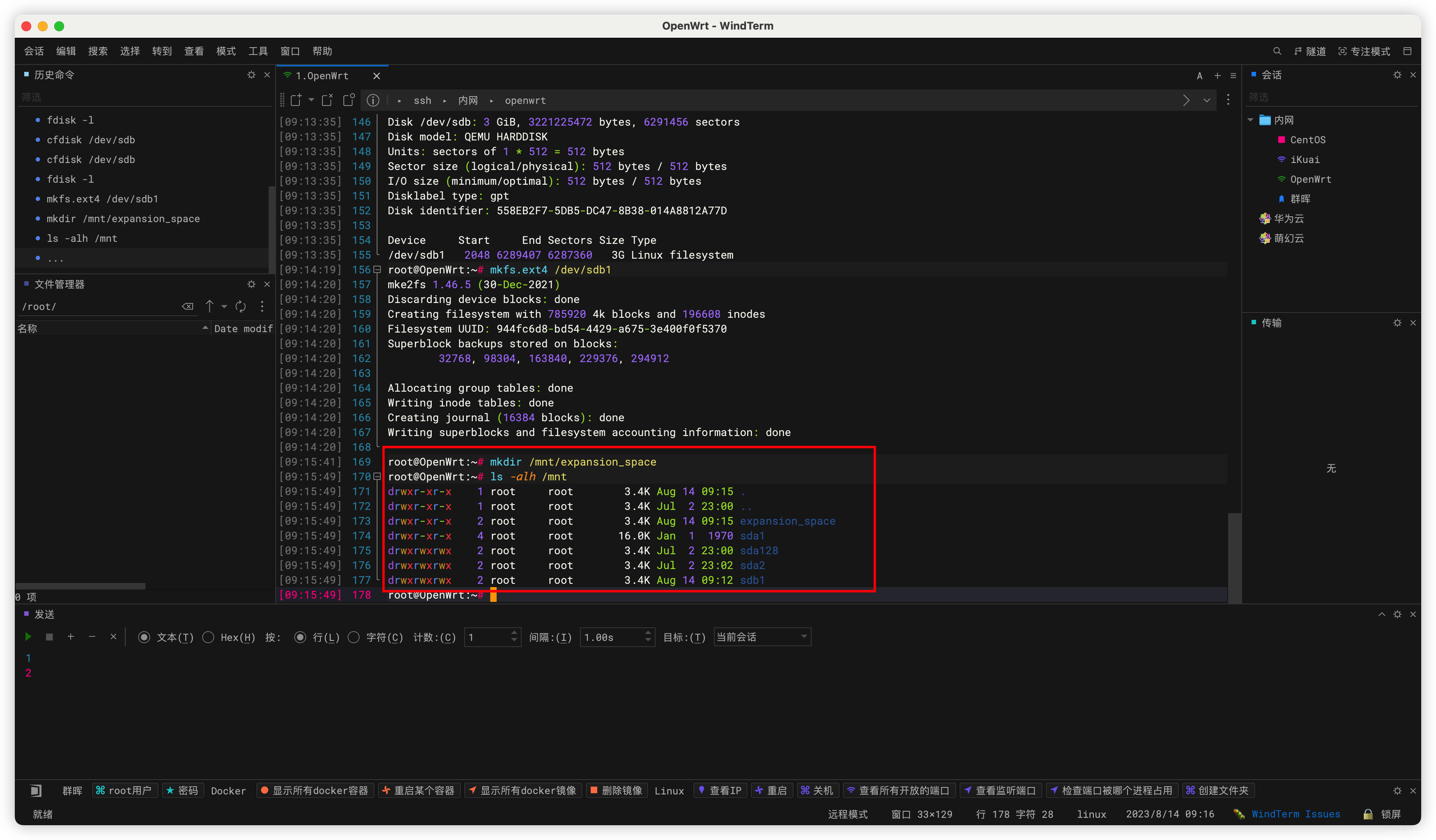
- 在mnt目录下新建一个目录,可以手动创建,也可以使用命令mkdir /mnt/expansion_space,新建的目录名称随意,根据自己喜好。
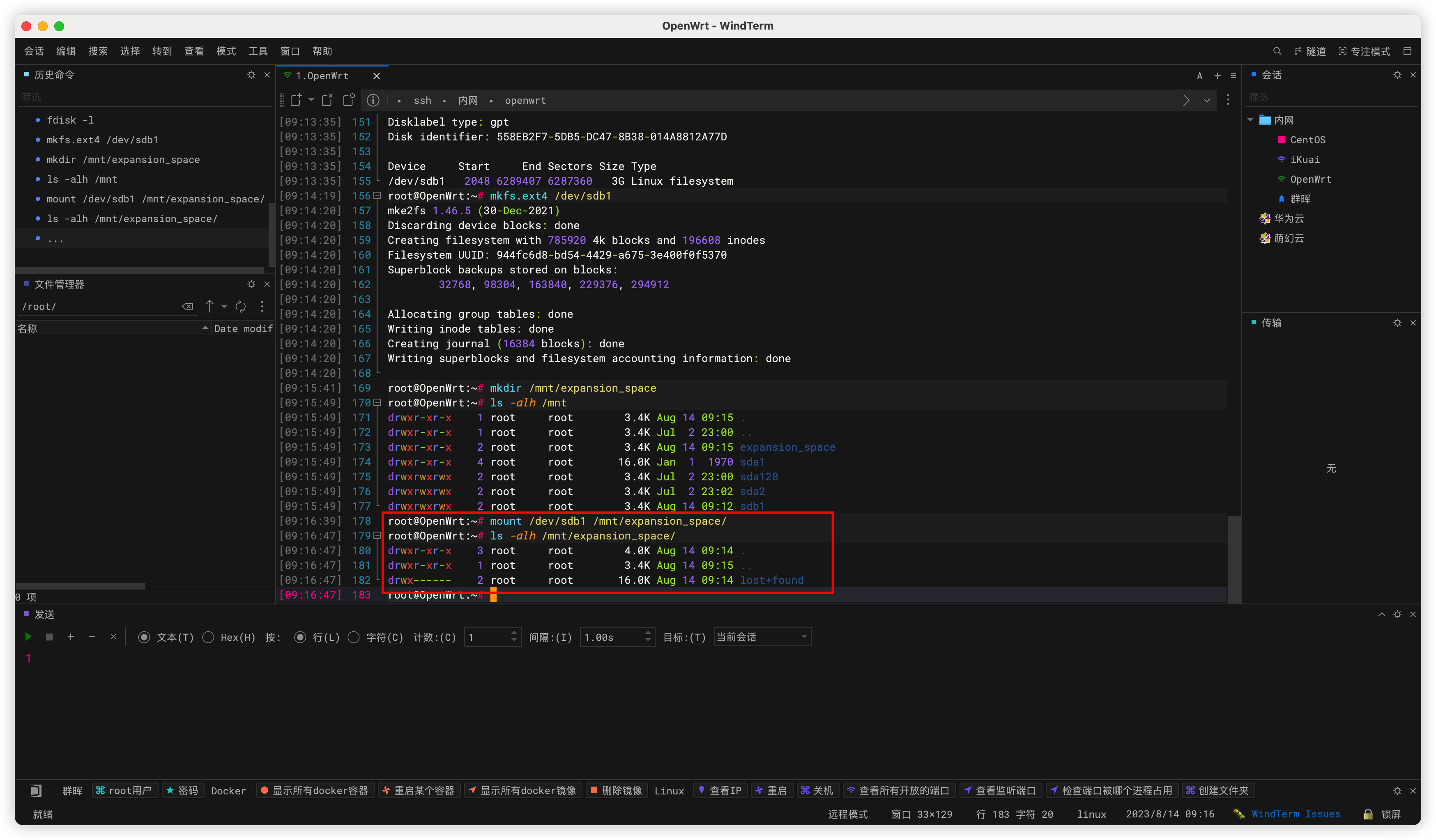
- 使用mount /dev/sdb1 /mnt/expansion_space/命令挂载之前创建的sdb1分区,使用ls -alh /mnt/expansion_space/命令检查,有lost+found这个目录代表挂载成功。
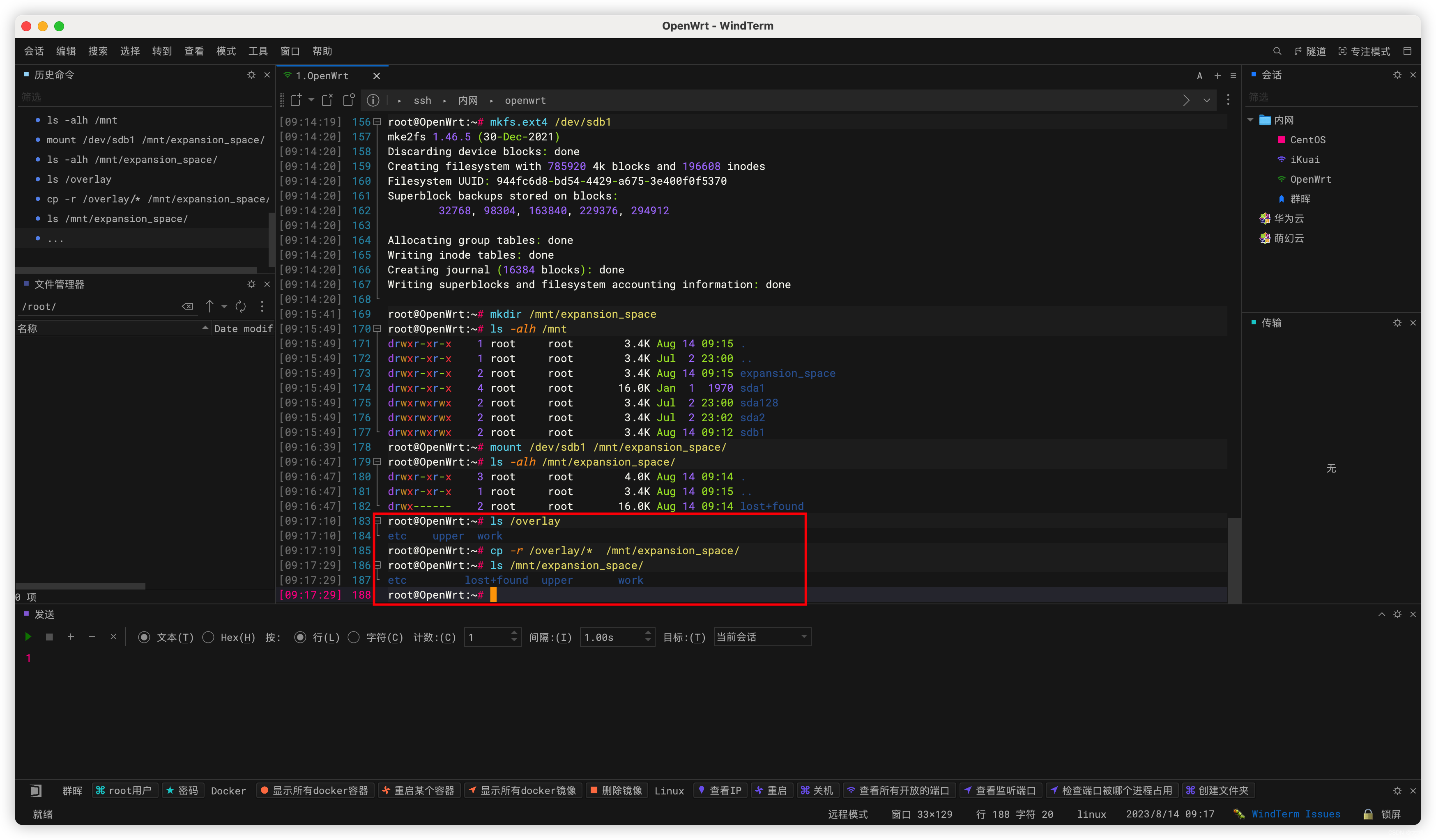
- 使用cp -r /overlay/* /mnt/expansion_space/命令,将原/overlay分区文件,全部复制到新建空间的挂载目录。
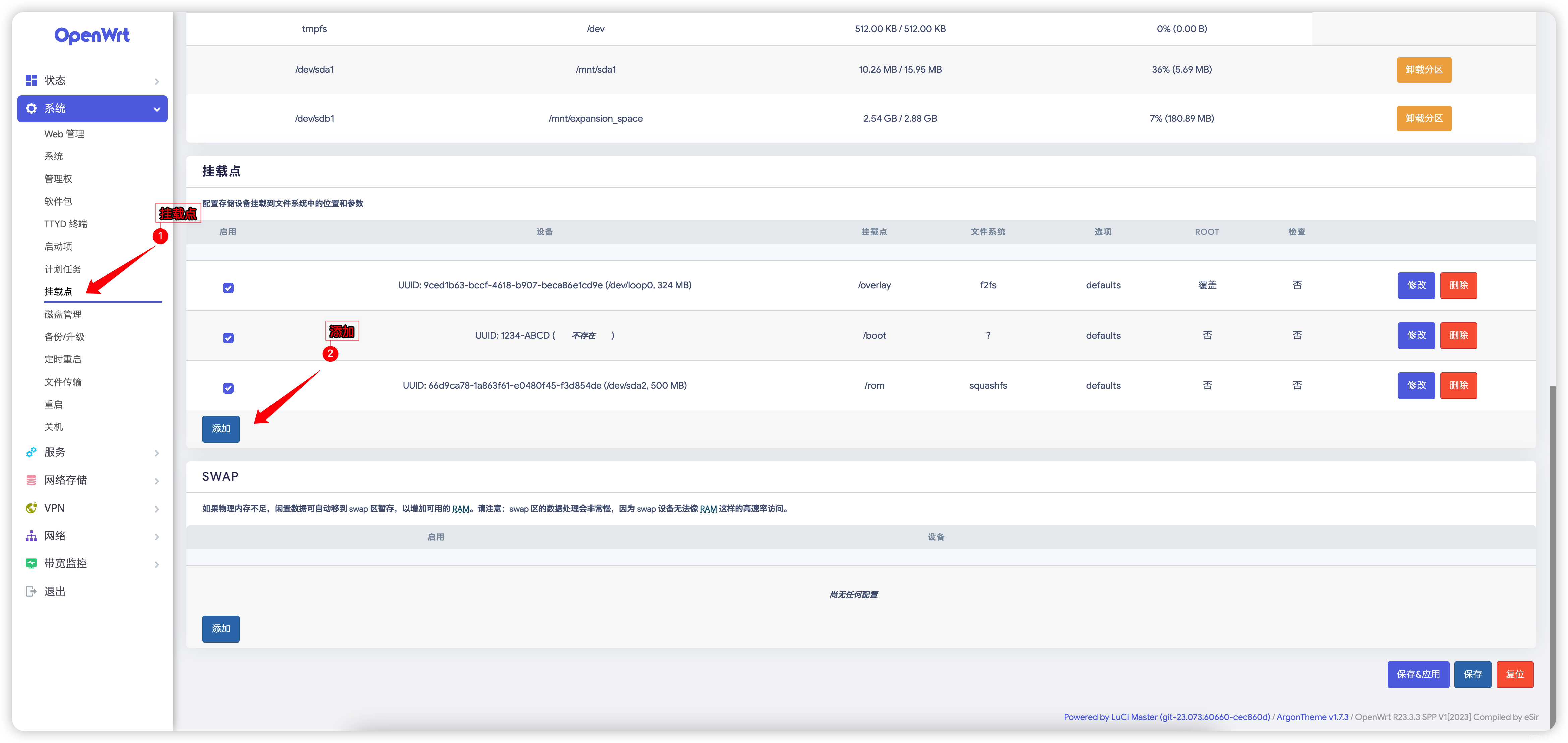
- 进入网页端,添加挂载点。
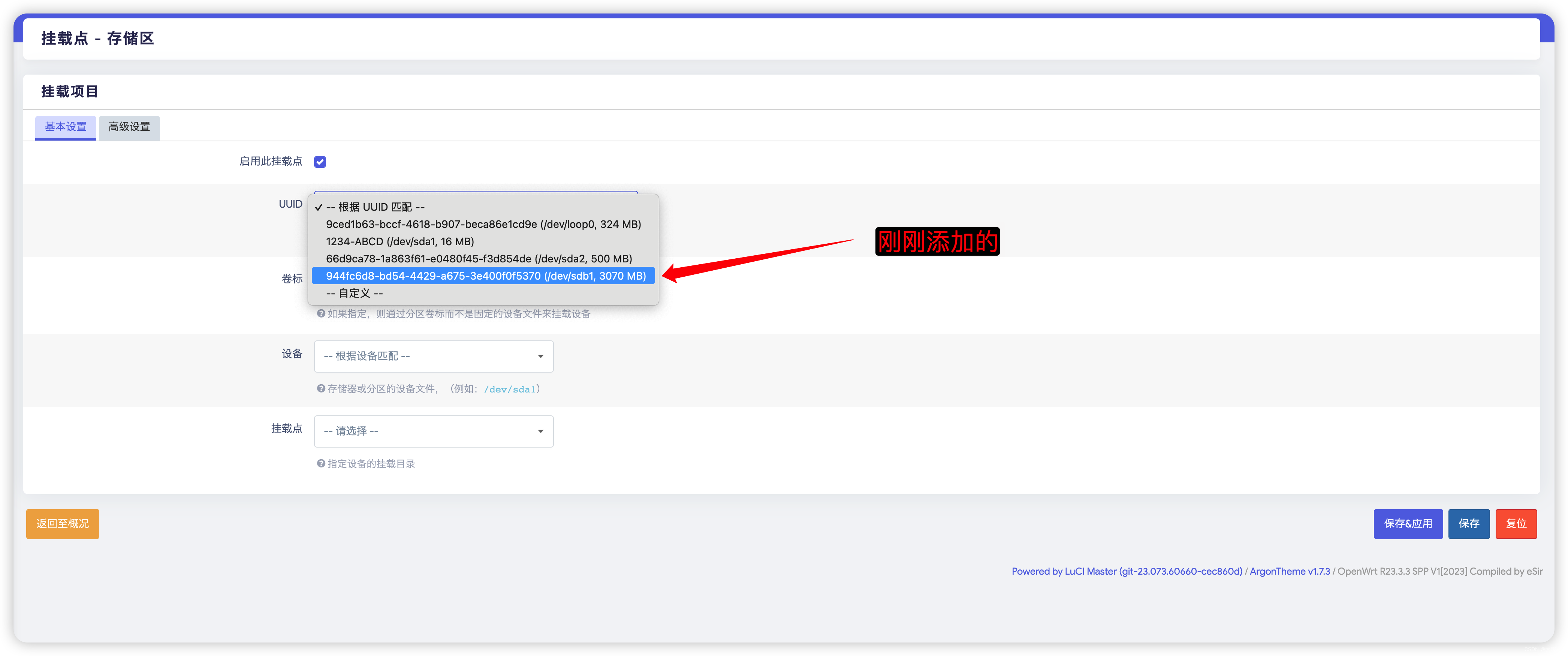
- 选择刚刚新建的分区。
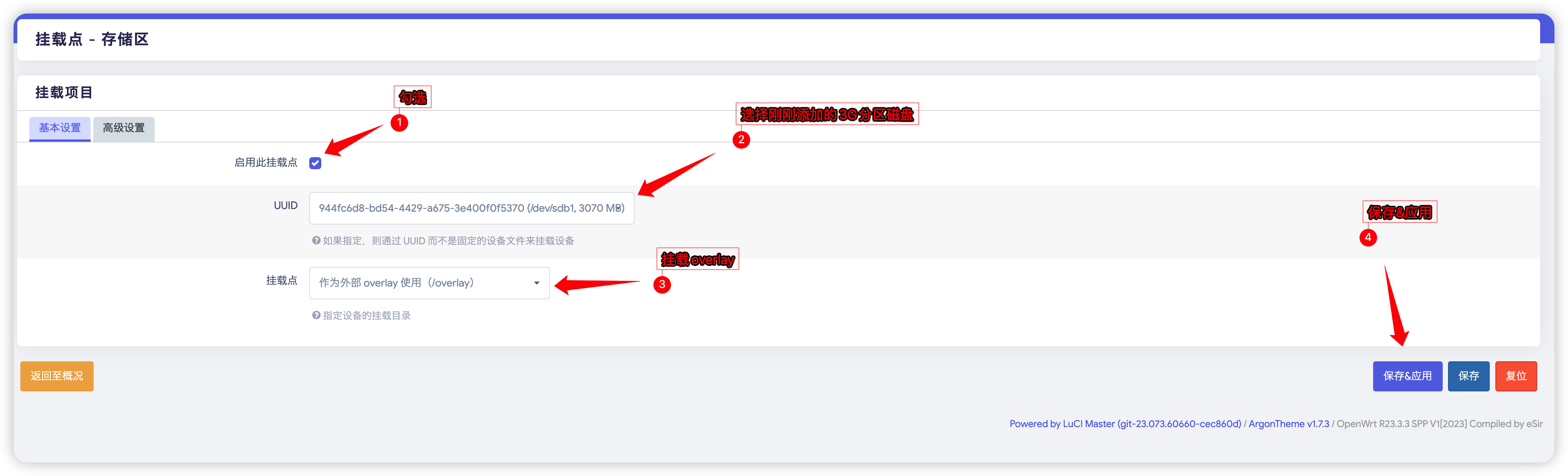
- 勾选启用挂载点,挂载为overlay,保存应用。
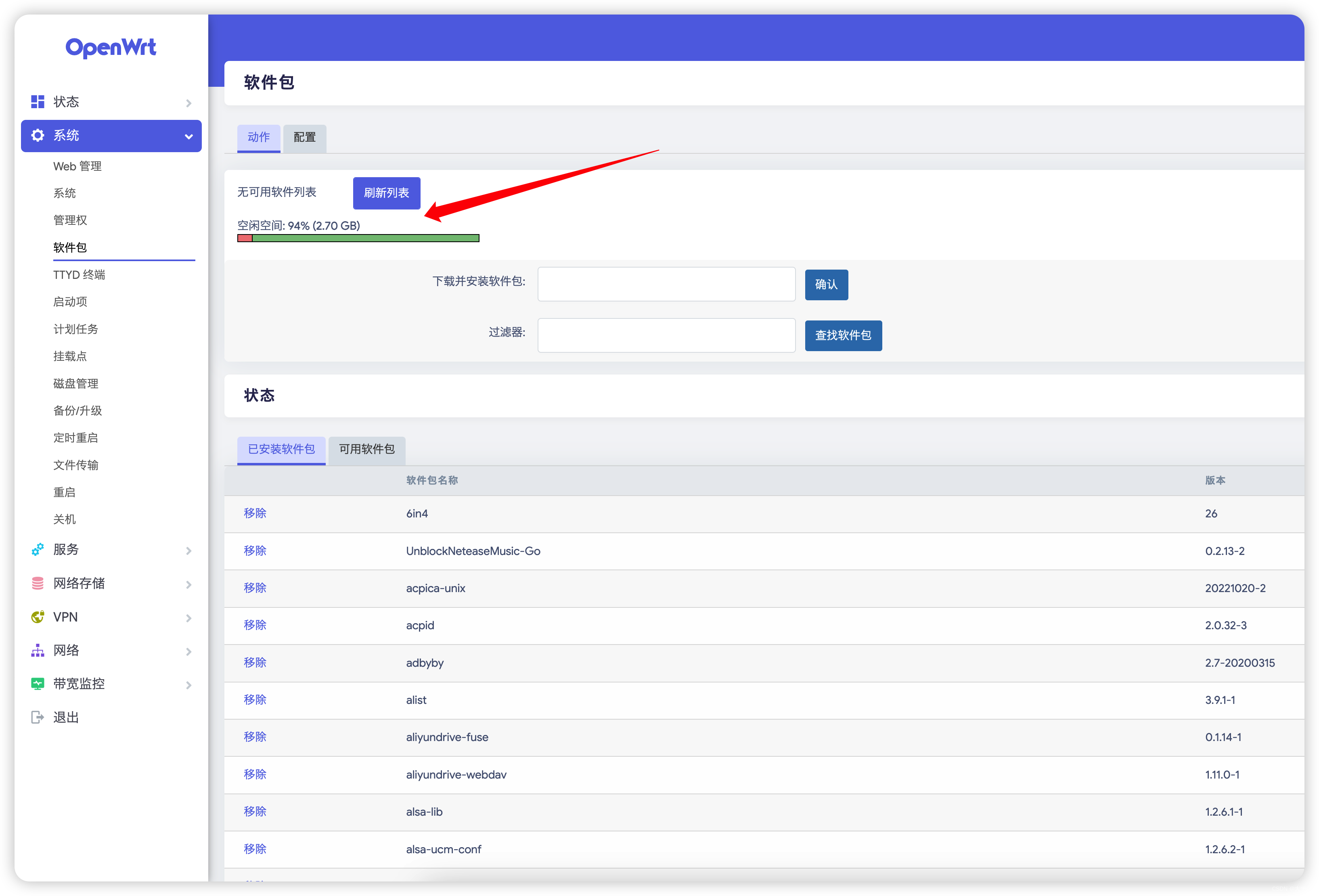
- 重启路由器,查看扩容已成功。
更多内容请关注我的博客
大懒虫博客





 扫一扫
扫一扫


 3302
3302

 被折叠的 条评论
为什么被折叠?
被折叠的 条评论
为什么被折叠?
 到【灌水乐园】发言





