



 本文档详细介绍了如何在IDEA中创建Java项目,并配置Tomcat服务器以部署Servlet应用程序。步骤包括新建Java项目,添加WebApplication支持,设置输出路径,引入servlet-api.jar,编写Servlet类,更新web.xml,以及最后运行并访问动态资源。
一、前期准备
JDK11、Tomcat10、IDEA
二、操作步骤
1.打开IDEA->File->Project新建一个Java项目
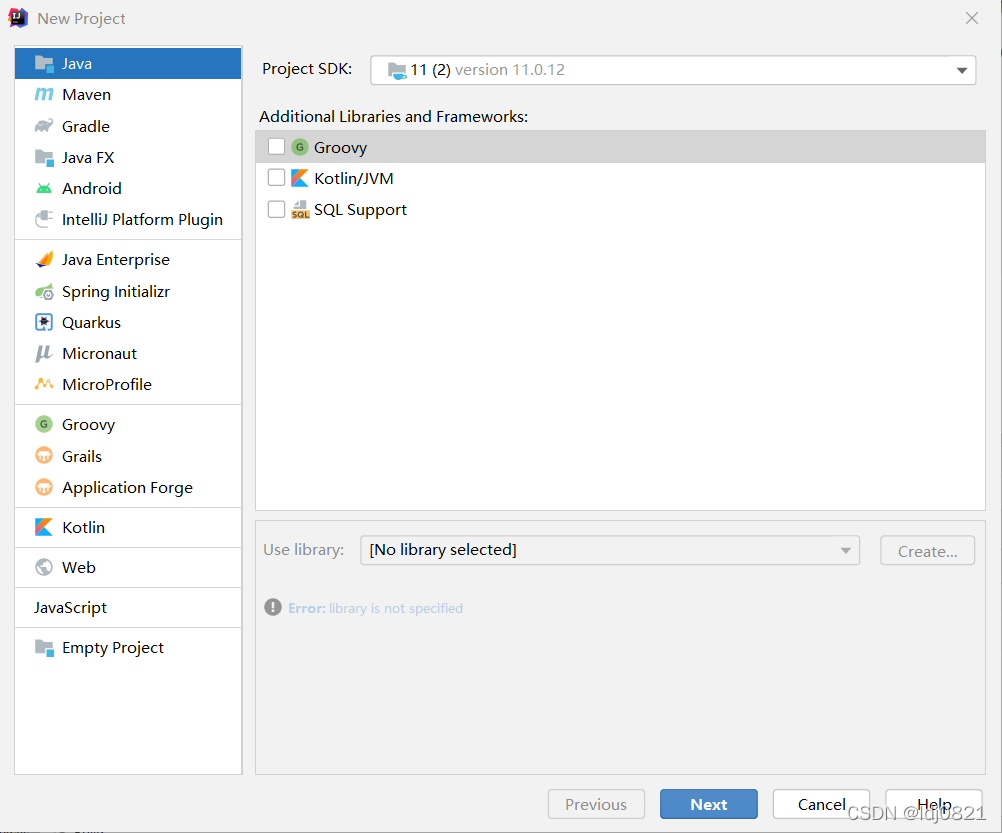
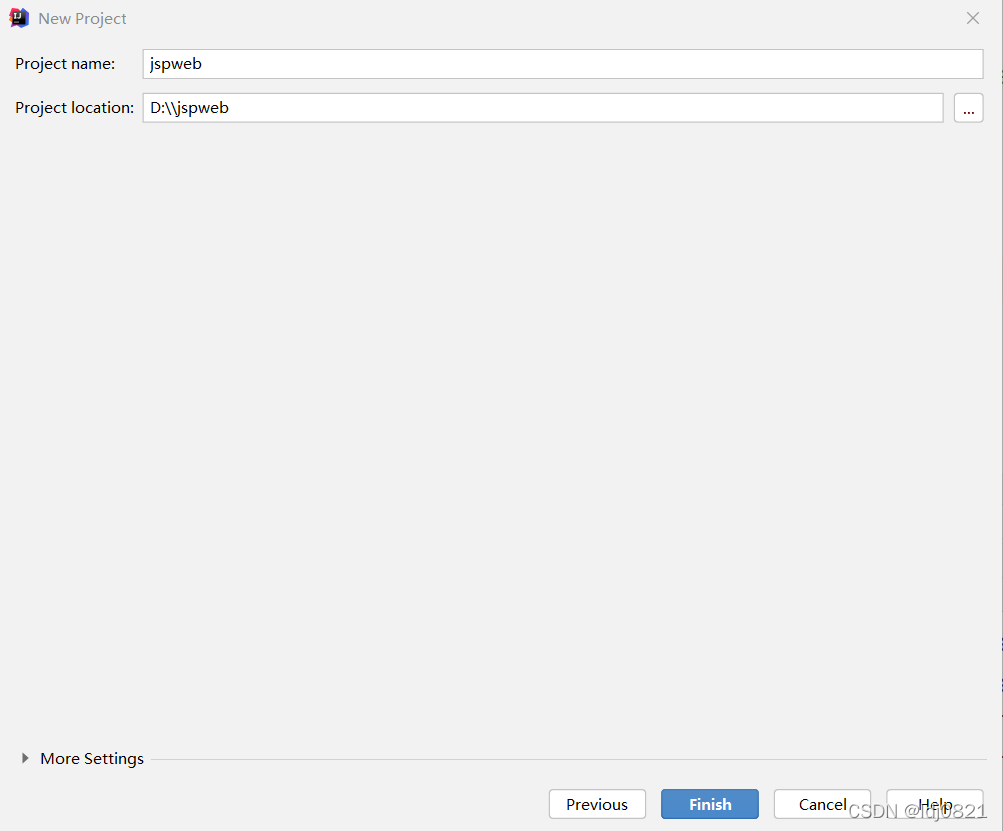
下一步,随意命名
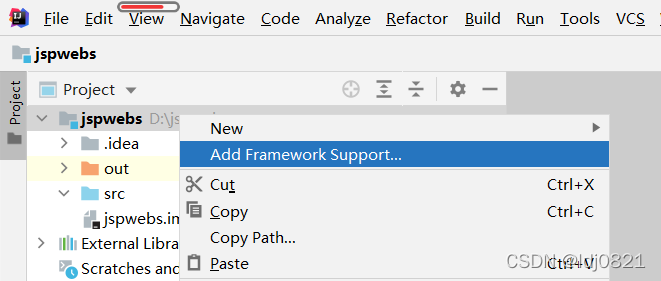
2.工程名右键->Add Framework Support…
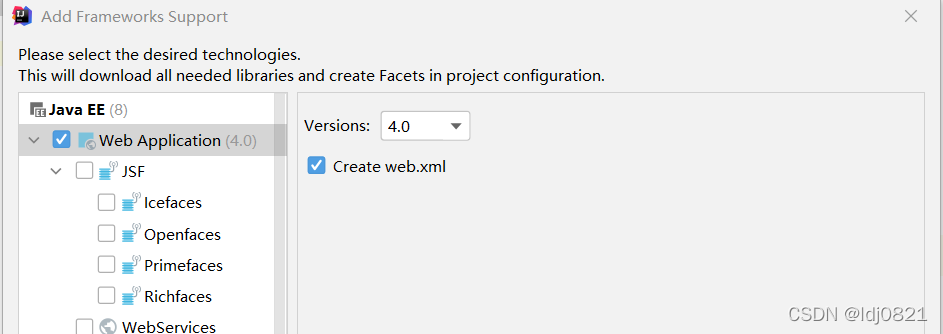
选中Web Application,点击OK
3.展开web->WEB-INF,在WEB-INF下面新建两个文件夹classes,lib
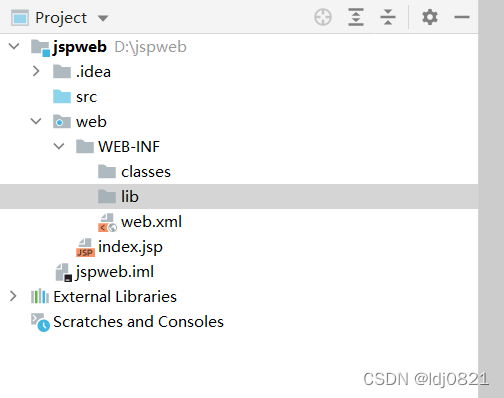
4.按下Ctrl+Shift+Alt+S打开Project Structure
点击Modules->Paths,单选Use module compile output path,Output path改为classes路径
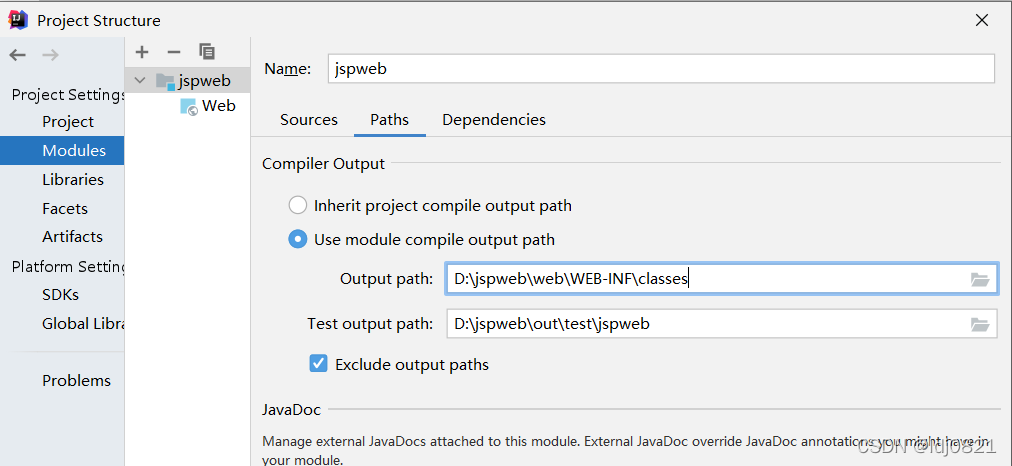
然后点击Dependencies,点击下面的+号,选择JARs or Directories,选择lib目录,选择Classes,点击OK
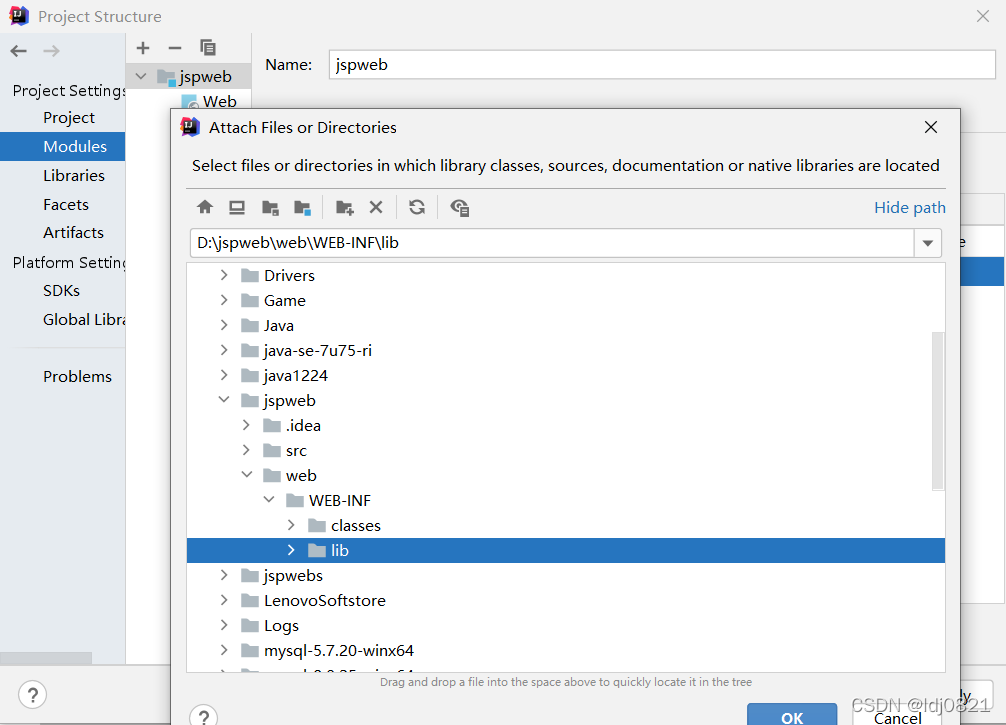
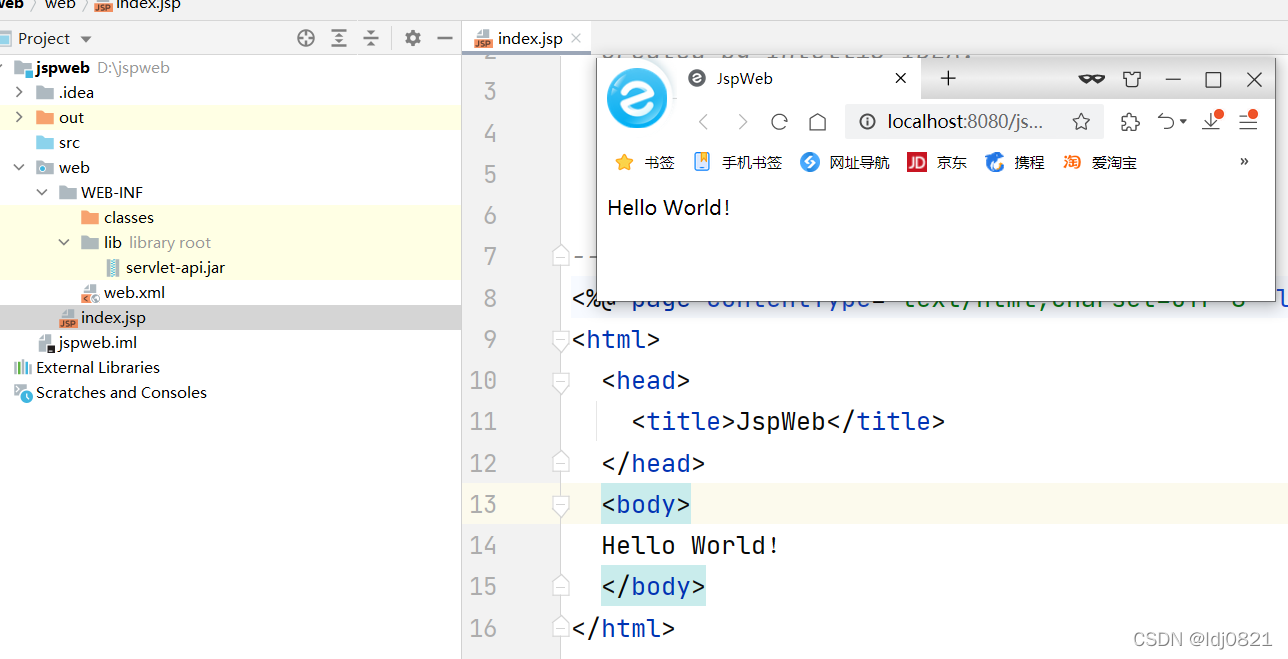
5.将tomcat/lib目录下的servlet-api.jar复制到创建的lib目录下
6.改一下index.jsp下的title和body,运行一下
7.在src里面新建一个java class,尝试写一个servlet:
这里也是与其他版本不同的地方,老版本都是import javax.servlet.xxxxx,这里是import jakarta.servlet.xxxxx,具体应该import的包,可以展开servlet-api.jar看到。
import jakarta.servlet.ServletException;
import jakarta.servlet.annotation.WebServlet;
import jakarta.servlet.http.HttpServlet;
import jakarta.servlet.http.HttpServletRequest;
import jakarta.servlet.http.HttpServletResponse;
import java.io.IOException;
import java.io.PrintWriter;

@WebServlet(name = "login")
public class Login extends HttpServlet {
    @Override
    protected void doPost(HttpServletRequest request, HttpServletResponse response)
            throws ServletException, IOException {
        response.setContentType("text/html");
        PrintWriter out = response.getWriter();
        out.println("<!DOCTYPE HTML>");
        out.println("<HTML>");
        out.println("  <HEAD><TITLE>login</TITLE></HEAD>");
        out.println("  <BODY>");
        out.print("    this is login page");
        out.print(this.getClass());
        out.println("  </BODY>");
        out.println("</HTML>");
        out.flush();
        out.close();
    }

    @Override
    protected void doGet(HttpServletRequest request, HttpServletResponse response)
            throws ServletException, IOException {
        response.setContentType("text/html");
        PrintWriter out = response.getWriter();
        out.println("<!DOCTYPE HTML>");
        out.println("<HTML>");
        out.println("  <HEAD><TITLE>login</TITLE></HEAD>");
        out.println("  <BODY>");
        out.print("    this is login page");
        out.print(this.getClass());
        out.println("  </BODY>");
        out.println("</HTML>");
        out.flush();
        out.close();
    }
}
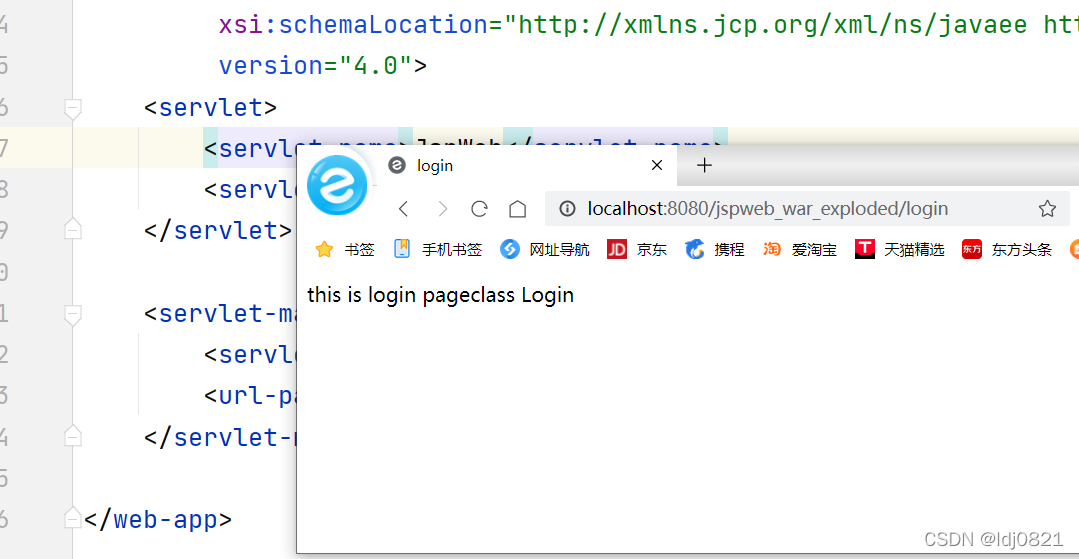
8.修改web.xml文件,如下:

servlet-name可以随意命名上下一致就可以,servlet-class应该与类名相同,url-pattern是与java class中的@WebServlet(name=“xxxx”)的xxxx相同,这里的xxxx就是路径。
9.运行,在地址栏后面输入我们的url,就可以访问到动态资源了






 扫一扫
扫一扫


 1万+
1万+

 被折叠的 条评论
为什么被折叠?
被折叠的 条评论
为什么被折叠?
 到【灌水乐园】发言





