


 本文详细记录了在Windows 7系统下安装Ubuntu双系统的步骤,包括前期准备、分区设置、安装过程及完成后重启的注意事项,适合初次尝试双系统安装的用户。
转自https://blog.youkuaiyun.com/davidsmith8/article/details/79471065
这次我想记录一下我在WIN7下安装Ubuntu双系统的一些小经验以备日后查看。
1. 准备
这里默认大家已经有了一些前期的准备,比如:
1.已经做好U盘启动盘,
2. 在自己的电脑上也腾空了一个空白卷并设置成了空闲(free space)
3. 并且在BIOS中设置好了从U盘启动。
2. 开始
有了上面的准备工作,现在就可以安装了,将U盘插入电脑,并重启计算机,进入系统安装界面。然后一路next,这里就不用多说了(最好选一个中文版本)。
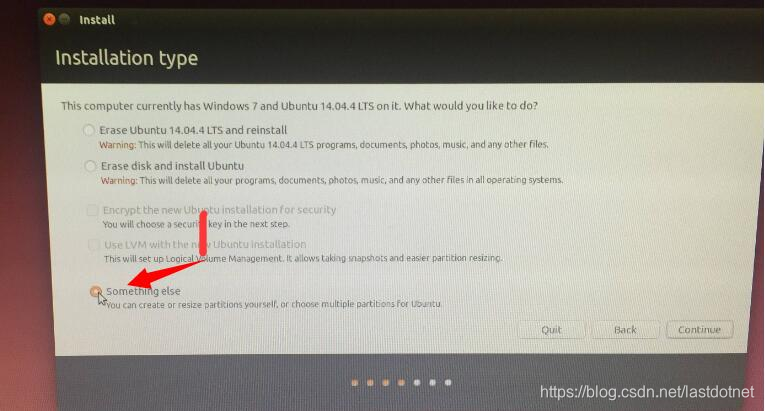
到了“安装类型(installation type)”一步时,这里要选择“其他选项(something else)”。
然后找到你已经设置的空闲硬盘点击“+”号(如果加号不可用,说明没有free space,先删除某个分区,把它变成free space),然后选中这个free space,点击“+”号添加UBUNTU系统所需的eXT4格式的分区,分别是swap,/,/boot,/home。这个分区大小的设置可以参考我的配置,我是将swap设置成了20G,/boot设置成了5G,剩下的硬盘大小按照/:/home=2:3的比例进行划分。其中划分的操作大体是一样的,只有swap的划分操作稍微特别一些。
swap的划分步骤如下:
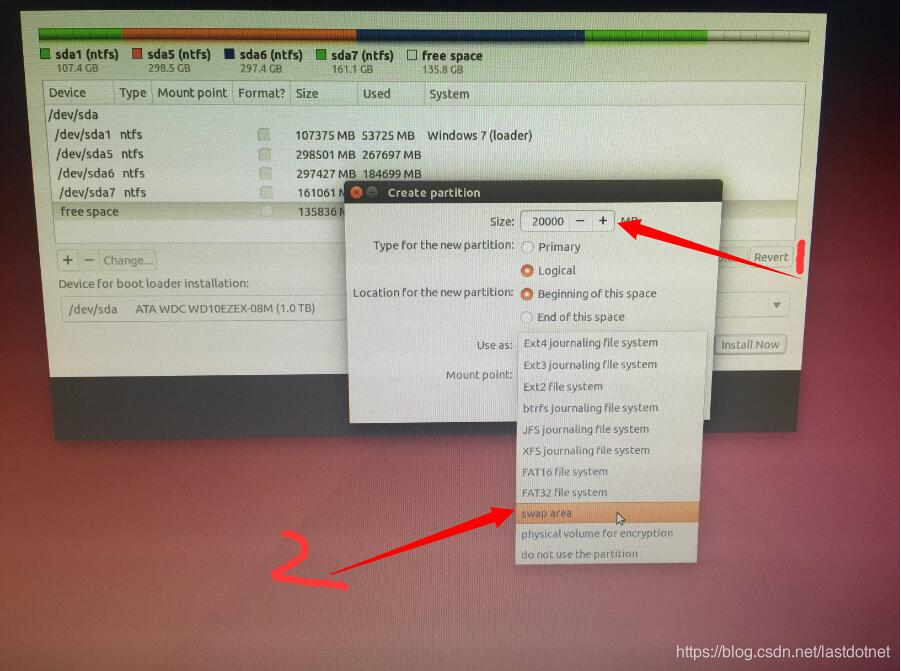
其他的划分步骤为:
这里需要注意的是,如果这里是要装双系统,则新的分区类型都选逻辑分区就行了,如2所示。
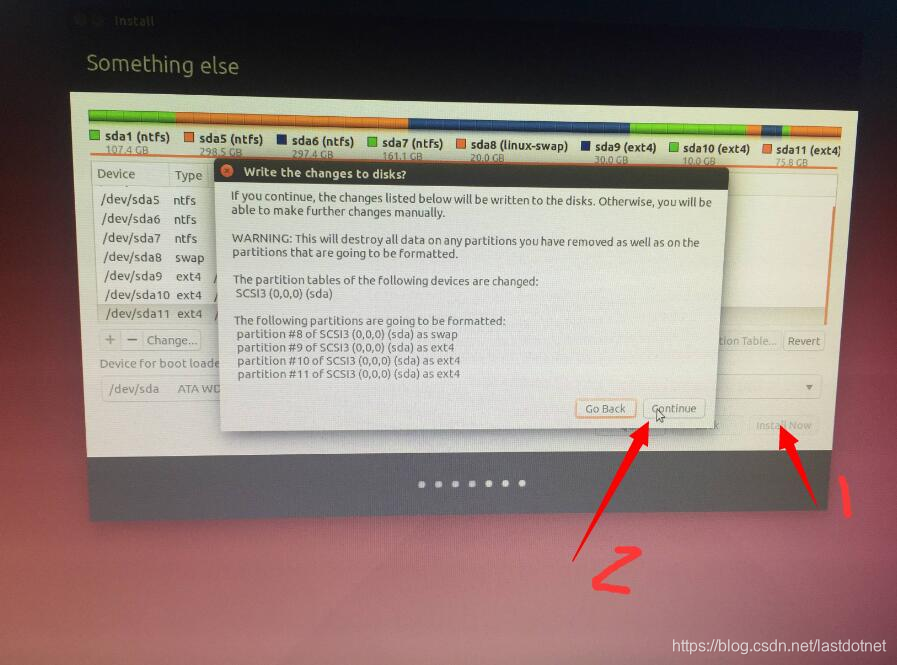
都分好了之后,我们只要点击“现在安装(install now)”,然后点击“继续(continue)”就好了。
之后就是,等待加上next和不必赘述的设置了。
3. 安装完成
在安装完成之后如下所示,拔去U盘重启计算机就好了!
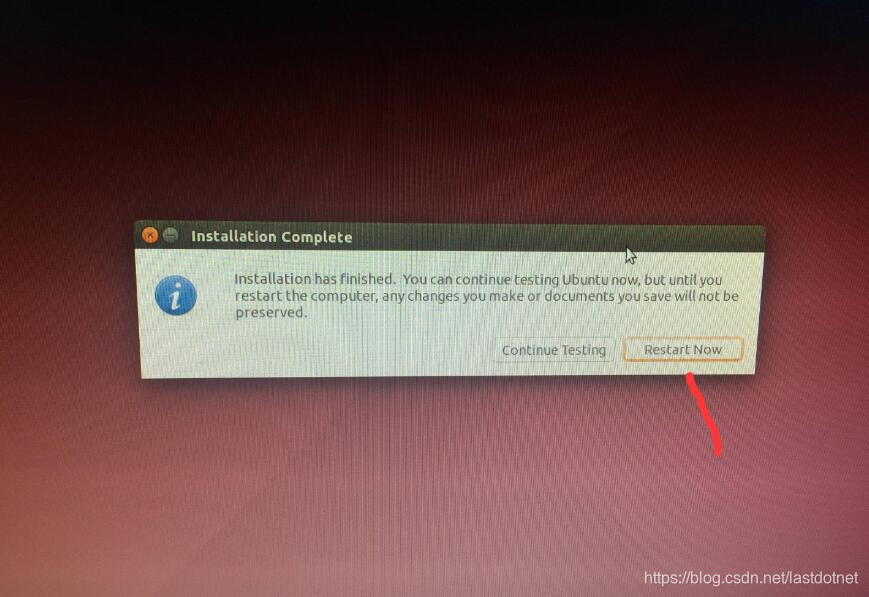
重启之后,就可以看到双系统的选择界面了。
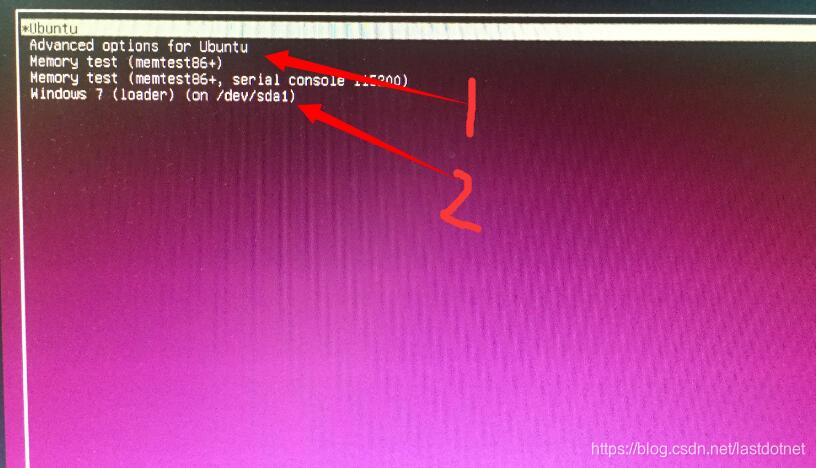
希望大家能够有所收获!我也方便以后安装时查看!谢谢大家!
————————————————
版权声明:本文为优快云博主「davidsmith8」的原创文章,遵循 CC 4.0 BY-SA 版权协议,转载请附上原文出处链接及本声明。
原文链接:https://blog.youkuaiyun.com/davidsmith8/article/details/79471065





 扫一扫
扫一扫


 1701
1701

 被折叠的 条评论
为什么被折叠?
被折叠的 条评论
为什么被折叠?
 到【灌水乐园】发言





