conda install -c conda-forge cupy出错:CondaValueError: Malformed version string ‘~‘: invalid character

部署运行你感兴趣的模型镜像

搞了很久尝试了很多帖子的方法都没管用。

用的是wsl:
1.修改home/user_name/.condarc文件内容为:
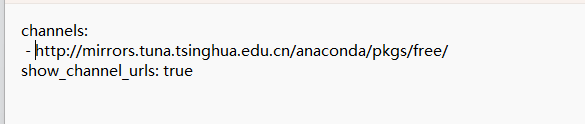
删掉其他所有的,就留下图片中的内容就好了。

太心酸了,真是玄学。

您可能感兴趣的与本文相关的镜像

Python3.8

Python3.8

Conda
Python

Python 是一种高级、解释型、通用的编程语言,以其简洁易读的语法而闻名,适用于广泛的应用,包括Web开发、数据分析、人工智能和自动化脚本

在使用 `conda` 安装 `certifi` 时,如果遇到 **Solving environment: failed** 和 **CondaValueError: Malformed version string** 错误,这通常与 Conda 的版本解析机制、Python 环境配置或包源有关。以下是一些可能的解决方法和分析: ### 问题原因 1. **版本字符串错误(Malformed version string)** 此类错误通常由 Conda 解析版本号失败引起,例如某些依赖项中包含非法字符(如 `~`, `*`, `+` 等),导致版本字符串格式不符合预期[^2]。 2. **环境解析失败(Solving environment: failed)** 这可能是由于依赖关系冲突、Conda 缓存损坏、或者当前环境中存在不兼容的软件包版本组合。 --- ### 解决方案 #### 1. 更新 Conda 至最新版本 确保使用的 Conda 是最新的稳定版本,因为旧版本可能存在解析器缺陷。 ```bash conda update -n base -c defaults conda ``` #### 2. 清除 Conda 缓存并重试 缓存文件可能已损坏,清除后重新尝试安装: ```bash conda clean --all conda install -c conda-forge certifi ``` #### 3. 使用 `--no-deps` 参数跳过依赖检查(谨慎使用) 若仅需安装 `certifi` 而无需其依赖项,可使用该参数绕过解析器: ```bash conda install -c conda-forge --no-deps certifi ``` #### 4. 切换到干净的虚拟环境 创建一个新环境,避免已有包干扰解析过程: ```bash conda create -n certifi_test python=3.9 conda activate certifi_test conda install -c conda-forge certifi ``` #### 5. 手动指定 Python 版本以帮助解析器 有时明确指定 Python 版本有助于缓解解析冲突: ```bash conda install -c conda-forge certifi python=3.9 ``` #### 6. 使用 pip 替代 Conda 安装 certifi 若 Conda 方式持续失败,可考虑使用 pip 安装: ```bash pip install certifi ``` --- ### 额外建议 - 如果使用的是 Windows 系统,检查是否启用了 WSL 或某些第三方 shell 工具可能导致路径解析异常。 - 检查是否设置了自定义的 `.condarc` 配置文件,其中的 channel 设置可能导致解析器行为异常。 - 若上述方法均无效,可尝试卸载并重新安装 Miniconda/Anaconda,并在安装后直接更新 Conda---
评论
添加红包

请填写红包祝福语或标题

红包个数最小为10个

红包金额最低5元

当前余额3.43前往充值 >
需支付:10.00
成就一亿技术人!
领取后你会自动成为博主和红包主的粉丝 规则
hope_wisdom
发出的红包
实付
使用余额支付
点击重新获取
扫码支付
钱包余额 0

抵扣说明:

1.余额是钱包充值的虚拟货币,按照1:1的比例进行支付金额的抵扣。
2.余额无法直接购买下载,可以购买VIP、付费专栏及课程。

余额充值


