MobaXterm连不上虚拟机原因

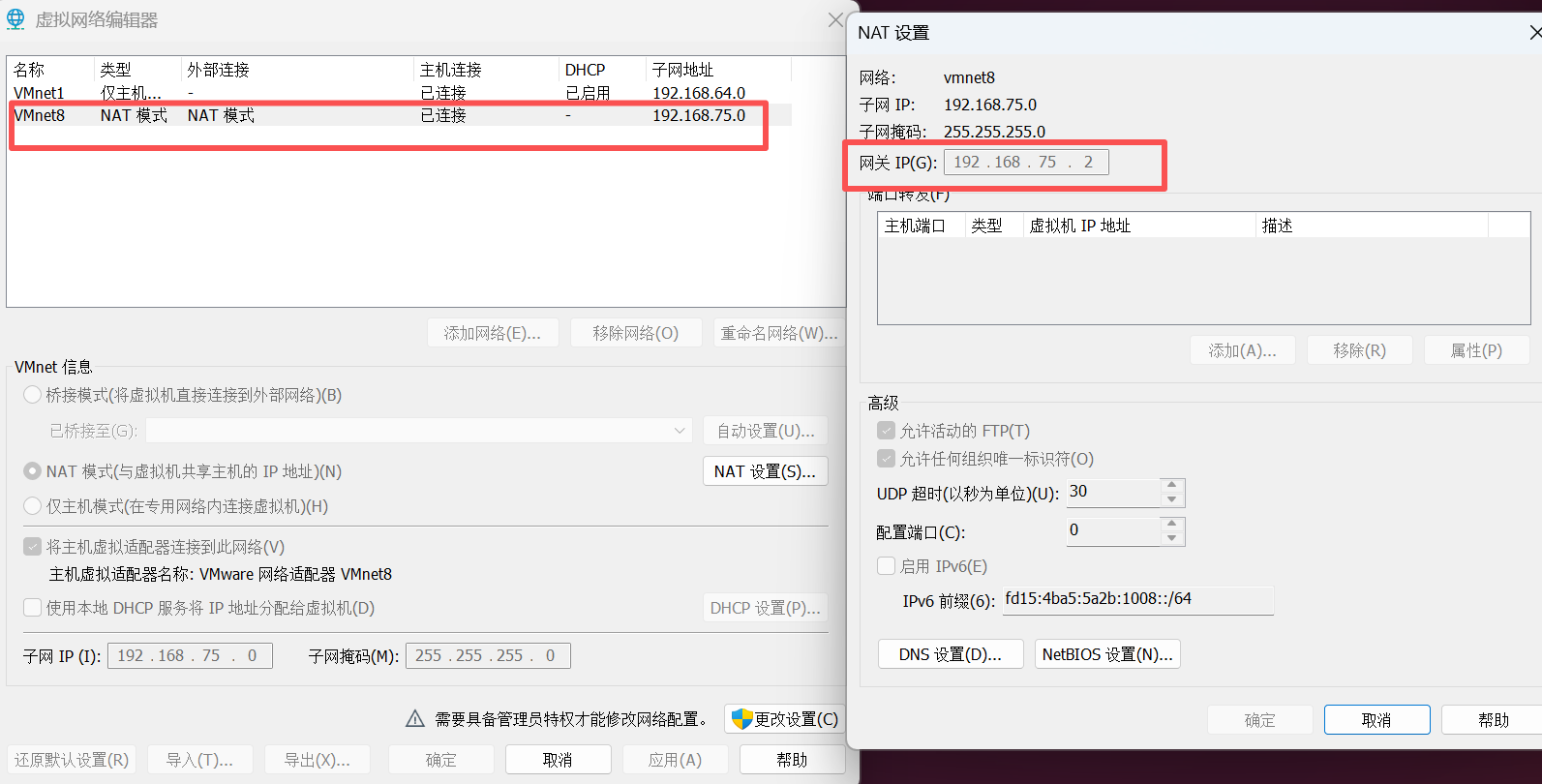
本地和虚拟机网关不同(重点)

控制面板 -网络和共享中心-更改适配器-选择VMnet8-配置静态属性 和 linux一致
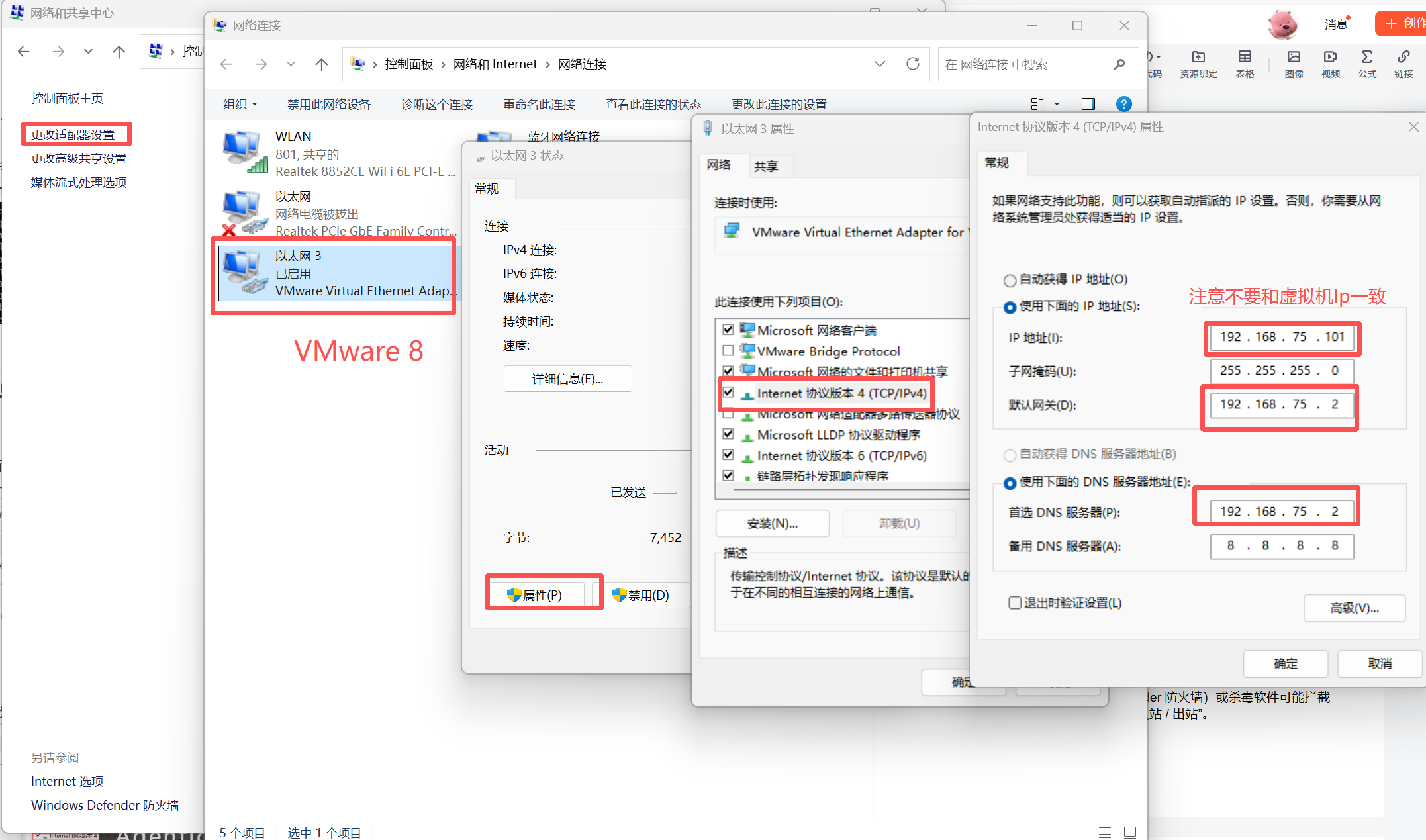
虚拟机ip配置自行搜索

SSH 服务未启动或配置错误

  • SSH 服务未运行:虚拟机中未安装或未启动 SSH 服务(如 sshd)。检查命令(以 Linux 为例):systemctl status ssh 或 service ssh status,若未运行,需启动:sudo systemctl start ssh 并设置开机自启:sudo systemctl enable ssh
  • SSH 端口异常:默认 SSH 端口是 22,若虚拟机修改了端口(如 /etc/ssh/sshd_config 中 Port 字段),MobaXterm 需指定对应端口(否则默认连 22 会失败)。
  • SSH 配置限制sshd_config 中可能限制了登录方式(如禁止密码登录、仅允许密钥登录),或限制了特定 IP 登录,导致连接被拒绝。

防火墙或安全软件拦截

  • 虚拟机防火墙:Linux 自带的防火墙(如 ufwfirewalld)可能屏蔽了 SSH 端口(22)。临时关闭测试:sudo ufw disable(ufw)或 sudo systemctl stop firewalld(firewalld),若能连接,需永久开放 22 端口:sudo ufw allow 22/tcp 并重启防火墙。
  • 主机防火墙 / 安全软件:主机的防火墙(如 Windows Defender 防火墙)或杀毒软件可能拦截了对虚拟机的 SSH 连接,需在主机防火墙中允许 “22 端口入站 / 出站”。

### 解决 MobaXterm 连接 CentOS 虚拟机失败的方法 #### 1. 检查主机与虚拟机之间的网络连通性 确保宿主机能够通过 IP 地址访问到 CentOS 虚拟机。可以利用 `ping` 命令测试两者间的网络可达性,如果无法成功 Ping 通,则需排查虚拟网卡设置以及防火墙策略是否阻止了 ICMP 请求。 #### 2. 验证 SSH 服务状态并启动 SSH Server 新安装的 CentOS 可能默认未开启 SSH 服务,在终端执行如下命令来确认 OpenSSH 是否已正确部署: ```bash systemctl status sshd.service ``` 若显示 inactive (dead),则应先安装再启用该服务: ```bash yum install -y openssh-server # 安装openssh-server组件[^4] systemctl start sshd # 启动sshd服务 systemctl enable sshd # 设置开机自启 ``` #### 3. 修改 SELinux 状态或配置规则允许 SSH 访问 SELinux 的强制模式可能会阻碍外部连接请求,临时关闭可通过修改 `/etc/selinux/config` 文件中的 `SELINUX=enforcing` 改为 `permissive` 或者直接设为 disabled 来实现;更推荐的做法是在保持安全性的前提下调整特定的安全上下文标签以适应应用需求。 #### 4. 开放防火墙端口 对于采用 firewalld 作为防火墙管理器的情况,需要开放 TCP 协议下的 22 号端口供 SSH 使用: ```bash firewall-cmd --zone=public --add-service=ssh --permanent # 添加永久生效的服务规则 firewall-cmd --reload # 刷新配置使更改立即生效 ``` #### 5. 正确填写 MobaXterm 中的目标地址及其他参数 在 MobaXterm 创建会话时,请仔细核对输入的目的地 IP、用户名及密码等信息无误,并选择合适的登录方式(如 SSH)。另外注意检查本地环境变量 PATH 下是否有冲突项影响到了客户端正常工作。 以上措施有助于排除大多数常见的连接障碍,但仍不排除其他特殊情况的存在,比如路由表错误或是 NAT 类型不匹配等问题,这时可能就需要进一步深入分析具体场景了。
评论
添加红包

请填写红包祝福语或标题

红包个数最小为10个

红包金额最低5元

当前余额3.43前往充值 >
需支付:10.00
成就一亿技术人!
领取后你会自动成为博主和红包主的粉丝 规则
hope_wisdom
发出的红包
实付
使用余额支付
点击重新获取
扫码支付
钱包余额 0

抵扣说明:

1.余额是钱包充值的虚拟货币,按照1:1的比例进行支付金额的抵扣。
2.余额无法直接购买下载,可以购买VIP、付费专栏及课程。

余额充值