



Linux安装Java环境&部署项目
安装jdk
下载.tar.gz文件
cd /usr/local
mkdir java
使用xftp上传到/usr/local/java目录
解压jdk文件
(使用tar –zxvf命令)
tar –zxvf jdk-8u261-linux-x64.tar.gz
配置环境变量
方式1:使用vim编辑器
vim /etc/profile
方式2:
使用xftp打开/etc/profile目录使用记事本打开
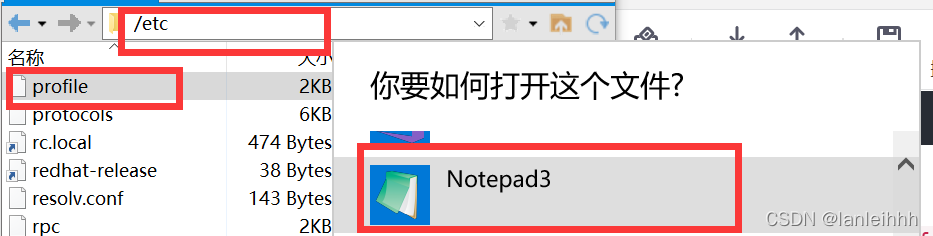
在文件中加入如下代码
export JAVA_HOME=/usr/local/java/jdk1.8.0_261
export PATH=$PATH:$JAVA_HOME/bin
java后面的jdk版本与解压的文件版本一致
使修改后的文件生效
source /etc/profile
检查jdk是否安装好
javac
java -version
安装tomcat
下载.tar.gz文件
cd /usr/local
mkdir tomcat
使用xftp上传到/usr/local/java目录
解压tomcat压缩文件
(使用tar –zxvf命令)
tar -zxvf apache-tomcat-9.0.37.tar.gz
验证
进入 /usr/local/tomcat//usr/local/tomcat/apache-tomcat-9.0.37/bin 目录
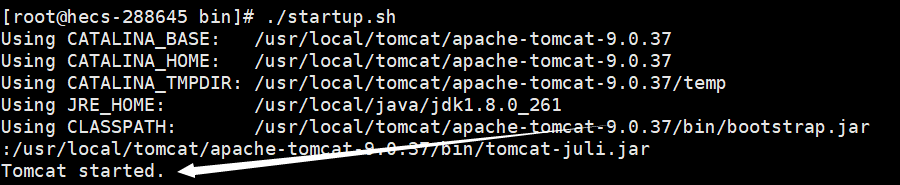
./startup.sh 启动服务器
./shutdown.sh 关闭服务器
如图,已经启动
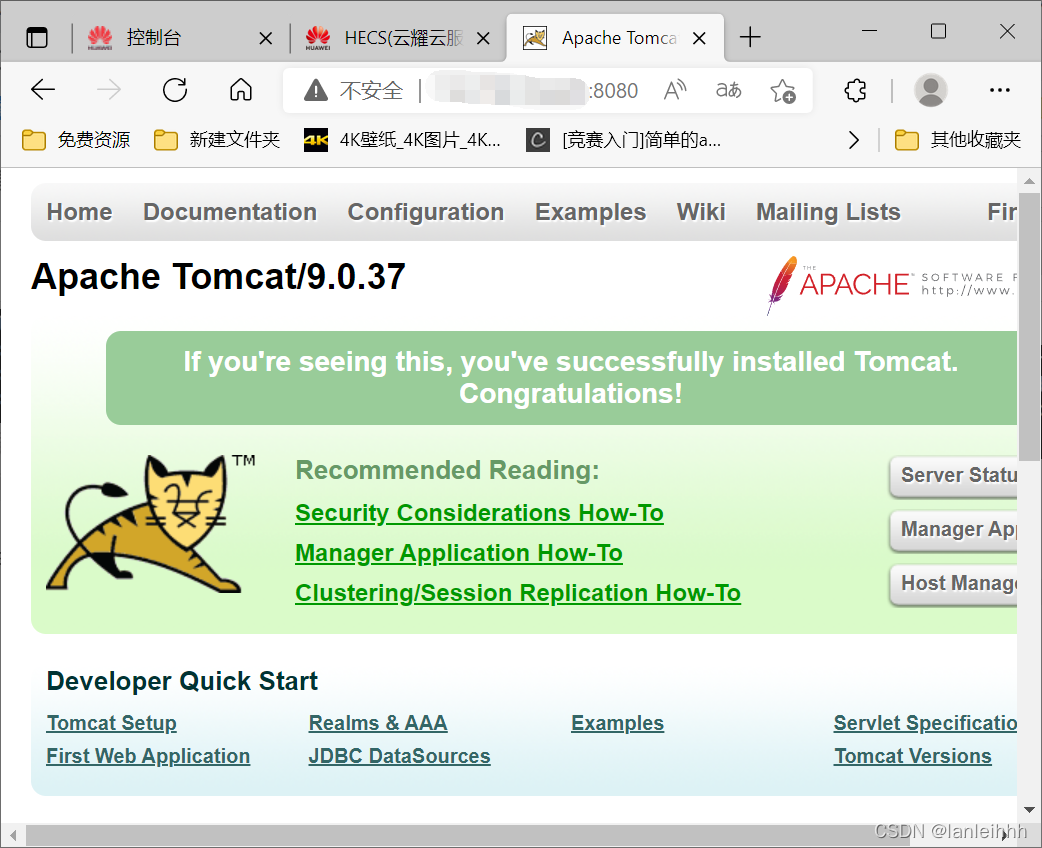
现在去浏览器访问:公网ip:tomcat端口
访问浏览器之前,要先关防火墙
systemctl start firewalld.service            #启动防火墙
systemctl stop firewalld.service             #停止防火墙
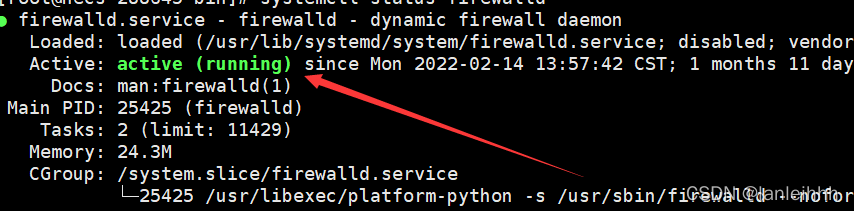
systemctl status firewalld                   #查看防火墙状态
systemctl enable firewalld                   #设置防火墙随系统启动
systemctl disable firewalld                  #禁止防火墙随系统启动
如图防火墙开启
如图:防火墙关闭

访问tomcat
安装mysql
检测系统是否自带安装 mysql
yum list installed | grep mysql
给 CentOS 添加 rpm 源,选择与项目使用的mysql对应的版本
wget https://dev.mysql.com/get/mysql80-community-release-el8-1.noarch.rpm
安装刚才下载的 rpm 文件
yum install mysql80-community-release-el8-1.noarch.rpm
输入y
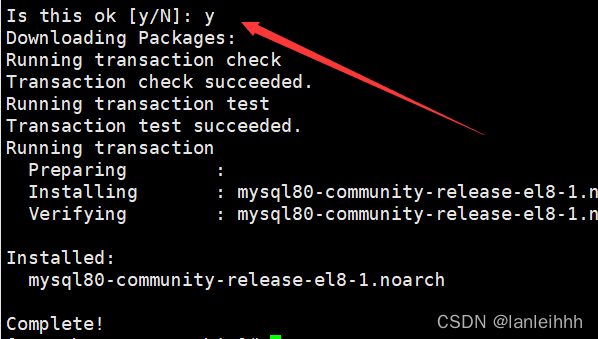
使用 yum 安装 mysql
yum install mysql-server
查看当前是否为开机服务
systemctl list-unit-files|grep mysql

disabled表示开机服务未开启
设置为开机启动
systemctl enable mysqld.service

查看当前是否启动 MySQL 服务
ps -ef|grep mysql

启动 mysql 服务
systemctl start mysqld.service

登录设置
mysql -uroot -p
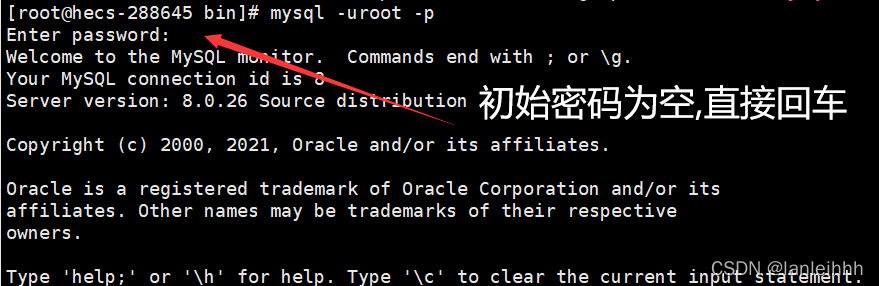
查看信息
show databases;
use mysql
select host,user from user;
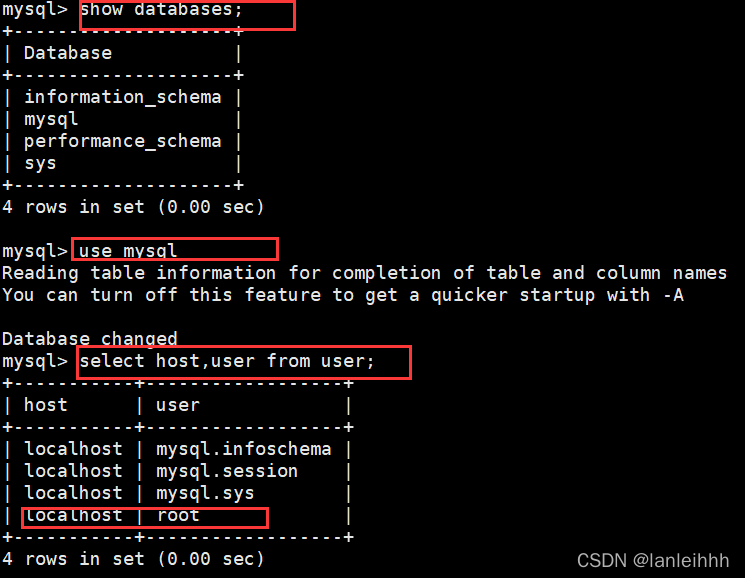
看到本地主机账号为root
设置其他 ip 可以访问(设置后可以使用公网ip连接)
update user set host='%' where user='root';
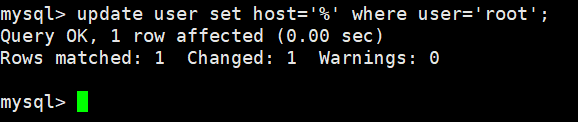
设置密码及加密格式
ALTER USER 'root'@'%' IDENTIFIED WITH mysql_native_password BY 'lanlei6843';

刷新指令
FLUSH PRIVILEGES; --刷新权限

MySQL连接到linux
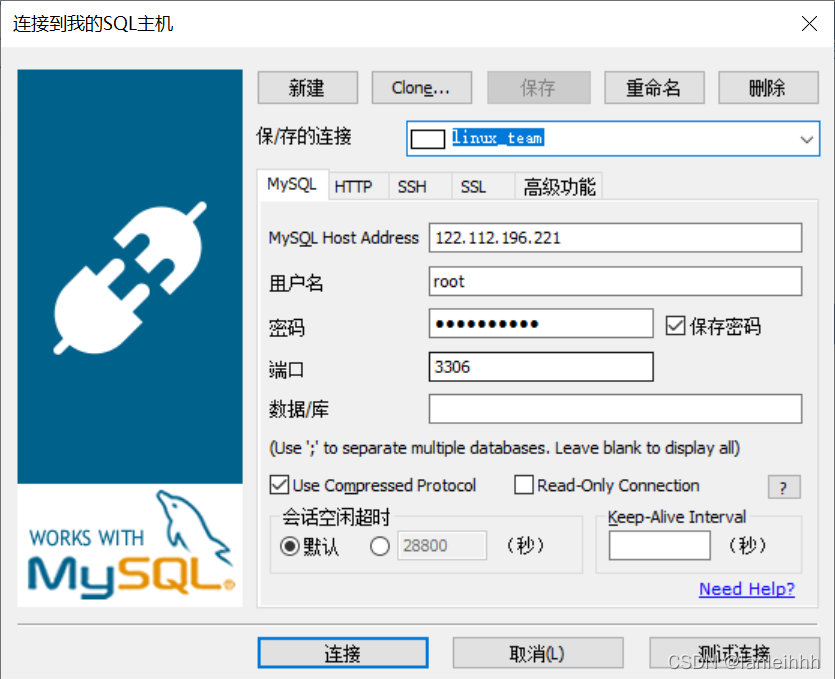
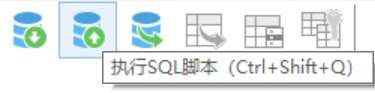
导入数据库
在Linux中测试
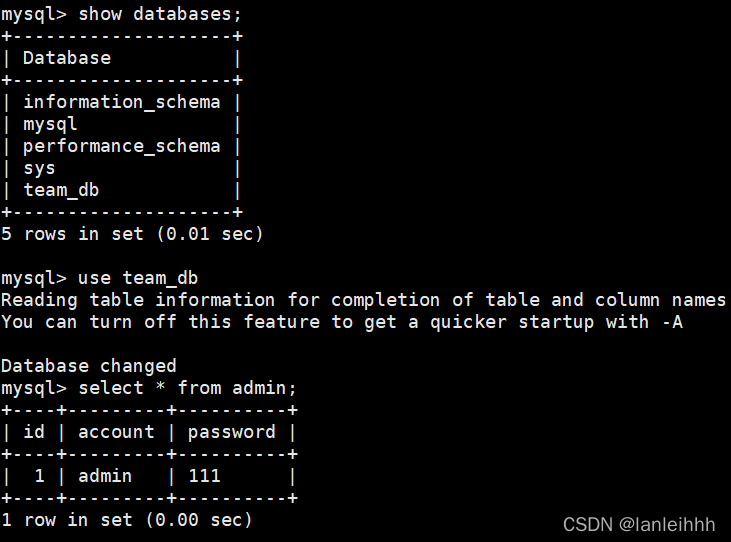
至此,环境已经安装完成。





 扫一扫
扫一扫


 1万+
1万+

 被折叠的 条评论
为什么被折叠?
被折叠的 条评论
为什么被折叠?
 到【灌水乐园】发言





