



 本文介绍了HTML中的frame框架导航,展示了如何使用frame实现页面局部刷新,而非全新开窗。此外,还详细讲解了web自动化测试中如何定位frame内的元素。
frame 简介
frame 是 html 中的框架导航。同一个框架集中,点击某一框架的超链接,内容会在另一个框架的窗口中展示。
比如后台管理页面,点击左侧导航栏按钮,在右侧区域展示加载的内容,而不是打开一个新的窗口。
frame 简介
frame 是 html 中的框架导航。同一个框架集中,点击某一框架的超链接,内容会在另一个框架的窗口中展示。
比如后台管理页面,点击左侧导航栏按钮,在右侧区域展示加载的内容,而不是打开一个新的窗口。
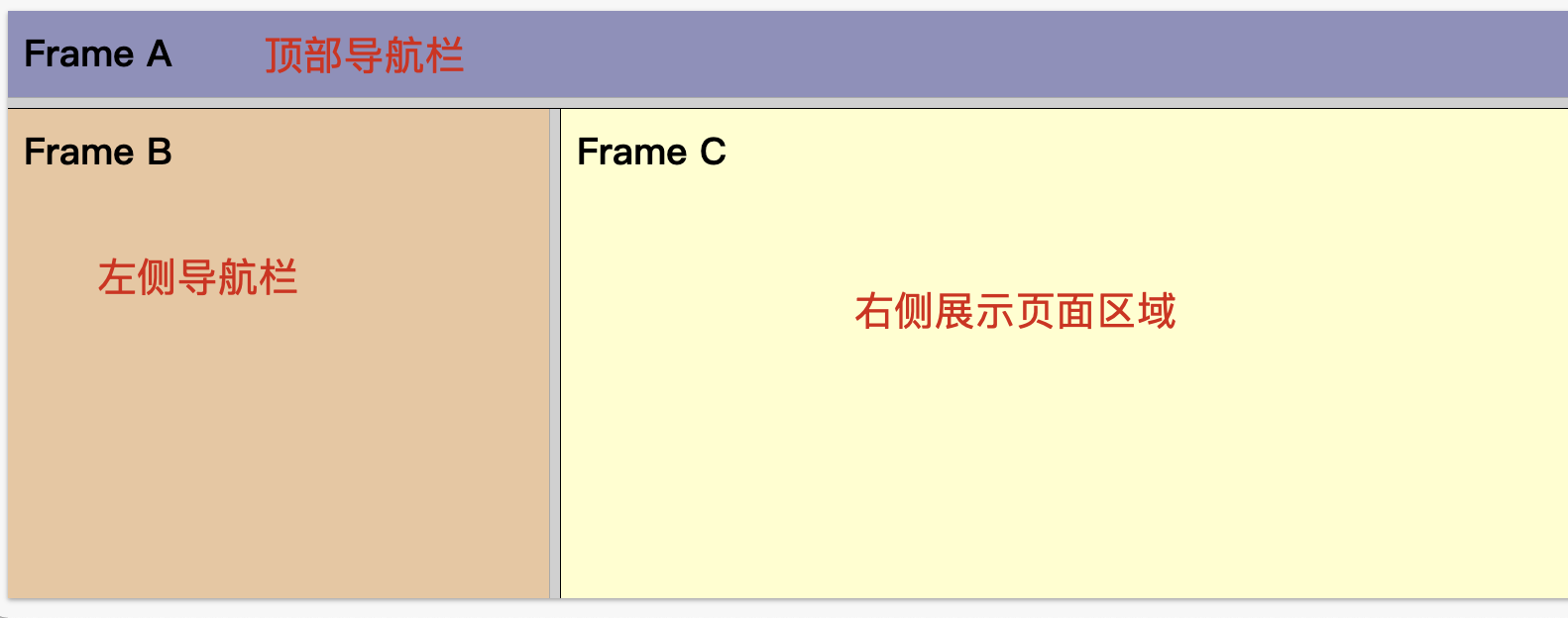
代码如下,可访问在线 html 运行网站编辑查看。a
<!-- https://www.w3school.com.cn/tiy/t.asp?f=html_frame_cols -->
<html>

<frameset rows="15%,*">

    <frame src="/example/html/frame_a.html">

    <frameset cols="20%,*">
    <frame src="/example/html/frame_b.html">
    <frame src="/example/html/frame_c.html" name="show">
    </frameset>

</frameset>

</html>
在左侧导航栏页面添加 href 标签和 traget 属性,即可实现页面框架跳转。
<!-- 1、定义框架集中每个框架的名称 -->
<frame src="/example/html/frame_c.html" name="show">
<!-- 2、左侧导航栏页面内添加 target 属性 -->
<a href=url target="show">
fram 定位
frame标签包含三种:
frameset和普通的标签定位方式一致,通过id、name等常规方式;frame与iframe则需要切换进入frame内,才能进行定位。
在web自动化中,如果某个元素定位不到,则很有可能是隐藏在frame中。
多 frame 切换
切换 frame 方式如下。
# 通过 id 切换
driver.switch_to.frame('buttonframe')

# 通过 web element 切换
iframe = driver.find_element(By.CSS_SELECTOR, "#modal > iframe")
driver.switch_to.frame(iframe)

# 多元素通过 index 切换
iframe = driver.find_elements(By.TAG_NAME,'iframe')[1]
driver.switch_to.frame(iframe)

# 回到默认 frame
driver.switch_to.default_content()

# 切换到父 frame
driver.switch_to.parent_frame()
对于嵌套的 frame,需要先进入到父节点,再切换进入子节点,然后对子节点进行操作。
driver.switch_to.frame("父节点")
driver.switch_to.frame("子节点")
示例
with webdriver.Chrome() as driver:
    driver.get("https://www.runoob.com/try/try.php?filename=jqueryui-api-droppable")

    btn_locator = (By.ID, "draggable")
    # 该元素是「请拖拽我」,运行报错:NoSuchElementException
    # 因为该元素在 iframe 标签内,直接无法定位到元素
    # driver.find_element(*btn_locator).text)

    driver.switch_to.frame("iframeResult")  # 切换到 iframe 内
    assert driver.find_element(*btn_locator).text == "请拖拽我!"

    submit_locator = (By.ID, "submitBTN")
    # 点击提交按钮,运行报错:NoSuchElementException
    # 因为提交按钮在当前 iframe 外,还需要切出去
    # driver.find_element(*submit_locator).click()

    driver.switch_to.parent_frame()  # 切回父 frame
    assert driver.find_element(*submit_locator).text == "点击运行 》"
代码如下,可访问在线 html 运行网站编辑查看。a
<!-- https://www.w3school.com.cn/tiy/t.asp?f=html_frame_cols -->
<html>

<frameset rows="15%,*">

    <frame src="/example/html/frame_a.html">

    <frameset cols="20%,*">
    <frame src="/example/html/frame_b.html">
    <frame src="/example/html/frame_c.html" name="show">
    </frameset>

</frameset>

</html>
在左侧导航栏页面添加 href 标签和 traget 属性,即可实现页面框架跳转。
<!-- 1、定义框架集中每个框架的名称 -->
<frame src="/example/html/frame_c.html" name="show">
<!-- 2、左侧导航栏页面内添加 target 属性 -->
<a href=url target="show">
fram 定位
frame标签包含三种:
frameset和普通的标签定位方式一致,通过id、name等常规方式;frame与iframe则需要切换进入frame内,才能进行定位。
在web自动化中,如果某个元素定位不到,则很有可能是隐藏在frame中。
多 frame 切换
切换 frame 方式如下。
# 通过 id 切换
driver.switch_to.frame('buttonframe')

# 通过 web element 切换
iframe = driver.find_element(By.CSS_SELECTOR, "#modal > iframe")
driver.switch_to.frame(iframe)

# 多元素通过 index 切换
iframe = driver.find_elements(By.TAG_NAME,'iframe')[1]
driver.switch_to.frame(iframe)

# 回到默认 frame
driver.switch_to.default_content()

# 切换到父 frame
driver.switch_to.parent_frame()
对于嵌套的 frame,需要先进入到父节点,再切换进入子节点,然后对子节点进行操作。
driver.switch_to.frame("父节点")
driver.switch_to.frame("子节点")
示例
with webdriver.Chrome() as driver:
    driver.get("https://www.runoob.com/try/try.php?filename=jqueryui-api-droppable")

    btn_locator = (By.ID, "draggable")
    # 该元素是「请拖拽我」,运行报错:NoSuchElementException
    # 因为该元素在 iframe 标签内,直接无法定位到元素
    # driver.find_element(*btn_locator).text)

    driver.switch_to.frame("iframeResult")  # 切换到 iframe 内
    assert driver.find_element(*btn_locator).text == "请拖拽我!"

    submit_locator = (By.ID, "submitBTN")
    # 点击提交按钮,运行报错:NoSuchElementException
    # 因为提交按钮在当前 iframe 外,还需要切出去
    # driver.find_element(*submit_locator).click()

    driver.switch_to.parent_frame()  # 切回父 frame
    assert driver.find_element(*submit_locator).text == "点击运行 》"





 扫一扫
扫一扫


 1436
1436

 被折叠的 条评论
为什么被折叠?
被折叠的 条评论
为什么被折叠?
 到【灌水乐园】发言





