



准备工作
系统环境
- Liunx版本 :Rocky Linux release 9.4;
- Docker版本: 28.1.1;
安装依赖
#Centos/Rocky
yum install -y yum-utils device-mapper-persistent-data lvm2
安装Docker
yum安装
当然了,现在用dnf了,总让我想起之前玩过的一款游戏。
#Centos/Rocky
dnf install docker-ce docker-ce-cli containerd.io
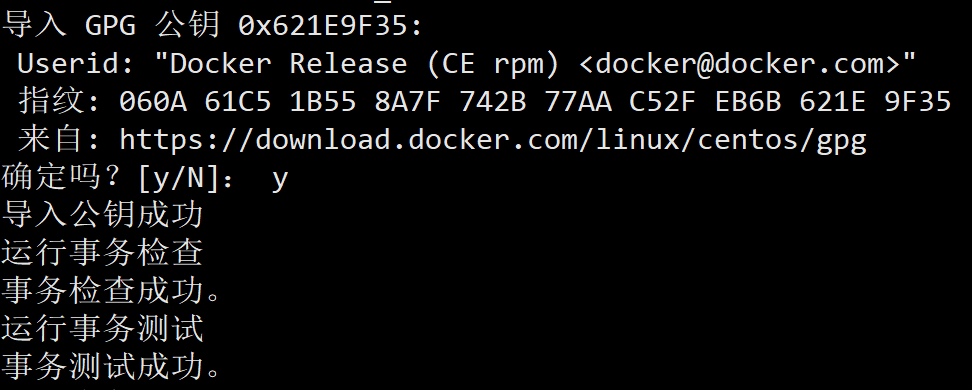
期间还需要导入 GPG 公钥,选择“y”即可。
Docker换源
#Centos/Rocky
mkdir -p /etc/docker
vim /etc/docker/daemon.json
在里面加入下面的配置
{
  "registry-mirrors" : ["https://docker.registry.cyou",
"https://docker-cf.registry.cyou",
"https://dockercf.jsdelivr.fyi",
"https://docker.jsdelivr.fyi",
"https://dockertest.jsdelivr.fyi",
"https://mirror.aliyuncs.com",
"https://dockerproxy.com",
"https://mirror.baidubce.com",
"https://docker.m.daocloud.io",
"https://docker.nju.edu.cn",
"https://docker.mirrors.sjtug.sjtu.edu.cn",
"https://docker.mirrors.ustc.edu.cn",
"https://mirror.iscas.ac.cn",
"https://docker.rainbond.cc",
"https://do.nark.eu.org",
"https://dc.j8.work",
"https://dockerproxy.com",
"https://gst6rzl9.mirror.aliyuncs.com",
"https://registry.docker-cn.com",
"http://hub-mirror.c.163.com",
"http://mirrors.ustc.edu.cn/",
"https://mirrors.tuna.tsinghua.edu.cn/",
"http://mirrors.sohu.com/"
],
 "insecure-registries" : [
    "registry.docker-cn.com",
    "docker.mirrors.ustc.edu.cn"
    ],
"debug": true,
"experimental": false
}
启动Docker
#Centos/Rocky
systemctl start docker
查看状态
#Centos/Rocky
systemctl status docker
设置开机自动启动
#Centos/Rocky
systemctl enable docker
查看是否换源成功
#Centos/Rocky
docker info

如果没成功的话,重启一下Docker试试。
#重载配置
systemctl daemon-reload
#重启服务
systemctl restart docker





 扫一扫
扫一扫


 1710
1710

 被折叠的 条评论
为什么被折叠?
被折叠的 条评论
为什么被折叠?
 到【灌水乐园】发言





