


 本文详细介绍了如何在Windows 10 64位系统中搭建VSCode的C/C++开发环境。首先,通过MinGW和cmake的下载与安装配置了编译环境,接着下载并安装VSCode。然后,配置VSCode的C/C++扩展,包括安装插件、创建和编辑launch.json与tasks.json文件,确保能够正确编译和运行C程序。最后,针对引入自定义头文件的问题,修改tasks.json文件以解决找不到文件的错误。至此,VSCode的C/C++开发环境已成功配置。
一、C/C++环境准备
1.安装MinGW + cmake
1)官方MinGW下载地址:http://www.mingw-w64.org/doku.php/start
- 打开官方地址,找到“MinGW-W64 GCC-8.1.0”中的“x86_64-win32-seh”点击进行下载;
- 下载之后的文件名是:“x86_64-8.1.0-release-win32-seh-rt_v6-rev0.7z”;
- 解压下载的内容,放到一个自己喜欢的目录,如果嫌弃文件名太长,可以改成自己喜欢的名字,比如我自己的是:E:\c_study_self\CLion\C\MinGW。
- 配置环境变量,path中配置mingw64的bin目录;
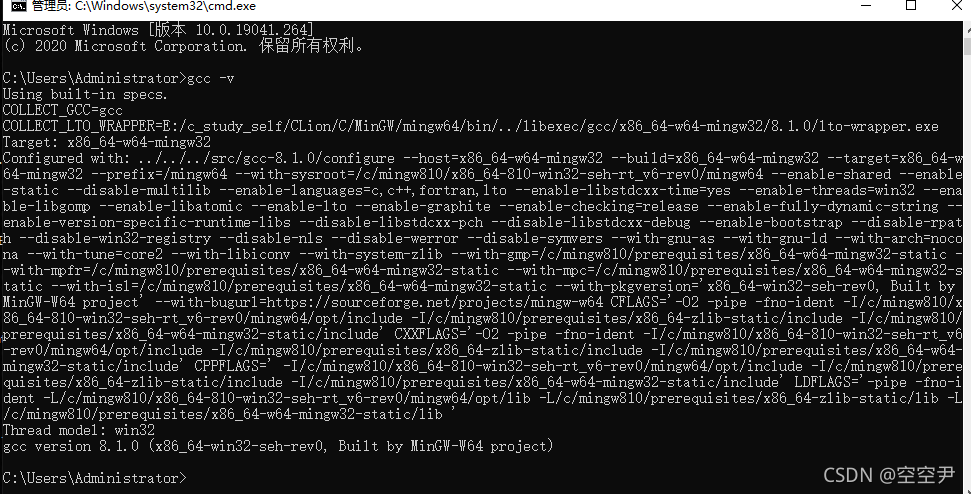
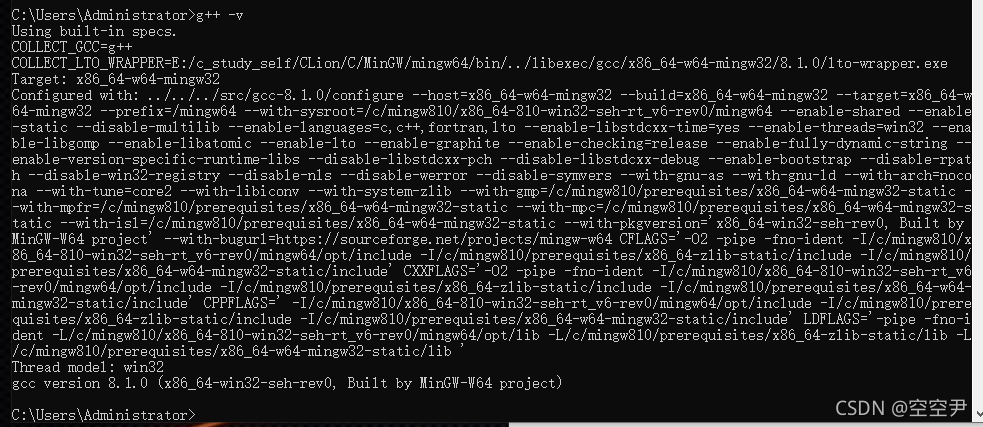
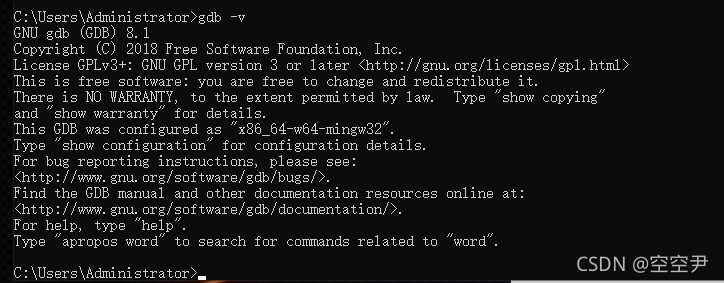
- 配置好之后检测是否安装成功,在cmd中分别执行gcc -v,g++ -v,gdb -v,如果配置成功则会打印对应的版本号。(配置失败的,请自行百度,这里不再细说)。
gcc -v
g++ -v
gdb -v
2)官方cmake下载地址:https://cmake.org/
- 官方有安装器和压缩包两种类型,我选择的是压缩包:cmake-3.20.5-windows-x86_64.zip;
- 解压(解压到自己喜欢的目录即可);
- 配置环境变量,path中配置cmake的bin目录;
 最低0.47元/天 解锁文章






 扫一扫
扫一扫


 被折叠的 条评论
为什么被折叠?
被折叠的 条评论
为什么被折叠?
 到【灌水乐园】发言





