


 本文详细介绍如何在Android Studio中集成Git,包括Git的安装与配置、SSH密钥的生成与添加、创建及上传项目代码到GitLab,以及从GitLab克隆项目的过程。
1.Android Studio集成Git
AndroidStudio集成Git,Git官网下载Git,并进行安装。
安装完成后,AndroidStudio中,FileàSettings,打开Settings。
如下图,点击红色框区域,选择本地Git安装路径下的git.exe。
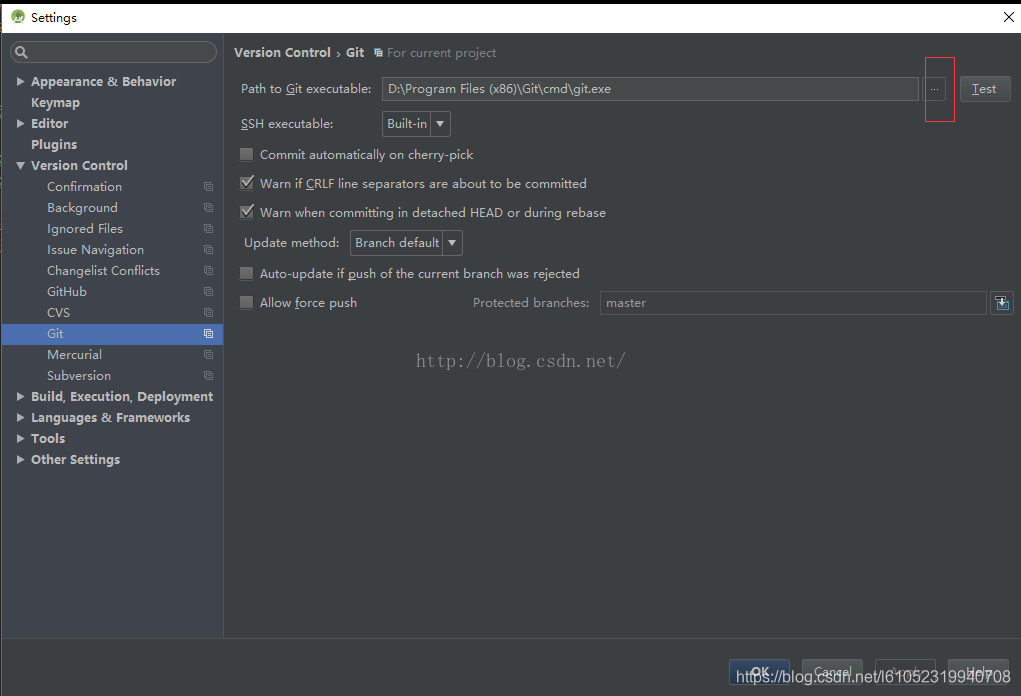
选择完成后,可以点击Test,进行测试。
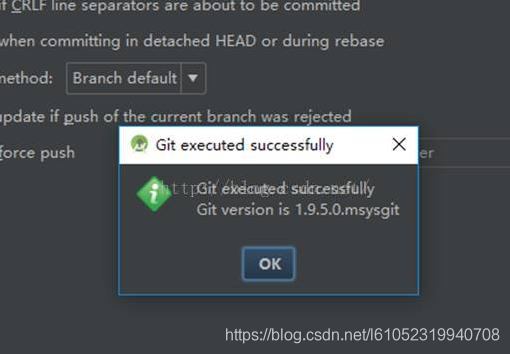
测试结果如下图,则证明Git可用。
2.GitLab账户增加ssh密钥
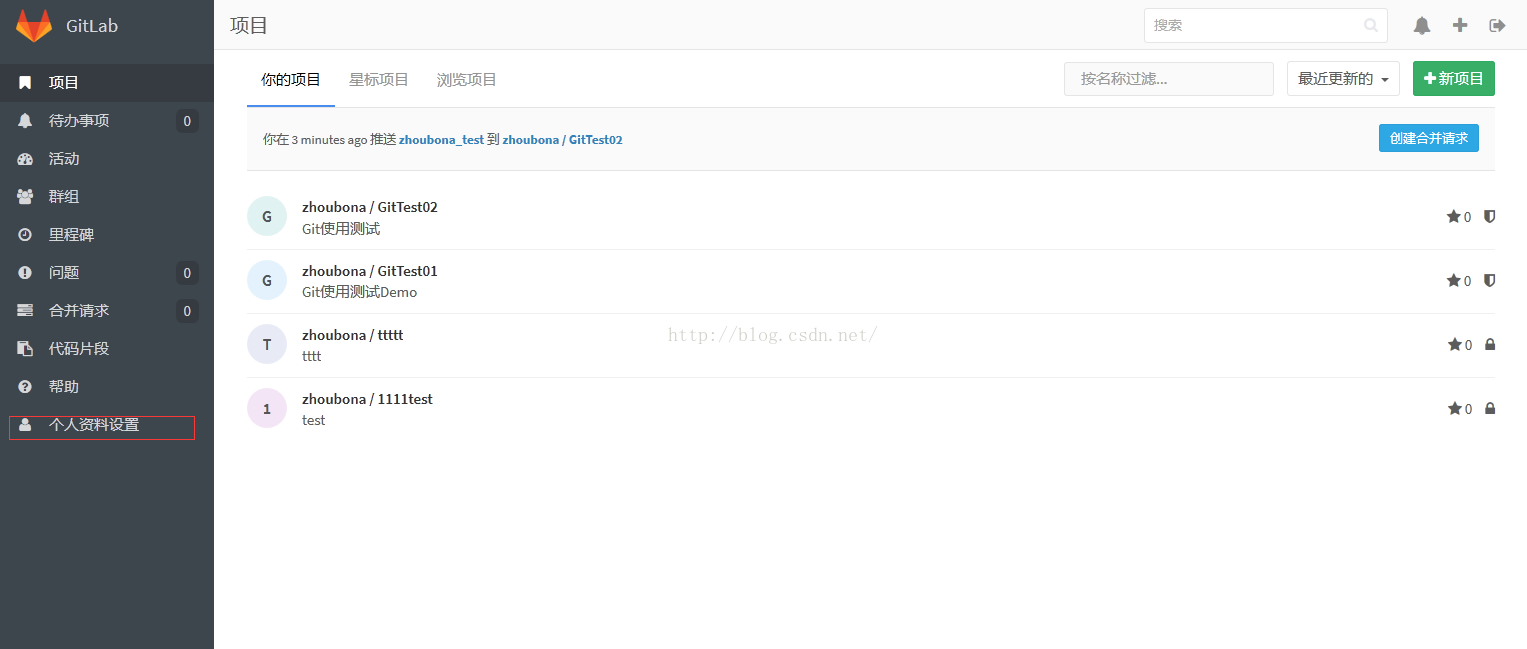
在GitLab首页,点击个人资料设置,如下图:
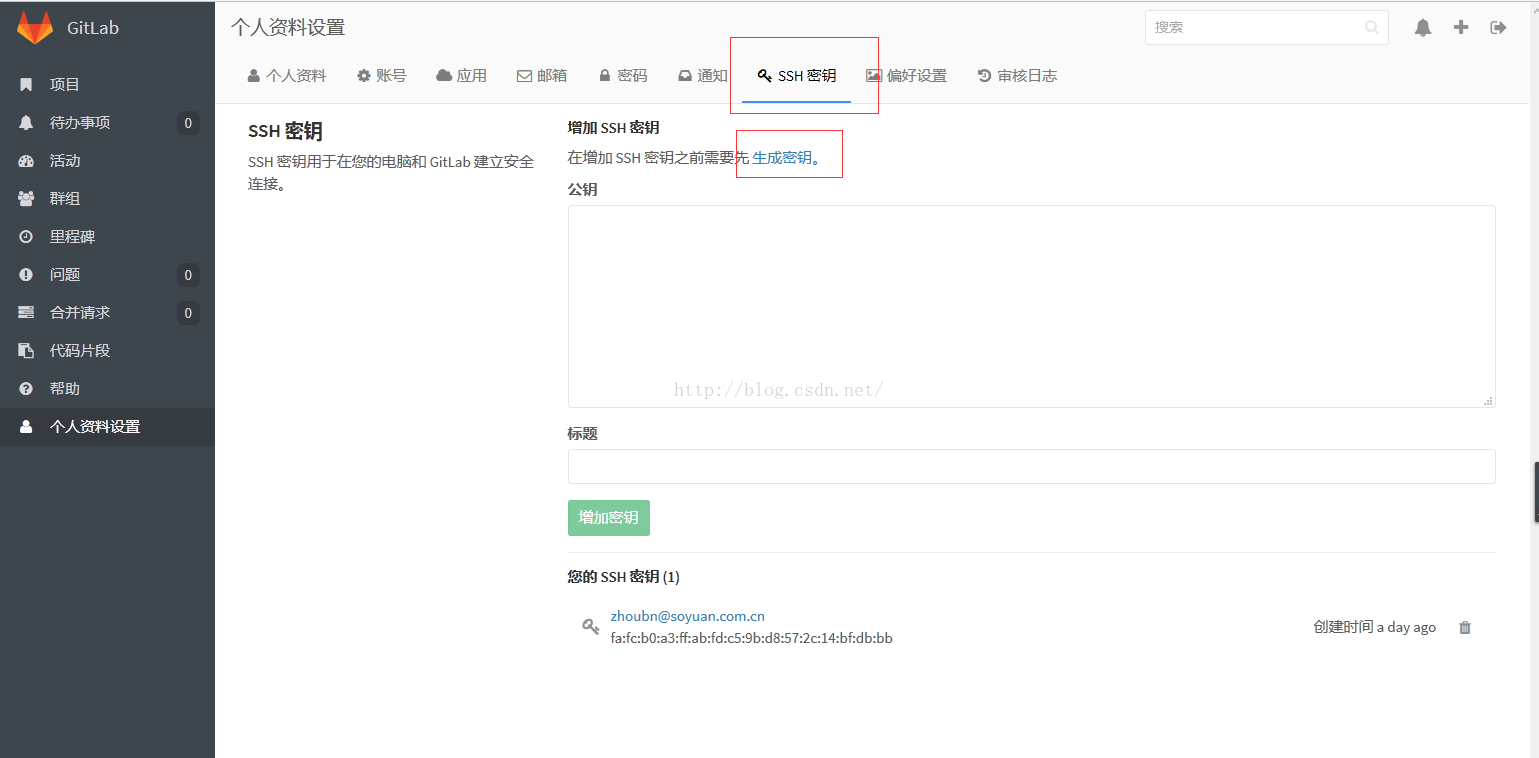
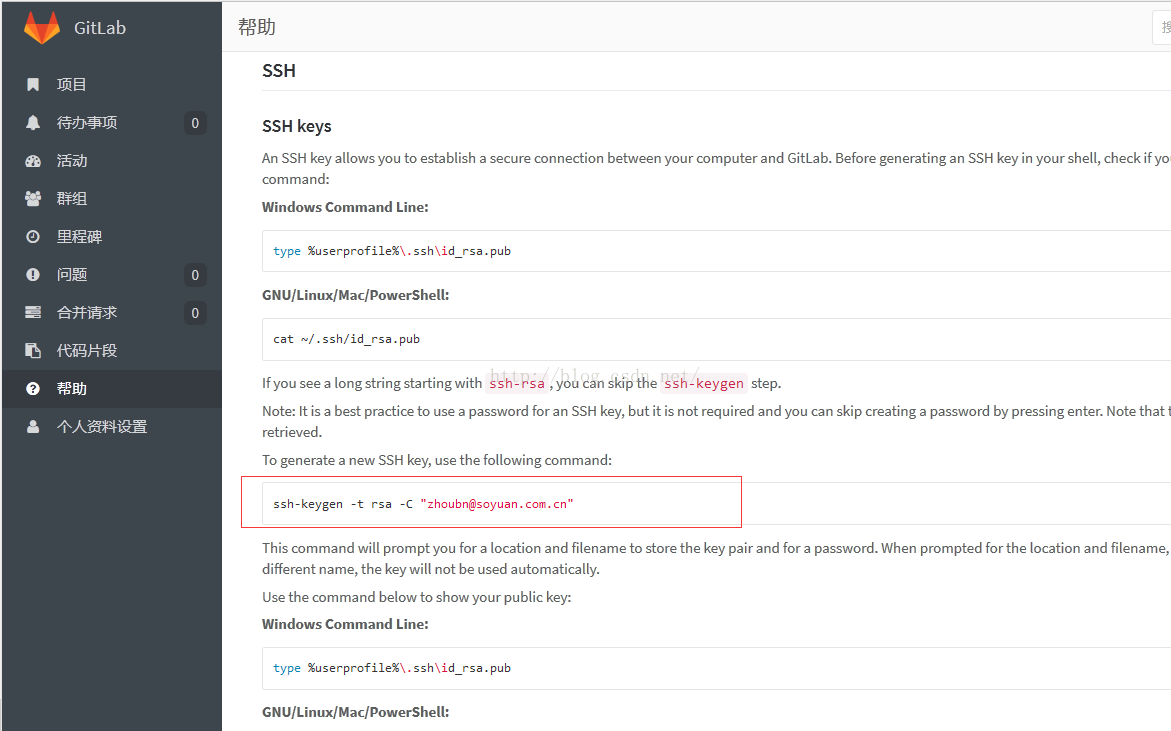
选择SSH密钥,点击生成密钥,可以打开帮助文档
复制红色框区域的git命令。
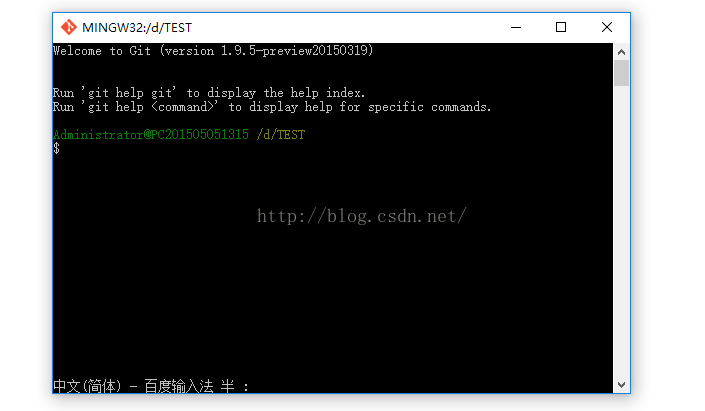
打开本地GitBash,粘贴命令,如下图。
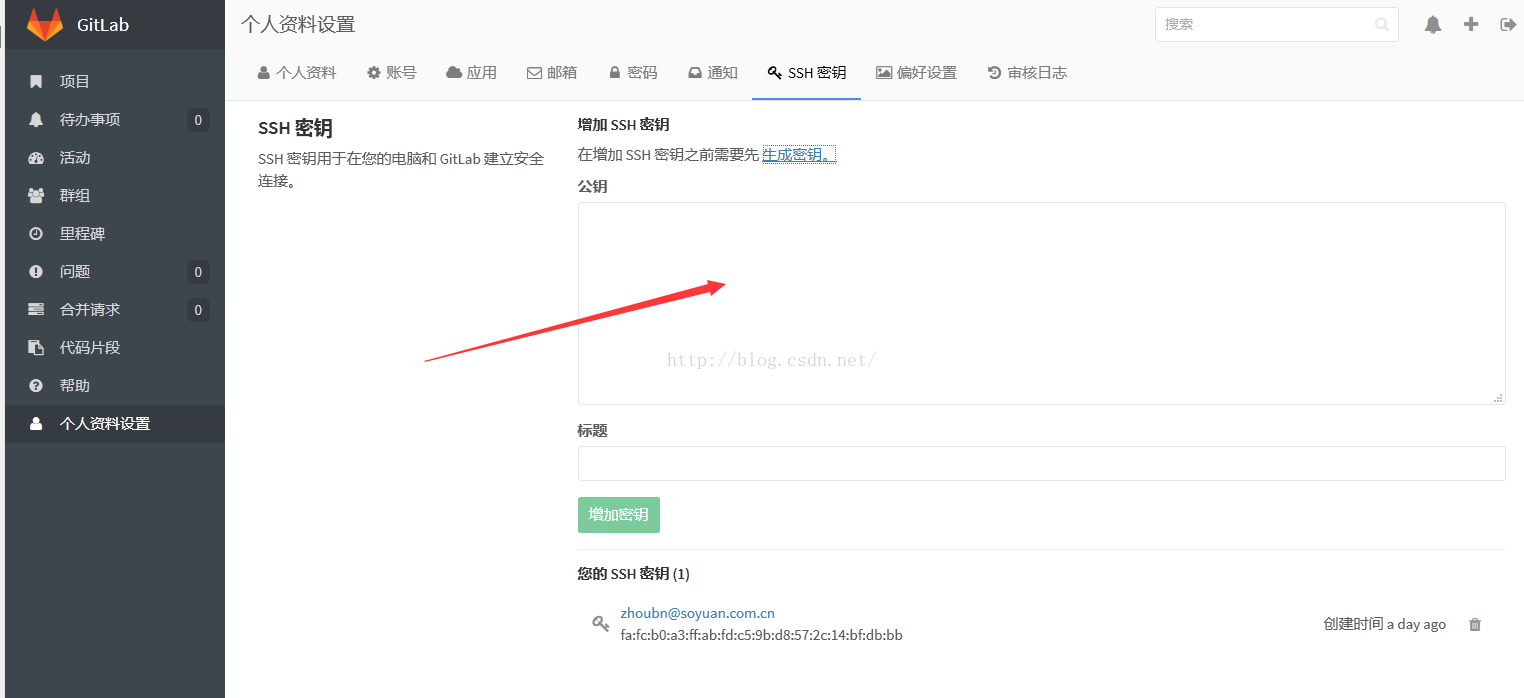
生成密钥后,打开密钥所在路径,使用文本编辑器打开id_rsa.pub文件,复制文件内容,粘贴到GitLab中,点击标题,点击增加密钥,则添加完成。
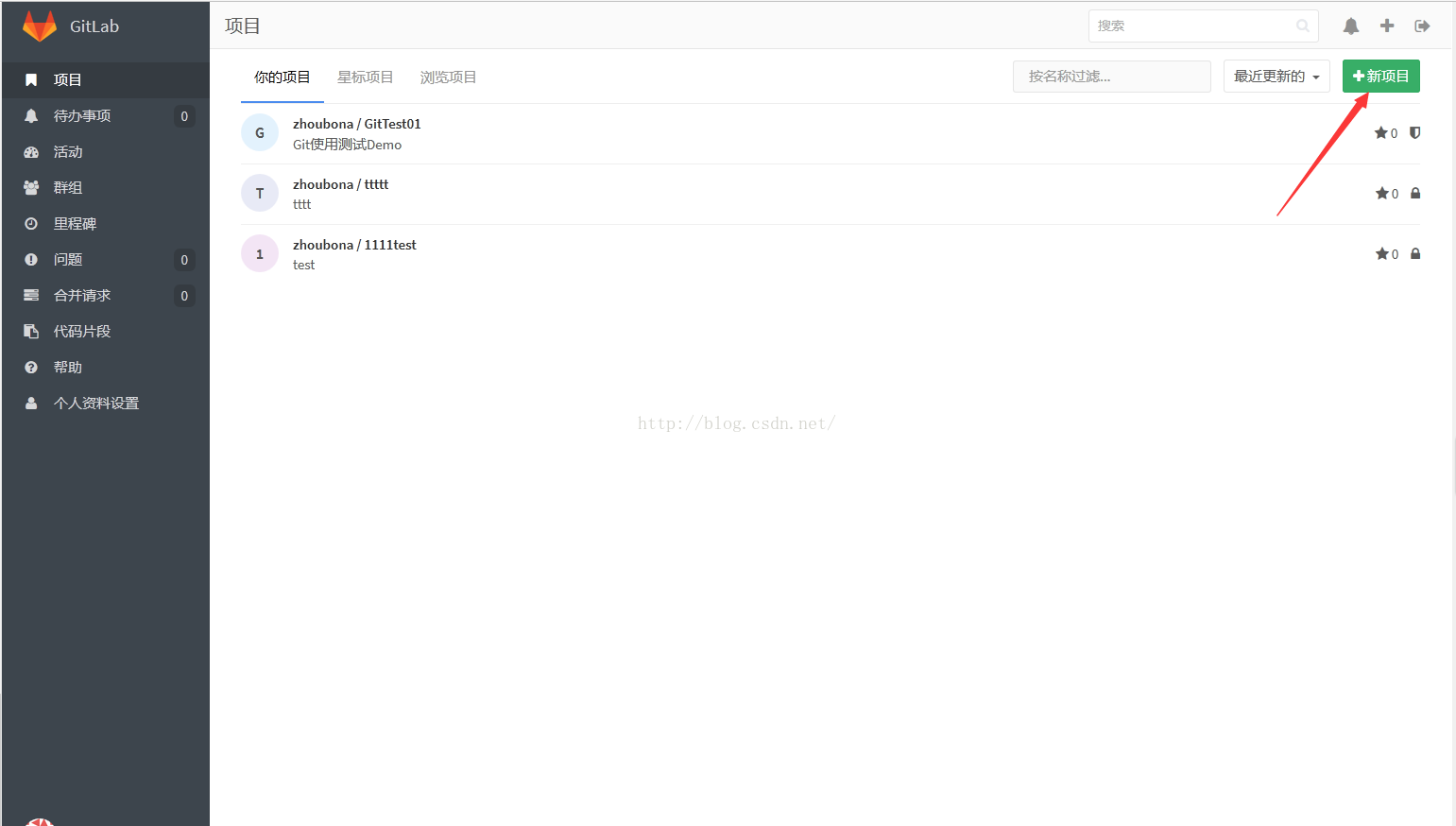
在GitLab新建项目。
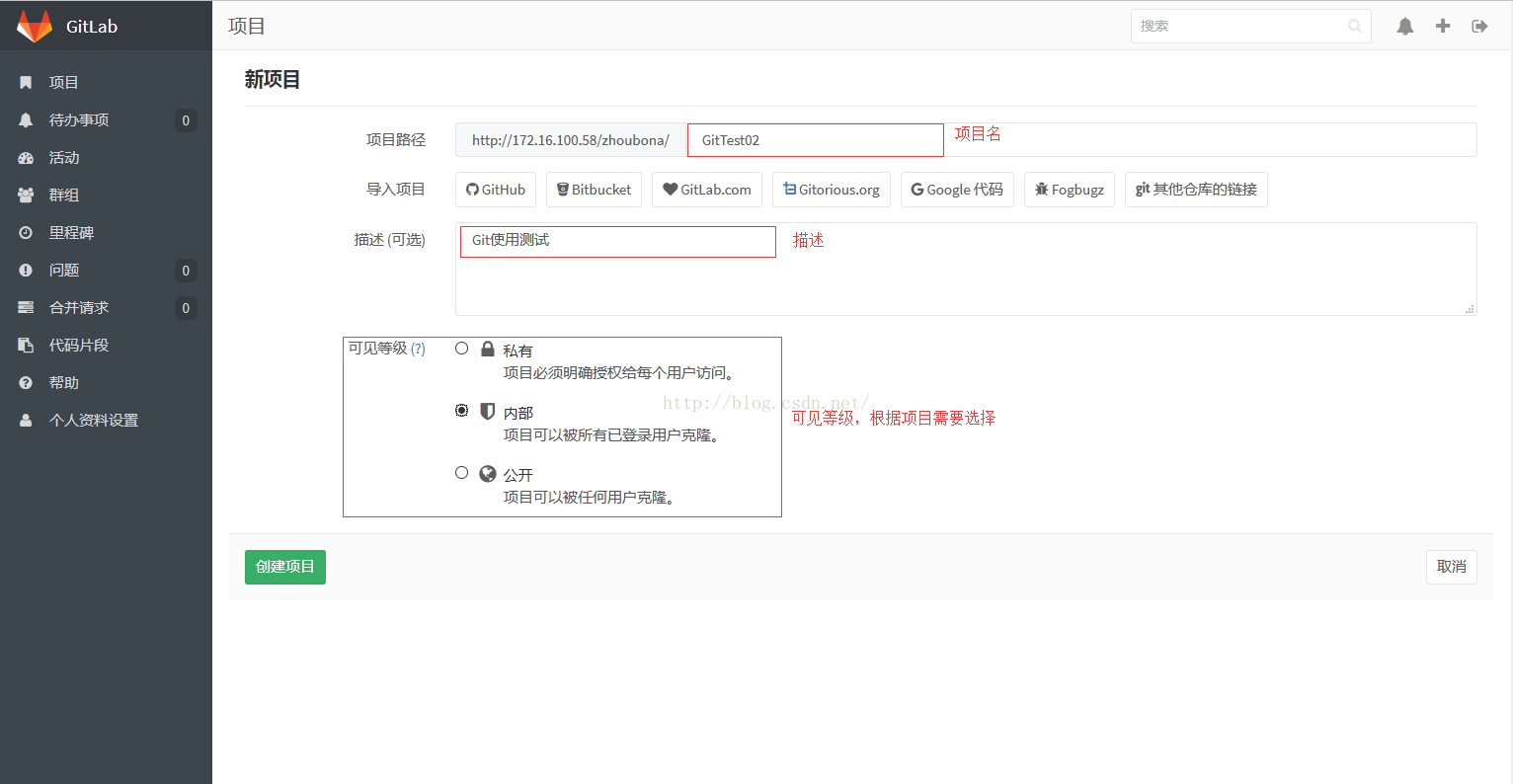
根据权限不同,有时在项目名前需要选择项目所属的项目组,根据具体情况定。
创建完成如下图。
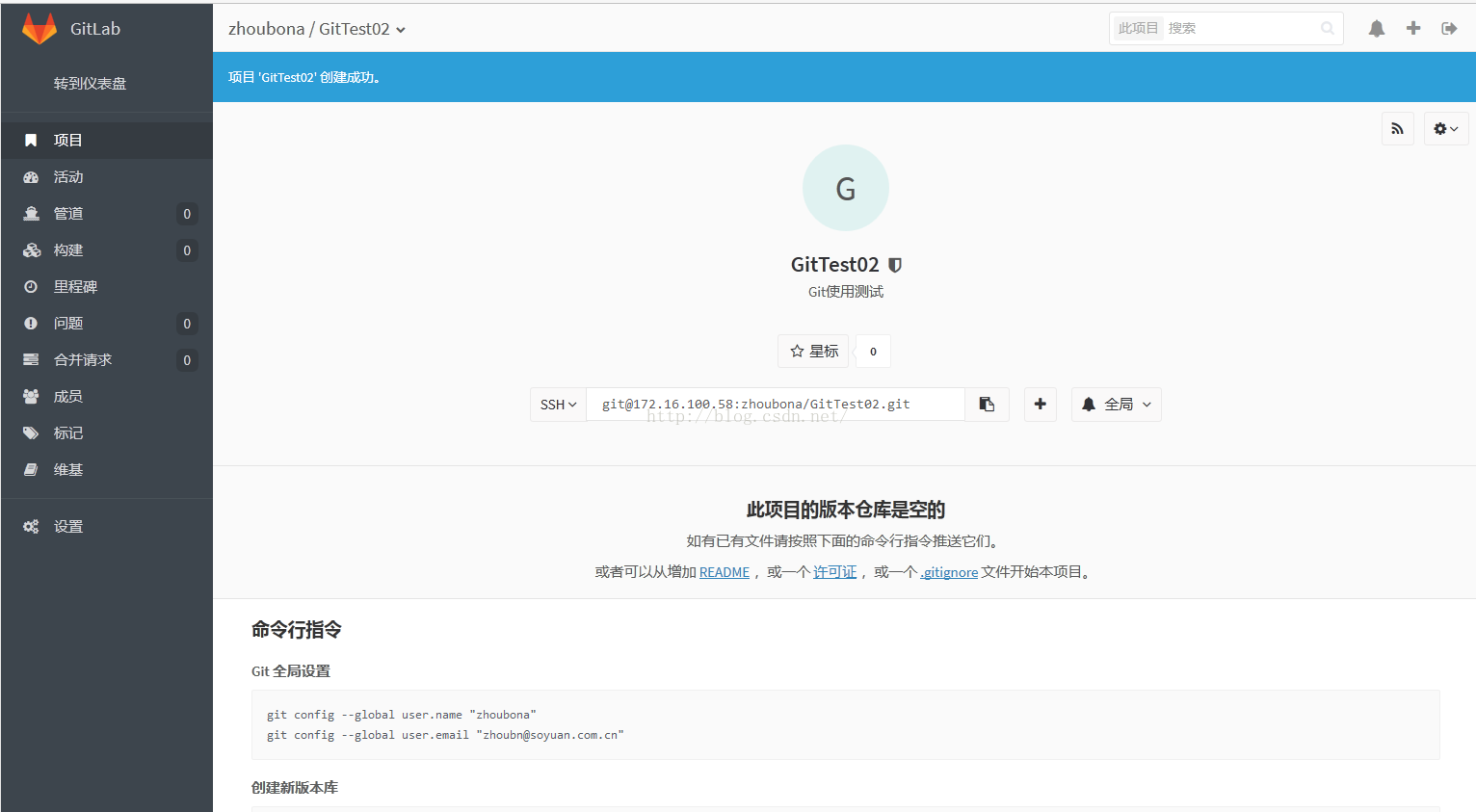
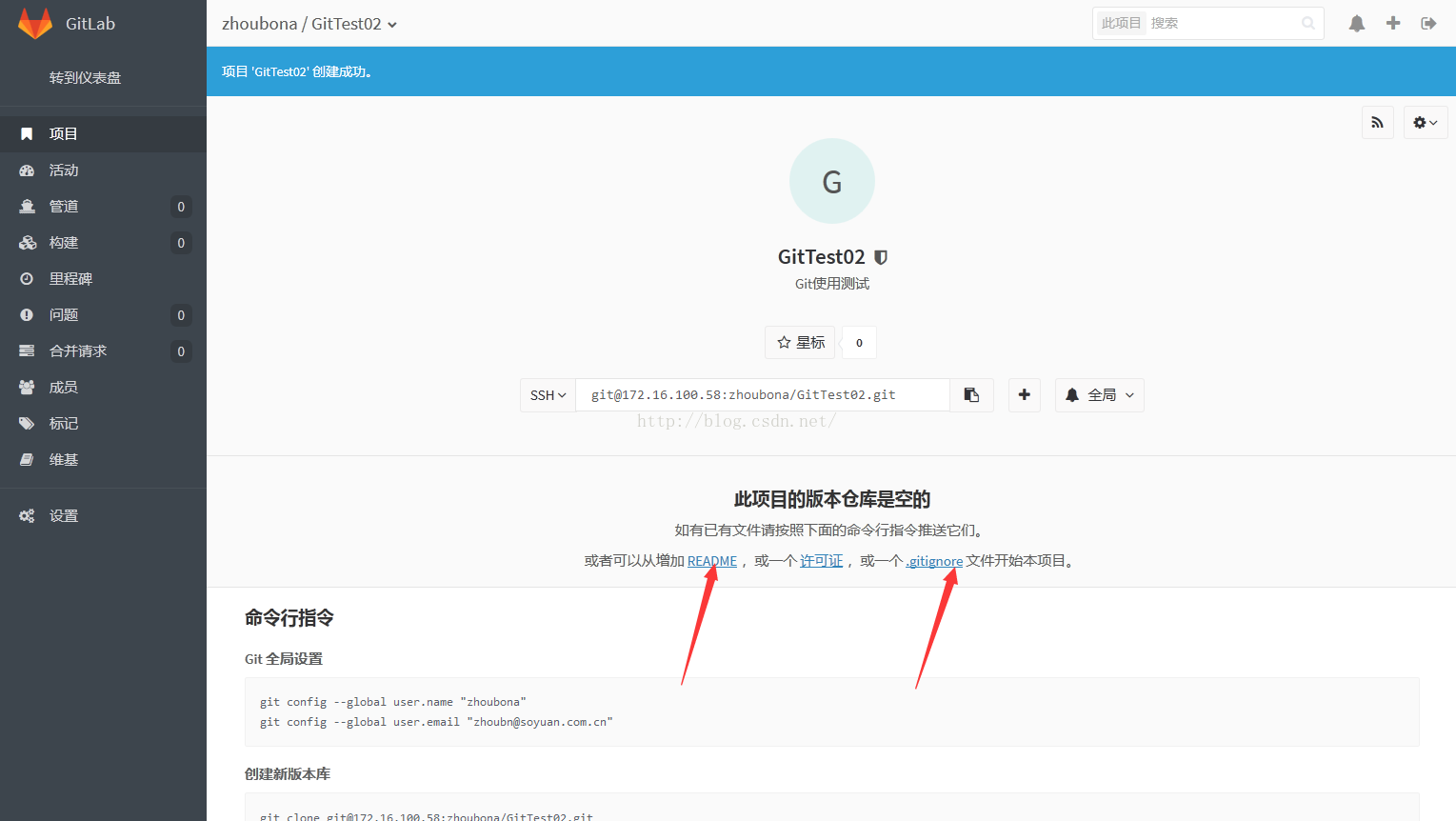
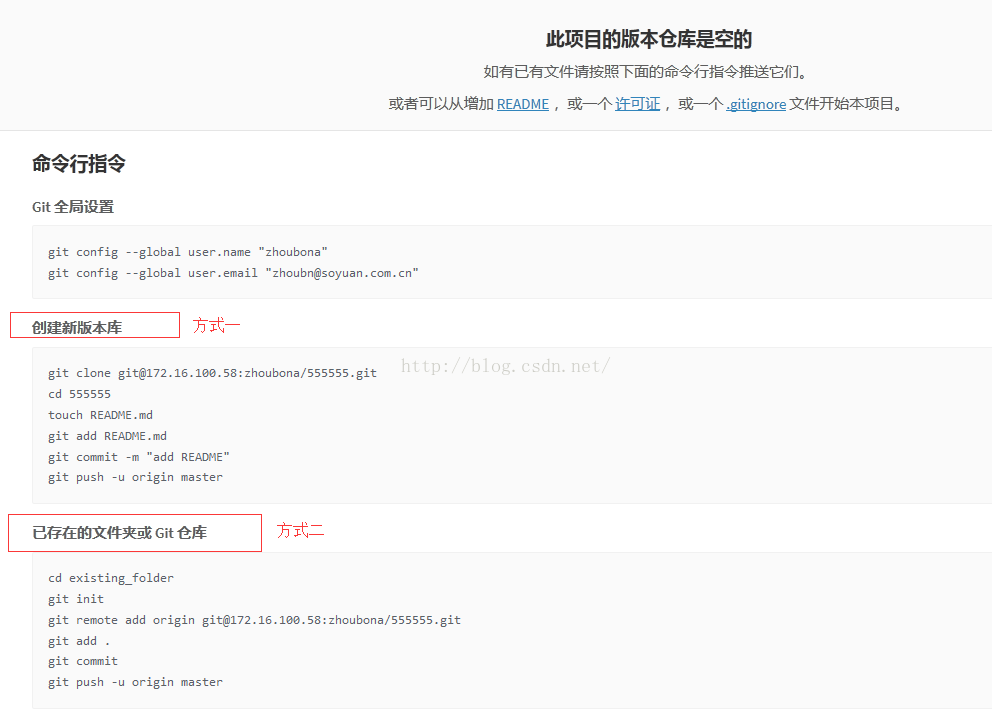
由上图可以看到有两种方式关联本地仓库和远程仓库。
命令行指令
Git 全局设置
git config--global user.name "zhoubona"
git config--global user.email "zhoubn@soyuan.com.cn"
创建新版本库
git clone git@172.16.100.58:zhoubona/GitTest05.git
cd GitTest05
touch README.md
git add README.md
git commit -m"add README"
git push -u originmaster
已存在的文件夹或 Git 仓库
cd existing_folder
git init
git remote addorigin git@172.16.100.58:zhoubona/GitTest05.git
git add .
git commit
git push -u originmaster
3.上传工程代码
1.创建新版本库
(可通过命令实现,下面展示的是不使用命令的方式)
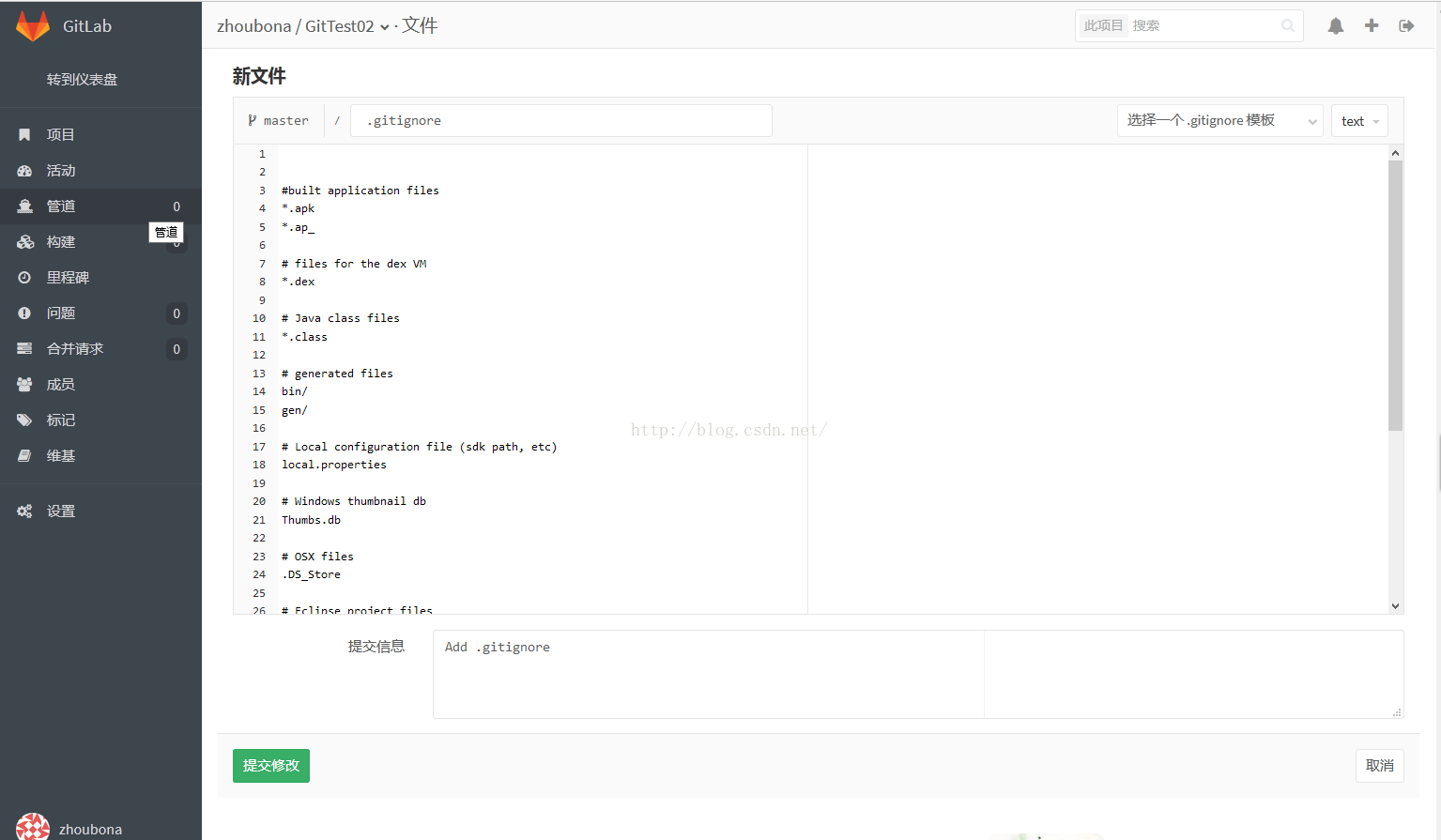
添加.ignore文件。(文末附.ignore文件)
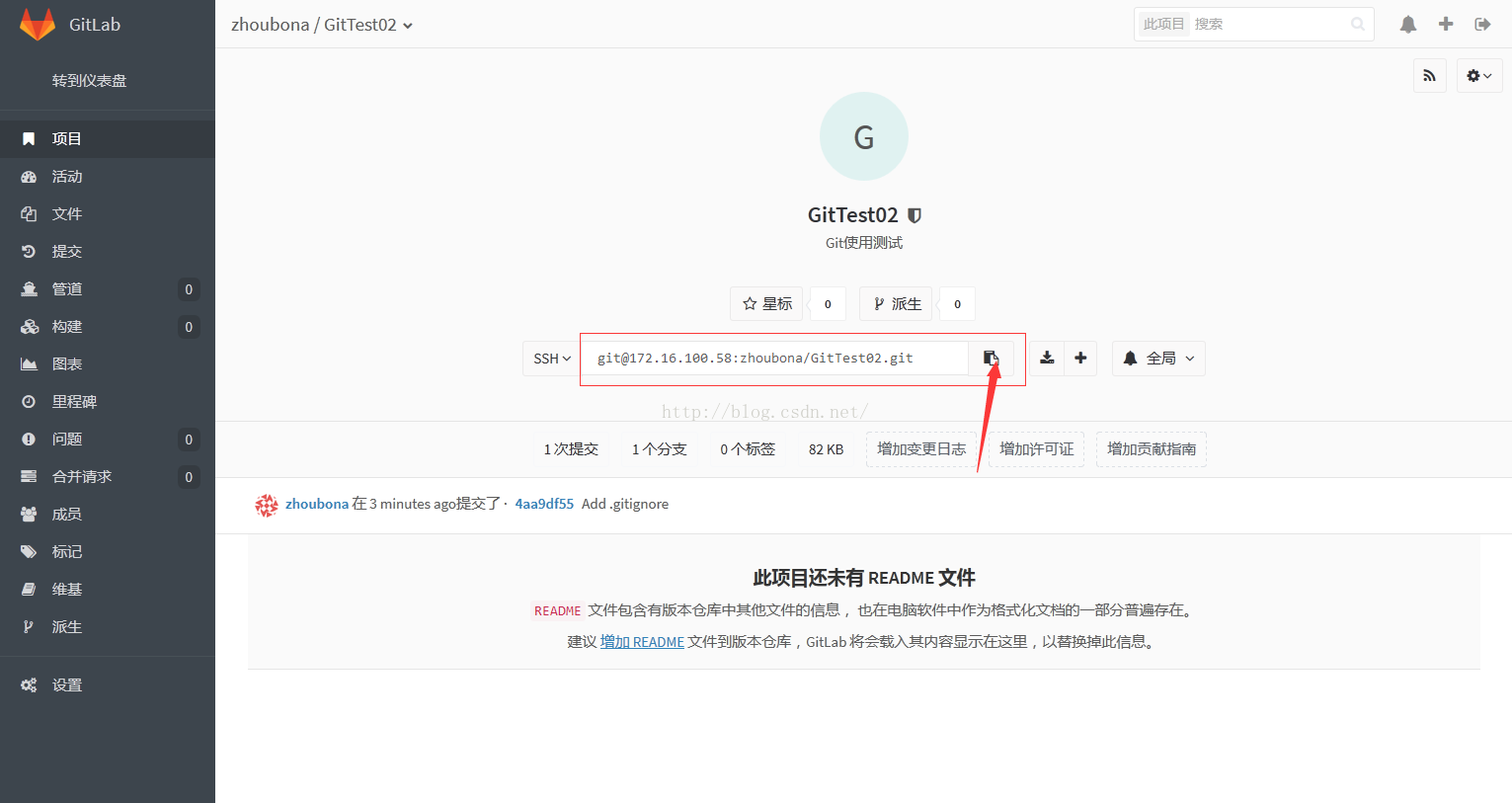
复制项目地址。
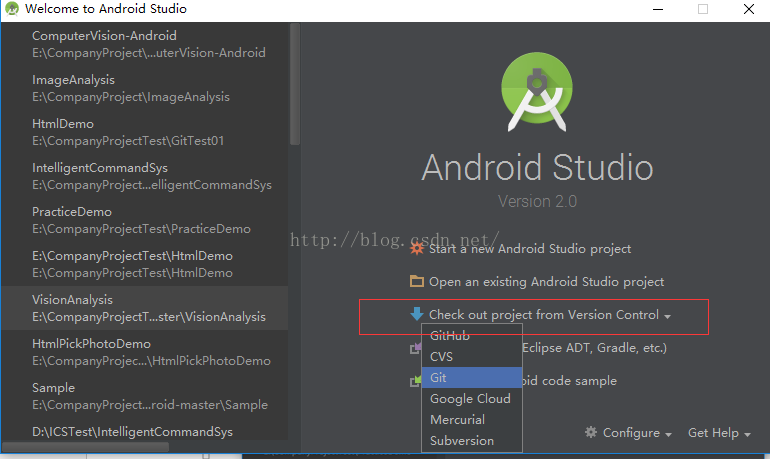
在AndroidStudio下载项目,过程如图。
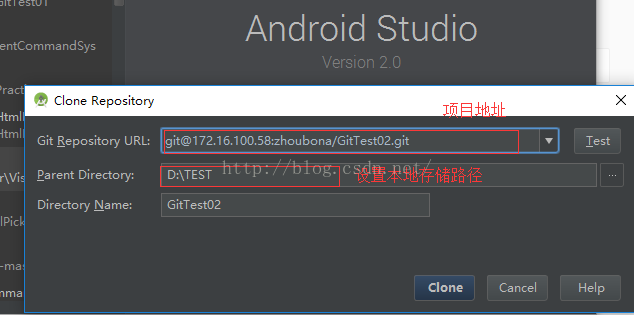
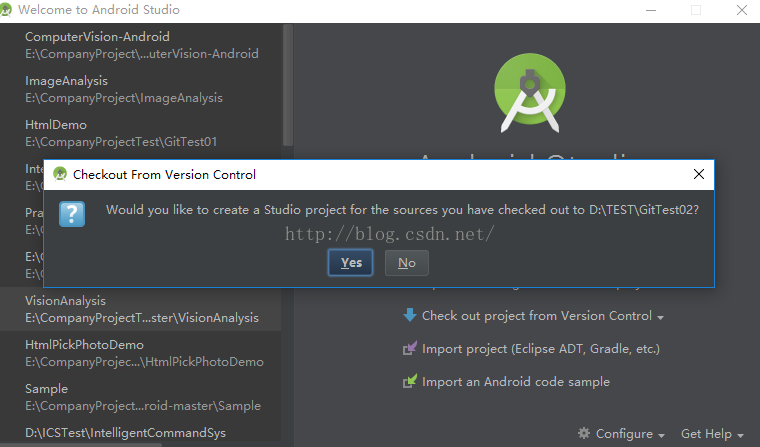
此时选择No。
在指定路径下会有项目文件夹,但文件夹只有连个文件。
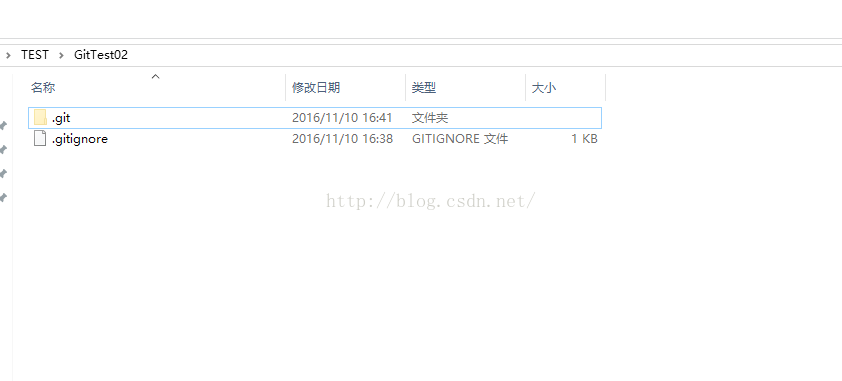
此时,我们需要把此前创建好的项目,除工程.ignore文件外复制到上面的文件夹下。
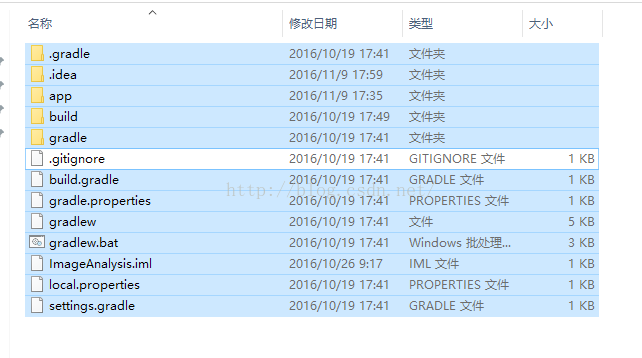
此时该文件夹结构如下。

此时在AndroidStudio中打开此工程。
此时在项目名右击后发现没有Git。
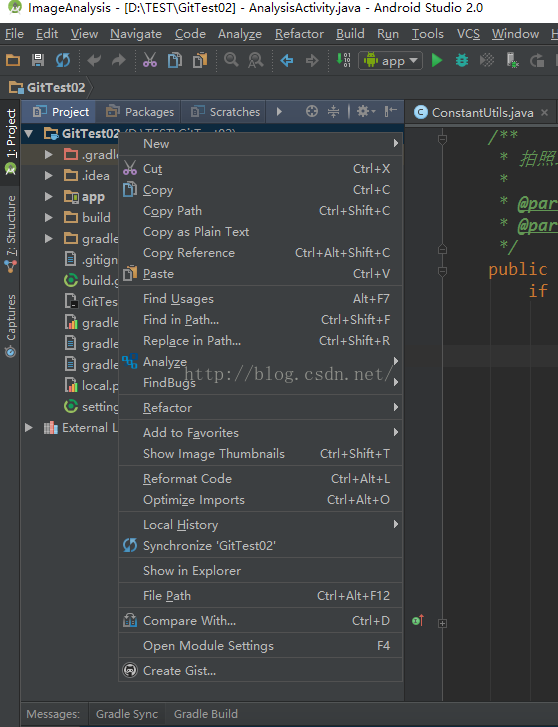
此时需要CloseProject,重新打开一次即可。
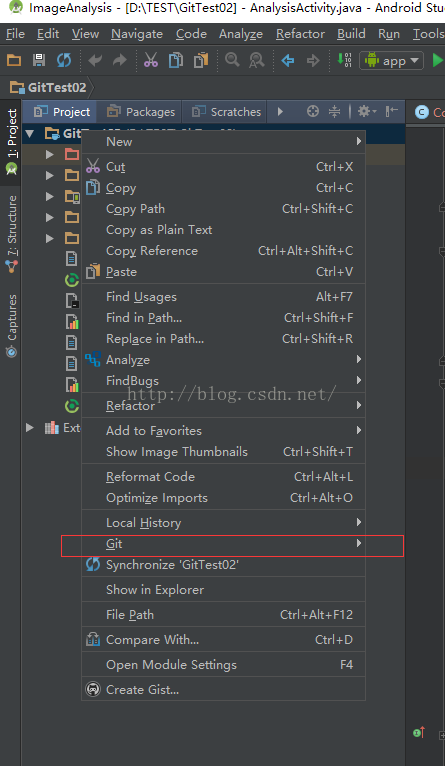
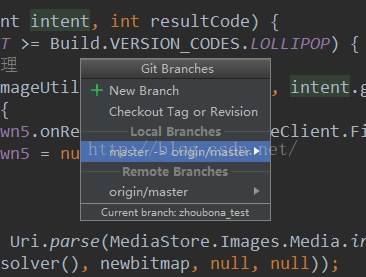
通过Git,我们可以查看分支,创建分支,切换分支,删除分支等操作。
根据需要切换到指定的分支,一般是一个任务一个分支,默认不在master分支进行操作。
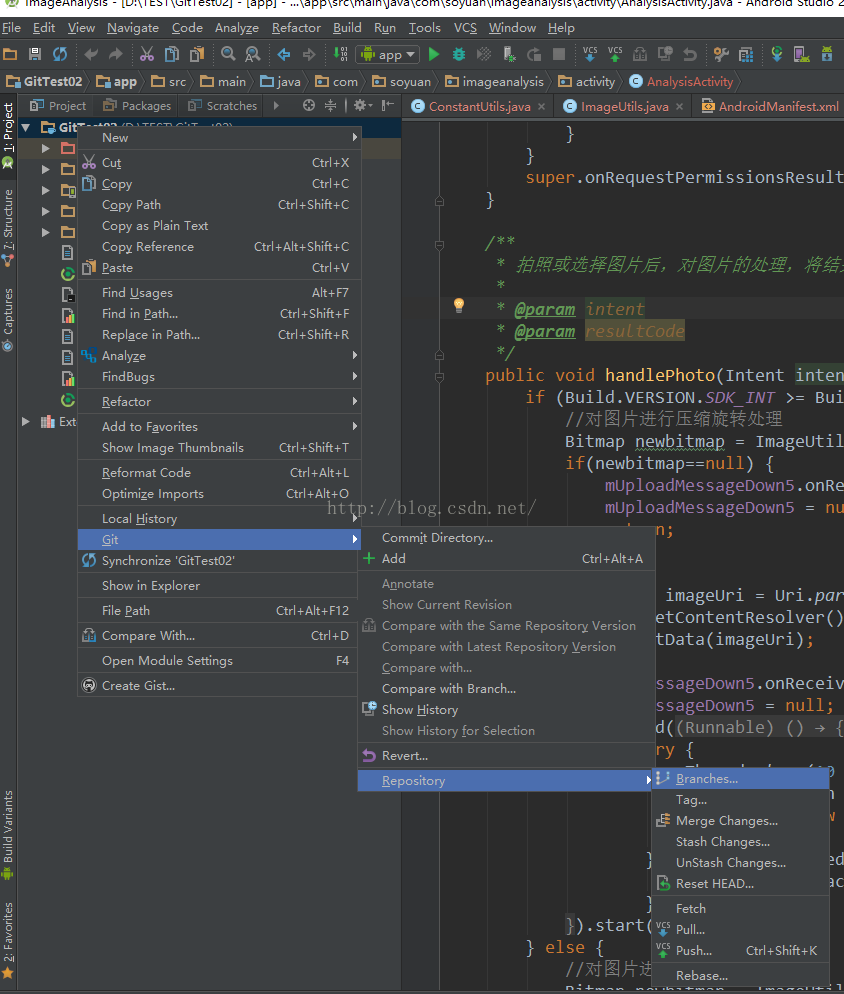
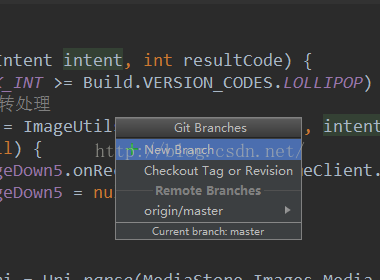
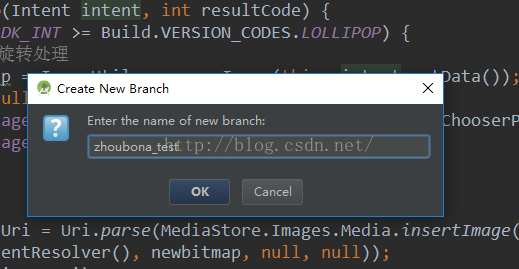
此时可以”Add”->”Commit”->”Push”。
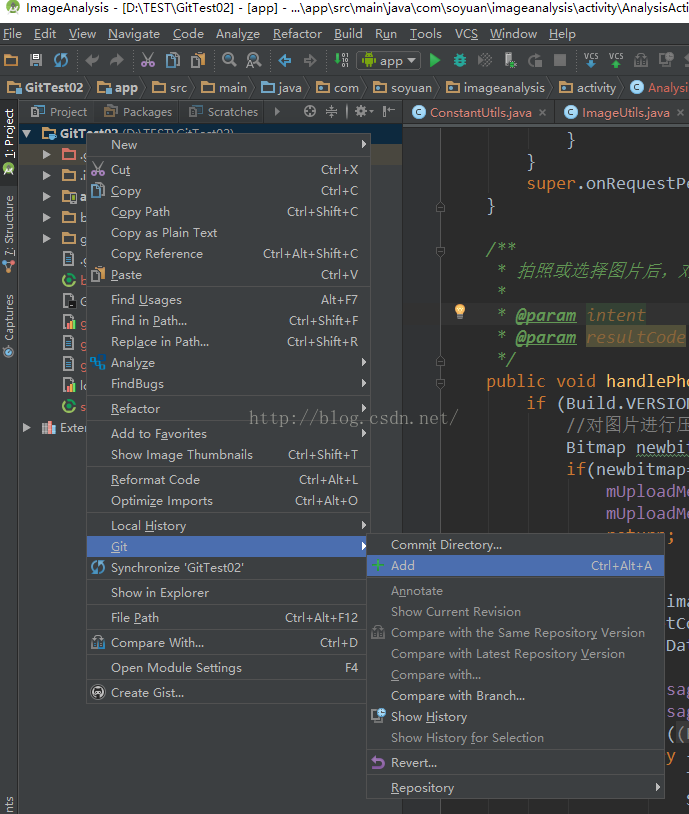
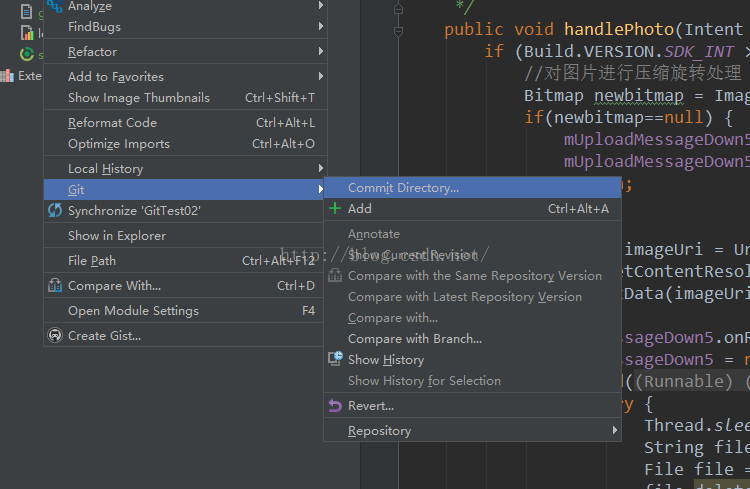
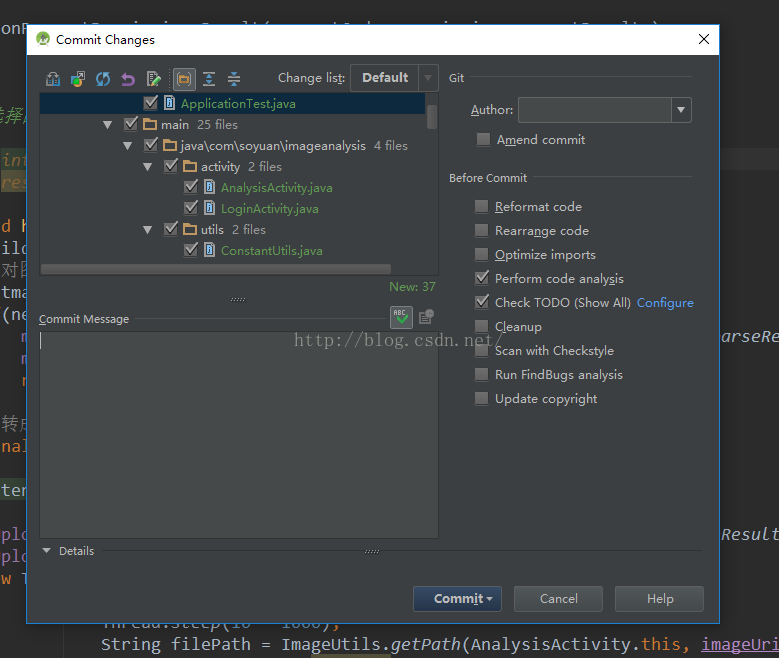
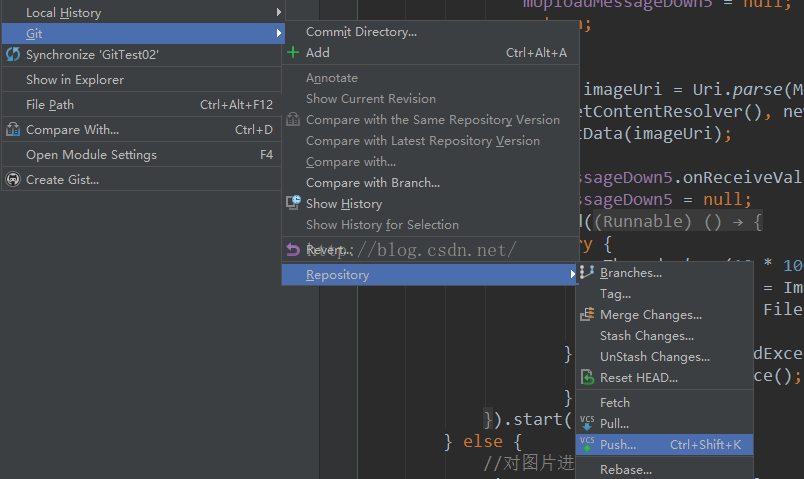
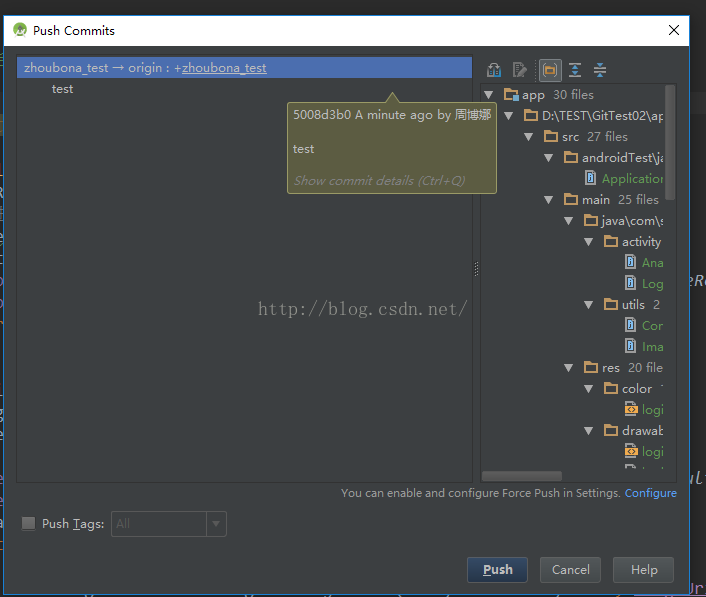
Push完成后在在GitLab可以看到,如下图。
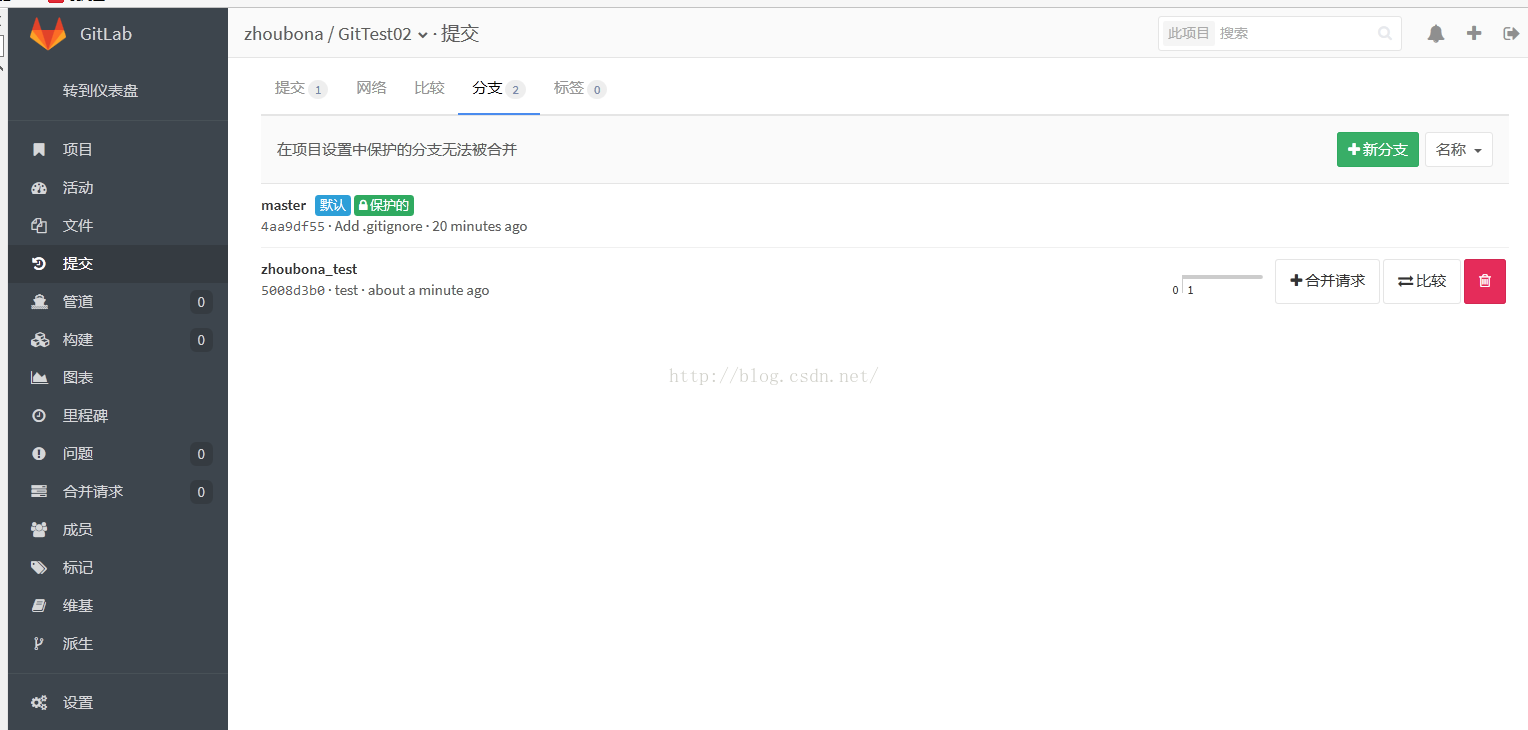
可以请求合并分支。
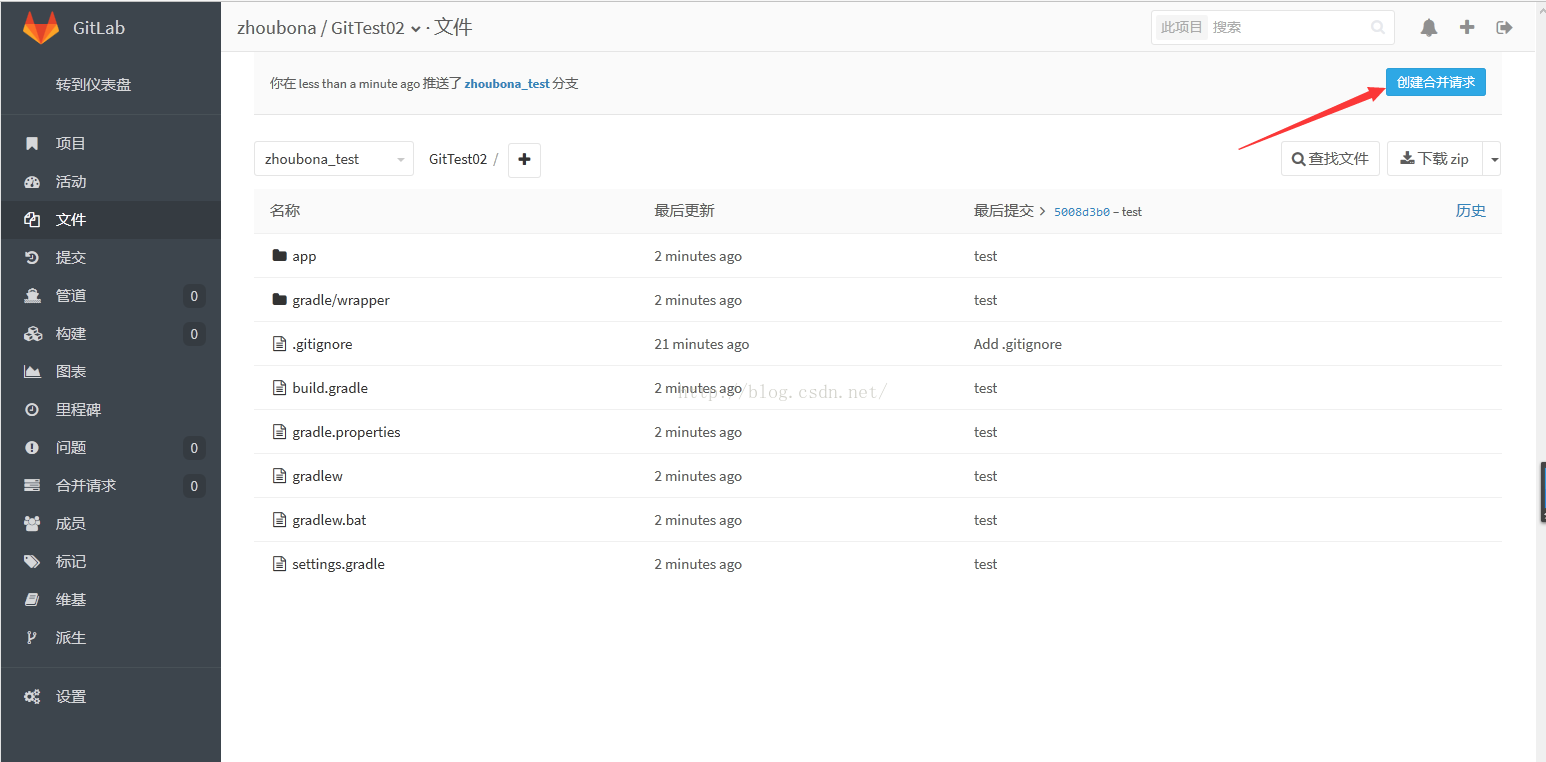
2.已存在的文件夹或 Git 仓库
(可以使用完全使用命令操作,以下展示的是不使用命令的方式)
本地已创建好的项目GitTest05。
修改本地过滤文件,.ignore文件。
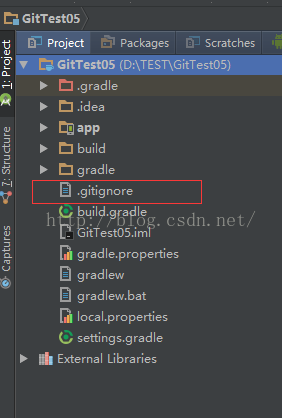
初始化本地Git仓库。
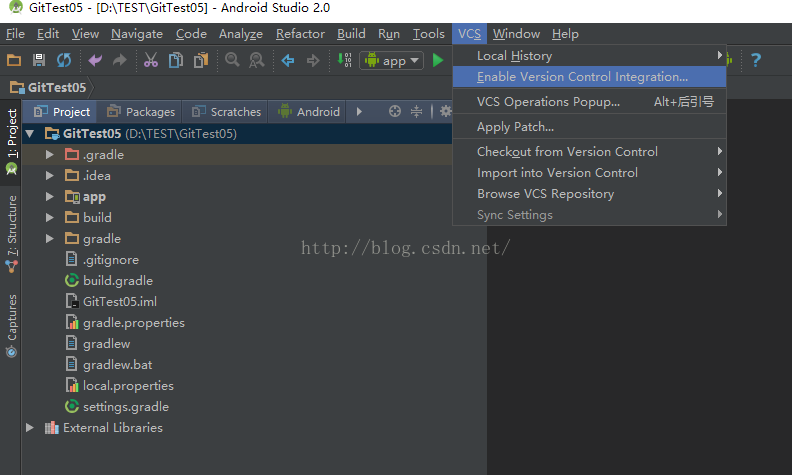
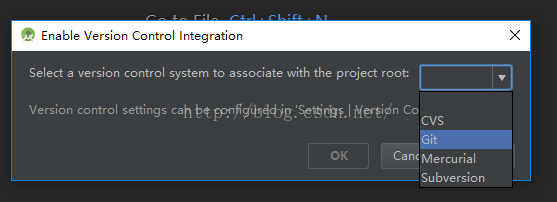
选择Git后,本地Git仓库就创建好了。
打开项目文件夹,在该文件夹打开GitBash,或者打开GitBash,切换到项目路径。
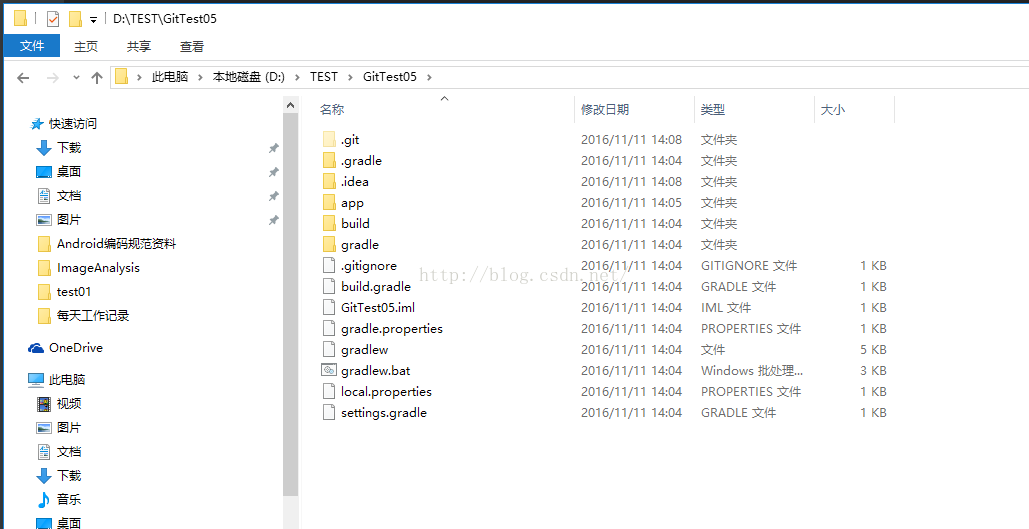
输入命令
git remote add origin git@172.16.100.58:zhoubona/GitTest05.git
git@172.16.100.58:zhoubona/GitTest05.git
为项目地址,可以直接复制。
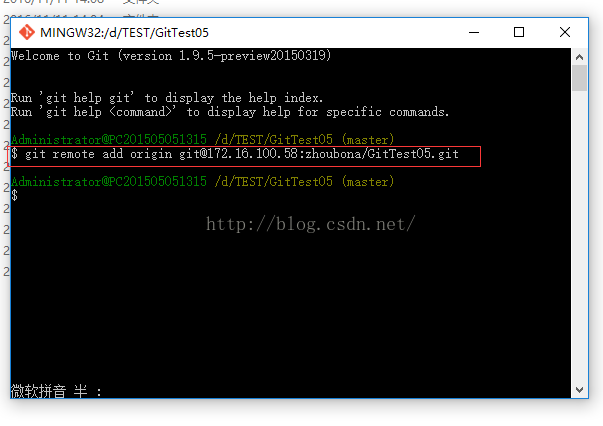
执行完命令则本地Git仓库已与远程仓库关联。
执行“Add”->”Commit”->”Push”。
执行完上述操作,则项目已上传到服务器master分支。在GitLab中可以查看。
新的开发任务可以创建新的分支等。其他操作同方式一。
4.从GitLab上clone已创建好的完整项目
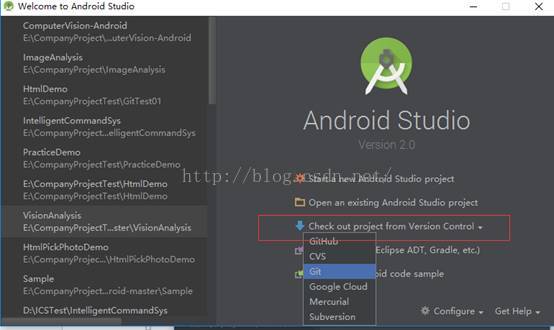
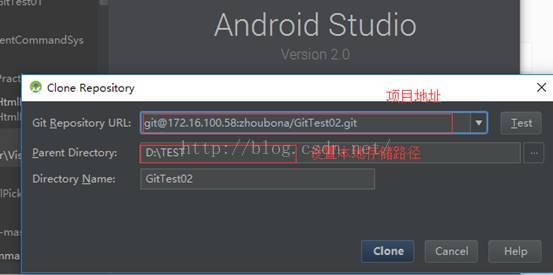
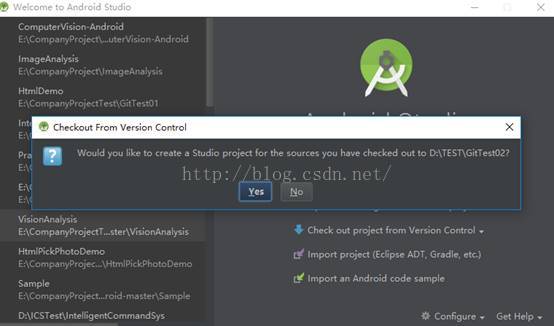
此时选择Yes。
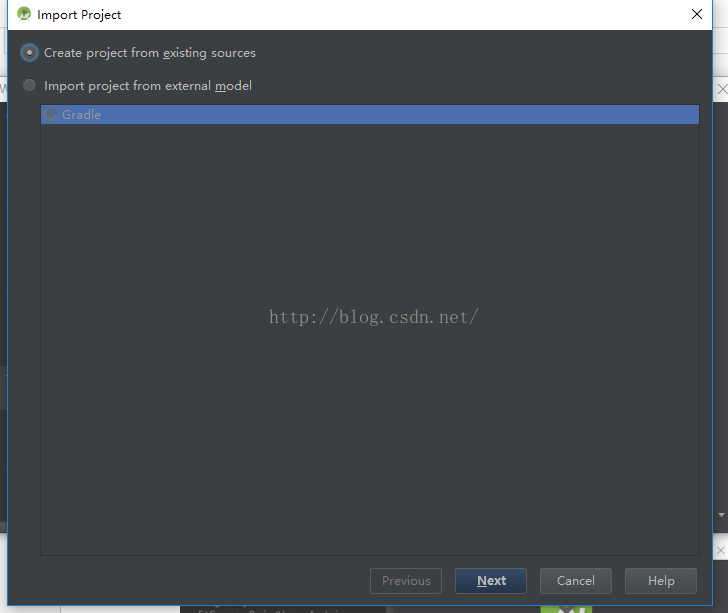
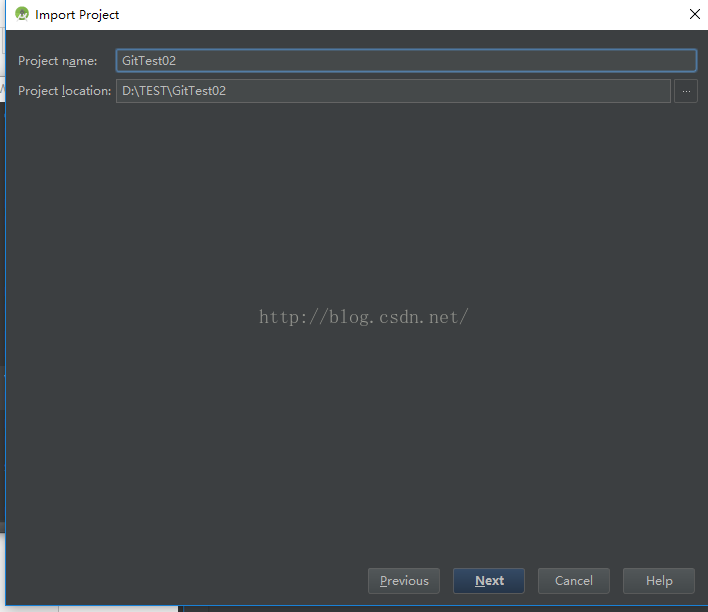
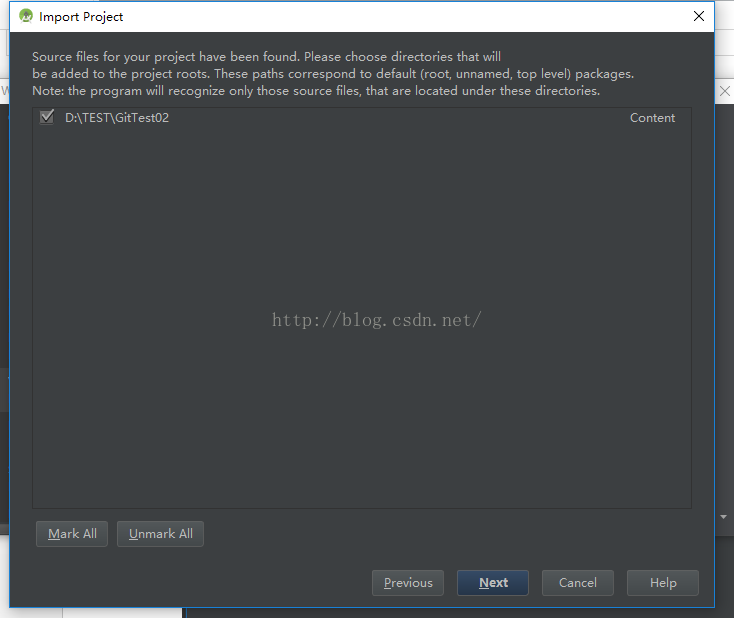
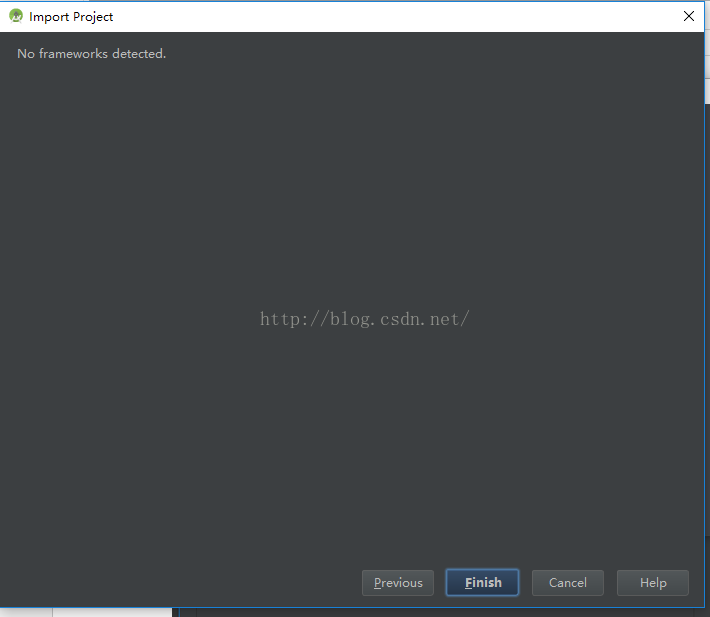
Finish,即可打开项目。修改项目注意创建新的分支。
---------------------
版权声明:本文为优快云博主「攀岩嘉」的原创文章,遵循CC 4.0 by-sa版权协议,转载请附上原文出处链接及本声明。
原文链接:https://blog.youkuaiyun.com/qpdb19981023/article/details/82896270





 扫一扫
扫一扫


 9955
9955

 被折叠的 条评论
为什么被折叠?
被折叠的 条评论
为什么被折叠?
 到【灌水乐园】发言





