


20210225
https://www.cnblogs.com/freeyu/p/13853256.html
navicat 15 激活 必须断网
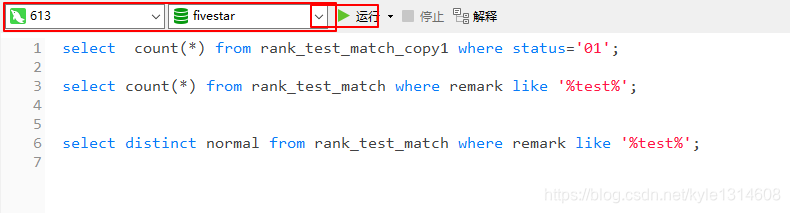
前面不选择 后面运行就是灰色
20210224
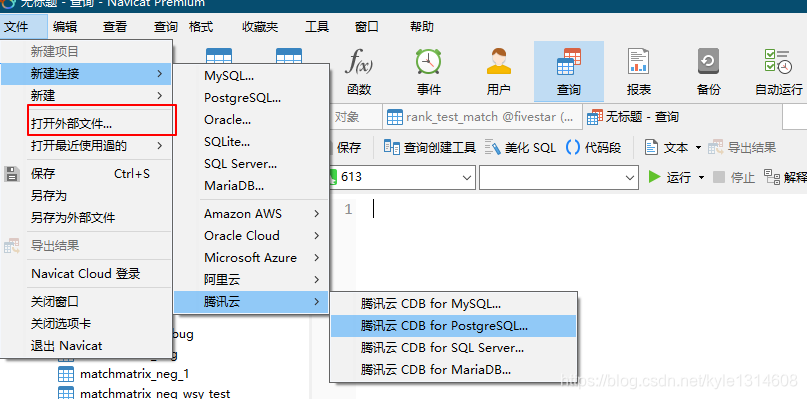
在打开有查询标签页的时候 才能打开外部文件
20210222
navicat 常用快捷键
http://www.navicat.com.cn/manual/online_manual/cn/navicat/win_manual/#/hot_keys_0
CTRL+TAB 或 SHIFT+CTRL+TAB
下一个窗口或选项卡

CTRL+Q
新建查询

F6
命令列界面

CTRL+L

历史日志

F5

视图刷新

CTRL+O

打开表或集合

F3

查找下一个字段

SHIFT+F3

查找上一个字段

数据查看
CTRL+D
设计对象(表、集合、视图、实体化视图)

CTRL+F

查找文本

F3

查找下一个文本

CTRL+LEFT ARROW

移动到当前记录的第一列

CTRL+RIGHT ARROW

移动到当前记录的最后一列

CTRL+HOME

移动到当前列的第一行

CTRL+END

移动到当前列的最后一行

CTRL+PAGE UP 或 CTRL+UP ARROW

移动到当前页面的第一行

CTRL+PAGE DOWN 或 CTRL+DOWN ARROW

移动到当前页面的最后一行

以下为打开表之后的操作

NSERT or CTRL+N

添加记录

CTRL+DELETE

删除记录

CTRL+S

应用记录更改

ESC

放弃记录更改

CTRL+T

停止加载数据

查询运行界面
CTRL+R

运行或运行已选择的   重点


CTRL+=

放大

CTRL+-

缩小

CTRL+0

重置缩放
Navicat 快捷键
常规
键
动作
CTRL+SHIFT+#(# 代表 1 至 9)
添加到收藏夹
F8
Navicat 主窗口或对象选项卡
CTRL+TAB 或 SHIFT+CTRL+TAB
下一个窗口或选项卡
CTRL+Q
新建查询
F1
帮助
Navicat 主窗口
键
动作
CTRL+G
打开设置位置的文件夹
CTRL+#(# 代表 1 至 9)
打开收藏夹链接
F6
命令列界面
CTRL+L
历史日志
F12
仅显示活跃对象
CTRL+N
新建对象
CTRL+SHIFT+F
在数据库或模式中查找
ER 图表视图
键
动作
F5
刷新
ESC
选择
H
移动图表
R
新建外键
DELETE
删除已选择的外键
CTRL+= 或 CTRL+滑鼠滚轮向上
放大
CTRL+- 或 CTRL+滑鼠滚轮向下
缩小
CTRL+0
重置缩放
表或集合设计器
键
动作
CTRL+O
打开表或集合
CTRL+F
查找字段
F3
查找下一个字段
SHIFT+F3
查找上一个字段
数据查看器
键
动作
CTRL+D
设计对象(表、集合、视图、实体化视图)
CTRL+Q
查询对象(表、集合、视图、实体化视图)
CTRL+F
查找文本
F3
查找下一个文本
CTRL+G
前往行
CTRL+LEFT ARROW
移动到当前记录的第一列
CTRL+RIGHT ARROW
移动到当前记录的最后一列
CTRL+HOME
移动到当前列的第一行
CTRL+END
移动到当前列的最后一行
CTRL+PAGE UP 或 CTRL+UP ARROW
移动到当前页面的第一行
CTRL+PAGE DOWN 或 CTRL+DOWN ARROW
移动到当前页面的最后一行
CTRL+R
应用筛选或应用排序
SHIFT+ARROW
选择单元格
CTRL+ENTER
打开编辑器来编辑数据
INSERT or CTRL+N
添加记录
CTRL+DELETE
删除记录
CTRL+S
应用记录更改
ESC
放弃记录更改
CTRL+T
停止加载数据
视图或实体化视图设计器
键
动作
CTRL+O
导入 SQL
CTRL+E
切换到定义
CTRL+R
预览
ALT+#(# 代表 1 至 9)
切换到结果 1 - 9
查询设计器
键
动作
CTRL+O
打开外部文件
CTRL+E
切换到查询编辑器
CTRL+R
运行或运行已选择的
SHIFT+CTRL+R
运行当前语句
CTRL+T
停止
ALT+#(# 代表 0 至 9)
切换到结果选项卡
查询编辑器
键
动作
CTRL+SHIFT+V
从剪贴板堆栈粘贴
CTRL+/
注释或取消注释行
CTRL+F
查找文本
F3
查找下一个文本
CTRL+=
放大
CTRL+-
缩小
CTRL+0
重置缩放
SQL 创建工具
键
动作
CTRL+=
放大
CTRL+-
缩小
CTRL+0
重置缩放
调试器
键
动作
F9
运行
F10
逐过程
F11
逐语句
SHIFT+F11
跳过
模型
键
动作
CTRL+D
在模型新建图表
CTRL+P
打印图表
ESC
选择
H
移动图表
T
新建表或实体
V
新建视图
R
新建外键或关系
A
新建标签
N
新建笔记
I
新建图像
L
新建层
CTRL+B
设置已选择的表、实体、视图、外键或形状为粗体
CTRL+= 或 CTRL+滑鼠滚轮向上
放大
CTRL+- 或 CTRL+滑鼠滚轮向下
缩小
CTRL+0
重置缩放
图表
键
动作
CTRL+D
设计对象
F5
刷新数据
F11
显示仪表板
CTRL+P
打印仪表板





 扫一扫
扫一扫


 4461
4461

 被折叠的 条评论
为什么被折叠?
被折叠的 条评论
为什么被折叠?
 到【灌水乐园】发言





