


20221208
lsblk总磁盘空间目录查看

/,/home是独立的,并不是从属的关系
20221031
tail -fn 500 xxx.txt 实时显示
20220825
https://noxymgr5yr.feishu.cn/docs/doccn6mqFp0QZk7sza32I5pkYce
linux好用的帮助命令
https://blog.youkuaiyun.com/KevinChen2019/article/details/119697489
ps -ef
列出全部进程和全部列
linux的卸载就是直接删除相关的文件夹
20220725
sudo su
切换到root权限
20220609
:Vexplore 新开一个vim界面
20220517
https://www.runoob.com/linux/linux-comm-expr.html
expr计算表达式
20220421
https://www.cnblogs.com/baichunyu/p/15346804.html
ps命令详解
https://zhidao.baidu.com/question/414719308.html
linux中 ps -af/-ax /-elf分别有什么做用
ps -af 列出当前用户所有跟terminal关联的进程详细信息
ps -ax 列出所有进程的信息
ps -elf 列出所有进程长格式的详细信息
最好用第三个最全面
20220413
sudo su 切换root
https://www.cnblogs.com/pengpp/p/9833349.html
python调用执行shell命令最简单
粘贴之前先按i键
rsync同步分发工具
同步只更改有变化的部分比scp拷贝更好
添加环境变量
/etc/profile.d 下面新建.sh文件
加完之后 source /etc/profile.d
分发命令
xsync
20220409
https://blog.youkuaiyun.com/lvwx369/article/details/118751996
查看父进程
netstat -tunlp | grep 232885
查询端口情况
ps -ef | grep arthas
查询指定端口
cat /proc/version
linux内核版本
20220316
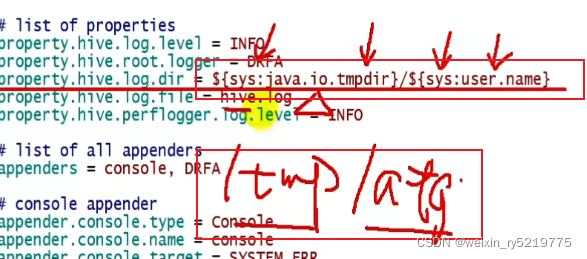
生成默认目录
cd ~ 用户根目录
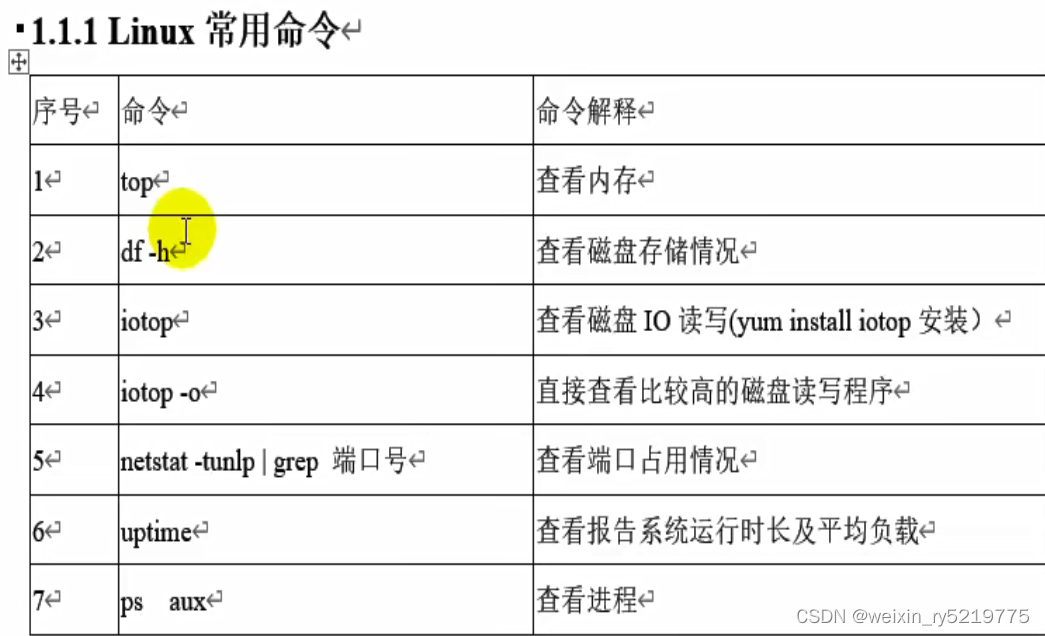
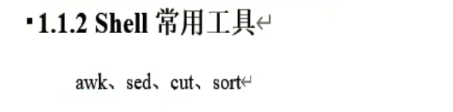
ps -ef 比jps全详细
netstat 看端口
df 查看磁盘
重点命令常用命令

通过管道 xargs传参给kill

中间打空行,监控日志
ps -ef | grep be
查看守护进程 jps看不到
20220310
https://blog.youkuaiyun.com/weixin_43760623/article/details/111591716
top命令详解
 :。,$ s/str1/str2/g 用字符串 str2 替换正文当前行到末尾所有出现的字符串 str1
 全部字符替换
 https://www.cnblogs.com/GODYCA/archive/2013/02/22/2922840.html
20220309
https://www.cnblogs.com/lsz-lsc/p/14578449.html
less用法
20220127
https://www.cnblogs.com/caishuaichao/p/12454671.html
history命令结果输入文件
history > out.txt
20220127
单位换成人类易懂的单位 在命令上加 -h
比如 free -h
20211230
https://blog.youkuaiyun.com/qq_15505637/article/details/81270561
python test.py | tee output.txt
linux同时输出到文件和屏幕
pstree - p
查看进程树
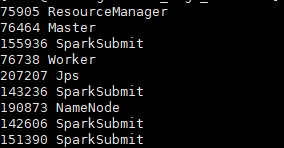
kill -9 $(jps | grep SparkSubmit | awk ‘{print $1}’)
每一列$1从1开始编号
批量处理
删除名称为sparkSubmit的进程
awk '{print $1} 取第一列的数据
$1:从1开始编号
NF 表示的是浏览记录的域的个数
$NF 表示的最后一个Field(列),即输出最后一个字段的内容
rm -rf $(docker images -aq)
liunux参数传入命令
20211229
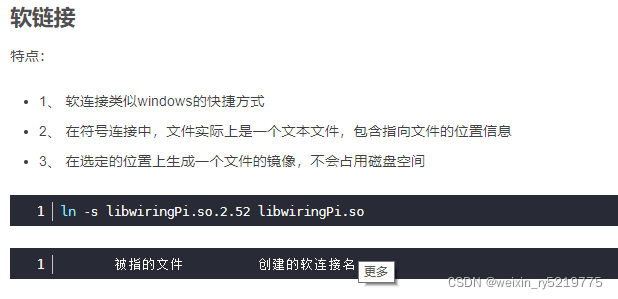

在/sbin目录下建立软连接
$ ln -s /etc/issue /tmp/issue.soft
创建文件/etc/issue的软链接/tmp/issue.soft
$ ln /etc/issue /tmp/issue.hard
创建文件/etc/issue的硬链接/tmp/issue.hard

创建软连接和硬链接
创建快捷方式
ctrl+z退出任何程序
bash start-dfs.sh
sh start-dfs.sh
shell文件运行
https://blog.youkuaiyun.com/u013415591/article/details/81943189
免密登录配置


https://blog.youkuaiyun.com/qq_19980431/article/details/114373273
文件分发 scp 不仅可以推还可以拉取,还可以作为中间从a拉取到b
https://blog.youkuaiyun.com/weixin_30652271/article/details/99433264
https://blog.youkuaiyun.com/tsummer2010/article/details/104427776
查看所用用户
exit
linux退出当前用户
export HADOOP_HOME = /usr/local/hadoop-2.7.7
设置环境变量
等号左右不能有空格否则无法识别
https://blog.youkuaiyun.com/kyle1314608/article/details/103023630
echo $PATH 查看系统环境
输入"uname -a ",可显示电脑以及操作系统的相关信息。
查看系统版本
20210915
https://jingyan.baidu.com/article/ff42efa9fd8c1cc19e2202bb.html
关闭防火墙
https://www.cnblogs.com/zhongyehai/p/10643074.html
暴露端口命令
https://blog.youkuaiyun.com/xad707348125/article/details/46804649
https://blog.youkuaiyun.com/ld_secret/article/details/90239864
linux 下查看指定端口、所有端口、某个服务占用情况
20210914
默认的Centos输入法切换快捷键是WIN+空格。用习惯windows的朋友一般都习惯CTRL+空格。
20210828
rpm -q ibus
rpm查询特定包
https://www.cnblogs.com/webStyle/p/4354464.html
vim全选,全部复制,全部删除
https://www.linuxidc.com/Linux/2019-06/159104.htm
防火墙开放端口
https://blog.youkuaiyun.com/xinluke/article/details/52229431
linux强制删除
du -h --max-depth=1 work/testing
通过命令du -h --max-depth=1 ,可以只显示直接子目录文件及文件夹大小统计值。 一般深度到2
查看文件夹大小
https://blog.youkuaiyun.com/qq_31278903/article/details/83146031
查看系统信息
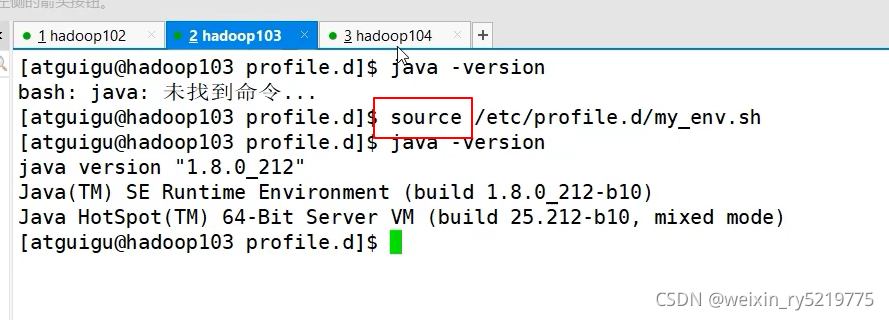
刷新命令 source
刷新使文件生效
20210816
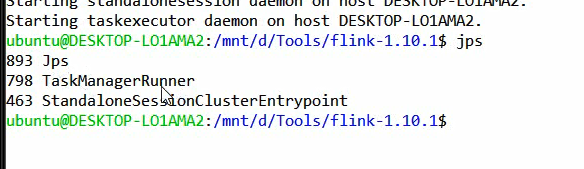
jps查看进程
20210412
https://www.cnblogs.com/luweiweicode/p/14626115.html
面试官常考的linux命令
20210412
https://www.linuxprobe.com/linux-file-look.html
du -sh ./model.mod
linux查看文件大小
20210323
在终端从一台主机直接跳转到另一台主机 直接在当前终端控制目标主机
ssh 192.168.10.12(目标主机)
password:
20210322
https://blog.youkuaiyun.com/qq_41262248/article/details/80620234
本地拷贝到远端
  1、目录拷贝:
    scp -r   ./util   用户名@192.168.1.65:/home/wwwroot/limesurvey_back/scp
  2、文件拷贝
  scp   ./util   用户名@192.168.1.65:/home/wwwroot/limesurvey_back/scp
scp 文件夹
20210315
vim 高频命令
光标移动
命令	说明
gg	文件头
G	文件尾
b	单词开头【上一个】
e	单词末尾【下一个】
0	行开头【当前】
$	行末尾【当前】
50G	行开头【第50行】
H	屏幕【顶部】
M	屏幕【中间】
L	屏幕【底部】
文本操作
命令	说明
3yy	复制【3行】
4cc	剪切【4行】
p	粘贴【下方】
P	粘贴【上方]
D	删除【当前行】
3dd	删除【后面3行】
d0	删除【当前行光标之前】
d$	删除【当前行光标之后】
字符串操作
命令	说明
*	查找光标处的字符串【下一个】
#	查找光标处的字符串【上一个】
/abc	查找"abc"【从文件头】
?abc	查找"abc"【从文件尾】
:%s/from/to	替换【全部】
😒/from/to	替换【当前行】
翻页(屏)
命令	说明
Ctrl e	滑屏【向下】
Ctrl y	滑屏【向上】
Ctrl u	翻半屏【向上】
Ctrl b	翻一屏【向上】
Ctrl d	翻半屏【向下】
Ctrl f	翻一屏【向下】
文件操作
命令	说明
:e abc.c	打开【abc.c】
:n	编辑【下一个文件】
:f	显示【文件信息】
:diffs	比较模式
:sp	多窗口【水平分割线】
:vs	多窗口【垂直分割线】
Ctrl ww	多窗口【切换】
Ctrl w+	多窗口【放大】
高效编程
命令	说明
gg = G	自动对齐【C/C++】
Ctrl p	自动补全【从下往上浏览】
Ctrl n	自动补全【从上往下浏览】
Shift k	Man手册【光标点处的函数】
Ctrl r	撤销回退
u	撤销
Ctrl+v I // Esc	添加多行注释【C/C++】
Ctrl+v d	删除注释符号
软件设置
命令	说明
:set nu	行号【显示】
:set nonu	行号【不显示】
:noh	高亮【取消】
1、命令篇,即下面命令都是在非编辑模式下执行,在编辑模式下,按Esc键即可退出编辑模式,进入命令模式
命令模式不是可视模型
插入模式 可视模式 替换模型

gg    跳转到首行
G     或者 shift+g   跳转到尾行
:xx   跳转到xx行,注意前面的冒号
x+Enter     x 是数字,表示向下跳x行
:set nu       显示行号
:set nonu   不显示行号
/xxx    全文搜索字符串xxx,n查找下一个,N查找上一个
dd       删除光标所在行;yy    复制光标所在行
ndd     删除光标所在行(包括)开始的向下n行;nyy  复制光标所在行(包括)开始的向下n行
dnG    或者 dngg   删除从光标所在行到n行;ynG 或者 yngg 复制从光标所在行到n行
dG      删除光标所在行到最后所有数据;yG 复制光标所在行到最后所有数据
ggdG  删除全文,结合1和2就比较容易理解了;ggyG
d$       删除光标所在处(包含),到该行的最后一个字符;y$
d0       删除光标所在处(包含),到该行的最前面一个字符;y0
p/P      粘贴复制的数据到光标所在下一行/上一行
u         撤销上一次操作
Ctrl+r  重新执行撤销的操作
.       (一个点)重复执行最近一次操作
h 或 左箭头键(←)   向左移动一个字符
l 或 右箭头键(→)    向右移动一个字符
k 或 上箭头键(↑)     向上移动一个字符
j 或 向下箭头键(↓)  向下移动一个字符
pg up   向上翻页
pg dn   向下翻页
:w     保存不退出
:wq 或者 ZZ 或者 shift+zz   保存并退出
:q      退出,必须没有执行修改操作
:q!     强制退出不保存
Ctrl+v  Visual Block模式,这是一个关键时候很实用、很好玩的操作,类似于windows下按住alt键的选择操作,可以根据光标移动进行范围选择
:sp     多窗口编辑,在做文件比对的时候,很有用。多次输入 :sp 可以不断分隔窗口,:q 可以退出本次分隔窗口
其实大多数远程终端工具(如xshell等)都可以支持非常丰富的鼠标操作(如窗口分隔,复制、粘贴操作)。不熟悉命令的同学,选择一个好用的终端工具也是一个一劳永逸的方法
2、编辑篇

a   从光标所在字符后开始编辑
A   从光标所在行行尾开始编辑
i    从光标所在字符前开始编辑
I    从光标所在行行首开始编辑
o   从光标所在行下一行(新行)开始编辑
O  从光标所在行上一行(新行)开始编辑
3、Linux文本命令

wc -l test.txt  统计文本行数。
sed -i 's/旧字符串/新字符串/g' test.txt   替换test.txt中的所有“旧字符串”为“新字符串”,并保存(直接修改原文件)。需要注意的是,如果字符串是特殊字符,需要使用 \ 转义。
当然,vim支持的功能远远不止这些,例如,读取多文件、另存为等功能,但是个人认为没有兴趣的话这些没必要记,直接多打开一个shell窗口就可以了。另外,Linux下的文本处理命令也远不止 vim 和 sed命令,还有 awk、grep等更多丰富命令。
linux 高频命令
授之以渔
使用以下操作查看某条指令的详细用法:

#查看touch命令的详细用法
man touch
#或者查看简单版
touch --help

通用命令
#进入目录dir
cd dir
#返回上一级目录
cd -
#返回上一次目录
cd ..
#返回用户目录 即/home/username
cd
#改变文件src为所有用户可以执行的文件+x 可读+r 可写+w
chmod +rwx src #+rwx即所有用户可读可写可执行
#改变为不可读可写不可执行用-rwx
chmod -rwx src
#查看IP
ifconfig
#查看磁盘使用情况 以MB为单位显示
df -m
#查看内存使用情况 以MB为单位显示
free -m
#查看进程
top
#终止当前命令行进程
ctrl+c
#终止某个进程 pid可以用top查看
kill pid

对软件包的操作
# 更新软件列表
sudo apt-get update
#升级已安装的软件包
sudo apt-get upgrade
#安装名为 yum 的软件包
sudo apt-get install yum
#清理系统
sudo apt-get autoclean
sudo apt-get clean
sudo apt-get autoremove

对目录 文件的操作
#查看当前目录路径
pwd
#列出当前目录文件或某个目录dir下文件
ls or ls dir
#创建文件src
touch src
#用gedit编辑文件
sudo gedit src
#在当前目录新建目录 dir
mkdir dir
#复制src 到 dir目录
cp src dir
# mv命令既可以重命名文件又可以移动文件
# 文件src1 重命名为 src2
mv src1 src2
# 移动文件src 到 dir目录
mv src dir
#删除文件src
rm src
#删除空文件夹dir
rm dir
#删除文件夹dir和文件夹内所用文件
rm -r dir
#定位某个文件或目录 src
locate src
#忘记文件全称这样定位 全名为minicom.log 但是忘了 就用×代替部分字符
locate mini*.log
#终端显示某个文件 src 里的内容
echo src
#将文本输入文件src
echo "hello world!" >>src
https://www.cnblogs.com/zcj-272/p/11411878.html
1. 查找文件

find / -name filename.txt
根据名称查找/目录下的filename.txt文件

2. 查看一个程序是否运行

ps -ef|grep tomcat
查看所有有关tomcat的进程

3. 终止线程

kill -9 19978
终止的线程号为19978的线程

4. 查看文件,包含隐含的文件

ls -al
5. 当前工作目录

pwd
6. 复制文件包含其子文件到自定目录

cp -r sourceFolder targetFolder
7. 创建目录

mkdir newfolder
8. 删除目录(此目录是空目录)

rmdir deleteEmptyFolder
9. 删除文件包含其子文件

rm -rf deleteFile
10. 移动文件

mv /temp/movefile /targetFolder
扩展重命名mv oldNameFile newNameFile

11. 切换用户

su -username
12. 修改文件权限

chmod 777 file.java //file.java的权限 -rwxrwxrwx, r表示读,w表示写,x表示可执行
13. 压缩文件

tar -czf test.tar.gz /test1 /test2
14. 列出压缩文件列表

tar -tzf test.tar.gz
15. 解压文件

tar -xvzf test.tar.gz
16. 查看文件头10行

head -n 10 example.txt
17. 查看文件尾10行

tail -n 10 example.txt
18. 查看日志文件

tail -f example.log // 这个命令会自动显示新增的内容,屏幕只显示10行内容(可设置)
19. 启动vi编辑器

vi
20. 查看系统当前时间

date
命令会输出 周几 几月 几日 时间 和 时间显示格式 和 年份                  Sat Jan 20 04.39.49 CST 2019

date + "%Y-%m-%d"
显示如下:

[root@ming xxx]# date + "%Y-%m-%d" 2018-01-20
注:如果这个我们不确定,使用help命令即可

21. 解压zip文件

unzip -oq
22. 查看线程个数(方便查看程序是否有误)

ps -Lf 端口号|wc -1
23. 查看当前目下所有子文件

ls -l
24. 查看代码

cat xxx.py
25. 进入某个文件

cd filename
26. 返回上一级目录

cd ..   or  cd ../../
27. 查看GPU信息

nvidia-smi
 28.查看CUDA版本

nvcc -V
20210222
linux mv ,同时移动多个文件&文件夹到某个目录。

如下,比较实用。
当然,还有一种做法是,先压缩,mv,再解压。

mv build/ config/ shell/ src/ static/ index.html package.json README.md -t ido-cp-guide/

如上,只需要加个参数-t即可。

同时移动build/ config/ shell/ src/ static/ index.html package.json README.md 内容到ido-cp-guide 目录。

End 。
搞定。

2人点赞
Linux & Shell


作者:IDO老徐
链接:https://www.jianshu.com/p/f9d30feb969b
来源:简书
著作权归作者所有。商业转载请联系作者获得授权,非商业转载请注明出处。
scp 不同主机间拷贝文件
cp:本机拷贝文件
mv:移动 可用于改名
https://blog.youkuaiyun.com/weixin_44901564/article/details/99682926
打包,压缩
https://www.cnblogs.com/Sabre/p/10365395.html
tar参数

https://zhidao.baidu.com/question/346572793.html
linux新建文件
1、创建文件夹

mkdir -p 文件夹名

p 确保目录bai名称存在,不存在的就建一个。

2、创建文件

如:touch a.txt

拓展资料

Linux命令-创建文件

1、可以使用cat创建一个新的文件

命令:cat>>filename

使用cat创建文件时,以系统默认的文件属性作为新文件的属性,并接受键盘输入作为文件的内容。输入结束时按Ctrl+d退出并保存文件。
20210219
linux 从当前目录返回后面的目录 ./… 两个点返回一层
mv 旧文件夹名 新文件夹名
mv /usr/bin/python_old /usr/bin/python_new
20210227
查看文件所有内容(如果太长一般只显示后面一部分)  cat filename.txt
查看文件前100行  cat filename.txt | head -n 100
查看文件后50行   cat filename.txt | tail -n 50
从1000行开始显示,也就是显示1000行以后的   tail -n +1000
显示1000行到3000行内容   cat filename.txt |head -n 3000 | tail -n +1000
从第3000行开始,显示1000行,也就是3000~3999   cat filename.txt | tail -n +3000 | head -n 1000
直接用sed命令:  sed -n '5,10p' filename.txt   只查看文件的第5行到第10行

cat文件打开
20210121
home,end 行头,行尾
在命令模式下?
20210119
https://blog.youkuaiyun.com/kyle1314608/article/details/112805320
linux各种模式切换
cat + 文件名
linux查看文件内容
20210118
xshell标签切换
Alt + 选项卡编号
比如我依次建立了两个ssh连接,第一个选项卡ssh到192.168.1.1,第二个选项卡ssh到192.168.1.2。那么Alt + 1可以切换到192.168.1.1窗口,Alt + 2则切换到另一个窗口。
20210112
https://blog.youkuaiyun.com/wzy_1988/article/details/50264285
Vim中复制粘贴缩进错乱问题的解决方案
:set paste
Linux命令中Ctrl+z、Ctrl+c和Ctrl+d的区别和使用
https://blog.youkuaiyun.com/qq_42914528/article/details/81913482
20210111
https://www.cnblogs.com/yhleng/p/11940020.html
python3 data_preprocess_chg.py -c 10 -t 0.01 -m 30000
python指定限制cpu使用率,与内存占用率
https://www.cnblogs.com/bugutian/p/6138880.html
查看CPU信息(型号)
[root@AAA ~]# cat /proc/cpuinfo | grep name | cut -f2 -d: | uniq -c
     24         Intel(R) Xeon(R) CPU E5-2630 0 @ 2.30GHz

# 查看物理CPU个数
[root@AAA ~]# cat /proc/cpuinfo| grep "physical id"| sort| uniq| wc -l
2

# 查看每个物理CPU中core的个数(即核数)
[root@AAA ~]# cat /proc/cpuinfo| grep "cpu cores"| uniq
cpu cores    : 6

# 查看逻辑CPU的个数
[root@AAA ~]# cat /proc/cpuinfo| grep "processor"| wc -l
24
cpu核心数
20210108
https://www.cnblogs.com/xzpin/p/10296580.html
linux 创建文件夹
mkdir ‘./data’
命令模式是插入模式?V是可视模型
重复insert 为 插入和 替换 轮换
##方法一:
命令模式下:=:1,$

##方法二:
gg(把关标定位到最上面),V(进入VISUAL模式),shift+g(选中整篇文本),然后=。

##方法三:
gg=G

##方法四:

step1:ctrl + v (选中块)

step2:ctrl + f (向前) 或 ctrl +v (向后)

step3:按"=", 把选中的代码对齐

快对齐
20210107
vim快速移动
https://blog.youkuaiyun.com/Coder_Watson/article/details/80472362
简单的移动(适合小范围移动)
hjkl
用熟了,相对其它编辑器或者鼠标来说,确实挺方便的。
左 下 上 有
配合数字。
2j表示向下移动2行
利用w,b,以word为单位进行移动,类似hjkl(适合小范围移动)
同理,配合数字。
2w表示向后移动2个word;
2b表示向前移动2个word;
2e表示向后移动2个word,但是会移动到word字符之后。
如果想忽略标点符号的word,就用大写
W
B
E
移动到行首行尾(适合行内移动)
^表示移动到行首第一个word,即行首有空格的情况,不会移动到空格之前,而是移动到空格之后,第一个word之前;
0表示移动到行首;即行首有空格的情况,会移动到空格之前;
$表示移动到行末;即行末有空格的情况,会移动到空格之后;
如果想移动到行末最后一个非空白的字符处,就输入命令$b。一般来说,写代码,行末不会有空格存在的。这条应用没多大意义。
Vim快速移动光标至行首和行尾
1、 需要按行快速移动光标时,可以使用键盘上的编辑键Home,快速将光标移动至当前行的行首。除此之外,也可以在命令模式中使用快捷键"^"(即Shift+6)或0(数字0)。
2、 如果要快速移动光标至当前行的行尾,可以使用编辑键End。也可以在命令模式中使用快捷键""(Shift+4)。与快捷键""和0不同,快捷键""(Shift+4)。与快捷键"^"和0不同,快捷键""(Shift+4)。与快捷键""和0不同,快捷键""前可以加上数字表示移动的行数。例如使用"1"表示当前行的行尾,"2"表示当前行的行尾,"2"表示当前行的行尾,"2"表示当前行的下一行的行尾。
3、I是定位到行首,A是定位到行末。
移动到文本开头和文本结尾(适合大范围移动)
gg表示移动到文本开头;
G表示移动到文本结尾

利用行号移动到某一行(适合大范围移动)
:123表示移动到第123行

翻页(适合大范围移动)
ctrl+f表示向下翻页
ctrl+b表示向上翻页

利用标记mark命令
vim搜索查找
https://blog.youkuaiyun.com/ballack_linux/article/details/53187283
1, 最快的方式是让光标停留在想要查找的单词的任意一个字母上面, 然后输入Shift + *  ,即可快速选中该单词,然后按 enter之后 再通过 n  或  N 进行上一个或下一个的匹配。

注意:使用此方法所有匹配单词会高亮,要取消高亮,输入:noh 来取消高亮.
在vim编辑器内使用如下命令:【:set mouse=a】开启鼠标点击定位光标。
20210105
点反斜杠 是指当前文件的目录
20201226
替换双斜杠
https://blog.youkuaiyun.com/jx_870915876/article/details/78630988
linux 模式
http://www.80vps.com/new6261.htm
sudo 命令
https://www.cnblogs.com/hk-faith/p/8776471.html
apt的全称是Advanced Packaging Tool是Linux系统下的一款安装包管理工具。
20201224
恢复操作
u(小写)
undo 的第 1 个字母,功能是撤销最近一次对文本做的修改操作。
Ctrl+R
Redo 的第 1 个字母,功能是恢复最近一次所做的撤销操作。
U(大写)
第一次会撤销对一行文本(光标所在行)做过的全部操作,第二次使用该命令会恢复对该行文本做过的所有操作。
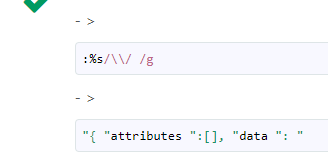
替换双斜杠 貌似不行啊
linux中的^表示行首
vim 中如何快速注释和取消注释
例子:
1、在 10 - 20 行添加 // 注释
:10,20s#^#//#g
2、在 10 - 20 行删除 // 注释
:10,20s#^//##g
3、在 10 - 20 行添加 # 注释
:10,20s/^/#/g
4、在 10 - 20 行删除 # 注释
:10,20s/#//g
https://www.cnblogs.com/blog-tim/p/11736206.html
linux 特殊符号
# 1)在文本中,前面加#代表行内容被注释; 2)超级管理员的提示符
#vim中如何整体向左或向右移动 vim 块移动
20220406更新
https://blog.youkuaiyun.com/qq_52103578/article/details/122763847
先在~/.vimrc文件中设置一下参数,set shiftwidth=4。
之后进入vim中,按下v,进行选择移动的整段代码,是连续的代码段。之后进行可以 向左(向右)移动。
shift+> (向右缩进) ,shift+<(向左缩进)。
:10,100>
第10行至第100行缩进
:20,80<
第20行至第80行反缩进
#vim中如何整体向左或向右移动 vim 块移动
https://www.cnblogs.com/beenoisy/p/4046074.html
#快速替换
:[addr]s/源字符串/目的字符串/[option]
全局替换命令为:
:%s/源字符串/目的字符串/g   #选择范围内的全部替换
[addr] 表示检索范围,省略时表示当前行。
“1,20” :表示从第1行到20行;
“%” :表示整个文件,同“1,”;“.,”;
“. ,”;“.,” :从当前行到文件尾;
s : 表示替换操作
[option] : 表示操作类型
g 表示全局替换;
c 表示进行确认
p 表示替代结果逐行显示(Ctrl + L恢复屏幕);
省略option时仅对每行第一个匹配串进行替换;
如果在源字符串和目的字符串中出现特殊字符,需要用”\”转义 如 \t
例子
:20,30s/train/test/ g
#快速替换
#linux 快速删除当前命令
https://www.cnblogs.com/supe/p/10147649.html
ctrl +A 到行首 ctrl+K
# Ctrl + l - 清屏
# Ctrl + A - 光标移到行首
# Ctrl + E - 光标移到行尾
# Ctrl + W - 清除光标之前一个单词
# Ctrl + K - 清除光标到行尾的字符
# Ctrl + T - 交换光标前两个字符
# Ctrl + V - 输入控制字符 如Ctrl+v ,会输入^M
# Ctrl + F - 光标后移一个字符
# Ctrl + B - 光标前移一个字符
# Ctrl + H - 删除光标前一个字符
# N++F - 光标后移N个单词,N为1时可省略
# N++B - 光标前移N个单词,N为1时可省略
#linux 快速删除当前命令
vim 文件前面显示不出的时候 按上箭头 可以出现隐藏的部分
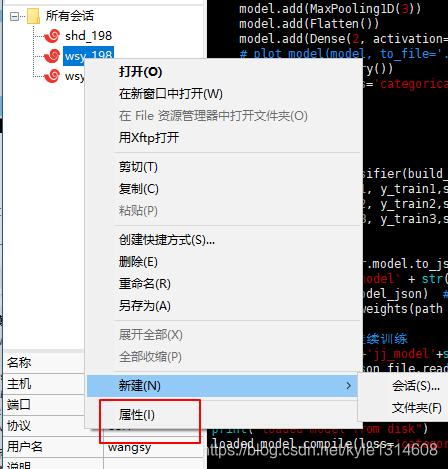
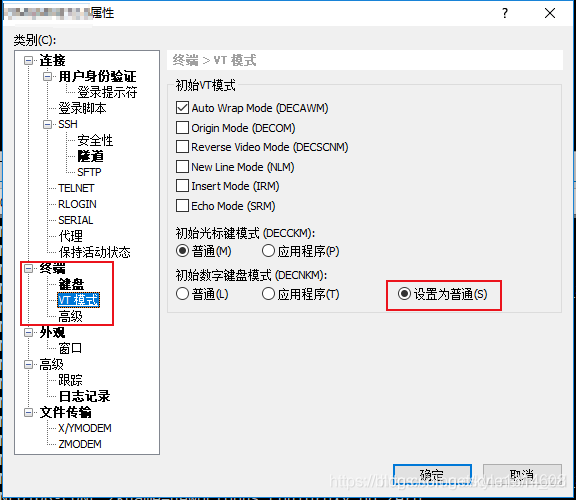
Xshell中vim编辑时,数字小键盘不能用的解决办法
https://blog.youkuaiyun.com/qingquanyingyue/article/details/103992358
#vim 多行选取
linux 下 vin 编辑文本时经常涉及文本选取,复制,粘贴,删除。
1.进入可视化模式
vim 下有多种模式
i 编辑模式
v 字符可视化模式(移动一次选择一个字符)
V 行可视化模式(移动一次选择一行)
经常用的是编辑模式(i)
模式需要按 v 进入
2.文本选取
先移动光标到有需求的行,然后按 v 进入字符可视化模式,这时候上下左右键可以选取要操作的文本。
3.操作命令
使用y复制选中块到缓冲区(剪切选中块使用d)
将光标移动到粘贴的位置,按p即可
#vim 多行选取
显示 set nu
取消显示 set nonu
就是这么简单orz
tips:
方法一:
1、显示当前行行号,在VI的命令模式下输入
:nu
2、显示所有行号,在VI的命令模式下输入
:set nu
方法二:
使用vi编辑~/.vimrc文件,在该文件中加入一行”set nu”,添加内容不含引号, 命令如下:
vi ~/.vimrc
方法三:
在UBUNTU中vi的配置文件存放在/etc/vim目录中,配置文件名为vimrc
在Fedora中vi的配置文件存放在/etc目录中,配置文件名为vimrc
在Red Hat Linux 中vi的配置文件存放在/etc目录中,配置文件名为vimrc
使用vi编辑该文件,在该文件中加入一行”set nu”,添加内容不含引号。如Ubuntu命令:
vi /etc/vim/vimrc
20201222
查看进程占用内存信息
top -p 1266 1266 是pid
20201217
ps aux | grep python3
https://www.cnblogs.com/robertoji/p/5555449.html
https://www.cnblogs.com/dion-90/articles/9048627.html
查看指定进程 比如 python3
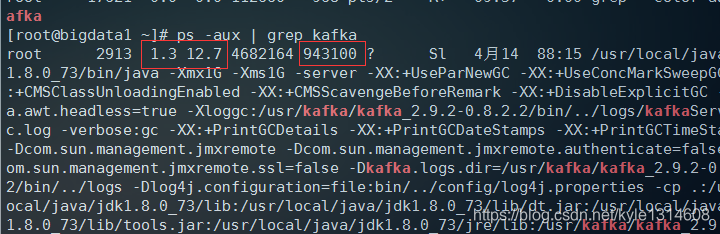
第一个标注的地方是CPU和内存占用率,后面的943100是物理内存使用量,单位是k,此时kafka大约占用943M内存
20201215
terminal 里按 Ctrl + Shift + F 可以查找终端输出的内容。
但是在内容太多时搜索有点慢
可以用reset先清空屏幕,和clear不一样,reset是真的清空了之前的输出.
屏幕搜索
当命令执行完毕后,最前面的内容已经无法查看。
以下有一些解决方法
一、执行命令的时候在后面加上”|more”,可以用按回车一点点的查看内容了。但是似乎按完回车后只多显示了一点。
二、执行命令的时候在后面加上”|less”,可以用上下方向键一点点查看。退出按q。
三、执行命令的时候在后面加上” >result.txt”,这样就可把结果输出到文件,就方便查看和查找相应的内容了。所以推荐用这种方法
hadoop jar *.jar $mrClass > mr.log 2>&1
注意上面命令 *.jar和$mrClass替换成符合自己的jar包名称和class.
注意后面的2>&1是关键,必不可少,没有的话就无法在mr.log中看到hadoop jar执行过程的内容输出了
解释一下 2>&1
1代表标准输出,2代表标准错误
那么命令后面跟 2>&1意思就是把命令执行的标准错误和标准输出都重定向到mr.log里面去.
配合more的更多参数
--More--
Most commands optionally preceded by integer argument k.  Defaults in brackets.
Star (*) indicates argument becomes new default.
-------------------------------------------------------------------------------
<space>                 Display next k lines of text [current screen size]
z                       Display next k lines of text [current screen size]*
<return>                Display next k lines of text [1]*
d or ctrl-D             Scroll k lines [current scroll size, initially 11]*
q or Q or <interrupt>   Exit from more
s                       Skip forward k lines of text [1]
f                       Skip forward k screenfuls of text [1]
b or ctrl-B             Skip backwards k screenfuls of text [1]
'                       Go to place where previous search started
=                       Display current line number
/<regular expression>   Search for kth occurrence of regular expression [1]
n                       Search for kth occurrence of last r.e [1]
!<cmd> or :!<cmd>       Execute <cmd> in a subshell
v                       Start up /usr/bin/vi at current line
ctrl-L                  Redraw screen
:n                      Go to kth next file [1]
:p                      Go to kth previous file [1]
:f                      Display current file name and line number
.                       Repeat previous command
-------------------------------------------------------------------------------
--More--
20201210
列出文件列表
ll 一行一个文件
ls 一行多个文件
cd …\ 连续返回
vim 下 :200 直接到200 行
dir(文件夹) 直接查看文件夹下的文件
20201204
Linux下的神器 ctrl + r (reverse-i-search ) 的使用方法: (reverse-i-search usage: )
(press ctl + r ) 输入任意字符,例如: “mig” 就会出现 $ rake db:migrate ( press ctrl + r, then input the content you want to search)
如果我想找另一个命令呢? 输入完 ‘mig’ 多按几次 ctrl + r ,就可以继续向前搜索 “mig" 的内容了。 ( if you want to search the last but n result, just press n times ‘ctrl + r’.)
如果找到了,按 -> 或者直接回车,就是执行 ( press Enter to execute the command , or ‘right arrow (->)’ to go to the end of the command.
ctr+r 搜索, 多按几次ctr+r 在结果中继续搜索
linux 搜索历史命令
nohup python3 run_train.py --task_name=myproduct --data_dir=./data/ --output_dir=./model/output3 --do_train=true --do_eval=true --do_predict=true --vocab_file=./bert-master/chinese_L-12_H-768_A-12/vocab.txt --bert_config_file=./bert-master/chinese_L-12_H-768_A-12/bert_config.json --init_checkpoint=./bert-master/chinese_L-12_H-768_A-12/bert_model.ckpt --max_seq_length=300 --train_batch_size=6 --learning_rate=1e-5 --num_train_epochs=5 >>nohup.log 2>&1 &
https://blog.youkuaiyun.com/qq_33205418/article/details/83026617
Linux下文件搜索、查找、查看命令
nohup 中间为执行结果 >>nohup.log 2>&1 &
最后通过打开nohup.log查看具体执行情况
后台运行
20201203
vim命令
一、vim命令:
运动移动到下一个([count])行中的第一个非空白字符.如果没有缩进,那就满足了你的要求.使用缩进,可以使用0或j0.
0:当前行的开头
j0:下一行的开头
曾经也在找看看有没有快捷的方法全选,但是网上很多都是重复,并且错误的,比如:
1,y,这是什么?要写也要写成:1,y,这是什么?要写也要写成:1,y,这是什么?要写也要写成:1,y,但是我告诉你,写成:1,$y是全部复制,不是全选
dG,这个就更加误导人了,这是删除光标所在行到最后一行的内容(包括光标所在行的内容)
上面这里都扯到哪里去了。全选正确的答案是:
ggVG
稍微解释一下上面的命令
gg 让光标移到首行,在vim才有效,vi中无效
V 是进入Visual(可视)模式
G 光标移到最后一行
选中内容以后就可以其他的操作了,比如:
d 删除选中内容
y 复制选中内容到0号寄存器
"+y 复制选中内容到+寄存器,也就是系统的剪贴板,供其他程序用
1.标签命令
:tabe fn 在一个新的标签页中编辑文件fn
gt 切换到下一个标签页
gT 切换到上一个标签页
:tabr 切换到第一个标签页
:tabl 切换到最后一个标签页
:tabm [N] 把当前tab移动到第N个tab之后
对,正如你所想象的那样,跟eclipse, ue等的标签页是一个意思!
2.窗口命令
ctrl+w s 水平分割窗口
ctrl+w w 切换窗口
ctrl+w q 退出当前窗口(由于同时有多个文件,此命令不会影响其他窗口)
ctrl+w v 垂直分割窗口
3.退出编辑器
:w 将缓冲区写入文件,即保存修改
:wq 保存修改并退出
:x 保存修改并退出
:q 退出,如果对缓冲区进行过修改,则会提示
:q! 强制退出,放弃修改
4.查找替换
/pattern 向后搜索字符串pattern
?pattern 向前搜索字符串pattern
n 下一个匹配(如果是/搜索,则是向下的下一个,?搜索则是向上的下一个)
N 上一个匹配(同上)
:%s/old/new/g 搜索整个文件,将所有的old替换为new
:%s/old/new/gc 搜索整个文件,将所有的old替换为new,每次都要你确认是否替换
5.复制粘贴
dd 删除光标所在行
dw 删除一个字(word)
x 删除当前字符
X 删除前一个字符
D 删除到行末
yy 复制一行,此命令前可跟数字,标识复制多行,如6yy,表示从当前行开始复制6行
yw 复制一个字
y$ 复制到行末
p 粘贴粘贴板的内容到当前行的下面
P 粘贴粘贴板的内容到当前行的上面
]p 有缩进的粘贴,vim会自动调节代码的缩进
“a 将内容放入/存入a寄存器,可以支持多粘贴板
附:比如常用的一个寄存器就是系统寄存器,名称为+,所以从系统粘贴板粘贴到vim中的命令为”+p,注意此处的+不表示操作符,二十一个寄存器。
6.移动光标
在vim中移动光标跟其他的编辑器中有很大的区别,不过一旦学会了,就会飞速的在文本中移动了。
h,j,k,l 上,下,左,右
ctrl-f 上翻一页
ctrl-b 下翻一页
% 跳到与当前括号匹配的括号处,如当前在{,则跳转到与之匹配的}处
w 跳到下一个字首,按标点或单词分割
W 跳到下一个字首,长跳,如end-of-line被认为是一个字
e 跳到下一个字尾
E 跳到下一个字尾,长跳
b 跳到上一个字
B 跳到上一个字,长跳
0 跳至行首,不管有无缩进,就是跳到第0个字符
^ 跳至行首的第一个字符
$ 跳至行尾
gg 跳至文件的第一行
gd 跳至当前光标所在的变量的声明处
[N]G 跳到第N行,如0G,就等价于gg,100G就是第100行
fx 在当前行中找x字符,找到了就跳转至
; 重复上一个f命令,而不用重复的输入fx
tx 与fx类似,但是只是跳转到x的前一个字符处
Fx 跟fx的方向相反
7.在屏幕上移动
H 移动光标到当前屏幕上最上边的一行
M 移动光标到当前屏幕上中间的一行
L 移动光标到当前屏幕上最下边的一行
8.书签
ma 把当前位置存成标签a
`a 跳转到标签a处
9.编辑
r 替换一个字符
J 将下一行和当前行连接为一行
cc 删除当前行并进入编辑模式
cw 删除当前字,并进入编辑模式
c$ 擦除从当前位置至行末的内容,并进入编辑模式
s 删除当前字符并进入编辑模式
S 删除光标所在行并进入编辑模式
xp 交换当前字符和下一个字符
u 撤销
ctrl+r 重做
. 重复上一个编辑命令
~ 切换大小写,当前字符
g~iw 切换当前字的大小写
gUiw 将当前字变成大写
guiw 将当前字变成小写
将当前行右移一个单位
<< 将当前行左移一个单位(一个tab符)
== 自动缩进当前行
10.插入模式
i 从当前光标处进入插入模式
I 进入插入模式,并置光标于行首
a 追加模式,置光标于当前光标之后
A 追加模式,置光标于行末
o 在当前行之下新加一行,并进入插入模式
O 在当前行之上新加一行,并进入插入模式
Esc 退出插入模式
11.可视模式、标记文本
v 进入可视模式,单字符模式
V 进入可视模式,行模式
ctrl+v 进入可视模式,列模式,类似于UE的列模式
o 跳转光标到选中块的另一个端点
U 将选中块中的内容转成大写
O 跳转光标到块的另一个端点
aw 选中一个字
ab 选中括号中的所有内容,包括括号本身
aB 选中{}括号中的所有内容
ib 选中括号中的内容,不含括号
iB 选中{}中的内容,不含{}
12.对标记进行动作
1、> 块右移
2、< 块左移
3、y 复制块
4、d 删除块
5、~ 切换块中内容的大小写
13.其他
vim在保存之前不会对文件做实际的修改,只是加载到缓冲区中,对文件的编辑其实是对缓冲区的编辑,直到:w时才会存入物理文件。
:e file 把file加载到新的缓冲区中
:bn 跳转到下一个缓冲区
:bd 删除缓冲区(关闭文件)
:sp fn 分割窗口,并将fn加载到新的窗口中
14.使用宏
:qx 开始记录宏,并将结果存入寄存器x
q 退出记录模式
@x 播放记录在x寄存器中的宏命令
稍微解释一下,当在normal模式下输入:qx后,你对文本的所有编辑动作将会被记录下来,再次输入q即退出了记录模
式,然后输入@x对刚才记录下来的命令进行重复,此命令后可跟数字,表示要重复多少次,比如@x20,可以重复20次。这个在文本的批处理中是非常有用的。
同时编辑多个文件
在vim众多的插件中,有一个叫minibuffer的插件,就是下面所说的标签页功能了,可以支持同时编辑多个文件。
vim命令
二、cat命令
cat主要有三大功能:
1.一次显示整个文件。$ cat filename
2.从键盘创建一个文件。$ cat > filename
只能创建新文件,不能编辑已有文件.
3.将几个文件合并为一个文件: $cat file1 file2 > file
参数:
-n 或 --number 由 1 开始对所有输出的行数编号
-b 或 --number-nonblank 和 -n 相似,只不过对于空白行不编号
-s 或 --squeeze-blank 当遇到有连续两行以上的空白行,就代换为一行的空白行
-v 或 --show-nonprinting
例:
把 textfile1 的档案内容加上行号后输入 textfile2 这个档案里
cat -n textfile1 > textfile2
把 textfile1 和 textfile2 的档案内容加上行号(空白行不加)之后将内容附加到 textfile3 里。
cat -b textfile1 textfile2 >> textfile3
把test.txt文件扔进垃圾箱,赋空值test.txt
cat /dev/null > /etc/test.txt
cat命令
20201126
重启网络服务
service network restart
set number 显示行号
linux查看当前文件夹的大小
1、(方法一)ls -lht会列出当前目录下每个文件的大小,同时也会给出当前目录下所有文件大小总和
【查看谬个文件的大小,】
2、(方法二)du -sh 也会列出当前文件夹下所有文件对应的大小
【把替换为具体的文件名,会给出具体文件的大小】
https://blog.youkuaiyun.com/leezhejue/article/details/80698271
系统目录文件详解
https://www.cnblogs.com/yanwuliu/p/9852712.html
linux 查看电脑配置命令
1、查看CPU个数:
[root@ifusion ~]# lscpu
2、查看CPU进程数、核数:
[root@ifusion ~]# cat /proc/cpuinfo
3、查看内存总量:
[root@ifusion ~]# free -m
4、查看磁盘挂载情况:
[root@ifusion ~]# lsblk
5、查看磁盘分区情况:
[root@ifusion ~]# fdisk -l
6、查看磁盘总量:
[root@ifusion ~]# df -h
7、查看Linux版本:
[root@ifusion ~]# cat /etc/redhat-release
8、查看系统内核版本:
[root@ifusion ~]# uname -r
[root@ifusion ~]# uname -a
20201125
服务器之间文件的拷贝
https://blog.youkuaiyun.com/kyle1314608/article/details/110131819
nvida-smi
显卡查看
查看 linux系统中的 CUDA,CUDNN 版本 号
查看 CUDA 版本:
cat /usr/local/cuda/version.txt
查看 CUDNN 版本:
cat /usr/local/cuda/include/cudnn.h | grep CUDNN_MAJOR -A 2
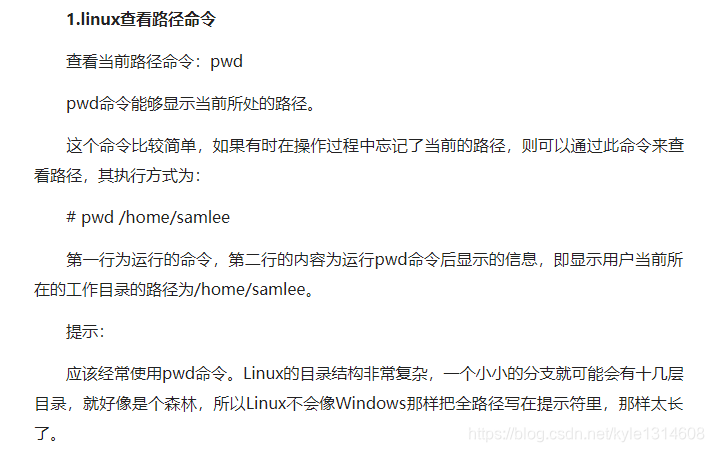
查看当前路径
文件或文件夹的复制命令
https://blog.youkuaiyun.com/a1414345/article/details/73691702
在linux中,经常会用到文件或者文件夹的复制,要做到将一个文件复制到本机的另一个位置,就要学会使用linux的cp命令;如果是把一个文件复制到可以访问的网络机器的某个位置,那么就要用到scp命令,scp代表远程拷贝。
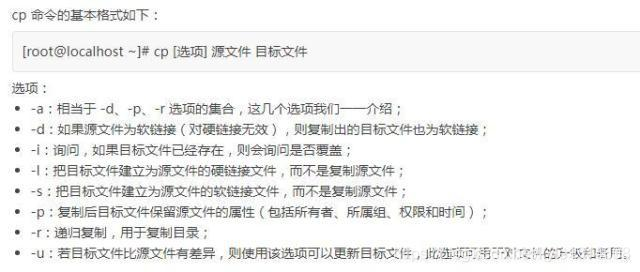
1.cp命令
命令:cp dir1/a.doc dir2 表示将dir1下的a.doc文件复制到dir2目录下
cp -r dir1 dir2 表示将dir1及其dir1下所包含的文件复制到dir2下
cp -r dir1/. dir2 表示将dir1下的文件复制到dir2,不包括dir1目录
说明:cp参数 -i:询问,如果目标文件已经存在,则会询问是否覆盖;
2.scp命令
例如:scp id_rsa.pub router_17@IP:/home/router_17/.ssh/authorized_keys可以实现将A电脑上的pub文件拷贝到B电脑上某个位置。同cp一样,如果复制的是整个文件夹的内容,则应使用scp -r 命令。
文件移动(mv)
文件移动不同于文件拷贝,文件移动相当于我们word中的术语剪切和粘贴。
命令:mv AAA BBB 表示将AAA改名成BBB
说明:目标目录与原目录一致,指定了新文件名,效果就是仅仅重命名。目标目录与原目录不一致,没有指定新文件名,效果就是仅仅移动。目标目录与原目录不一致,指定了新文件名,效果就是:移动 + 重命名。
20200211
可视模式下
vim撤销操作:u
vim恢复操作:ctrl+r
linux vim命令跳转到文档开头或末尾
gg:命令将光标移动到文档开头
G:命令将光标移动到文档末尾
vi/vim下如何搜索字符串
- 命令模式下,输入:/字符串
比如搜索user, 输入/user
按下回车之后,可以看到vim已经把光标移动到该字符处和高亮了匹配的字符串
-
查看下一个匹配,按下n(小写n)
-
跳转到上一个匹配,按下N(大写N)
-
搜索后,我们打开别的文件,发现也被高亮了,怎么关闭高亮?
命令模式下,输入:nohlsearch 也可以:set nohlsearch; 当然,可以简写,noh或者set noh。
vim
home end 行首 行尾快捷键
vim 剪切 粘贴
可视化下 v 或者 ctrl v 块 jkhl d 剪切 p 粘贴
https://www.cnblogs.com/dreamfreedom/p/11602419.html
vim全选,全部复制,全部删除
全选(高亮显示):按esc后,然后ggvG或者ggVG
全部复制:按esc后,然后ggyG
全部删除:按esc后,然后dG
解析:
gg:是让光标移到首行,在vim才有效,vi中无效
v : 是进入Visual(可视)模式
G :光标移到最后一行
选中内容以后就可以其他的操作了,比如:
d 删除选中内容
y 复制选中内容到0号寄存器
"+y 复制选中内容到+寄存器,也就是系统的剪贴板,供其他程序用
显示所有文件(包含隐藏文件)
ls -a
列表显示
ls -la或ll -a
只显示隐藏文件
l.
或者
ls -d .*
linux 创建文件和文件夹
touch abc 文件
mkdir abc 文件夹
~/.bash_profile # 这个是用户环境变量配置文件
/etc/profile # 系统环境变量配置文件
source命令作用
在当前bash环境下读取并执行FileName中的命令。
source /etc/profile
Linux export 命令用于设置或显示环境变量。
在 shell 中执行程序时,shell 会提供一组环境变量。export 可新增,修改或删除环境变量,供后续执行的程序使用。export 的效力仅限于该次登陆操作。
linux 重命名文件和文件夹
linux下重命名文件或文件夹的命令mv既可以重命名,又可以移动文件或文件夹.
例子:将目录A重命名为B
mv A B
例子:将/a目录移动到/b下,并重命名为c
mv /a /b/c
其实在文本模式中要重命名文件或目录的话也是很简单的,我们只需要使用mv命令就可以了,比如说我们要将一个名为abc的文件重命名为1234就可以这样来写:mv abc 1234,但是要注意的是,如果当前目录下也有个1234的文件的话,我们的这个文件是会将它覆盖的
文本匹配
linux grep 命令
–help
-V, --version
-G, --basic-regexp BRE 模式,也是默认的模式
-E, --extended-regexp ERE 模式
-P, --perl-regexp PRE 模式
-F, --fixed-strings 指定的模式被解释为字符串
-i 忽略大小写
-o 只输出匹配到的部分(而不是整个行)
-v 反向选择,即输出没有没有匹配的行
-c 计算找到的符号行的次数
-n 顺便输出行号
echo “abc 123 test” | grep -o ‘[0-9]{1,3}’**
grep '.’ email1.txt***
etctar在Linux上是常用的打包、压缩、加压缩工具,他的参数很多,折里仅仅列举常用的压缩与解压缩参数
参数:
-c :create 建立压缩档案的参数;
-x : 解压缩压缩档案的参数;
-z : 是否需要用gzip压缩;
-v: 压缩的过程中显示档案;
-f: 置顶文档名,在f后面立即接文件名,不能再加参数
举例: 一,将整个/home/www/images 目录下的文件全部打包为 /home/www/images.tar
tar -cvf /home/www/images.tar /home/www/images ← 仅打包,不压缩
tar -zcvf /home/www/images.tar.gz /home/www/images ← 打包后,以gzip压缩
在参数f后面的压缩文件名是自己取的,习惯上用tar来做,如果加z参数,则以tar.gz 或tgz来代表gzip压缩过的tar file文件
1 将tgz文件解压到指定目录
tar zxvf test.tgz -C 指定目录
比如将/source/kernel.tgz解压到 /source/linux-2.6.29 目录
tar zxvf /source/kernel.tgz -C /source/ linux-2.6.29
2 将指定目录压缩到指定文件
比如将linux-2.6.29 目录压缩到 kernel.tgz
tar czvf kernel.tgz linux-2.6.29
-r 就是向下递归,不管有多少级目录,一并删除
-f 就是直接强行删除,不作任何提示的意思
删除文件夹实例:
rm -rf /var/log/httpd/access
将会删除/var/log/httpd/access目录以及其下所有文件、文件夹
删除文件使用实例:
rm -f /var/log/httpd/access.log
将会强制删除/var/log/httpd/access.log这个文件
https://blog.youkuaiyun.com/qq_36802111/article/details/82177844
命令汇总1
https://man.linuxde.net
命令汇总
find 目录 -name “kafka”
/ 根目录
cd … 后台一层
cd / 回到根目录
cd 路径 进入某个路径
ls 查看目录文件
tab 键 快速打出长字符
./filename是因为当前目录没有在PATH中,所有”.”是用来表示当前目录的。
jps 查看进程命令
https://www.runoob.com/linux/linux-comm-kill.html
kill - 9 1234 杀死 进程命令
copy 重命名
cp zoo_simple.cfg zoo.cfg
vim 退出
vim 退出命令(保存、放弃保存)
在命令模式中,连按两次大写字母Z,若当前编辑的文件曾被修改过,则Vi保存该文件后退出,返回到shell;若当前编辑的文件没被修改过,则Vi直接退出, 返回到shell。
在末行模式下,输入命令
:w
Vi保存当前编辑文件,但并不退出,而是继续等待用户输入命令。在使用w命令时,可以再给编辑文件起一个新的文件名。
[例6]
:w newfile
此时Vi将把当前文件的内容保存到指定的newfile中,而原有文件保持不变。若newfile是一个已存在的文件,则Vi在显示窗口的状态行给出提示信息:
File exists (use ! to override)
此时,若用户真的希望用文件的当前内容替换newfile中原有内容,可使用命令
:w! newfile
否则可选择另外的文件名来保存当前文件。
在末行模式下,输入命令
:q
系统退出Vi返回到shell。若在用此命令退出Vi时,编辑文件没有被保存,则Vi在显示窗口的最末行显示如下信息:
No write since last change (use ! to overrides)
提示用户该文件被修改后没有保存,然后Vi并不退出,继续等待用户命令。若用户就是不想保存被修改后的文件而要强行退出Vi时,可使用命令
:q!
Vi放弃所作修改而直接退到shell下。
在末行模式下,输入命令
:wq
Vi将先保存文件,然后退出Vi返回到shell。
在末行模式下,输入命令
:x
该命令的功能同命令模式下的ZZ命令功能相同
vim 按ESC 回到正常模式 然后按上面的键退出
vim 按 insert 键进入 插入编辑和replace 模式
这里结束






 扫一扫
扫一扫


 2242
2242


 到【灌水乐园】发言



