



 本文详细介绍了WebLogic服务器的安装流程,包括安装目录的创建、安装介质的上传及权限设置、安装程序的执行等步骤,并对安装过程中的关键选项进行了说明。
1.创建weblogic安装目录

2 采用ZMODEM模式上传weblogic安装介质
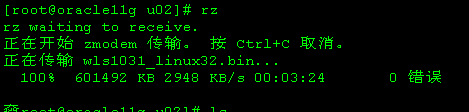
3 修改weblogic安装介质读写执行权限

4执行安装程序

5.欢迎界面

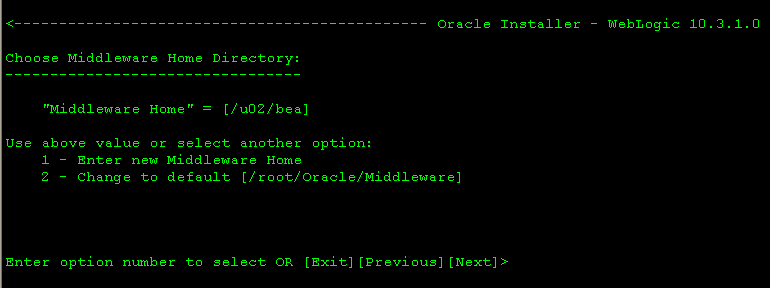
6.输入weblogic HOME目录

7 确认weblogic HOME目录
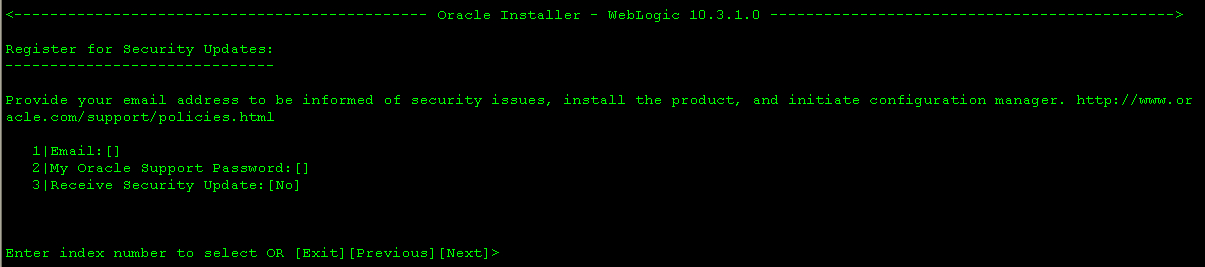
8 设置安全更新
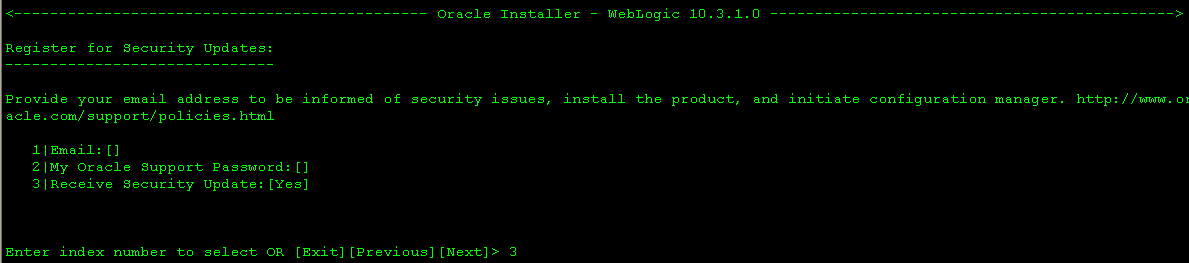
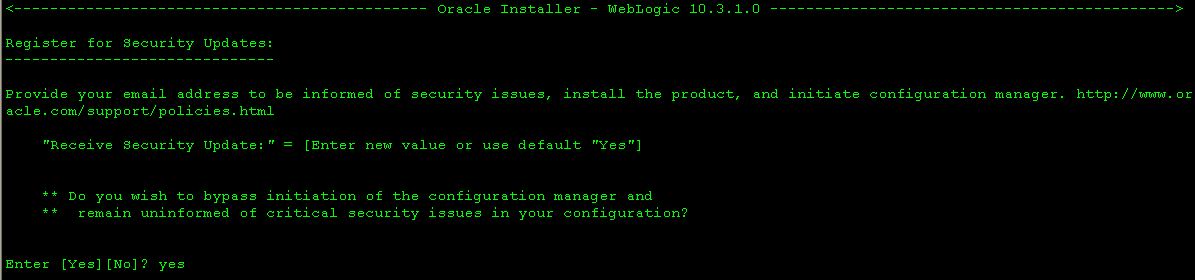
9修改安全更新为NO

10 确认修改
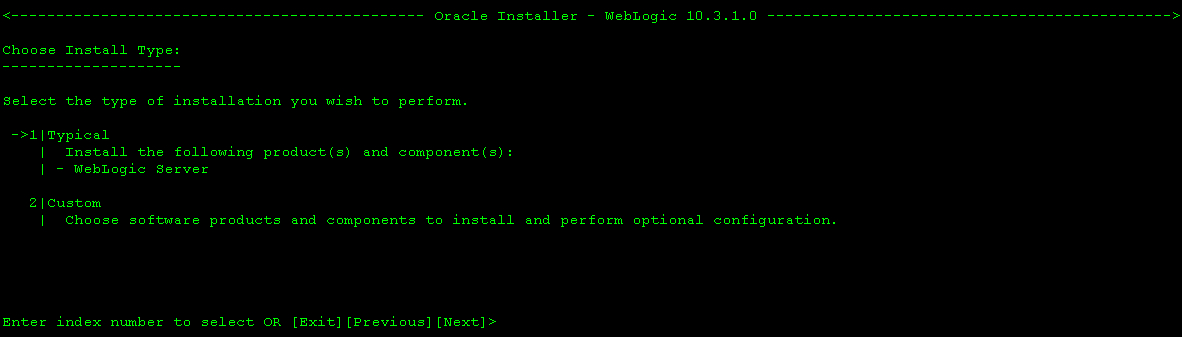
11 选择典型安装还是自定义安装
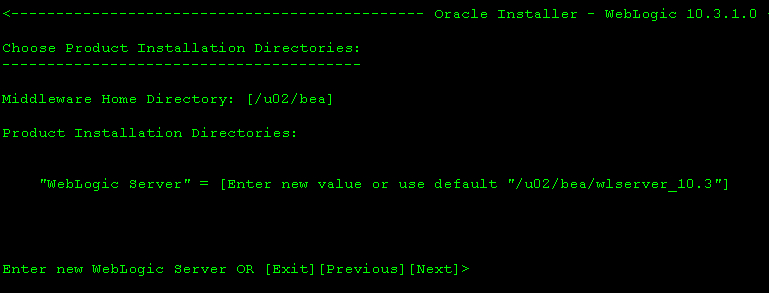
12 选择weblogic Service安装目录,默认为$WEBLOGIC_HOME下的wlserver_$version目录下
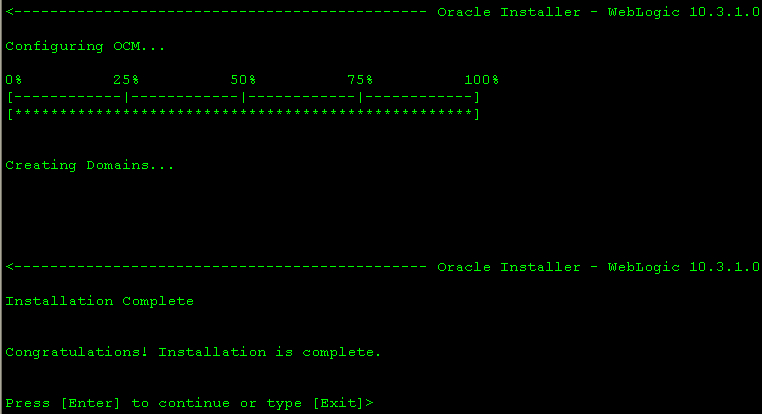
13 对安装信息确认,选择【NEXT】,进入安装完成界面
14 查看安装后的文件夹,此时多出的文件为安装后的文件

15 进入bin目录,执行config.sh脚本,配置domain
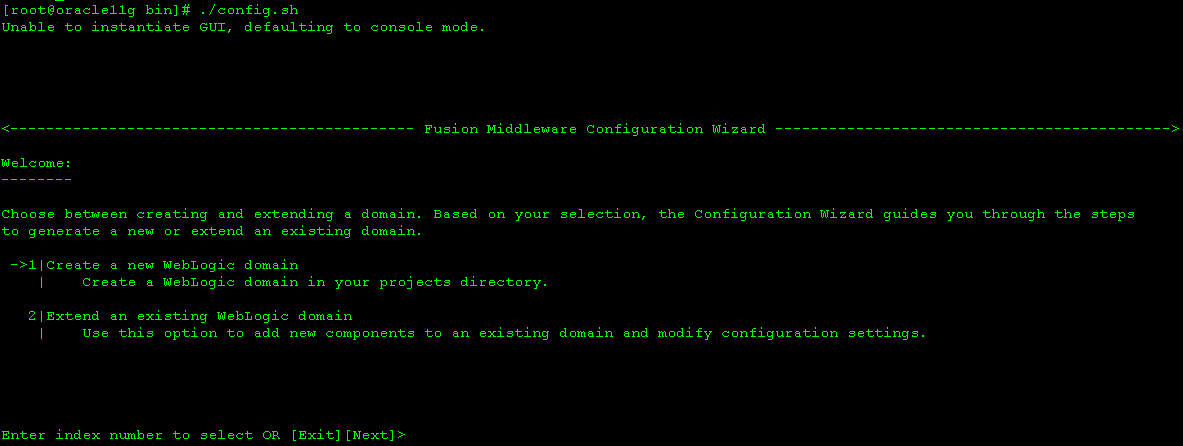
16 一直next至domain信息界面,配置domain名称,默认为base_domain

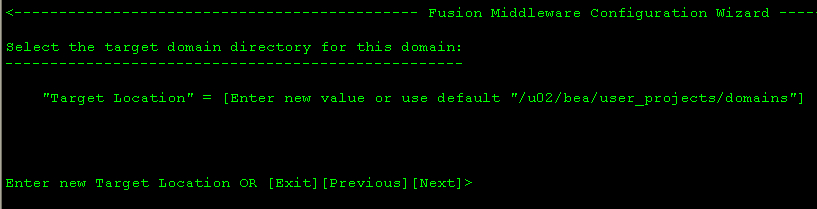
17 domain安装目录确认界面,选择next
18 配置webogic控制台用户名和密码
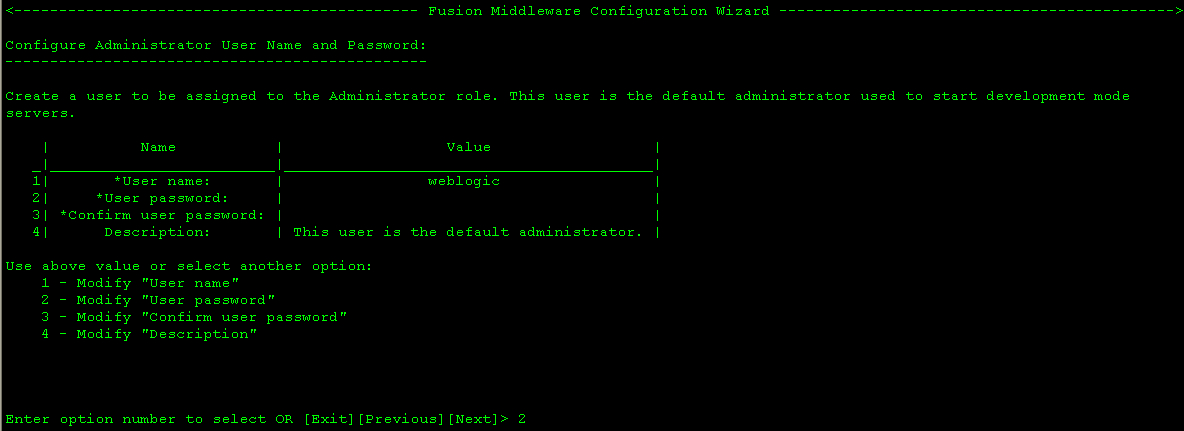
如果修改密码,则选择索引,依次完成密码修改和确认
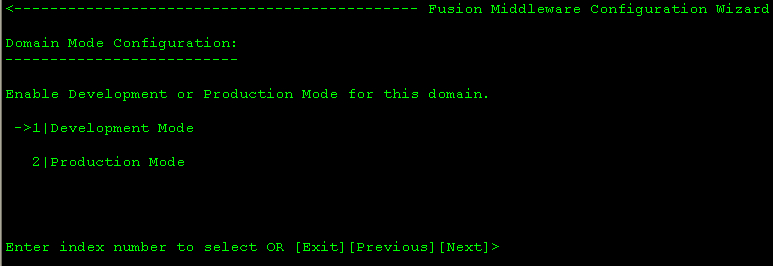
20 选择安装模式 分产品模式和开发模式,一般开发用开发模式,生产用产品模式。默认为开发模式
21 选择jdk,默认为sun的jdk。

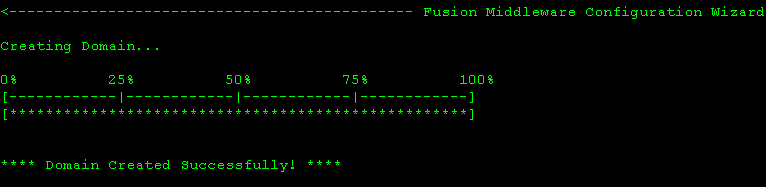
22 安装成功提示界面
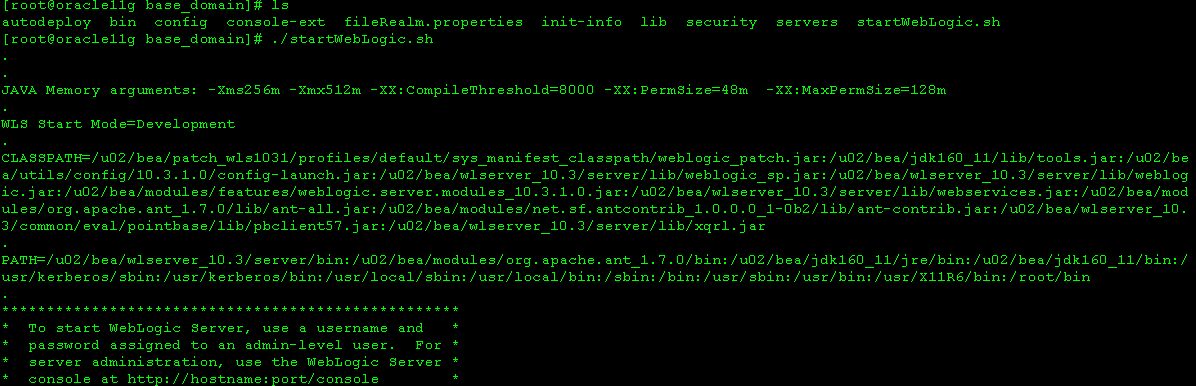
23 进入base_domain目录,执行startWeblogic脚本,启动weblogic服务器
24 通过浏览器访问服务器,验证安装

2 采用ZMODEM模式上传weblogic安装介质
3 修改weblogic安装介质读写执行权限
4执行安装程序
5.欢迎界面
6.输入weblogic HOME目录
7 确认weblogic HOME目录
8 设置安全更新
9修改安全更新为NO
10 确认修改
11 选择典型安装还是自定义安装
12 选择weblogic Service安装目录,默认为$WEBLOGIC_HOME下的wlserver_$version目录下
13 对安装信息确认,选择【NEXT】,进入安装完成界面
14 查看安装后的文件夹,此时多出的文件为安装后的文件
15 进入bin目录,执行config.sh脚本,配置domain
16 一直next至domain信息界面,配置domain名称,默认为base_domain
17 domain安装目录确认界面,选择next
18 配置webogic控制台用户名和密码
如果修改密码,则选择索引,依次完成密码修改和确认
20 选择安装模式 分产品模式和开发模式,一般开发用开发模式,生产用产品模式。默认为开发模式
21 选择jdk,默认为sun的jdk。
22 安装成功提示界面
23 进入base_domain目录,执行startWeblogic脚本,启动weblogic服务器
24 通过浏览器访问服务器,验证安装





 扫一扫
扫一扫


 1万+
1万+

 被折叠的 条评论
为什么被折叠?
被折叠的 条评论
为什么被折叠?
 到【灌水乐园】发言





