 Qt编程:QLabel样式设置与QPushButton事件处理


 本文介绍了如何使用Qt的样式表为QLabel添加边框,并展示了QPushButton的点击事件处理,包括区别于鼠标按下和释放的信号。同时,通过示例代码解释了如何更改按钮文字和检查按钮状态。
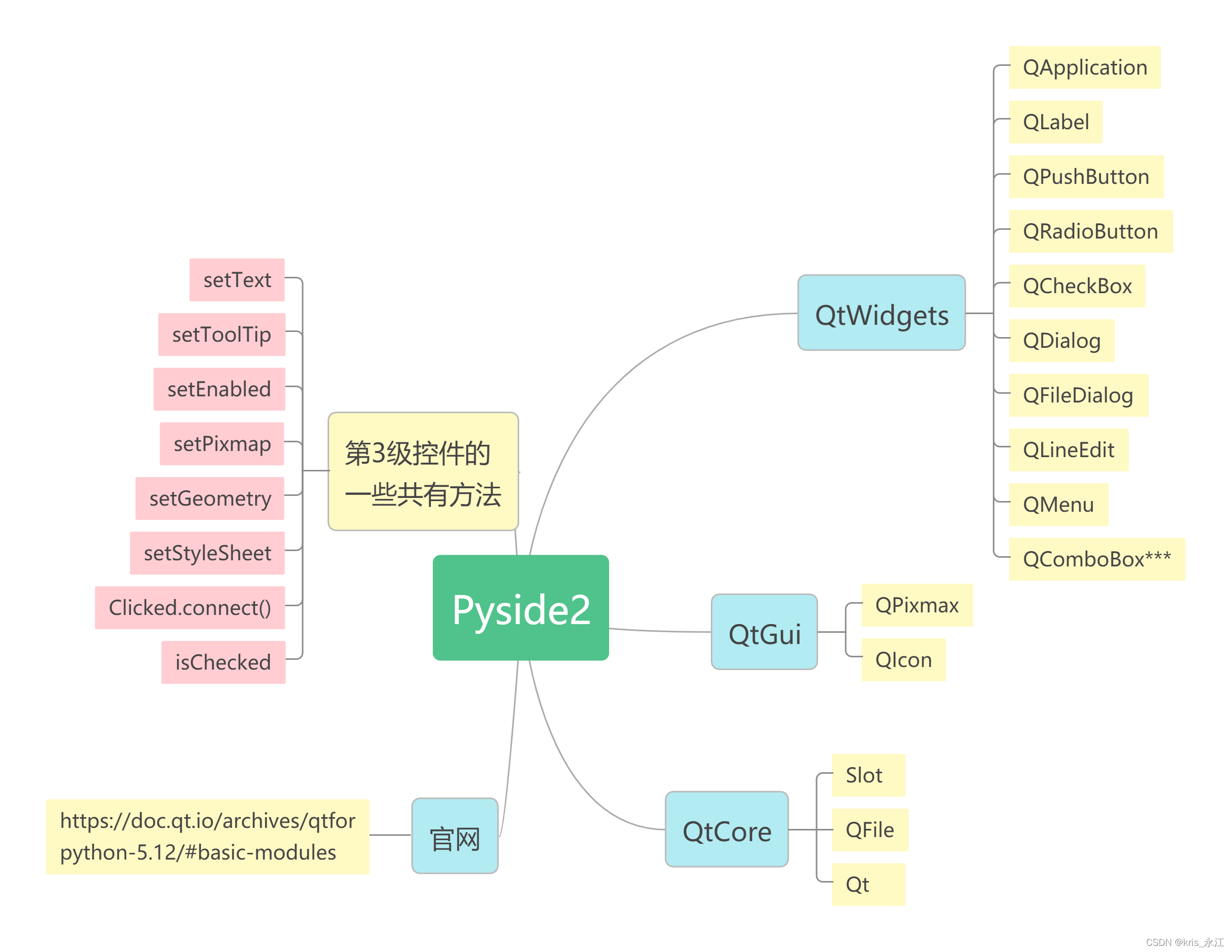
0、组件导图
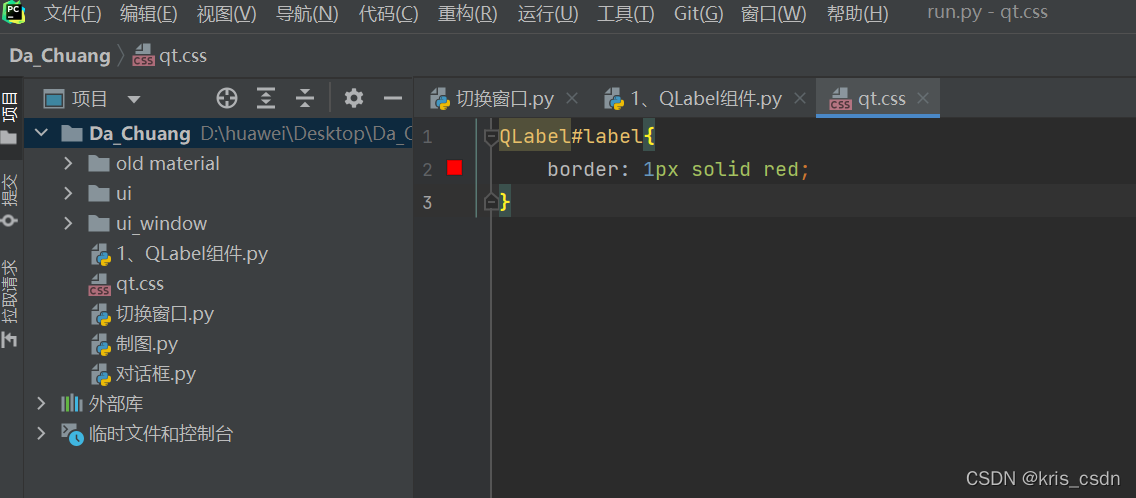
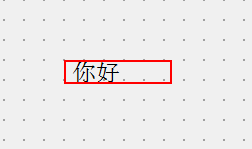
1.1 给QLabel加装边框(改变样式表)
 https://doc.qt.io/qt-5/stylesheet-reference.html#list-of-properties
QLabel#label{
border: 1px solid red;
}| Selector | 示例 | 说明 |
|---|---|---|
| Universal Selector | * | 星号匹配所有的界面元素 |
| Type Selector | QPushButton | 选择所有 QPushButton类型 (包括其子类) |
| Class Selector | .QPushButton | 选择所有 QPushButton类型 ,但是不包括其子类 |
| ID Selector | QPushButton#okButton | 选择所有 对象名为 okButton 的QPushButton类型 |
| Property Selector | QPushButton[flat="false"] | 选择所有 flat 属性值为 false 的 QPushButton类型。 |
| Descendant Selector | QDialog QPushButton | 选择所有 QDialog 内部 QPushButton类型 |
| Child Selector | QDialog > QPushButton | 选择所有 QDialog 直接子节点 QPushButton类型 |
2 QPushButton
import time

from PySide2.QtGui import QPixmap
from PySide2.QtWidgets import QApplication
from PySide2.QtUiTools import QUiLoader
from PySide2.QtCore import QFile,Qt
import sys


class Test:
    def __init__(self):
        super().__init__()  # 继承父类

        self.ui = QUiLoader().load('ui/2QButton.ui')  # 加载ui文件,并创建可视化属性(ui)

        #clicked鼠标按下再释放-触发槽函数
        self.ui.B3.clicked.connect(self.QB)
        #pressed只要鼠标按下就触发
        #self.ui.B3.pressed.connect(self.QB)

        self.B3_s = 0#属性只会作用一次并不会进入事件循环

    def QB(self):
        print(self.ui.B3.isDown())#打印按钮是否被按下
        print(self.ui.B3.isChecked())#打印按钮是否被点击完成
        #设置按钮不可用
        # self.ui.B3.setEnabled(False)

        if self.B3_s == 0:
            self.B3_s = 1
            print(self.ui.B3.text())
            self.ui.B3.setText('关闭(bushi)')
        else:
            self.B3_s = 0
            print(self.ui.B3.text())
            self.ui.B3.setText('打开')


if __name__ == '__main__':
    app = QApplication([])
    #设置Fusion风格
    app.setStyle('Fusion')
    win = Test()  # 创建实例对象,这是上面自己写的

    # 略

    win.ui.show()  # 展示窗口
    sys.exit(app.exec_())  # 进入主循环





 扫一扫
扫一扫


 被折叠的 条评论
为什么被折叠?
被折叠的 条评论
为什么被折叠?
 到【灌水乐园】发言





