


 本文介绍了在Linux环境下使用文本编辑器,如vim的基础操作,包括命令模式、编辑模式、末行模式和可视化模式。重点讲解了vim的编辑、查找、替换以及各种模式下的功能和快捷键。
9.1linux ⽂本编辑概述
对⽂本进⾏编辑, 需要⽂本编辑⼯具
在Windows 图形化⼯具 | 记事本 , 写字板 , notepat++ , word(doc,docx)
在Linux中 图形化⼯具 | text editor/gedit
在linux ⽂本编辑通常使⽤基于命令⾏⽅式进⾏编辑
编辑流程
1/打开⽂件
2/⽂件操作-编辑
3/保存/不保存
4/退出
编辑器之神 - vim
神的编辑器 - emacs
其他编辑器 - vi/nano etc..
早期linux GUN gcc | emacs 后续开发 vi -> vim(相对vi更加强⼤) 早期程序员使⽤ 基于⽂本编辑器⽅式开发代码,现在仍然有程序员使⽤⽂本编辑器来进⾏开发。
现在⽂本编辑器主要给运维提供简单⽂本编辑
现在程序员做代码开发使⽤IDE(集成开发环境 , pycharm , Hbuilder , vscode)
9.2 vim 编辑器基础模式/功能
# 在Linux 进⾏⽂本编辑, 可以直接通过vim创建新⽂件进⾏⽂件编辑
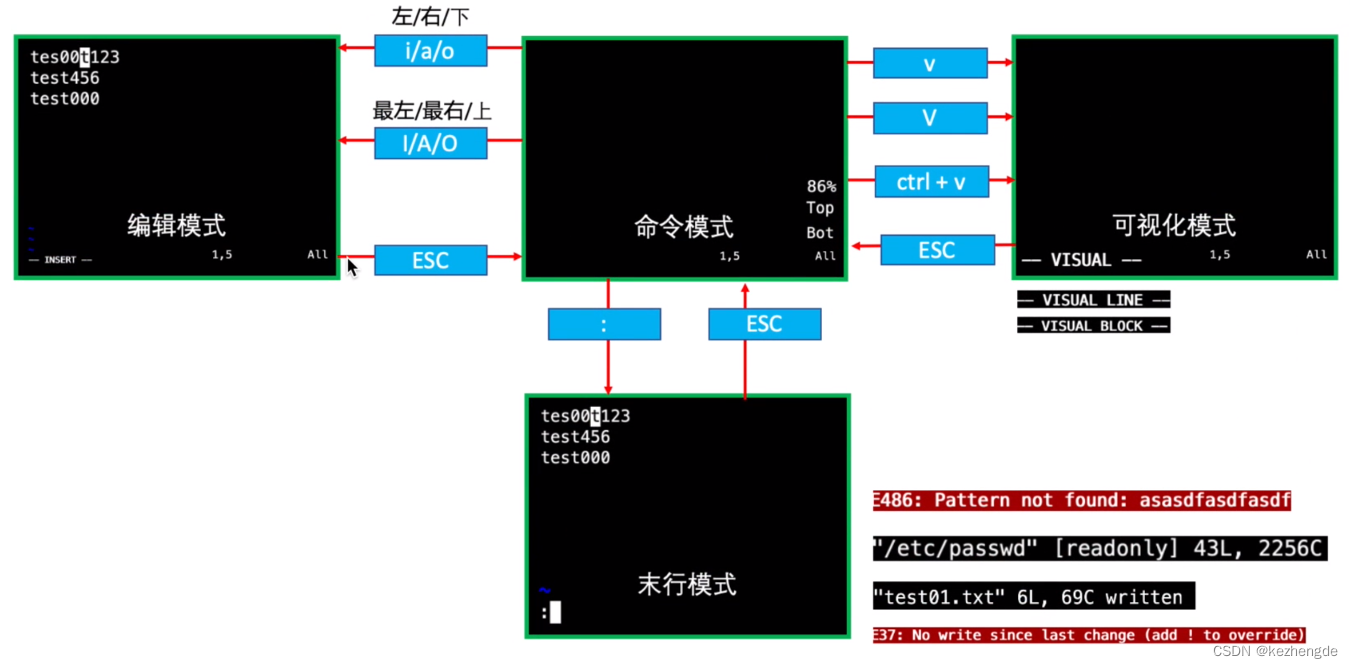
# vim ⽀持多种模式
# 1.命令模式 command-mode (默认进⼊命令模式)
在命令模式下⽆法对⽂件进⾏普通编辑 可以查找/复制/剪切/粘贴
光标移动 - 键盘上下左右
h 左
j 下
k 上
l 右
# 2.编辑模式 edit-mode
进⼊到编辑模式⽅法
"i" :表示在光标左侧插入数据
"a" :表示在光标右侧插入数据
"o" :表示在光标下另起一行-插入数据
"I" :表示在光标最左侧插入数据
"A" :表示在光标最右侧插入数据
"O" :表示在光标上另起一行-插⼊数据
"ESC" 回到命令模式
# 3.末⾏模式 extent-command-mode (普通编辑)
在编辑模式下⽆法直接进⼊到末⾏模式,需要先进⾏进⼊到命令模式,再进⼊到末⾏模式
在命令模式下,输⼊ ":" 进⼊到末⾏模式
在末⾏模式 - 配置保存 - 退出等操作。
"w" 保存
"q" 普通退出 (未进⾏任何编辑)
"wq" 保存并退出 (进⾏正常编辑并且希望保存) | "x" = "wq"
"q!" 强制退出 (进⾏编辑不希望保存 - 退出)
"wq!" 强制保存并退出
"set number" 显示⾏号 :set nu
"set nonumber" 关闭显示⾏号 :set nonu
#信息替换
:32,34s/nologin/NOLOGIN/ # 第32⾏到第34⾏信息中 nologin 替换成 NOLOGIN
:6,8s/n/N/ # 第6⾏到第8⾏信息中 n替换为N,但只替换了第6-8行中每行的第1各n
:6,8s/n/N/g # 第6⾏到第8⾏信息中 所有n替换为N (所有n)
:22,26s/nologin/NOLOGIN/ #"22,26"表示从第22行到26行,“s”表示替换,“/nologin/NOLOGIN /”将nologin替换为NOLOGIN
# 4.可视化模式 visual-edit-mode
9.3 vim 编辑器 - 命令模式 - 功能
"x" : 删除单个字符
"u" : 返回/撤销
"dd" :删除(剪切)整⾏
"d3d" 删除(剪切)多⾏(3)
"p" 下⾏(后)粘贴
"P" 上⾏(前)粘贴
"yy" 复制⼀⾏
"y3y" 复制3⾏
"gg" 回到⾸⾏
"G" 回到末⾏
"7G" 进⼊到第7
"r" 单个字符替换
"R" 多个字符替换 (退出按键 ESC)
/ftp 查找信息
/n 向下翻阅
/N 向上翻阅
9.4 vim 编辑器 visual edit-mode 可视化编辑
#1.visual 字符可视化 (选择以字符为单位)
v
#2.visual. line - ⾏可视化 (选择以⾏为单位)
V(shift + v)
#3.visual. block - 列可视化 (选择以块矩阵为单位)
ctrl + v
[tom@centos7 ~]$ # ls #命令前加“#”表示注释|系统不执⾏
上下左右移动 选择对应block
I前⽅插⼊
#
ESC
vimtutor # 详细查看vim ⽤法





 扫一扫
扫一扫


 651
651

 被折叠的 条评论
为什么被折叠?
被折叠的 条评论
为什么被折叠?
 到【灌水乐园】发言





