



 本文讲述了作者从MyEclipse到Eclipse,再到IntelliJ IDEA的编程工具变迁历程。在体验了各种IDE的优缺点后,作者最终发现IntelliJ IDEA的强大之处,尤其是其智能编码功能。文章详细介绍了如何在IDEA中配置生成serialVersionUID,包括进入设置、启用检查以及使用快捷键的操作步骤,帮助读者顺利过渡到IDEA的开发环境。
最开始是从myeclipse的时代开始写代码,当时周围几乎都用的myeclipse。当时觉得myeclipse超级好用,唯一的缺点就是吃内存,耗性能。没有对比就没有伤害,直到有一天同事用上了eclipse,并且告诉我开源免费,没有myeclipse耗性能。于是我很快的从myeclipse转到了eclipse,由于快捷键和编程风格一致,几乎不费什么力气就转过来了。我当时觉得这是世界上最好的java编程工具了,操作快捷方便。在我用eclipse开发一两年后,偶尔看到有同事在用一个叫idea的工具开发,同事说idea很智能,用了idea就不想再用eclipse了。当时的我依然觉得eclipse才是最好用的工具,不想从eclipse转到idea,一方面是由于有时间成本,另一方面是思维禁锢了不愿意换。直到去年六月份,几乎所有的同事都换了idea,我终于也换成了idea。用了一个星期后,我再也不想用eclipse了,觉得idea才是最好用的工具。嗯,真香。
但是从eclipse转idea不像myeclipse转eclipse那么平滑,因为idea的编程风格和快捷键不一样,所以很多时候我会在网上查找idea的使用资料。在eclipse中生成serialVersionUID很简单,实现Serializable接口后,按Alt+/快捷键就可以根据提示生成 。在使用idea后我尝试这用Alt+Enter快捷键生成serialVersionUID,但却不会出现生成的提示,这是因为idea在默认情况下不会检查Serializable类有没有serialVersionUID,所以我们要设置让idea检查。
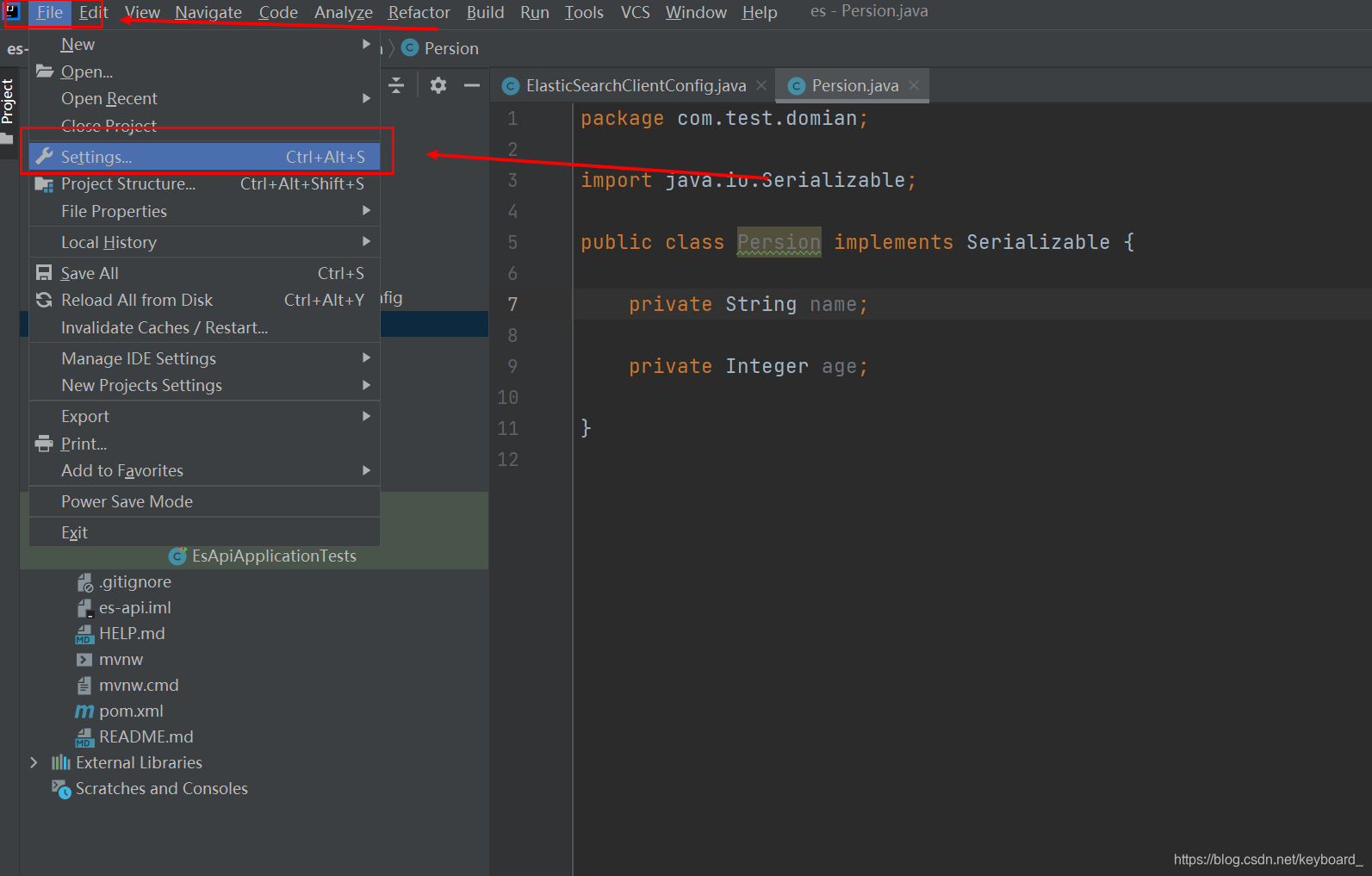
首先点击File,再点击Settings,如下图所示:
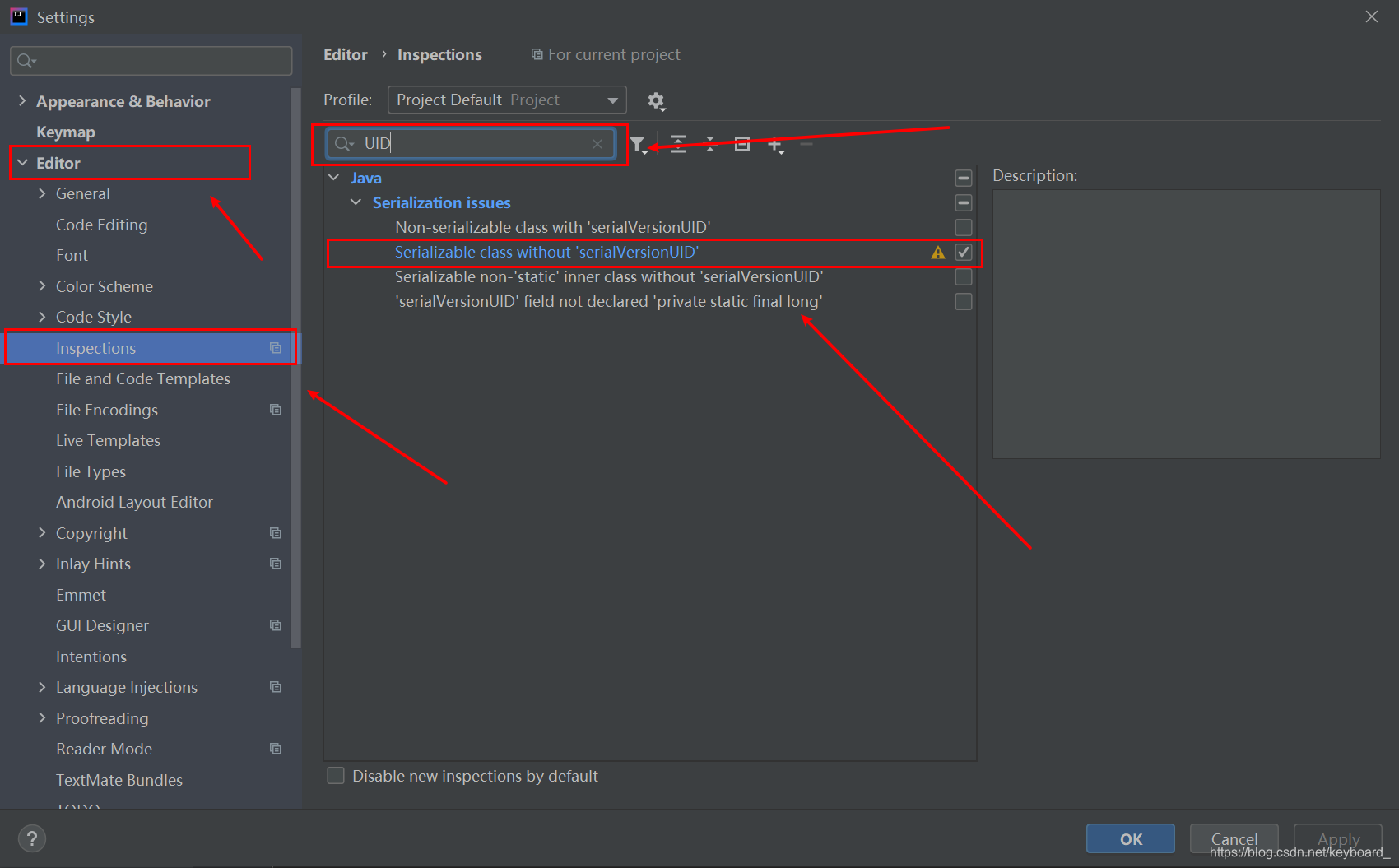
打开Settings后点击Editor找到Inspections(检查),在搜索框输入UID找到Serializable class without 'serialVersionUID',勾选该条目并保存即可,因为条目太多,建议用搜索,操作图如下所示:
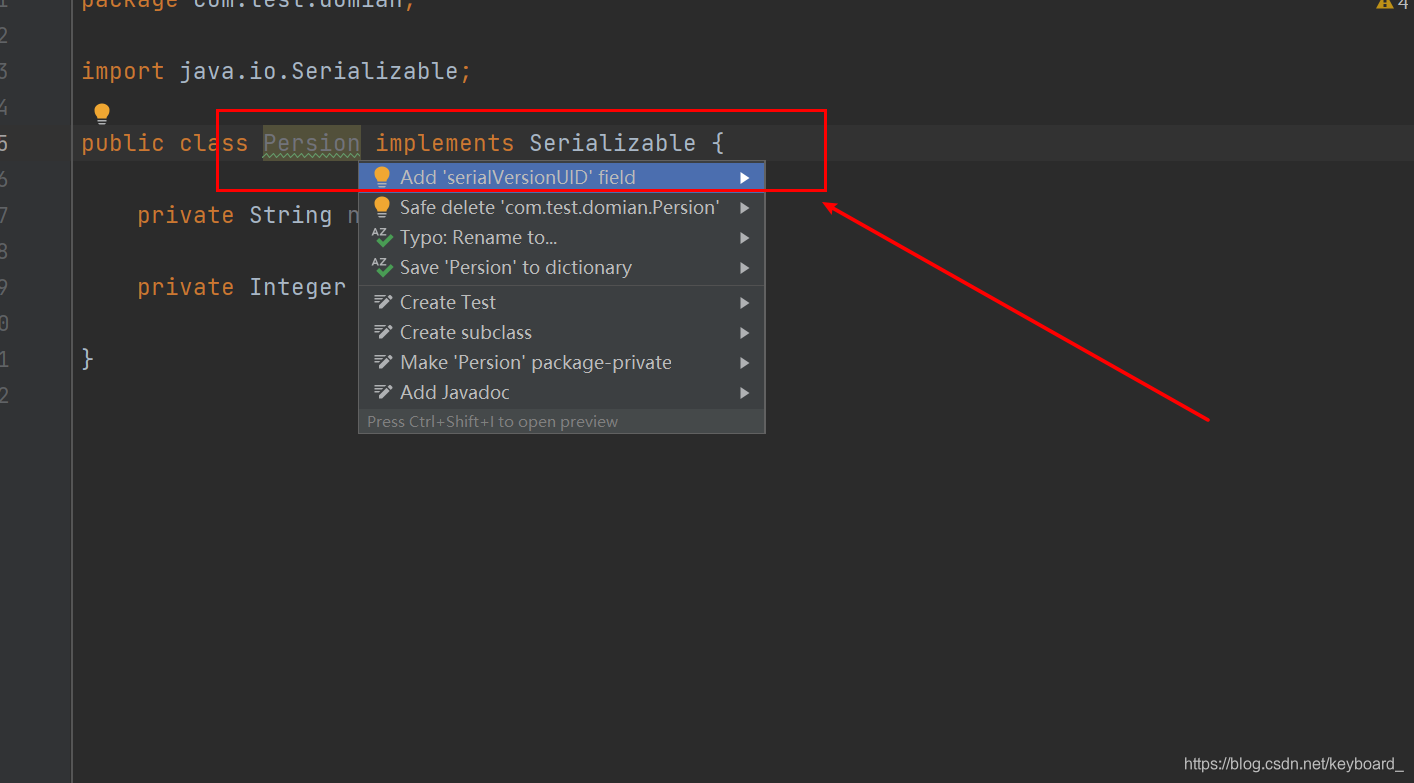
接下来我们将鼠标放到类名上,然后就可以用Alt+Enter快捷键生成serialVersionUID了,操作如下图所示:
写代码时生成serialVersionUID是一个常用操作,本文或许会对你有帮助,赶紧试一下吧。





 扫一扫
扫一扫


 858
858

 被折叠的 条评论
为什么被折叠?
被折叠的 条评论
为什么被折叠?
 到【灌水乐园】发言





