



 本文介绍如何在Photoshop中制作酷炫的运动光丝效果,适合新手尝试。通过使用在线工具Weavesilk生成光丝图像,然后在PS中进行编辑,包括调整、变形、图层模式设置和蒙版应用,最终打造出人物跑步时的残影效果。
今天来教大家制作运动光丝效果,难度不高,新手也可以尝试做哦。
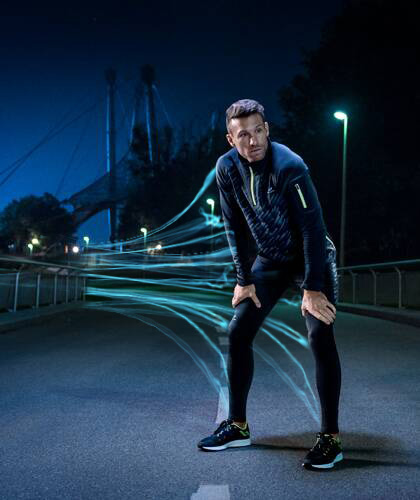
效果图:

制作这种光丝效果,如果用手搓的话效率很低,所以我们可以借助其他工具实现。
打开光丝图谱网站:weavesilk.com,这是一个非常好玩的网站,可以根据对称点数和颜色画出丰富的光丝效果。我们这次做的是人物跑步留下的残影效果,所以这里只需画直线光丝即可,画好后点击保存图片。

好了,下面我们开始在PS上操作
1.打开人物素材和刚才保存光丝素材


因为画出来的光丝是对称的,我们只需其中一半,把它横过来,删除一半。
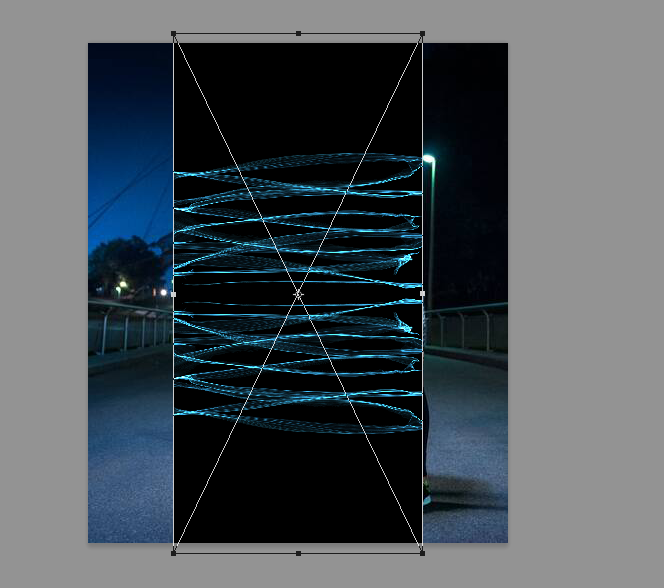
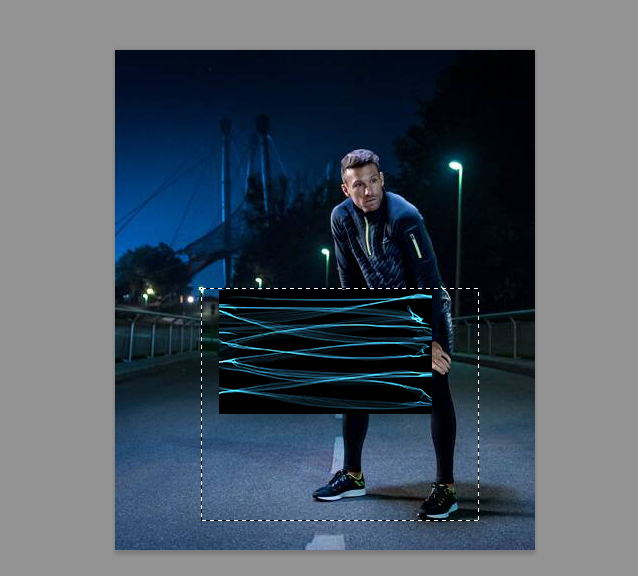
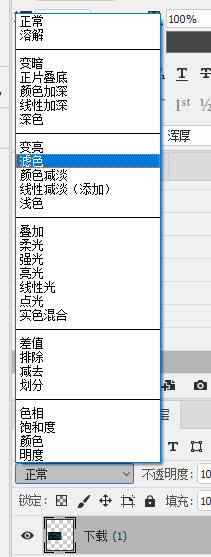
2.把光丝图层的图层模式改为滤色
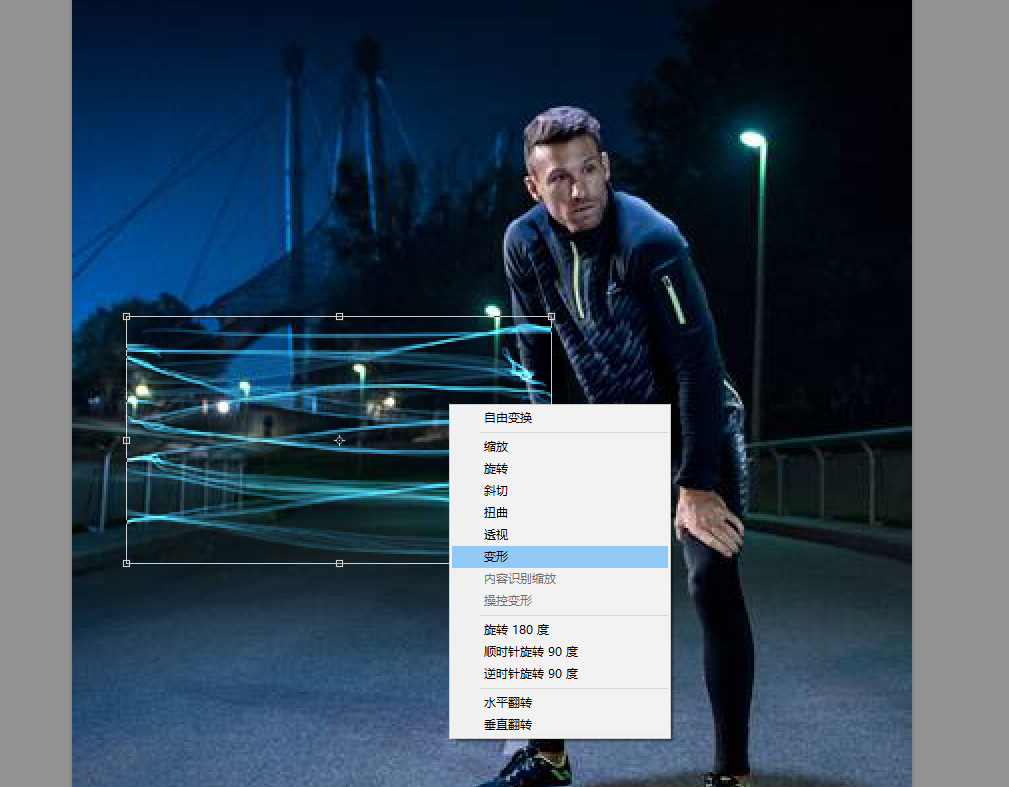
3.按Ctrl +T 选择变形工具,把光丝素材调整到匹配运动轨迹上。
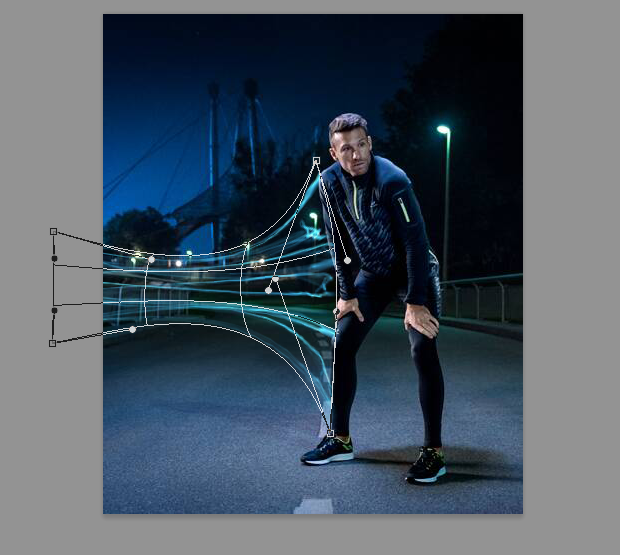
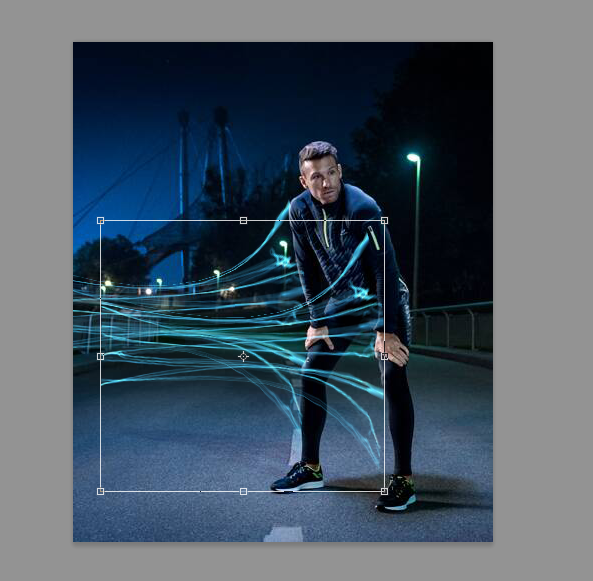
4.把光丝素材复制一层,拖到左脚,适当变形调整到合适位置

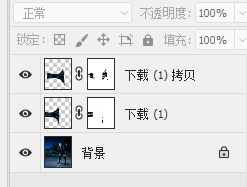
5.给2层光丝图层都加上图层蒙版,选用黑色画笔工具,把人物身体和护栏上不需要的光丝擦掉。
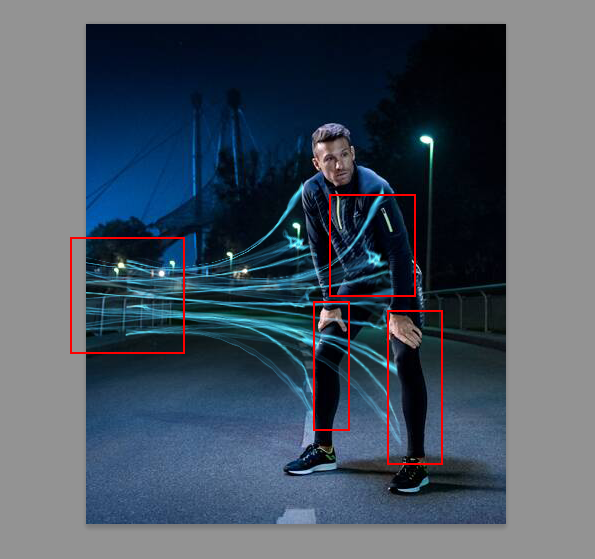
6.最后整体变形,微调一下,一个炫酷的运动光丝效果就做好了。





 扫一扫
扫一扫


 323
323

 被折叠的 条评论
为什么被折叠?
被折叠的 条评论
为什么被折叠?
 到【灌水乐园】发言





