



 本文分享了在Photoshop中创建立体双色复古文字效果的详细教程,包括背景创建、文本样式设置、图层效果应用及纹理添加,帮助读者轻松掌握这一设计技巧。
今天,给大家分享一个制作立体双色复古文字效果的教程,过程简单,容易上手。
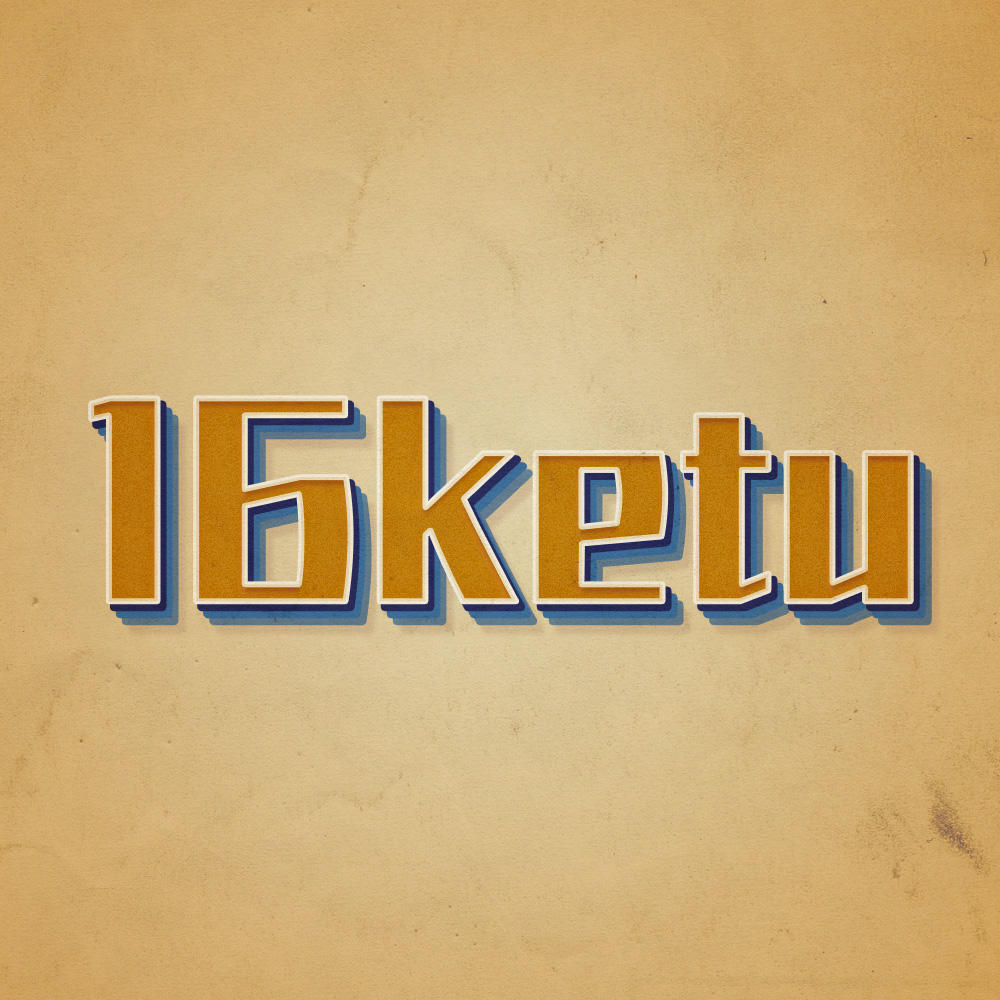
先上效果图
1、创建背景
步骤1
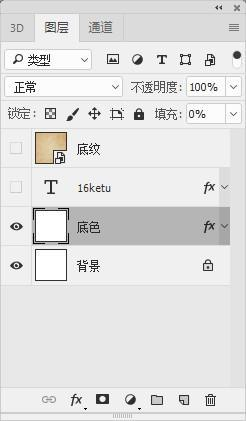
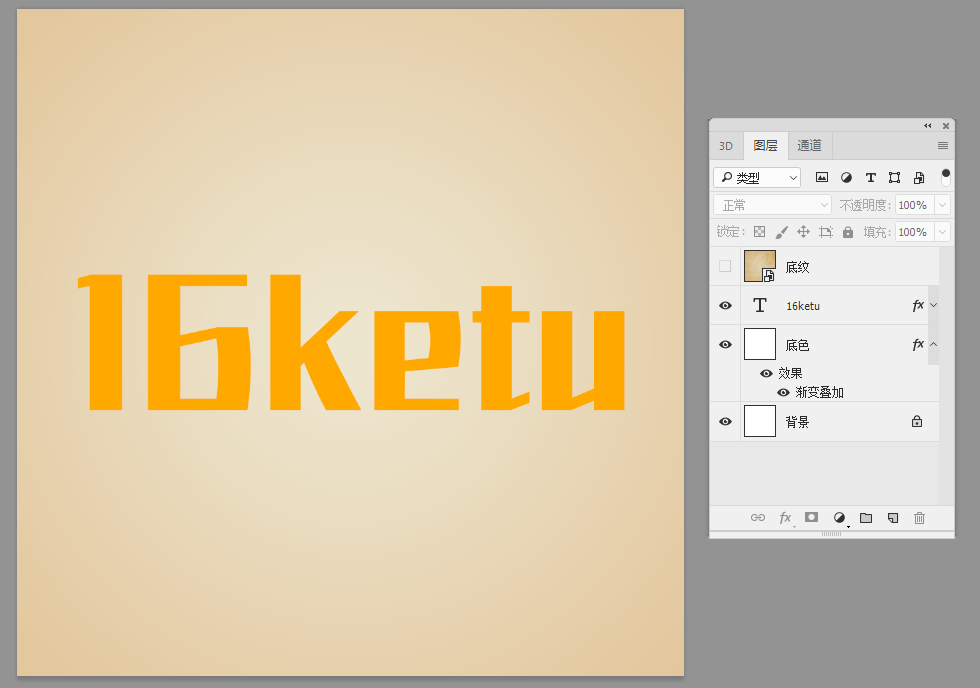
创建1000 x 1000像素的文档,复制背景层,并命名为:底色。改变底色图层的填充为0。
步骤2
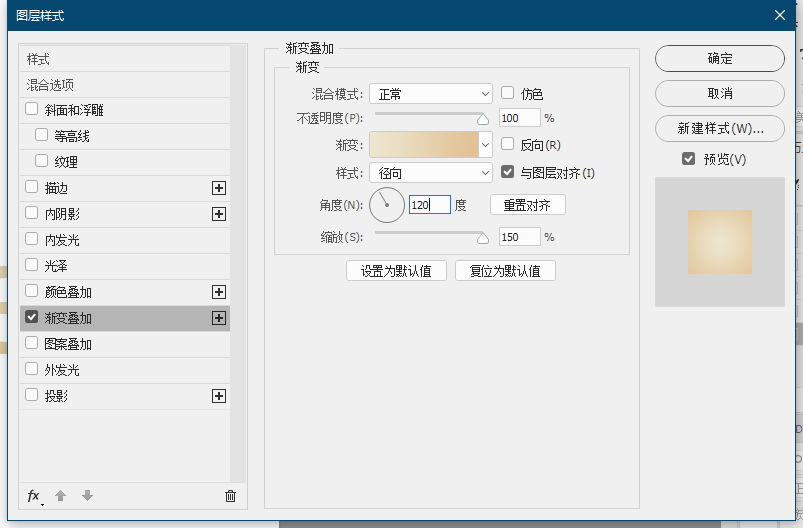
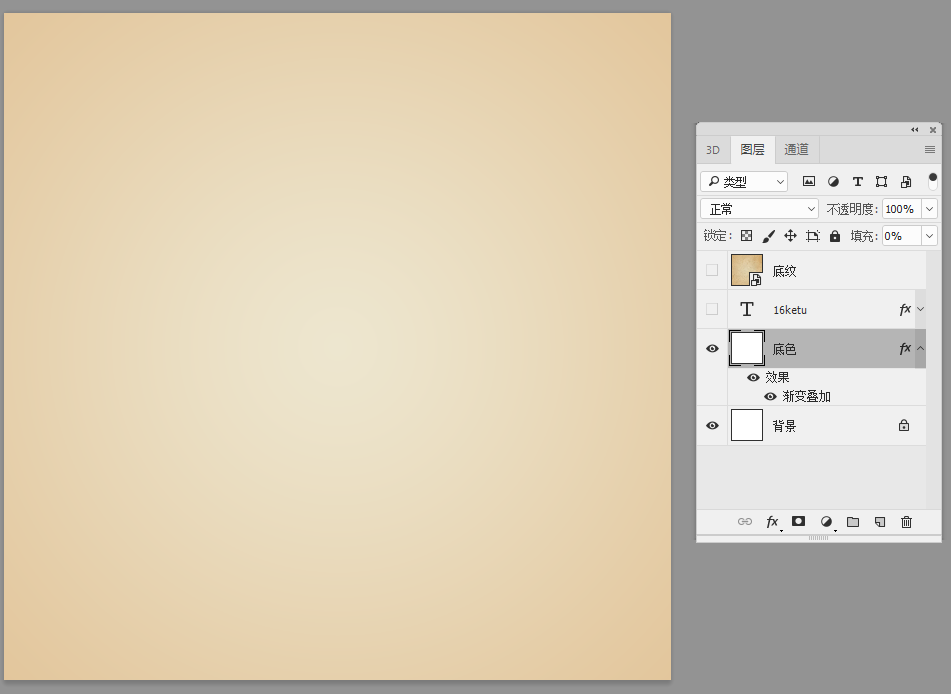
给底色层的添加图层样式:
渐变叠加
样式:径向
角度:120度
缩放:150%
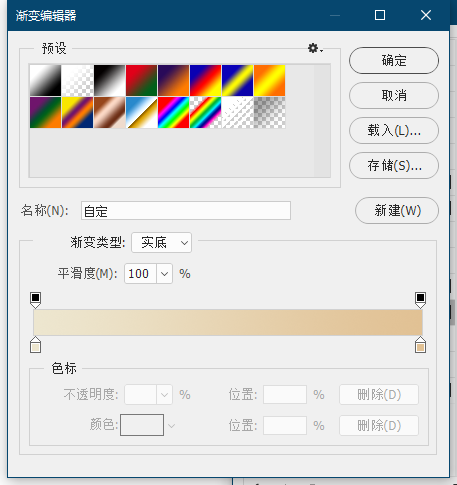
颜色渐变# ede6cf 到 # e1c194。
2、创建文本
步骤1
创建文本,文字大小这个根据你画布实际情况和任何你喜欢的颜色。
3、给文本添加多个图层样式
步骤1
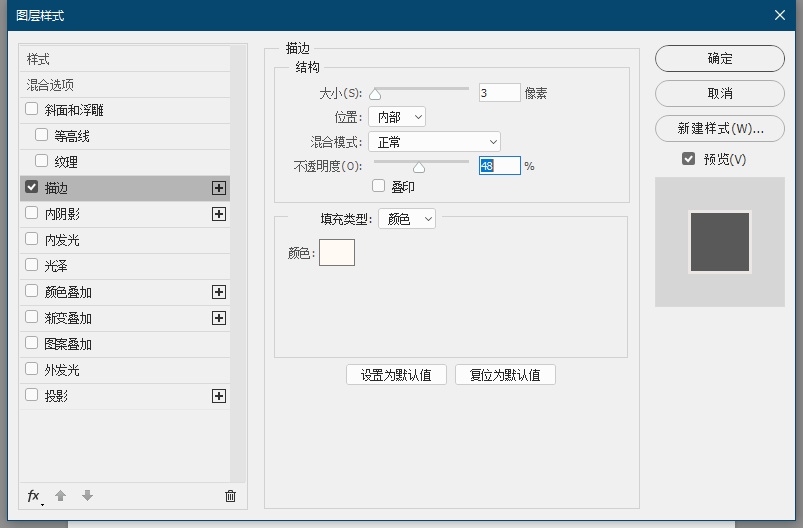
给文本层添加描边:
大小:3
位置:内部
不透明度:48%
颜色:#fffaf3
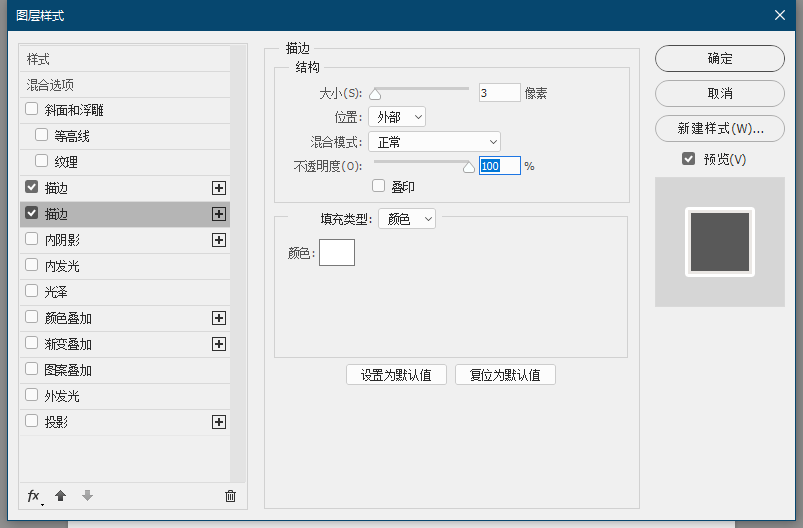
点击描边后面的加号,新建一个新的描边模式:
位置:外部
不透明度:100%
颜色:#ffffff
步骤2
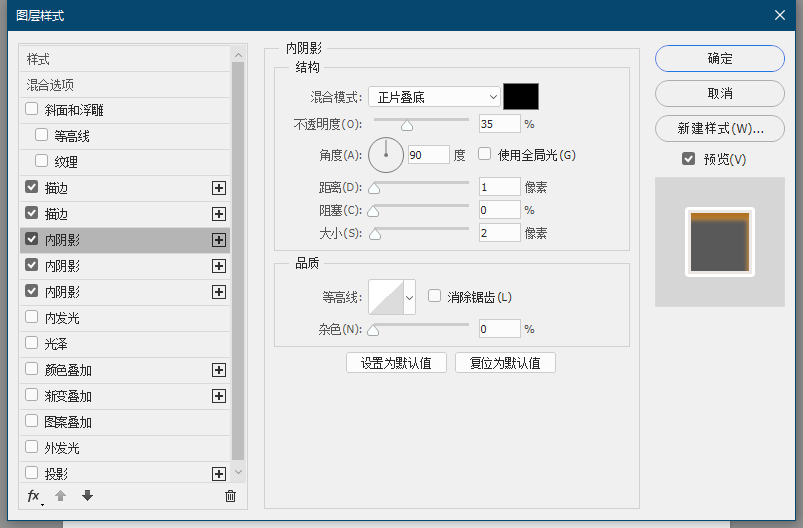
添加一个内阴影:
颜色:# 040000
不透明度:35%
距离:1
大小:2
再添加一个内阴影:
颜色:# ab6b18
不透明度:80%
距离:8
大小:5
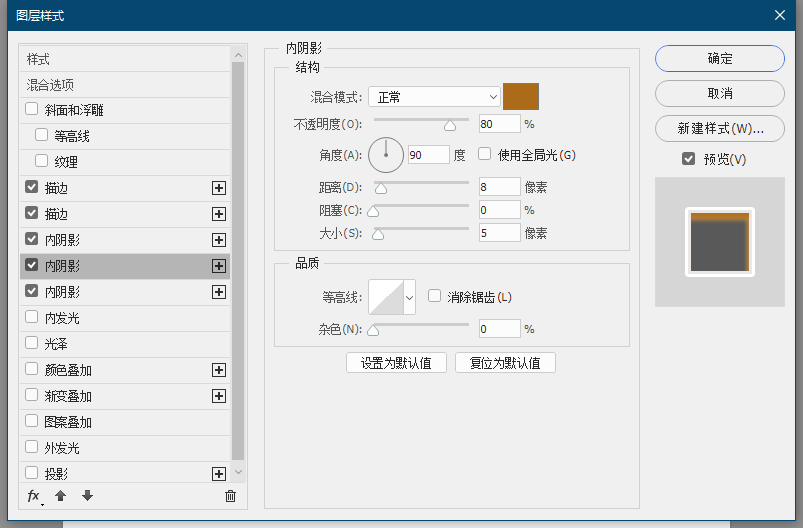
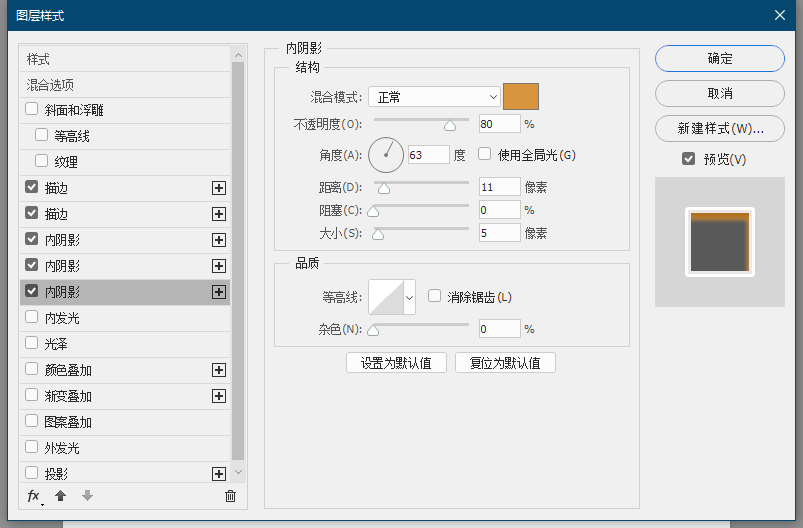
添加第三个内阴影:
颜色:# d9953d
取消使用全局光
角:63
距离:11
步骤3
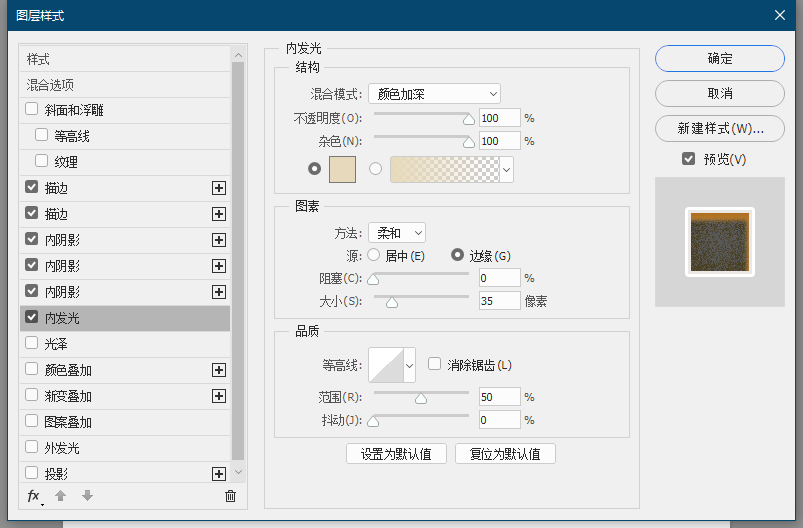
添加一个内发光:
混合模式:颜色加深
不透明度:100%
杂色:100%
颜色:#e7dabc
大小:35
步骤4
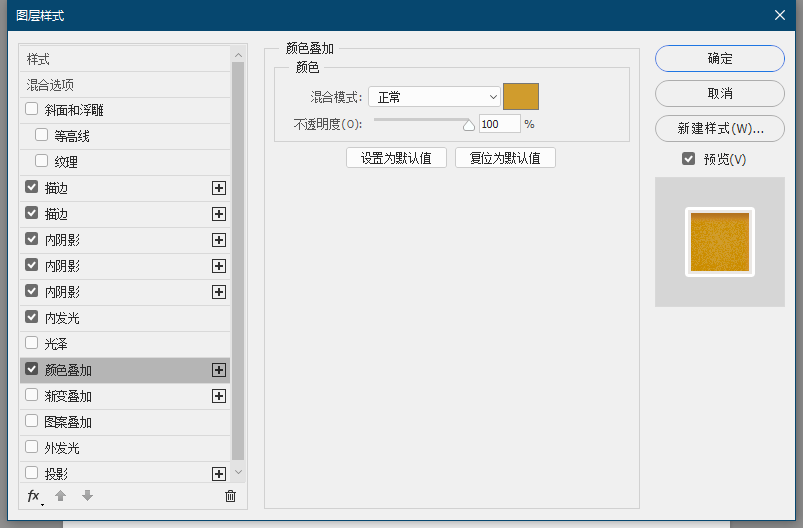
添加一个颜色叠加:
颜色:# d09c2d
步骤5
添加第一个投影:
颜色:# 394485
不透明度:100%
距离:8
扩展:100
大小:4
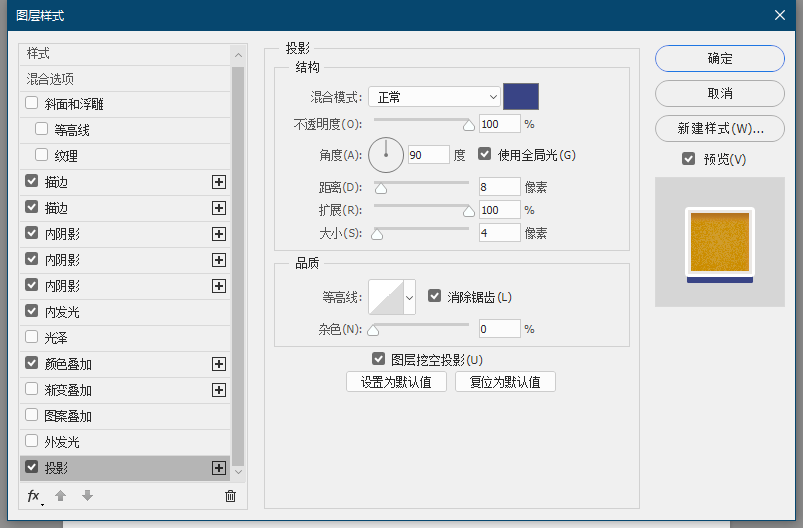
添加第二个投影:
颜色:# 4e85c2
取消使用全局光
角度:119
距离:17
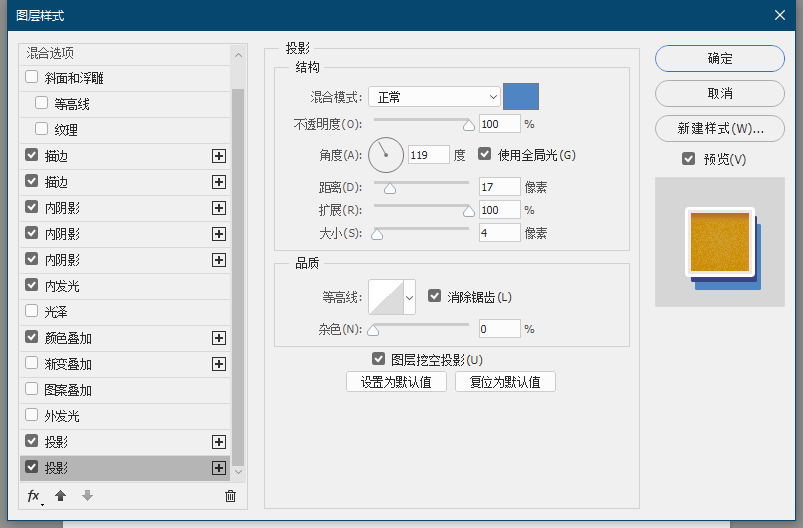
添加第三个投影:
颜色:# 2d6db5
不透明度:61%
角:121
距离:26
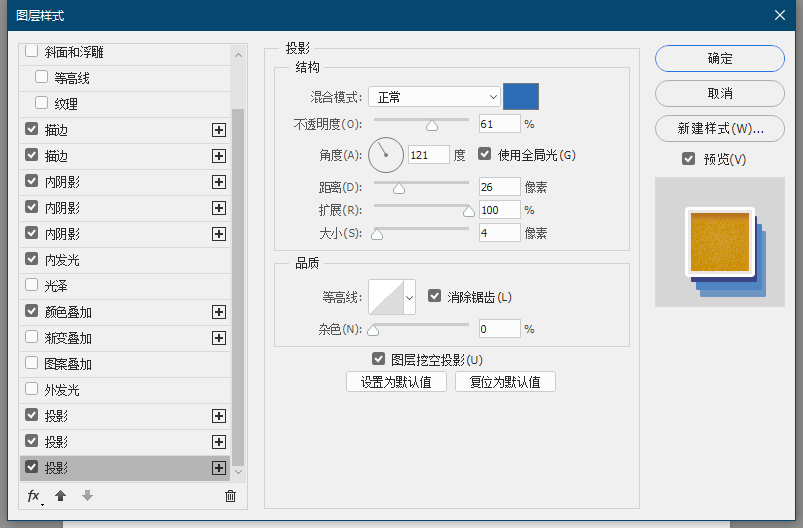
添加第四个投影:
颜色:# c1a89a
不透明度:35%
角度:41
距离:13
扩展::47
大小:9
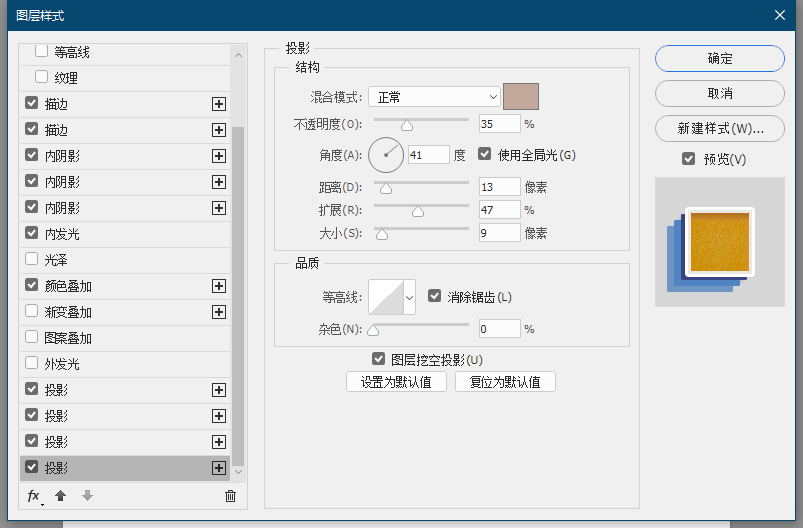
添加第五个投影:
角度:130
距离:38
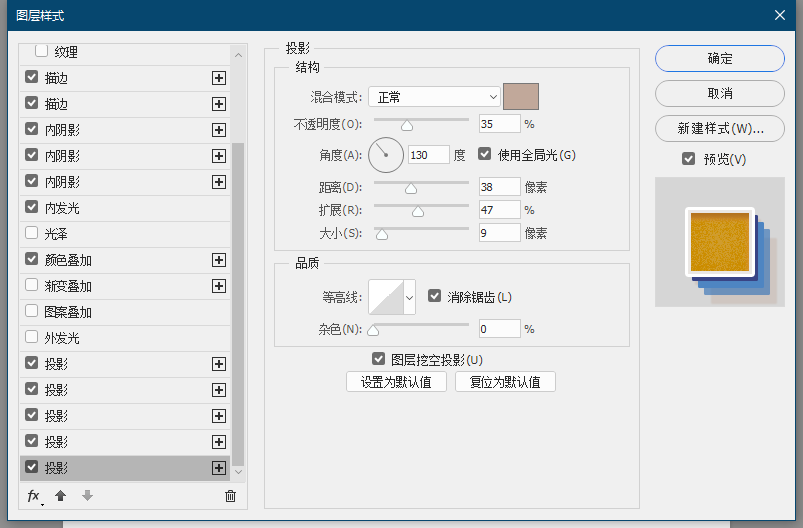
效果:
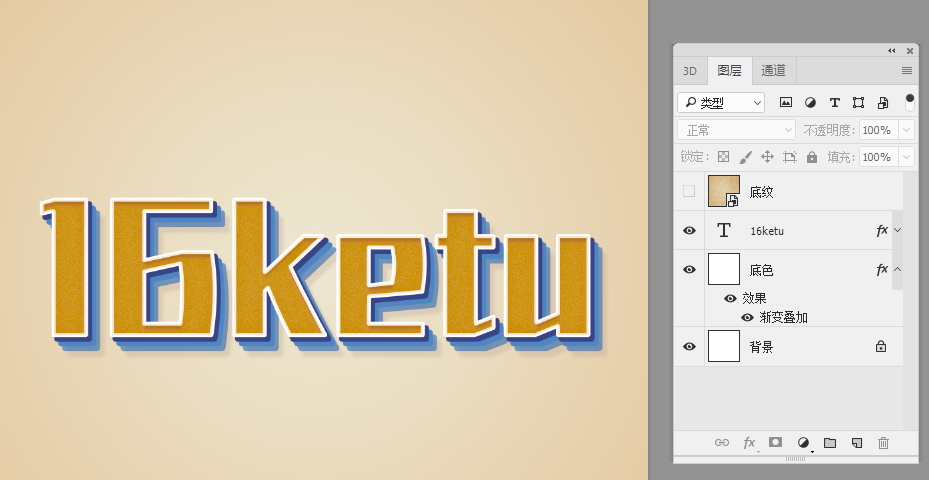
4、添加纹理
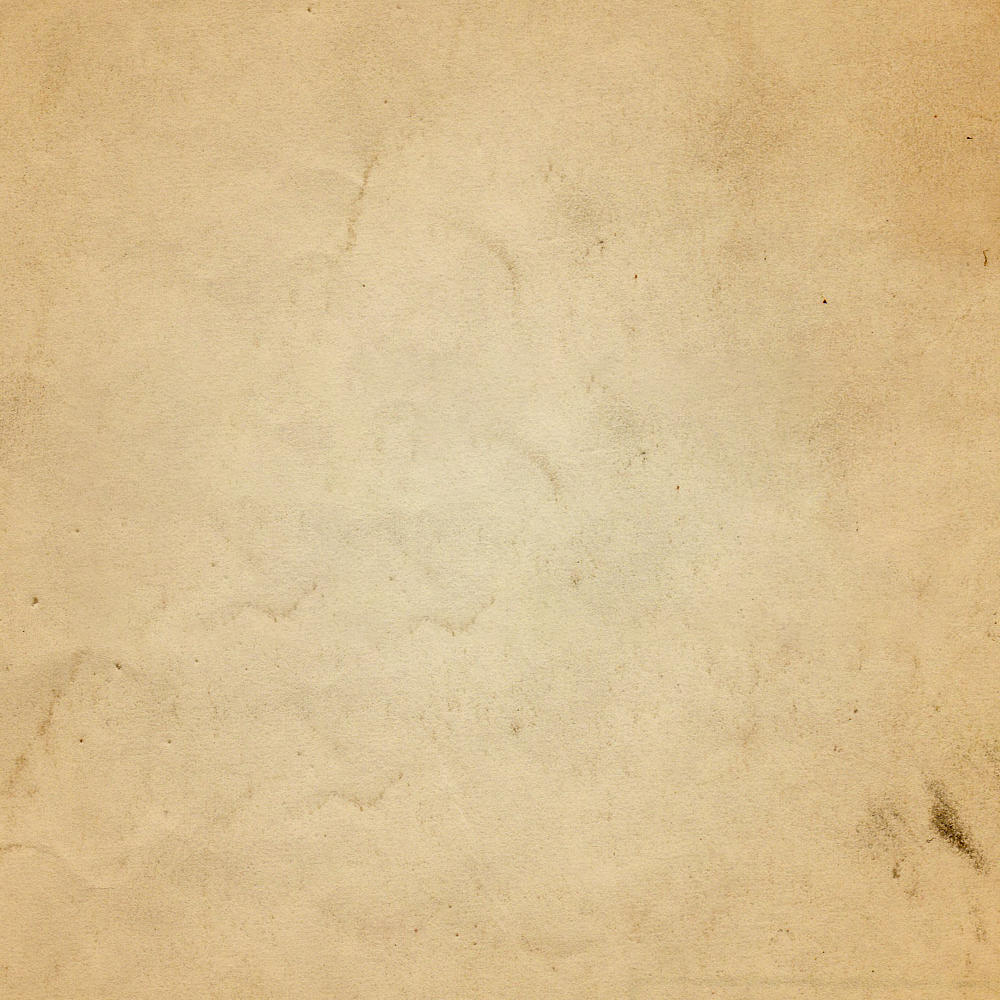
完成了文本的图层样式,然后把低劣的纸张纹理放在顶部图层,根据需要调整它的大小。然后,更改图层的混合模式为线性加深,不透明度调到50%。
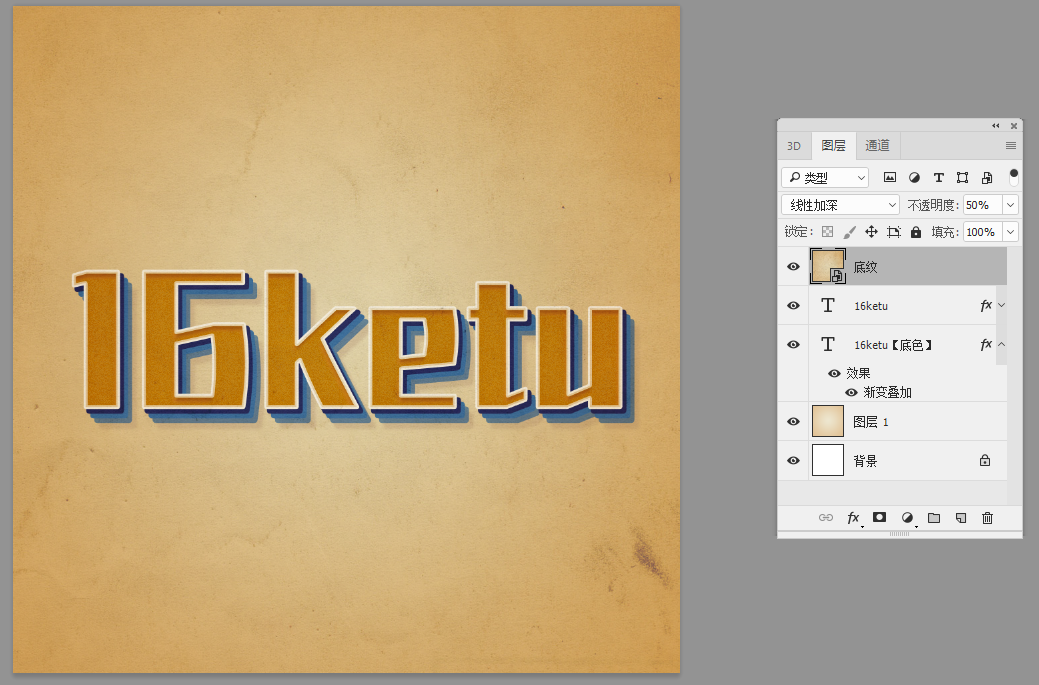
最终效果图





 扫一扫
扫一扫


 被折叠的 条评论
为什么被折叠?
被折叠的 条评论
为什么被折叠?
 到【灌水乐园】发言





