


前言
想要学习专业三维设计但不知从何入手?Inventor 2026是目前市场上功能最强大的工业设计软件之一。无论你是刚开始接触三维设计的新手,还是需要升级软件的老手,这篇inventor安装教程都能帮你快速搞定软件安装问题。下面我们就来详细了解如何安装这款强大的设计工具。
Inventor 软件
Autodesk Inventor 作为业界顶尖的参数化三维建模软件,在机械设计与制造领域享有盛誉。凭借其强大的仿真分析能力和协同设计功能,在精密制造、重工装备、新能源、智能制造等前沿产业中发挥着举足轻重的作用,为无数企业的数字化转型提供了坚实的技术支撑。
Inventor 2026 的安装流程经过大刀阔斧的重新设计,采用全新的自适应安装架构,能够智能识别操作系统环境并自动优化配置参数。预安装检测机制堪称技术革新的典范,不仅能够实时扫描系统兼容性,还能预测潜在冲突并提供解决方案。全新的增量更新技术让版本升级变得轻松便捷,而可视化安装进度监控功能则让用户对整个部署过程了如指掌,真正做到了安装过程的透明化与智能化。
Inventor 安装前准备
在开始inventor下载安装前,先确认你的电脑是否满足以下条件:
- 操作系统:建议使用Windows 10或更高版本系统
- 必须确保电脑支持并已安装.NET Framework 4.8
- 磁盘空间充足,建议至少预留20GB空间
- 确保有管理员权限进行安装操作
磁盘空间不足可能导致安装中断,影响软件性能,所以最好提前清理出足够空间。
下载Inventor安装包
下载 Inventor:https://pan.quark.cn/s/dfdd7b56b45e
详细安装步骤指南
下面开始我们的inventor安装教程的具体操作步骤:
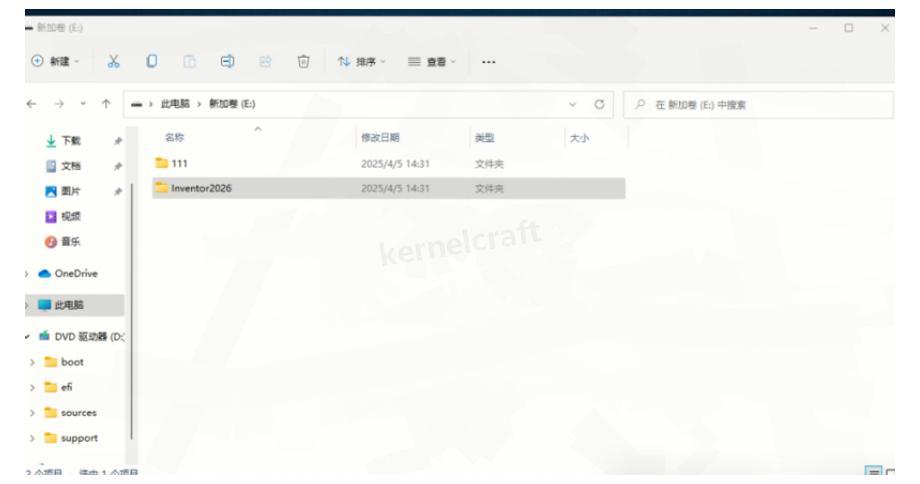
第1步:先在非系统盘(不要选C盘)创建两个文件夹。一个命名为"Inventor2026"用来存放安装程序,另一个命名为"111"用于存放解压后的文件。记住,选择的磁盘一定要有足够空间!
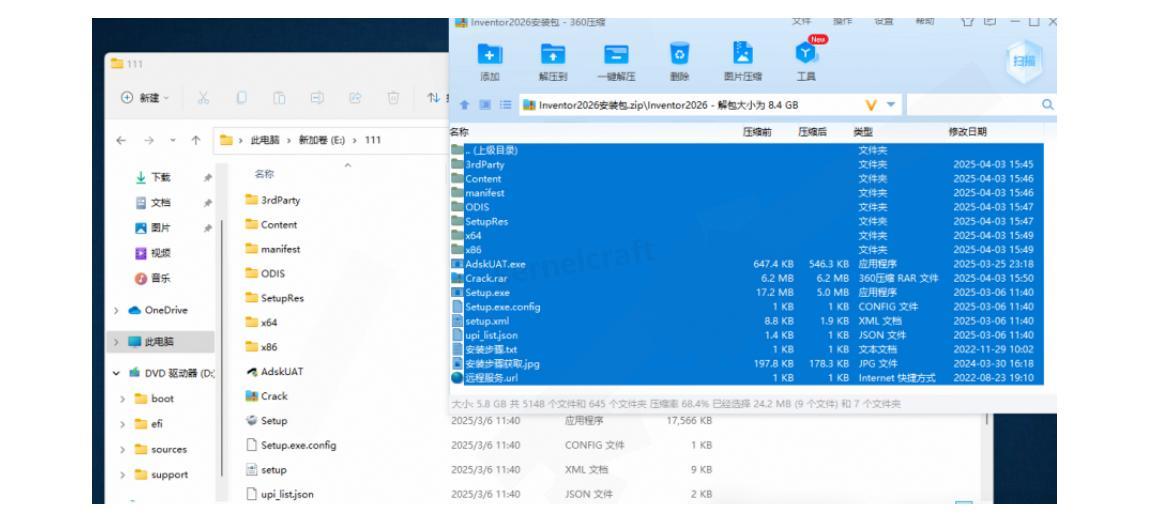
第2步:找到下载好的"Inventor2026安装包",把它解压到刚才创建的"111"文件夹中。解压可能需要一些时间,取决于你的电脑性能。
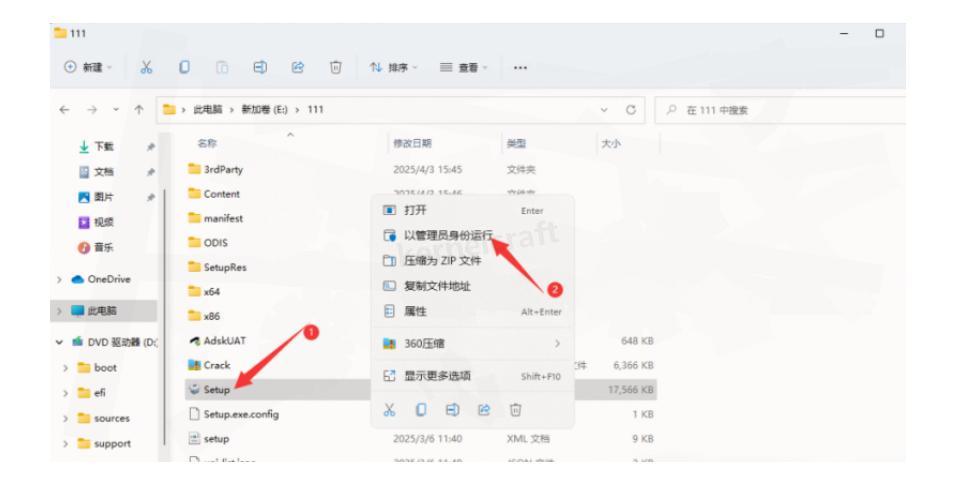
第3步:进入Inventor2026文件夹,找到"Setup"程序,右键点击选择"以管理员身份运行"。系统会自动进行安装准备,完成后如果提示需要重启电脑,就点击"重新启动"按钮。
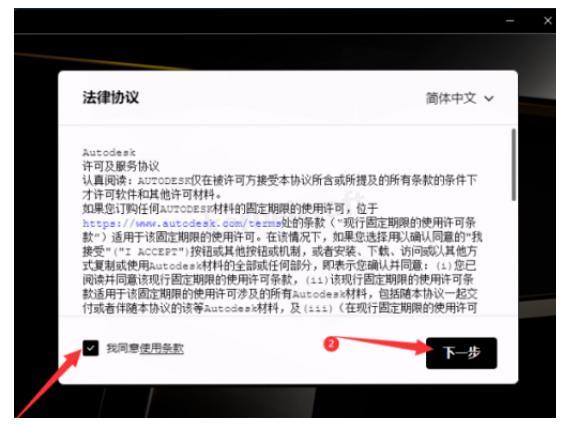
第4步:在用户协议界面,勾选"我同意",然后点击"下一步"继续安装流程。
第5步:在"产品和内容位置"选择页面,浏览并选择一开始创建的"Inventor2026"文件夹作为安装位置,然后点击"下一步"。
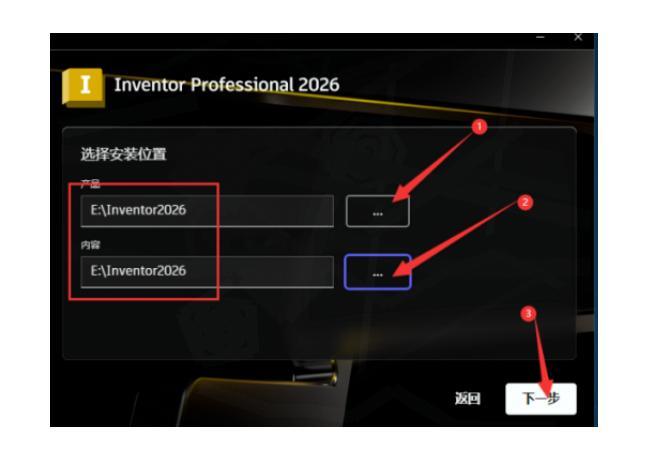
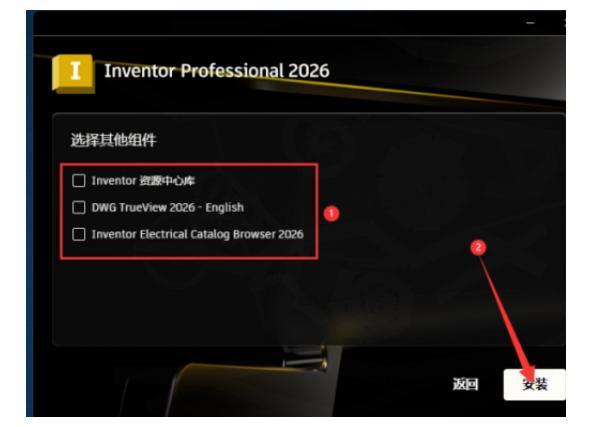
第6步:在组件选择界面,根据个人需求选择要安装的组件。如果不确定,可以先不选择任何额外组件,后期需要时再添加。选好后点击"安装"按钮开始正式安装。
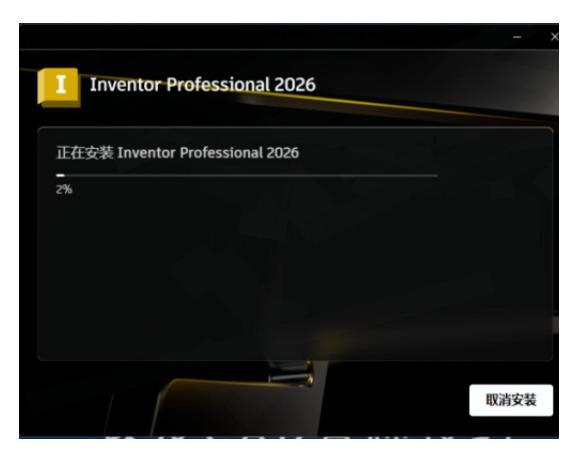
第7步:此时Inventor 2026开始安装,这个过程可能需要30分钟到1小时不等,取决于你的电脑配置。
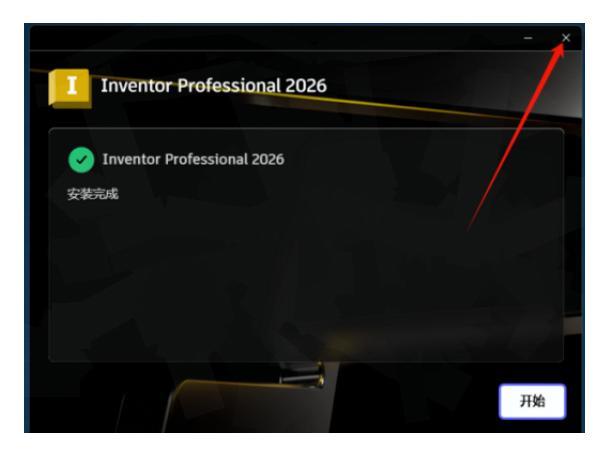
第8步:安装完成后,会显示安装成功界面,点击右上角的"X"关闭窗口即可。
第9步:回到之前的"111"文件夹,找到Crack压缩包,将里面的文件解压出来。
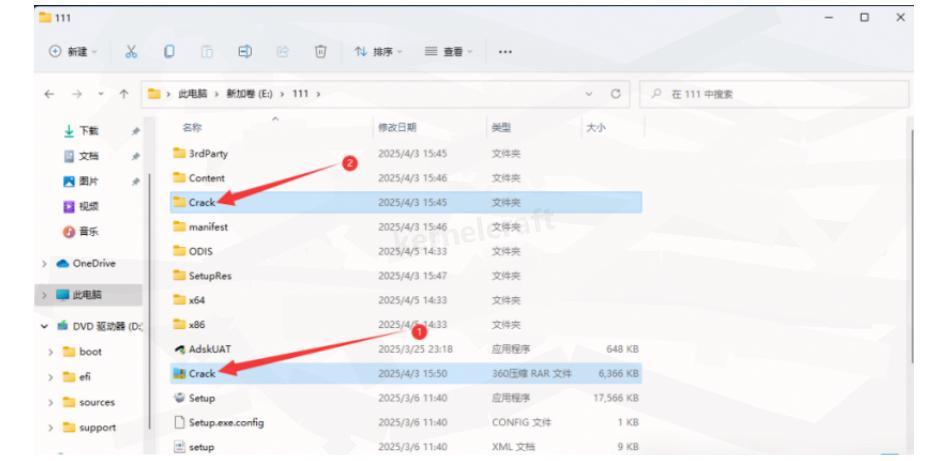
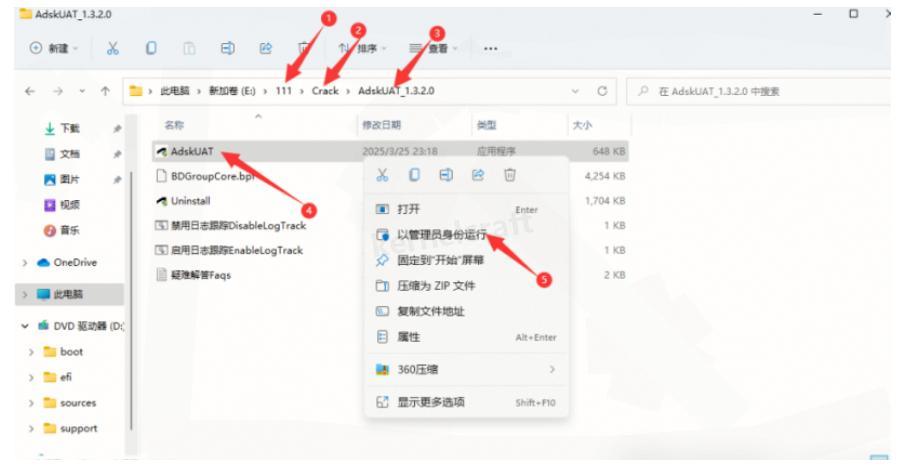
第10步:打开解压出来的Crack文件夹,继续打开里面的子文件夹,找到AdskUAT程序,右键选择"以管理员身份运行"。
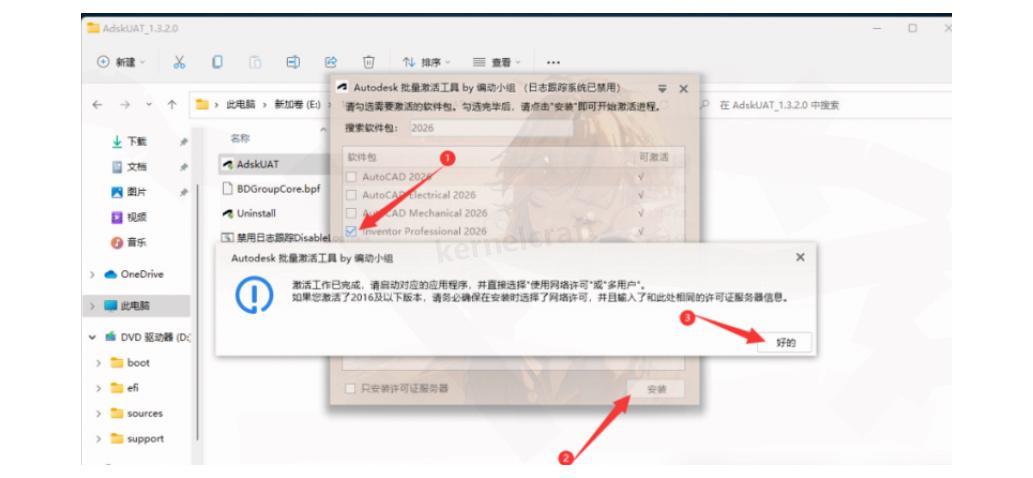
第11步:在弹出的界面中,勾选"Inventor2026",然后点击"安装"按钮。提示完成后点击"好的"确认。
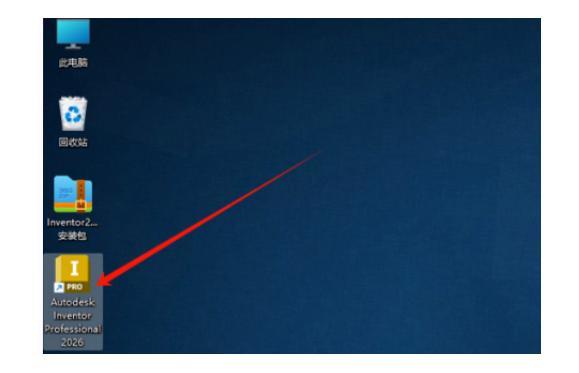
第12步:最后,双击桌面上新创建的Inventor2026快捷方式图标,启动软件开始使用。
Inventor常见安装问题解决方案
在安装过程中,你可能会遇到一些常见问题,这里提供几个解决方案:
-
安装程序无法启动:检查是否以管理员身份运行安装程序,以及防病毒软件是否阻止了安装过程。
-
安装中断或失败:确保电脑满足最低配置要求,尤其是.NET Framework 4.8必须已安装。同时检查磁盘空间是否充足。
-
软件启动失败:完成安装后如果软件无法正常启动,可能需要检查显卡驱动是否最新,或尝试以兼容模式运行程序。
Inventor新手入门基础操作指南
完成安装后,对于初次使用Inventor的用户,建议先熟悉以下基础操作:
-
界面认识:了解主界面各部分功能,包括功能区、浏览器、图形区域和状态栏等。
-
基础绘图:练习使用基本绘图工具创建简单的2D草图,如线条、圆形和矩形等。
-
特征创建:学习如何将2D草图转换为3D模型,掌握拉伸、旋转等基本特征创建方法。
-
装配体操作:了解如何将多个零件组合成装配体,以及约束的使用方法。
通过以上基础操作的学习,你将能够快速入门Inventor的使用,开始你的三维设计之旅。希望这篇详细的inventor安装教程对你有所帮助!





 扫一扫
扫一扫


 2909
2909

 被折叠的 条评论
为什么被折叠?
被折叠的 条评论
为什么被折叠?
 到【灌水乐园】发言





