



 本文详细介绍如何在AndroidStudio中创建新项目,并配置Android虚拟设备(AVD),同时解决了AVD打开失败的常见问题。
声明
-
本文的操作系统及软件版本,运行环境等,参见笔者另一篇安装 Android studio 的文章:
Windows 7 : Android Studio 3 安装 + jdk 8 安装 -
本文为安装 Android studio 完毕后,第一次创建项目的演示
-
另外有一个 Android studio 的配置文章
第一次使用Android Studio时你应该知道的一切配置
如有错误,请联系作者更改
创建新项目(点击图片可放大)
- 点击下图红色箭头所指按钮,创建新project
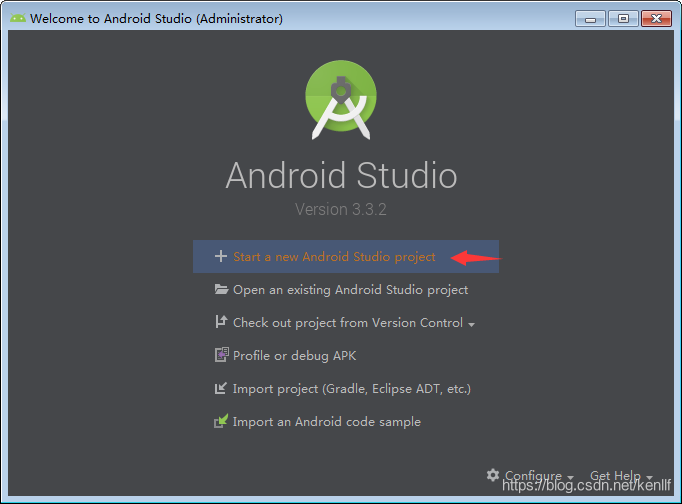
- 选择 Basic Activity,然后点击 next
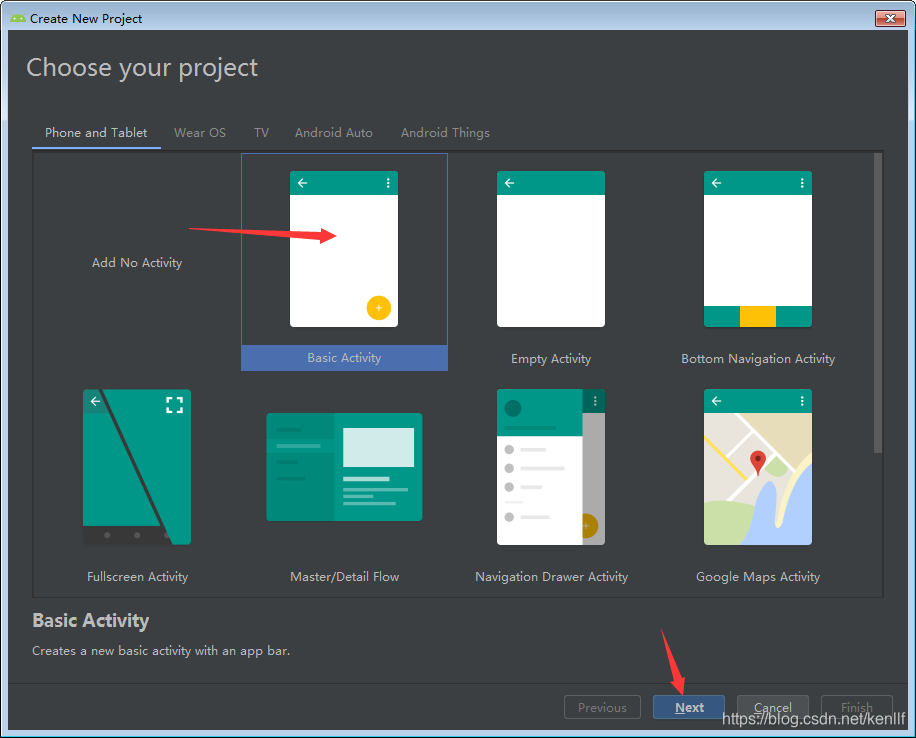
- 填写项目名
- 更改项目存储路径(找个空间大点的盘)
- 选择 Minimum API level(即最小 API 版本,版本越低,支持的机型越多)
- 我选择了 API 21,因为根据 Android studio 提示(红色划线处),API 21 大概支持 85% 的机型,足够了
- 点击 Finish
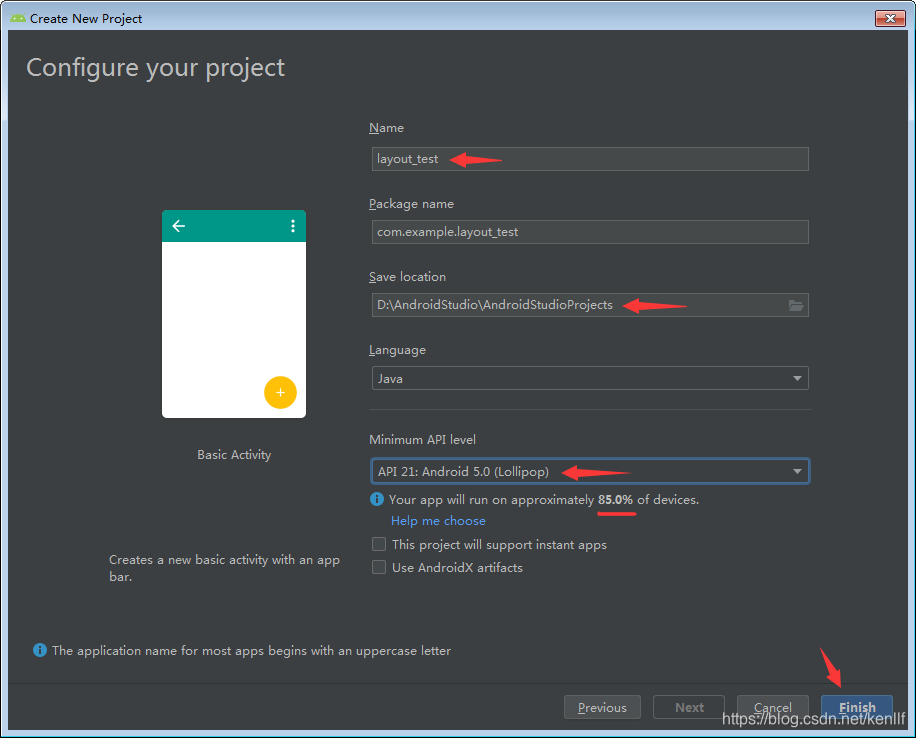
- 上一步点击 Finish 后,会出现如下图界面,继续点击 Finish
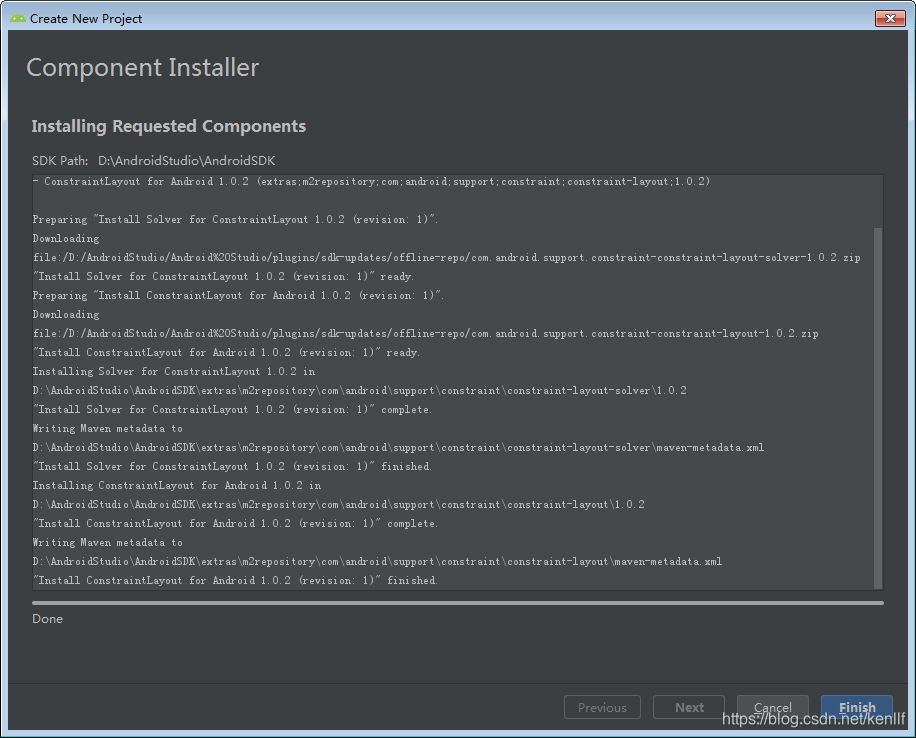
- 至此,新项目创建成功
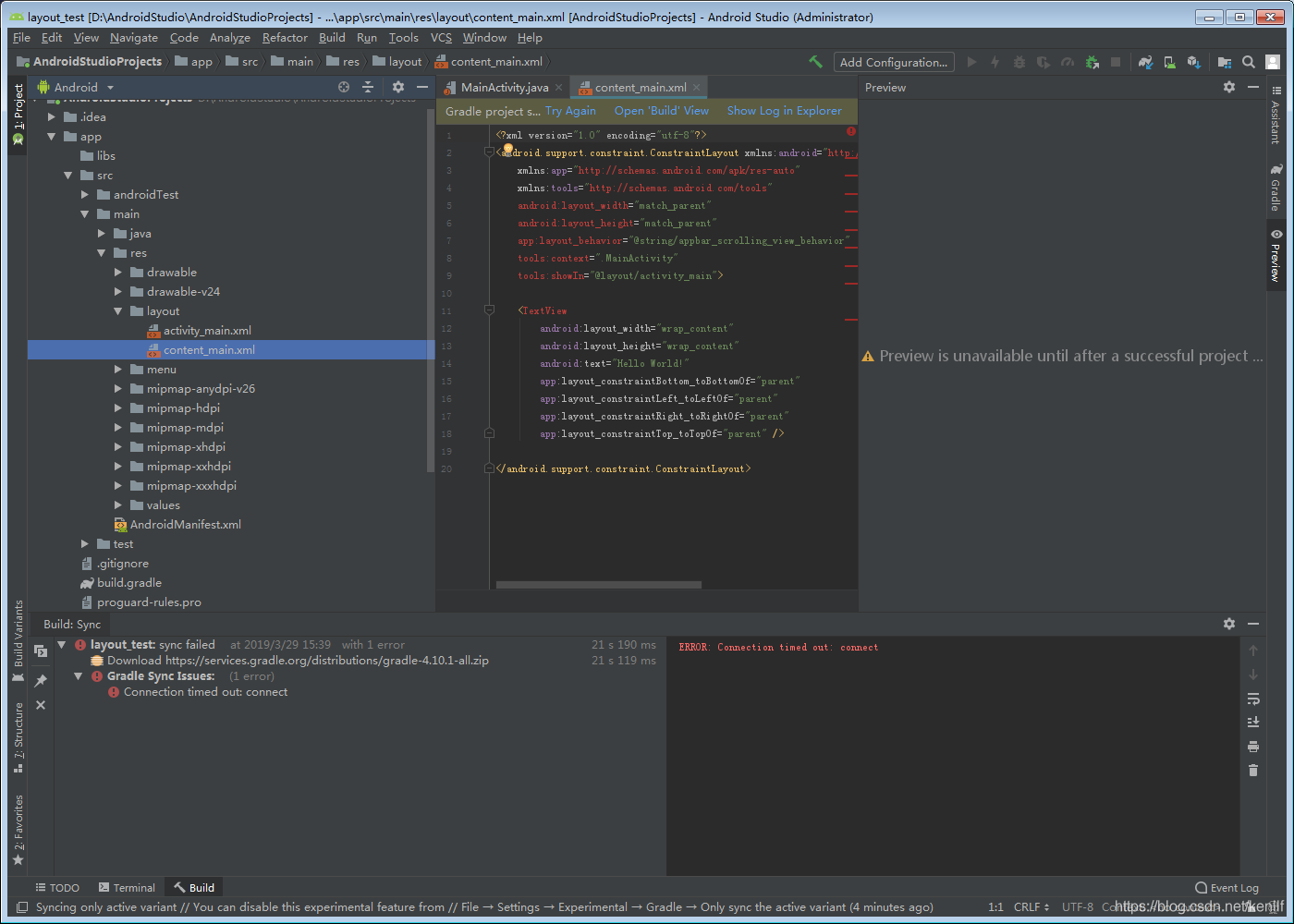
界面介绍
AVD Manager
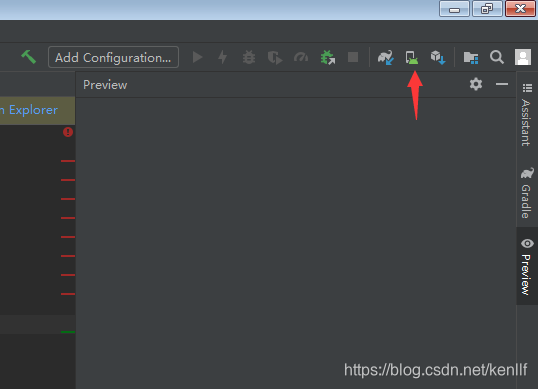
- 下图箭头所指图标为 AVD Manager,点击打开
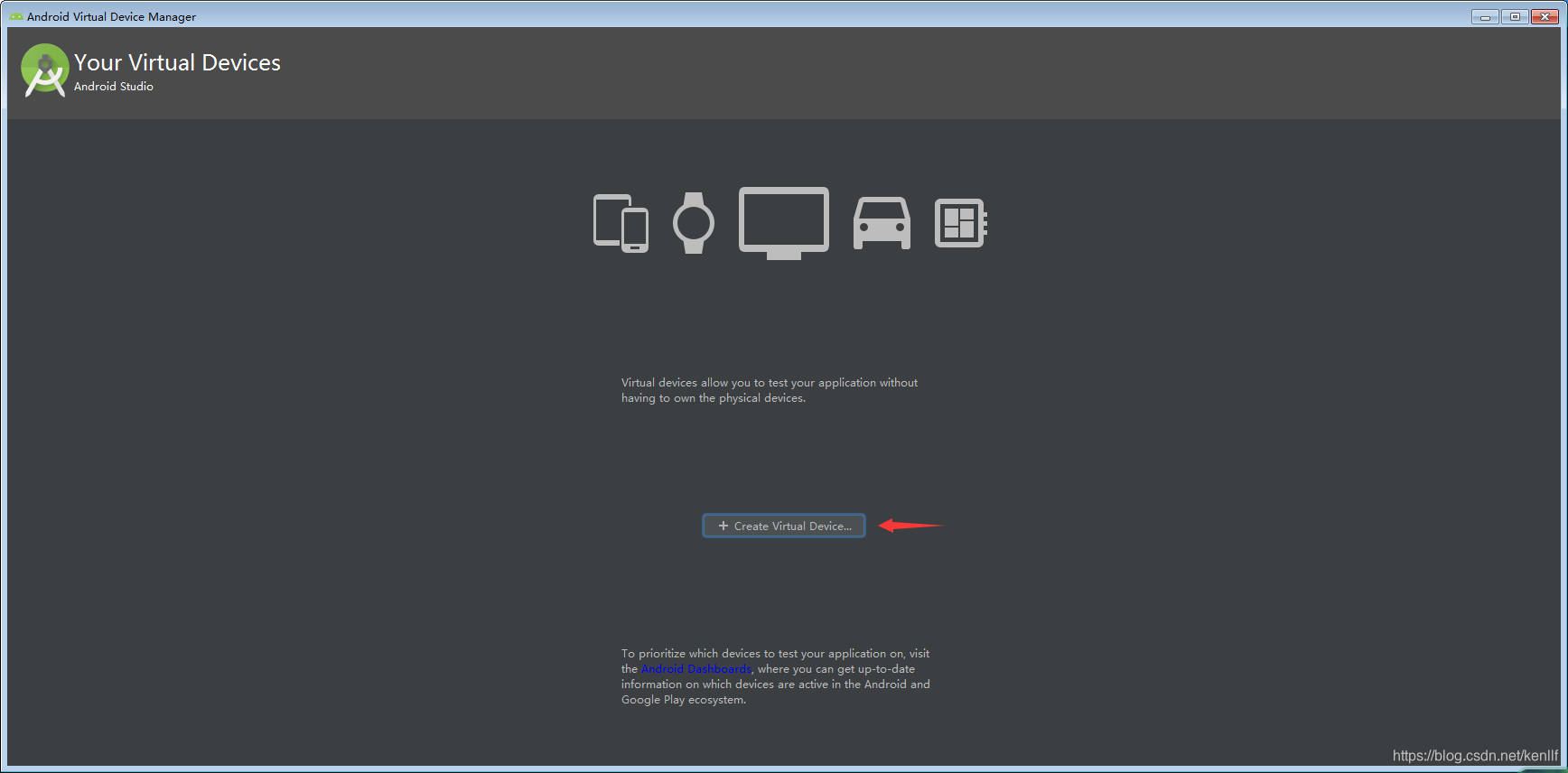
- 点击 Create Virtual Device,创建新的 Android 虚拟设备
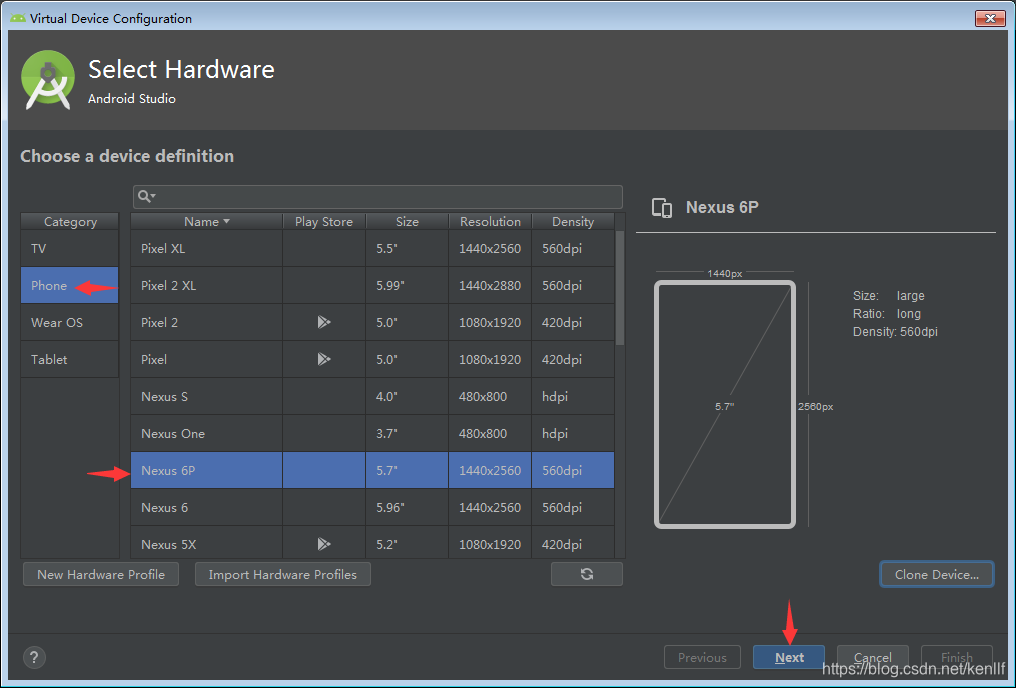
- 按自己需要选择一种机型即可,然后点击 next
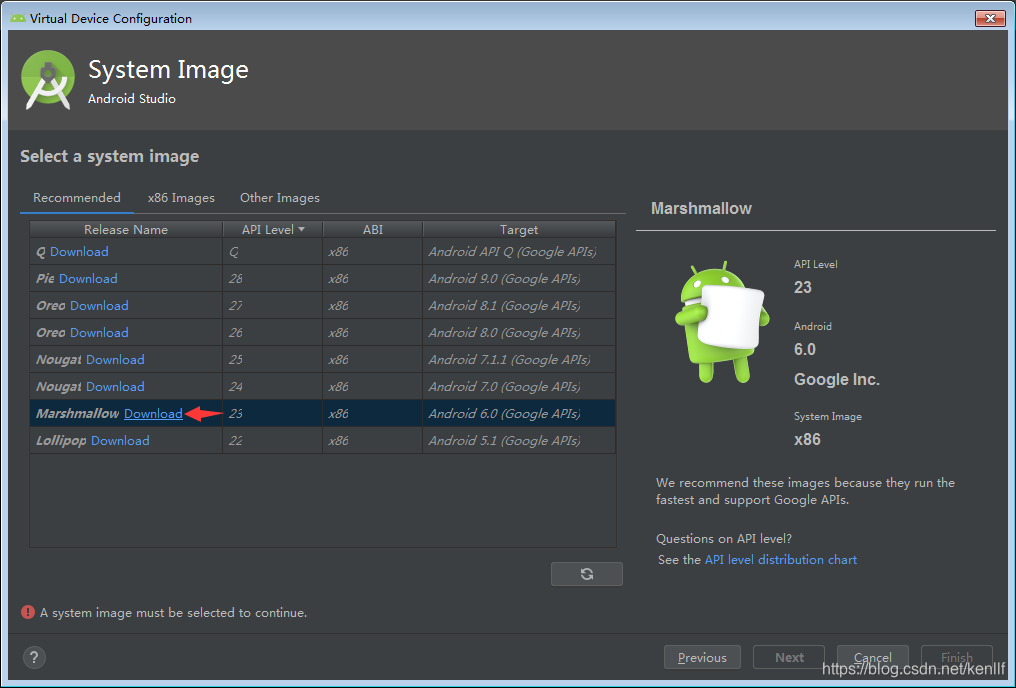
- 自己选择一个 API 版本,点击Download,在弹出的界面中选择 I accept,点击 next 开始下载
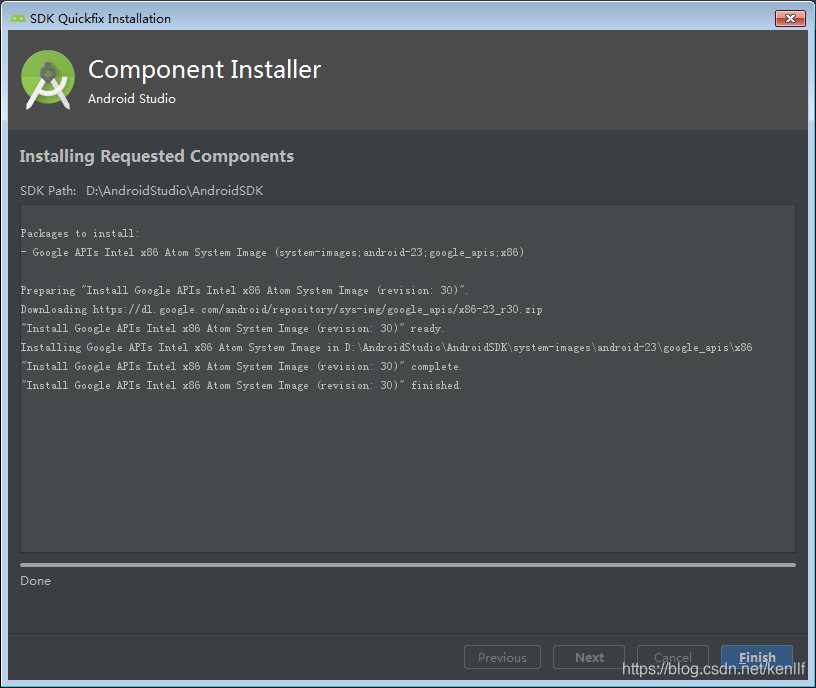
- 下图是下载的界面,完成后点击 Finish
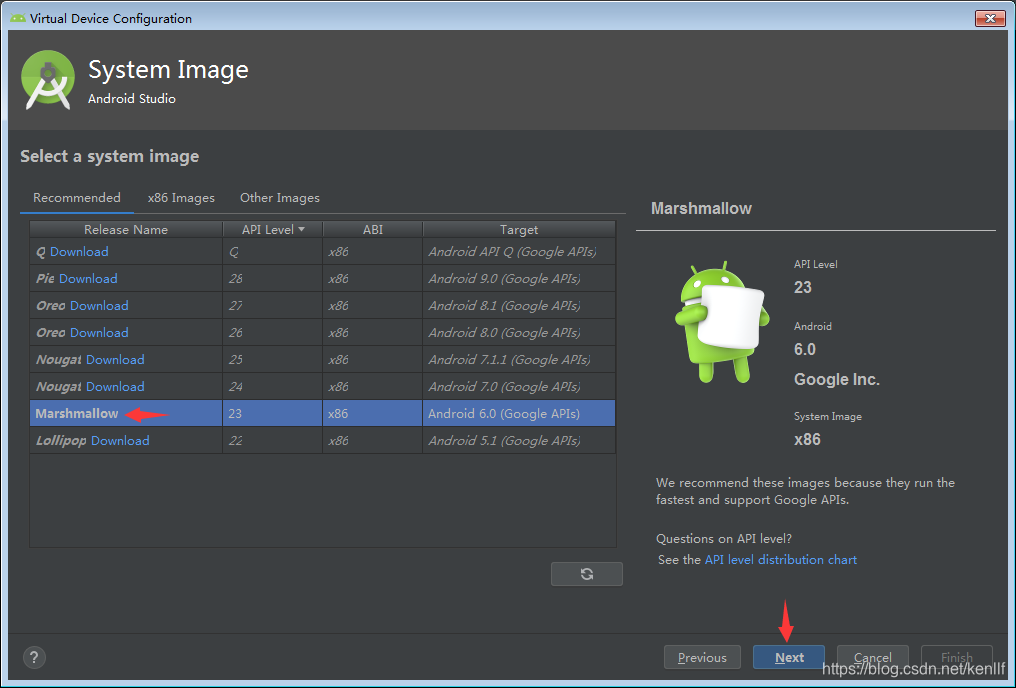
- 在上一步点击 Finish 后,自动回到下图 System Image 界面,选择下载好的版本,点击 next
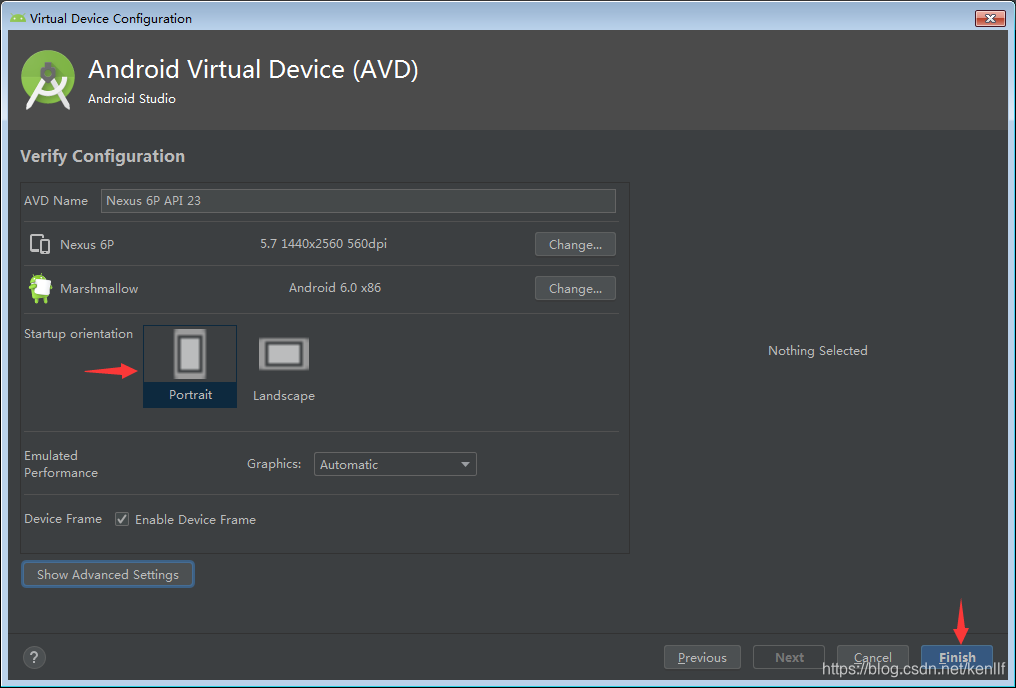
- 最后是 Verify Configuration 界面,进行最后的配置,一般不用修改什么,竖屏、横屏自己决定,后面真正用的时候可以改,点击 Finish 完成 AVD 的创建
删除 Android studio 项目
遇到的问题
AVD 打开失败:
Emulator: emulator: ERROR: x86 emulation currently requires hardware acceleration!
解决办法1
解决办法2
需要打开 File -> Settings 找到 Android SDK -> SDK Tools
- 办法1 和 办法2 大同小异,主要是两步:
- 安装 Intel x86 Emulator Accelerator(HAXM installer)
- 在 BIOS 打开 Virtualization Technology
注:其实大部分电脑应该默认是没有安装 Intel x86 Emulator Accelerator(HAXM installer) 和没有打开 Virtualization Technology 的,所以出现上述错误时不要慌张,这是普遍情况,按照上述办法的其中一个进行操作就可以了,很简单。笔者按照上述办法操作后,马上就可以打开 AVD 了





 扫一扫
扫一扫


 1万+
1万+

 被折叠的 条评论
为什么被折叠?
被折叠的 条评论
为什么被折叠?
 到【灌水乐园】发言





