



写在前面
运维工具中,必不可少的工具——FTP工具,一定占有一席之地。今天给大家介绍一款超好用的经典FTP软件(FlashFXP)的下载安装教程,简单轻松,非常实用。
FlashFXP 是一款经典的FTP客户端软件,自2000年发布以来,以其稳定可靠的传输性能和直观的用户界面,成为众多系统管理员和运维人员的首选工具。它支持FTP、FTPS、SFTP等多种协议,提供了服务器间直接传输(FXP)等高级功能,特别适合需要频繁进行文件传输和维护网站内容的专业人员。
主要特性:
支持多种传输协议:FTP、FTPS、SFTP、HTTP;
服务器对服务器直接传输(FXP);
断点续传:远程文件编辑与管理;队列传输系统;站点管理器与连接历史。
软件部署准备工作
系统要求:
操作系统:Windows 7/8/10/11(32位或64位)
内存:至少512MB RAM
硬盘空间:50MB可用空间
网络:稳定的互联网连接
软件获取:
本文提供的免安装版可通过以下方式获取:
链接:https://pan.quark.cn/s/335aafae1905
详细图文安装教程
1:获取软件包
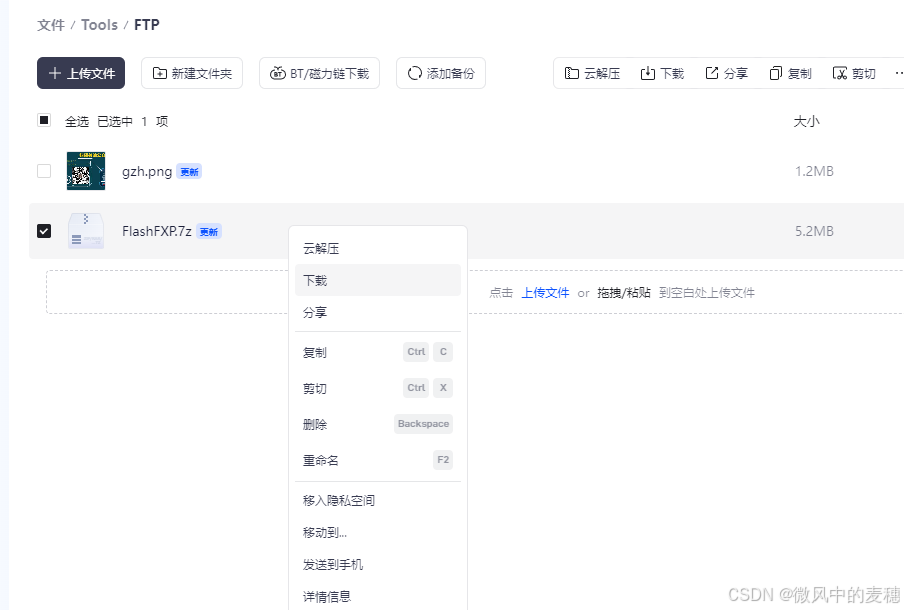
将FlashFXP免安装压缩包下载到本地
2:解压文件
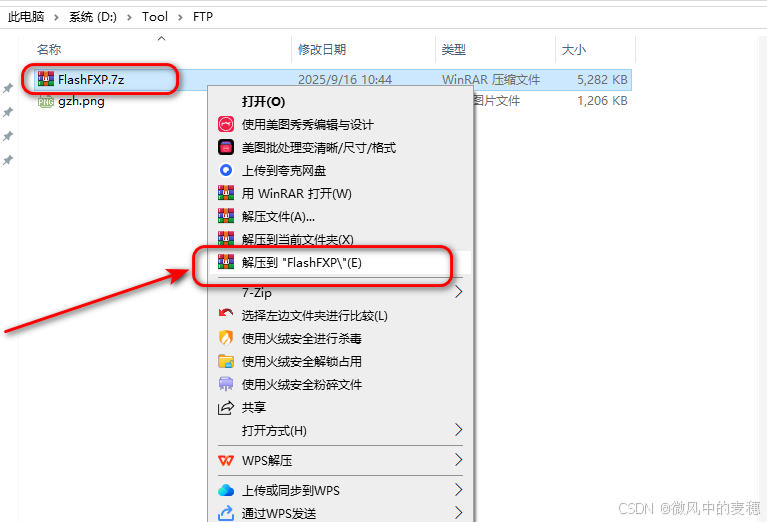
在目标位置(建议非系统盘)创建新文件夹,如"D:\Tool\FTP"
右键点击下载的压缩包,选择"解压到当前文件夹"
3:创建快捷方式
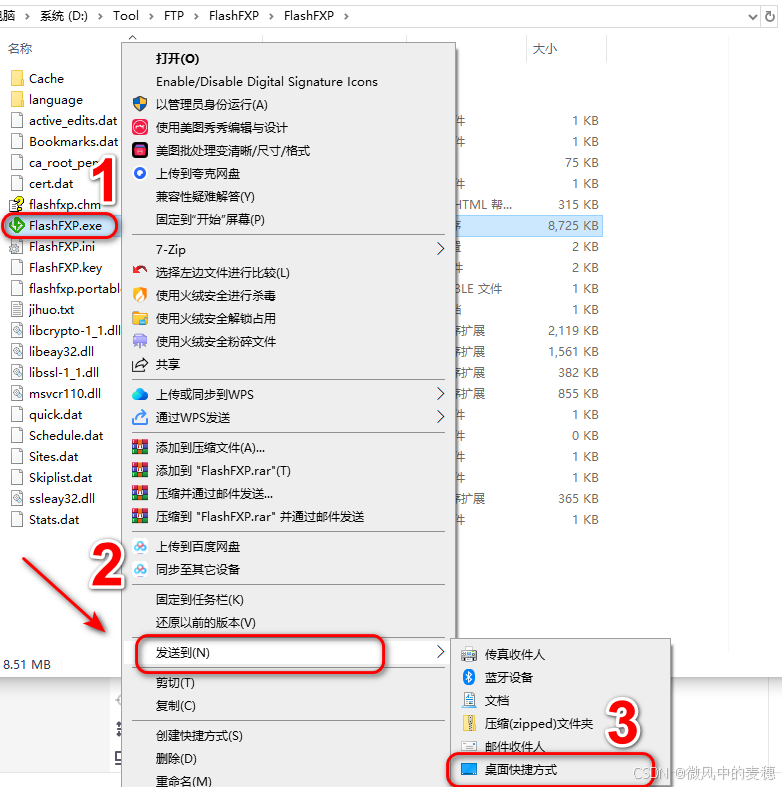
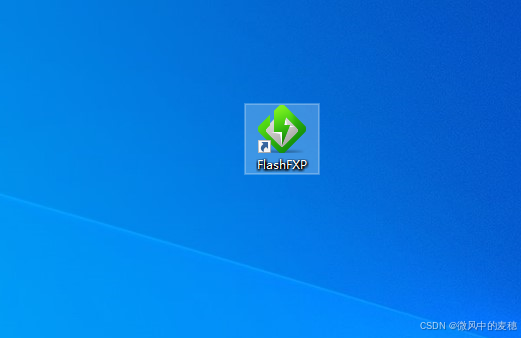
进入解压后的文件夹,右键"FlashFXP.exe"发送到桌面快捷方式
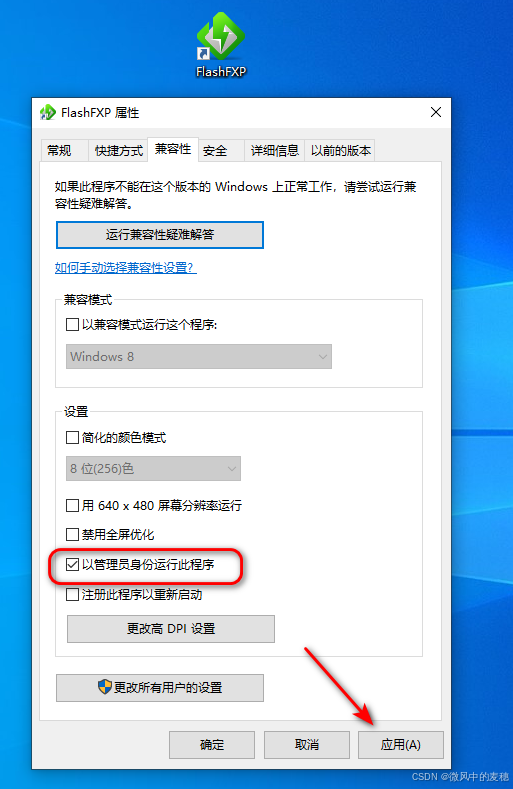
更改快捷方式名字并以管理员方式运行
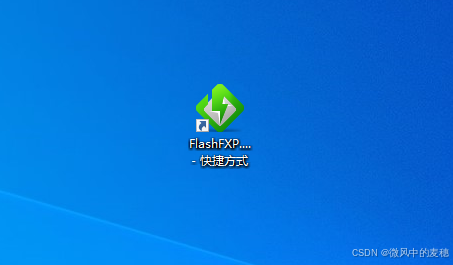
右键属性以管理员方式运行此程序
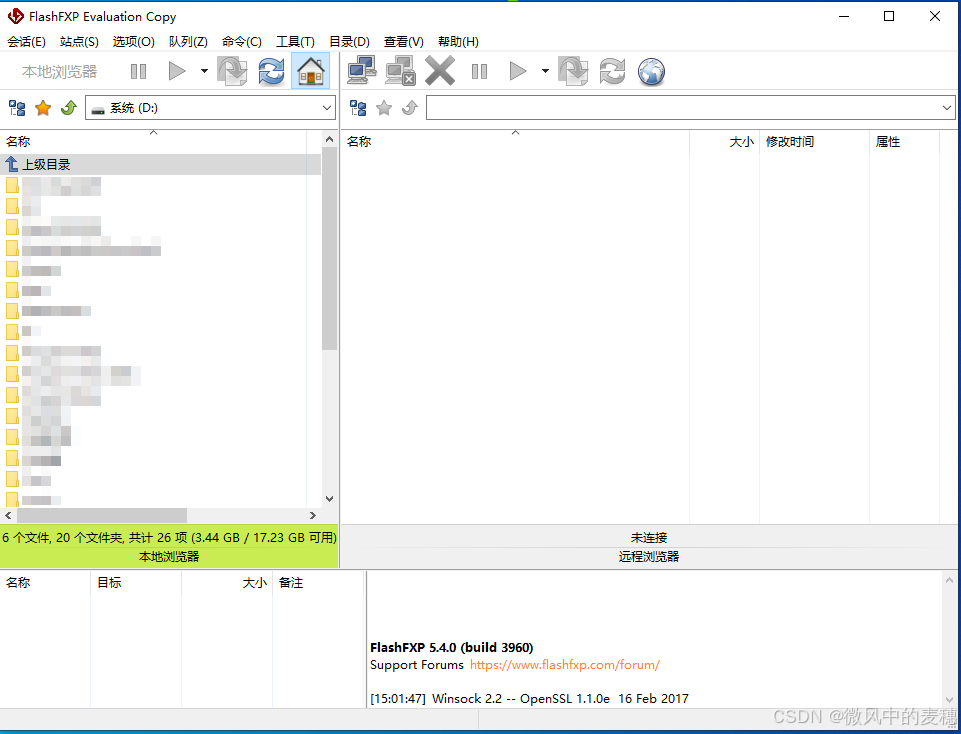
4:初始配置界面熟悉
首次运行时会提示选择语言,建议选择"简体中文"
程序会自动生成配置文件,无需额外设置
主界面分为四个主要区域:
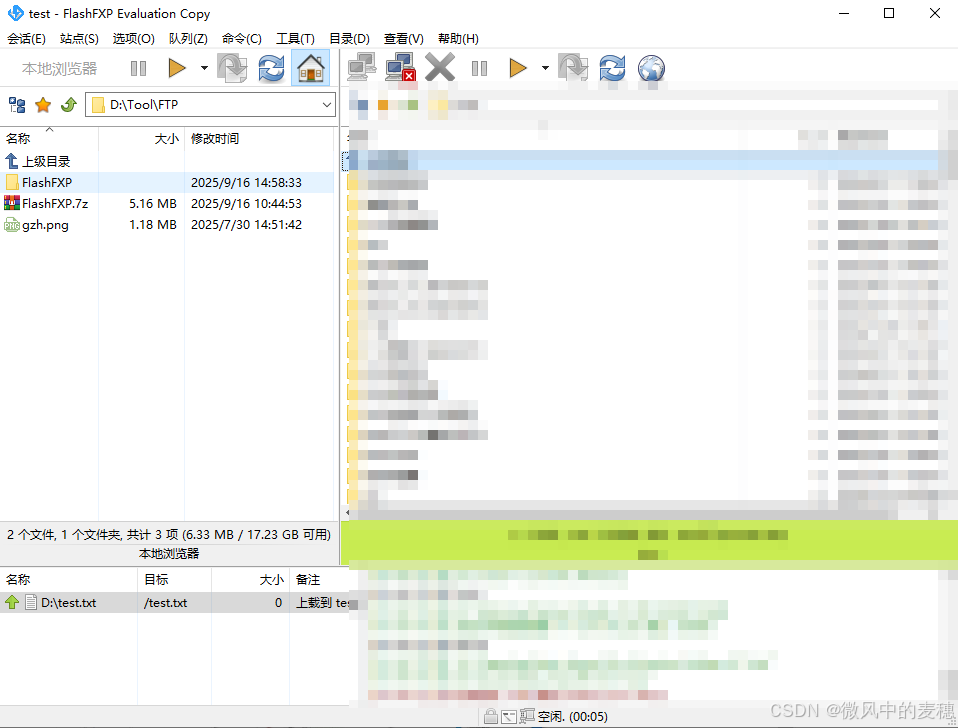
本地浏览器窗口(左侧);远程服务器窗口(右侧);队列窗口(底部);日志窗口(底部)
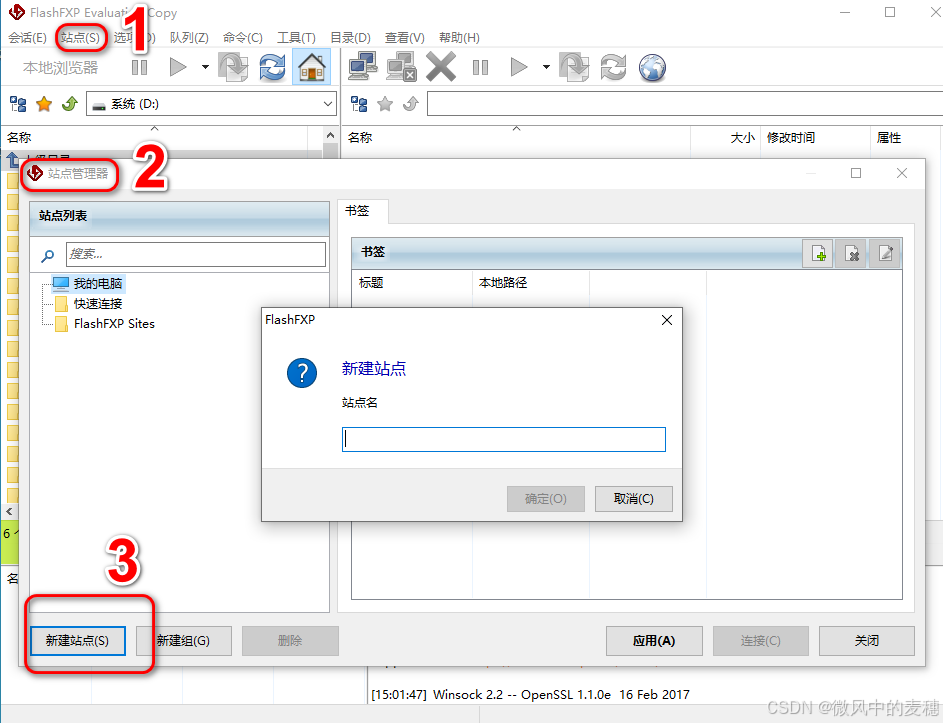
5:配置远程连接FTP服务器
连接FTP服务器:
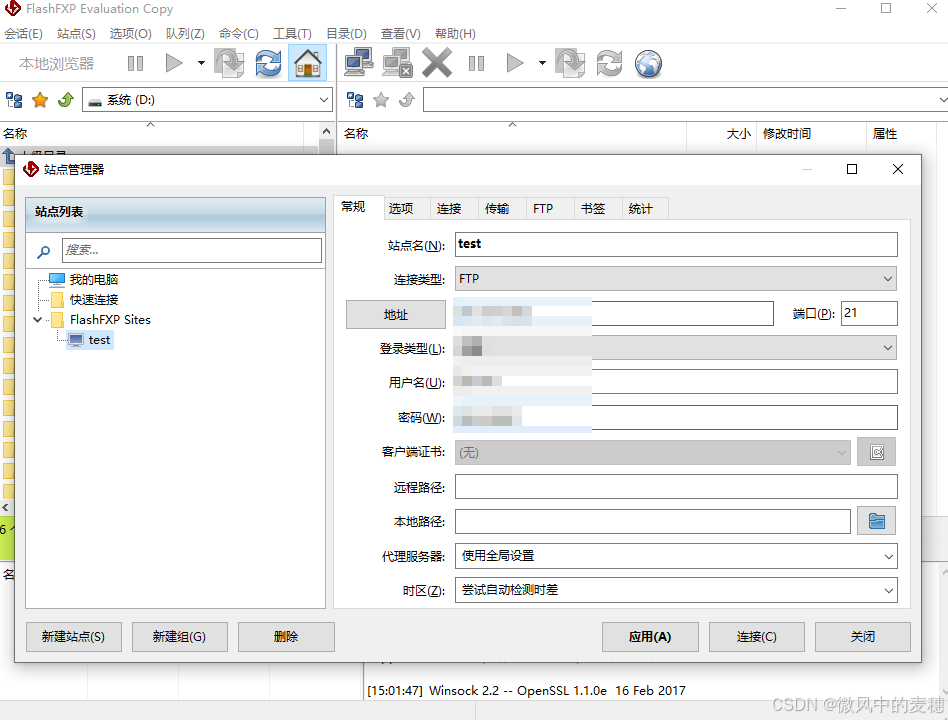
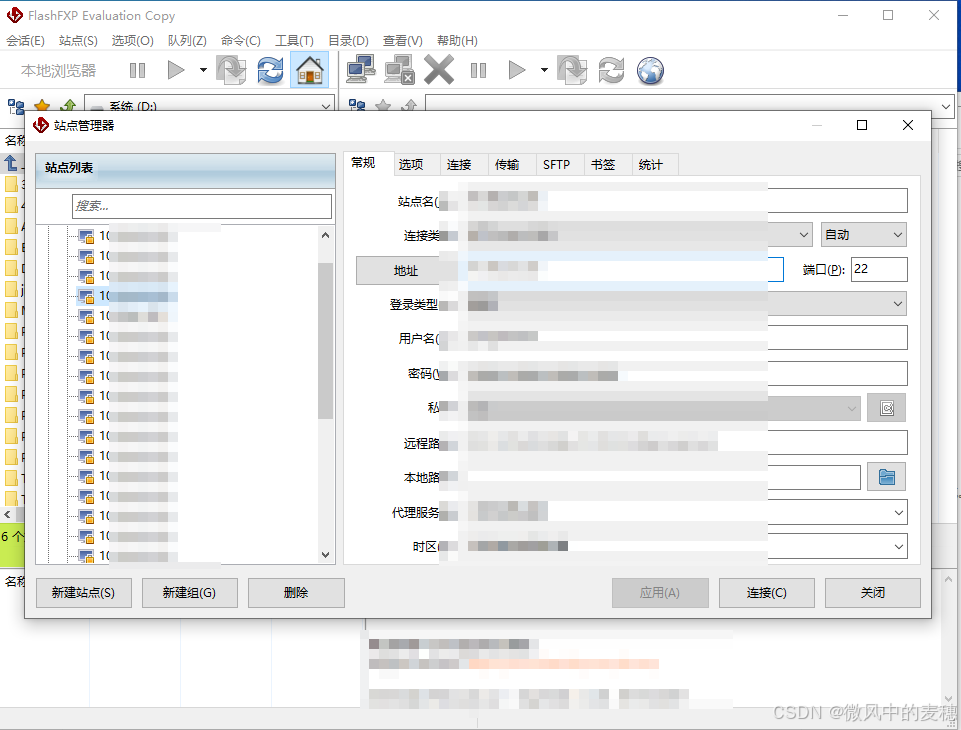
点击工具栏上的"站点管理器"图标(或按F4)
点击"新建站点",输入连接信息:
站点名称:自定义标识
服务器地址:FTP服务器IP或域名
端口:通常21(FTP)或22(SFTP)
用户名/密码:服务器认证信息
点击"连接"建立链接
6.文件传输操作
上传文件:从左到右拖拽文件
下载文件:从右到左拖拽文件
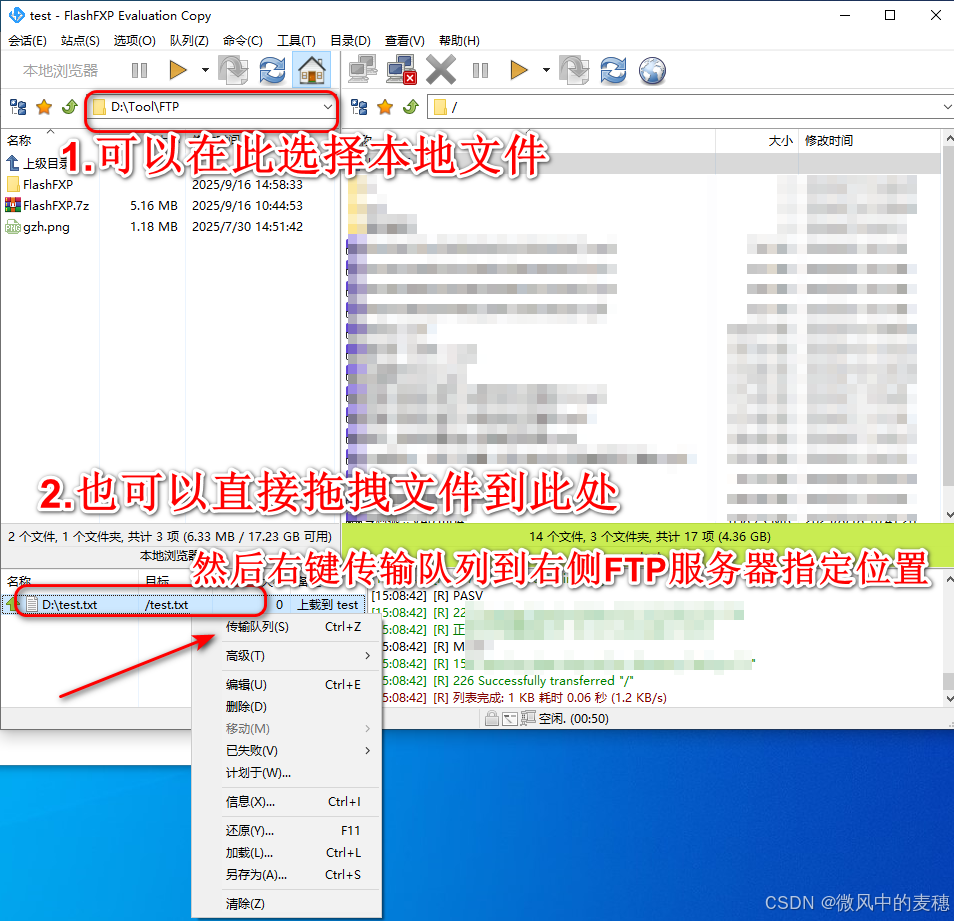
服务器间传输:直接在两服务器窗口间拖拽
队列管理:
可将多个传输任务添加到队列中,按计划执行:
右键文件选择"添加到队列"
在队列窗口中管理任务顺序
点击"传输队列"开始批量操作
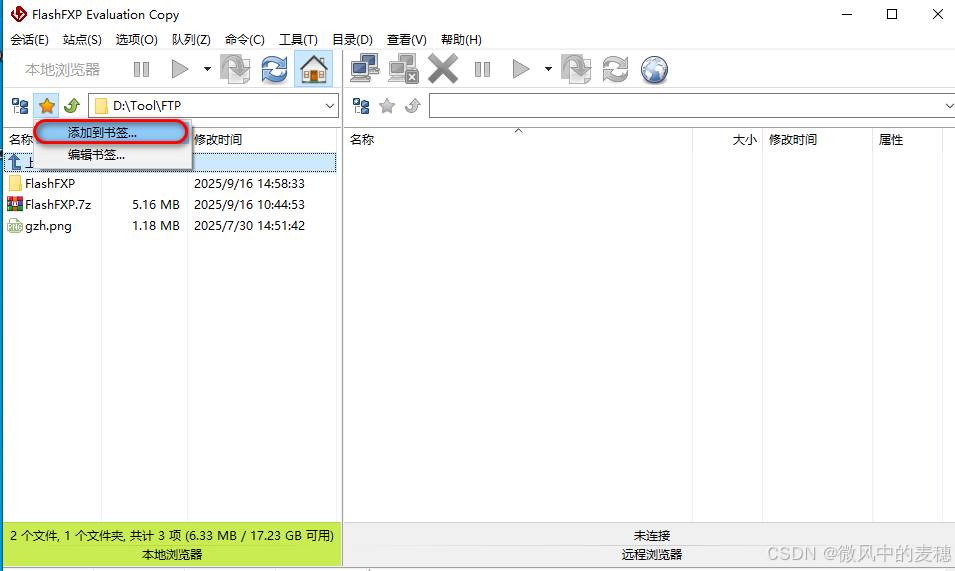
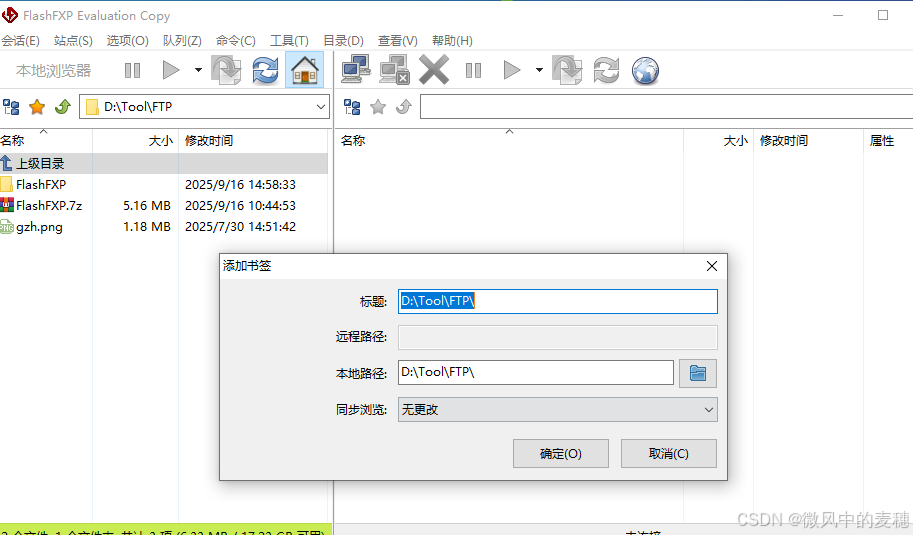
7.快捷访问FTP服务器及本地路径建立书签
快速连接
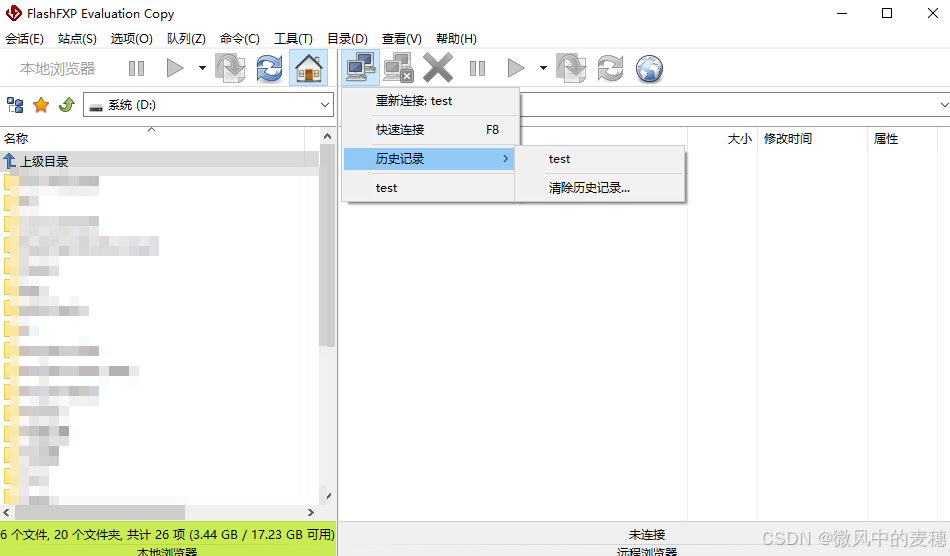
本地路径创建书签
8.其他一些功能
很多其他实用功能,可以试一下
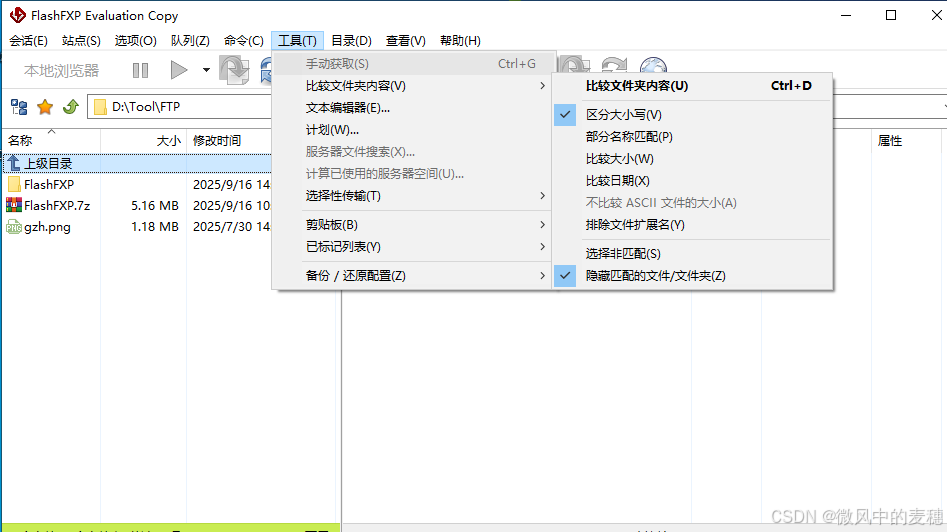
快速连接里
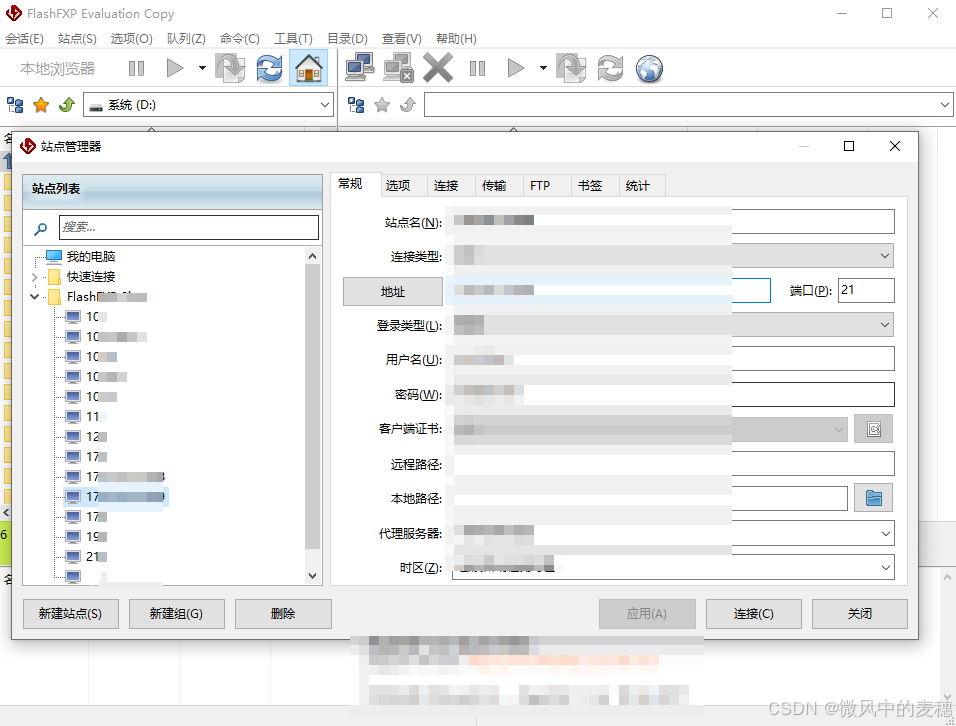
多站点运维
进阶功能配置
1. 安全连接设置
对于FTPS/SFTP连接:
在站点设置中选择相应协议类型
SFTP需要提供SSH密钥文件
FTPS建议选择显式加密方式
2. 传输优化配置
在"选项"→"参数设置"中调整:
传输模式:主动/被动模式
连接超时时间
传输速度限制
断点续传设置
3. 自动任务设置
支持通过命令行参数实现自动化:
text
FlashFXP.exe -upload -local=“本地路径” -remote=“远程路径”
运维建议
日常维护:
定期备份站点管理器配置
清理传输历史记录
更新到最新稳定版本
使用建议:
使用强密码和密钥认证
及时删除不必要的站点信息
避免在公共计算机保存登录信息
总结
FlashFXP免安装版作为一款成熟的FTP客户端工具,在运维工作中具有以下优势:
功能全面,稳定可靠;无需安装,即开即用;配置简单,上手快速
对于需要频繁进行服务器文件维护的运维人员来说,在工具包中保留一个免安装版的FlashFXP,无疑会增加工作的灵活性和效率。建议在使用过程中遵循最佳安全实践,确保数据传输的安全性。
#FTP#FlashFXP#实用工具#运维#远程工具





 扫一扫
扫一扫


 743
743

 被折叠的 条评论
为什么被折叠?
被折叠的 条评论
为什么被折叠?
 到【灌水乐园】发言





