



 本文详细介绍在Windows环境下搭建Git服务器的过程,包括Java环境配置、Gitblit下载及配置、服务启动等关键步骤,适用于希望自建Git服务器的开发者。
Git服务现在独树一帜,相比与SVN有更多的灵活性,最流行的开源项目托管网站Github上面,如果托管开源项目,那么就是免费使用的,但是闭源的项目就会收取昂贵的费用,如果你不缺米,那么不在本文讨论的范围内,既然这样,我们可以自己搭建我们的Git服务器。
国内使用Windows Server平台的用户占大多数,那么本文就来讨论如何在Windows平台下搭建Git服务器。
Windows平台下Git服务器搭建
第一步:下载Java,下载地址:http://www.java.com/zh_CN/ ,(只需要下载JAVA运行环境 jre 即可,不需要JDK)

第二步:安装Java.安装步骤不再详述。

第三步:配置Java环境变量.
右键”计算机” => ”属性” => ”高级系统设置” => ”高级” => “环境变量” => “系统变量”。
1. 添加:找到PATH变量,选择编辑。把jre的绝对路径填入PATH变量中。
.eg. C:\Program Files\Java\jre1.8.0_201\bin
第四步:验证Java是否安装成功。
打开命令窗口=> 输入CMD => 确定。
在命令窗口中,输入java -version ,回车,如果出现如下信息,说明安装成功。
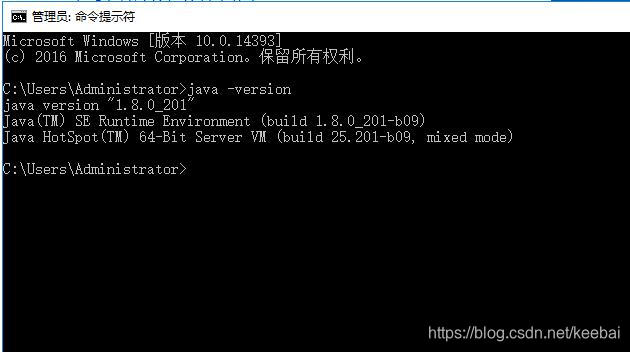
第五步:下载Gitblit.下载地址:http://www.gitblit.com/

第六步:解压缩下载的压缩包即可,无需安装。

第七步:创建用于存储资料的文件夹。

第八步:配置gitblit.properties 文件。
- 找到Git目录下的data文件下的gitblit.properties文件,“记事本”打开。

2.找到git.repositoriesFolder(资料库路径),赋值为第七步创建好的文件目录。

3.找到server.httpPort,设定http协议的端口号

4.找到server.httpBindInterface,设定服务器的IP地址。这里就设定你的服务器IP。(若主机为阿里云服务器,则IP不可为外网IP, 只能是云的内网IP)

5.找到server.httpsBindInterface,设定为localhost

6.保存,关闭文件。
第九步:运行gitblit.cmd 批处理文件。
- 找到bitblit目录中的gitblit.cmd文件,双击。


2.运行结果如下,运行成功。

第十步:在浏览器中打开,现在就可以使用GitBlit了。

第十一步:设置以Windows Service方式启动Gitblit.
- 在Gitblit目录下,找到installService.cmd文件。

2.用“记事本”打开。

3.修改 ARCH
32位系统:SET ARCH=x86
64位系统:SET ARCH=amd64
4.添加 CD 为程序目录
SET CD=D:\Git\Gitblit-1.6.0(你的实际目录)

5.修改StartParams里的启动参数,给空就可以了。

6.保存,关闭文件。
第十二步:以Windows Service方式启动Gitblit.
1.双击Gitblit目录下的installService.cmd文件(以管理员身份运行)。

2.在服务器的服务管理下,就能看到已经存在的gitblit服务了。

3.平时使用时,保持这个服务是启动状态就可以了。





 扫一扫
扫一扫


 9261
9261

 被折叠的 条评论
为什么被折叠?
被折叠的 条评论
为什么被折叠?
 到【灌水乐园】发言





