


 这篇博客详细介绍了CSS的基础样式,包括字体属性(如font-family、font-size、font-style和font-weight),以及文本样式的应用,如文本颜色、排版、首行缩进和行高。讲解了字体粗细中bold和bolder的差异,以及line-height用于垂直居中的技巧。还提到了颜色的表示方法,如RGB和RGBA,并分享了如何使用QQ截图工具获取颜色值。
一、CSS基础样式
1.字体属性
font-family是字体属性
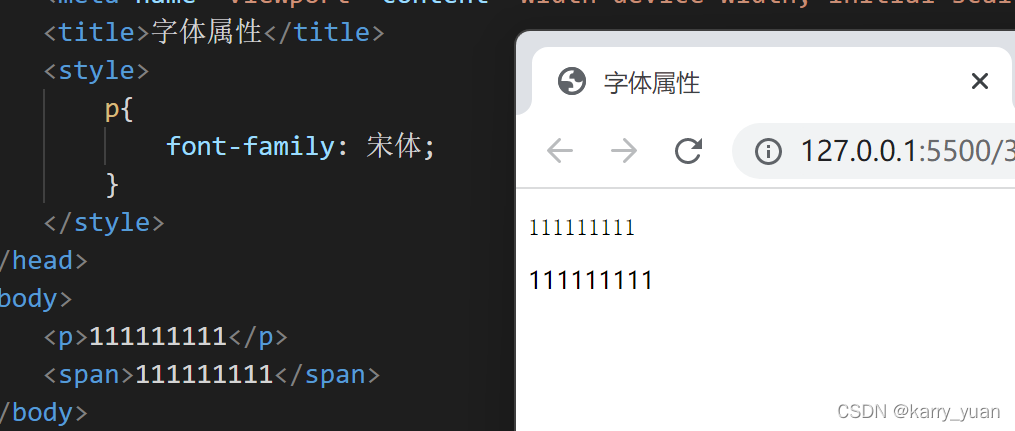
font-family:后面可以直接打出来字体的样式,或者直接选择
font-family: Times,"Times New Roman", "楷体";也可以用是为啥?
如果浏览器认识Times,就采用Times的字体,如果不认识Times字体,就采用"Times New Roman"字体,如果也不认识 "Times New Roman"字体,那我就采用"楷体",
★如果楷体也不认识,那么就用浏览器默认的字体
2.字体大小
font-size:px 物理像素
em 根据父元素大小来
rem 根据(根元素html)大小来
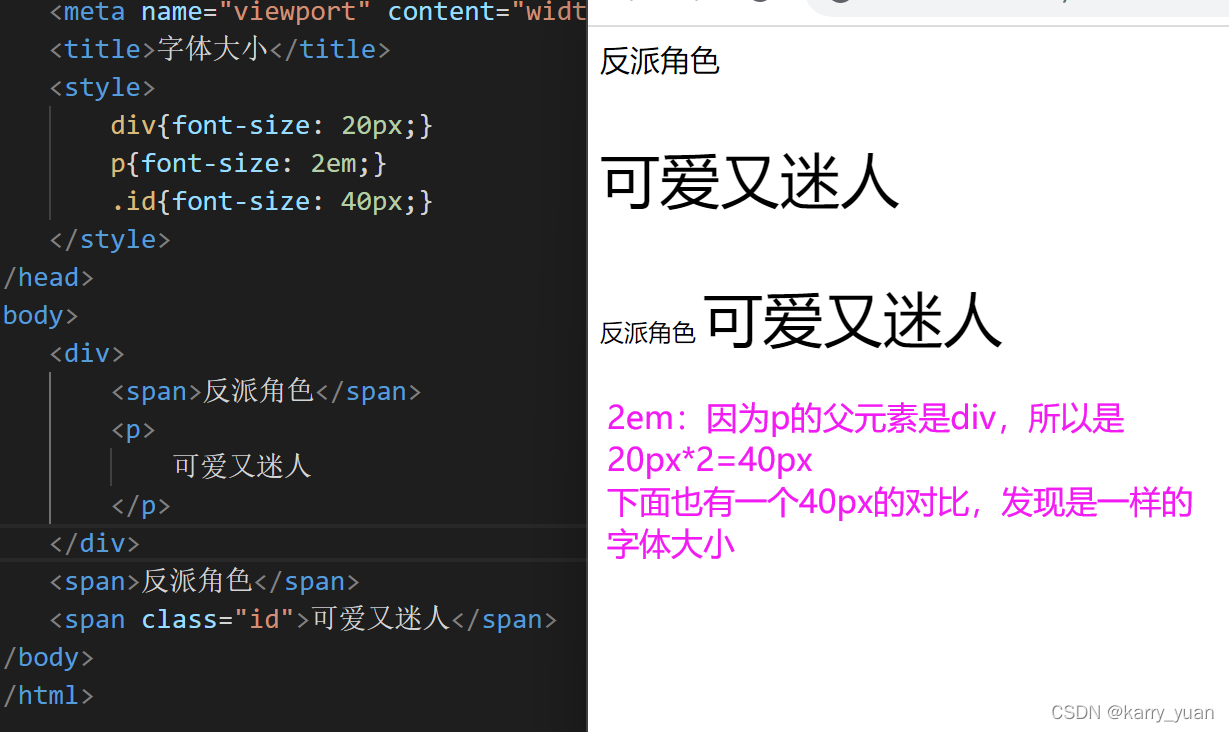
什么情况用em?
现在用em比较少,一般是在移动端的适配各种机型(兼容各种手机屏幕大小 页面显示的更好)的时候会用
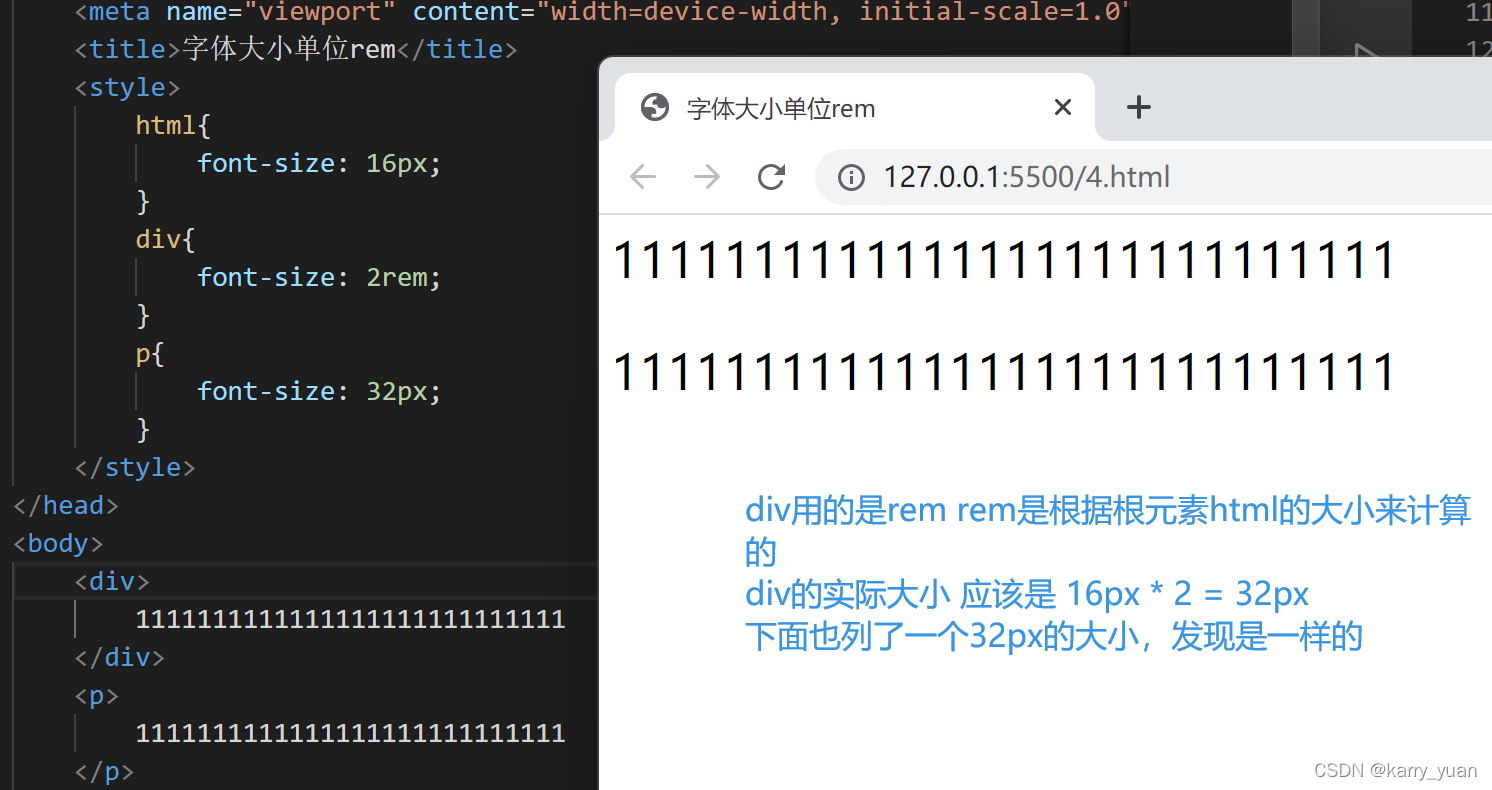
什么时候用rem?
在移动端的适配各种机型(兼容各种手机屏幕大小) 的时候,用rem单位的页面显示效果会比较好
em和rem,用的比较多的是 rem单位
3.字体风格
font-style:italic; oblique;表示斜体 <i><em>这种也可以变斜
normal;表示普通的
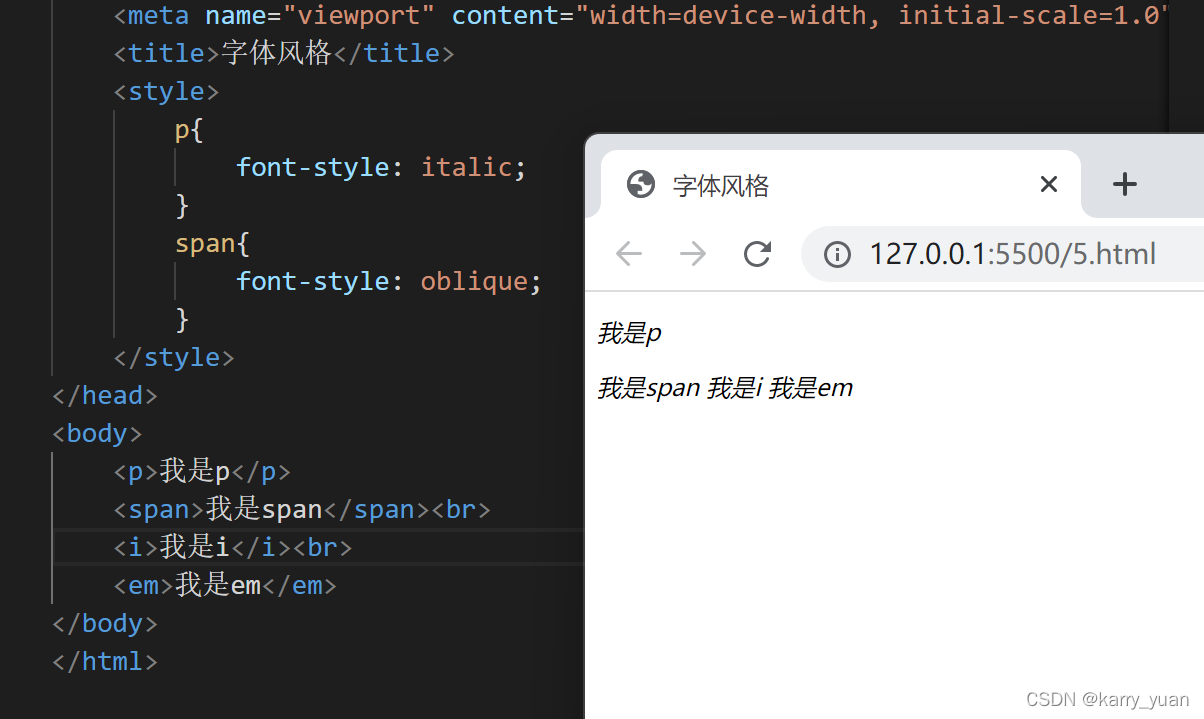
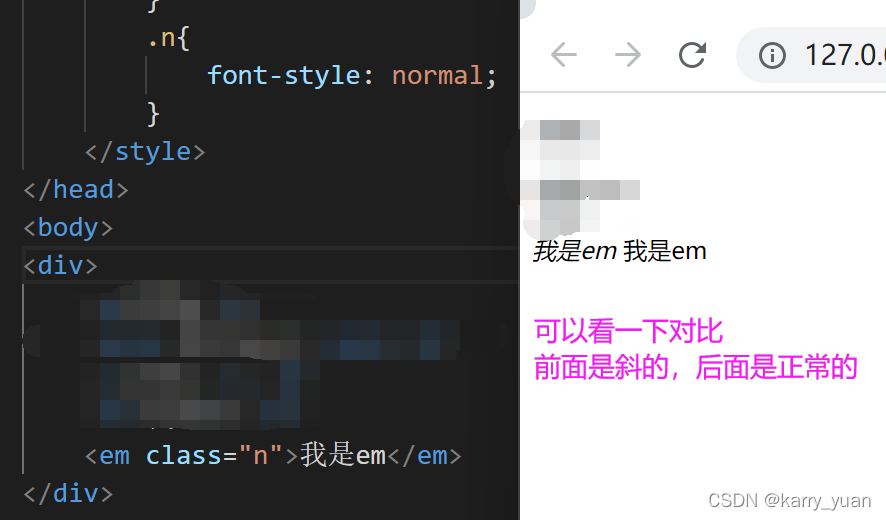
使用font-style:normal;可以把已经斜体的样式改成正常的字体样式
4.字体粗细
font-weight:normal 默认值,标准的粗细大小
bold 粗体字体
bolder 更粗的字体
lighter 更细的字体
数值 数值越小越细, 400为normal,700为bold

bold和bolder设置的字体的粗细都是一样的 为什么呢?
因为bold设置成粗体的以后 页面的显示就已经是最大值了 ,所以就算设置了bolder再大也不会发生明显变化
bolder存在的意义就是 告诉浏览器我是更粗的字体 再语义化上面 比bold更加强烈
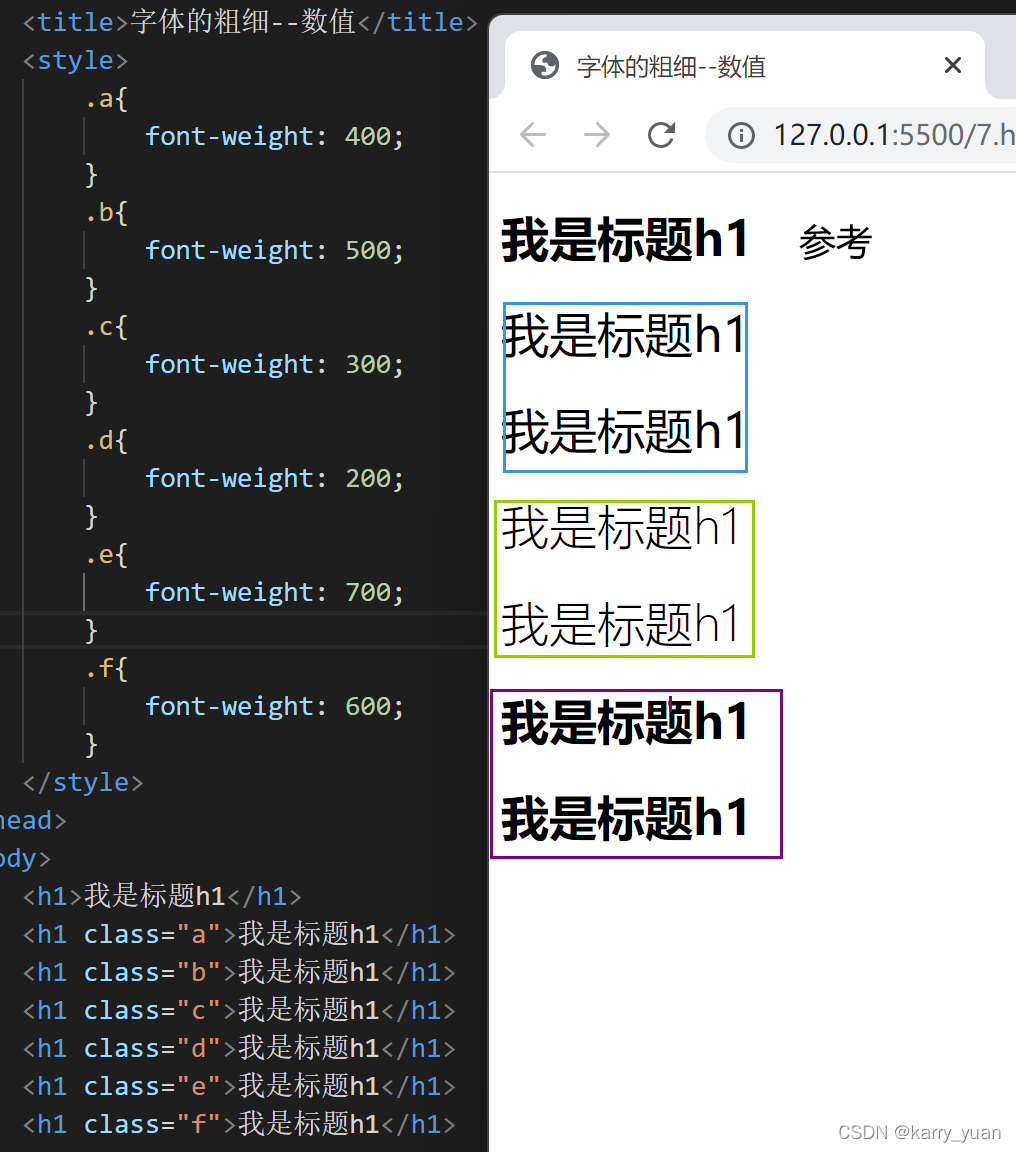
发现框起来三组,数值不一样,为什么显示一样啊?
当字体设置到300 就已经是浏览器显示最细的字体的极限了,所以再往下设置更细的字体 就不会有效果
当设置到600的时候 浏览器粗体的显示就已经是极限了,所以再加大字体 浏览器也不会有更粗的字体效果了
当你设置成 400 和 500的时候 都是标准字体 不会加粗也不会变细
总结上述
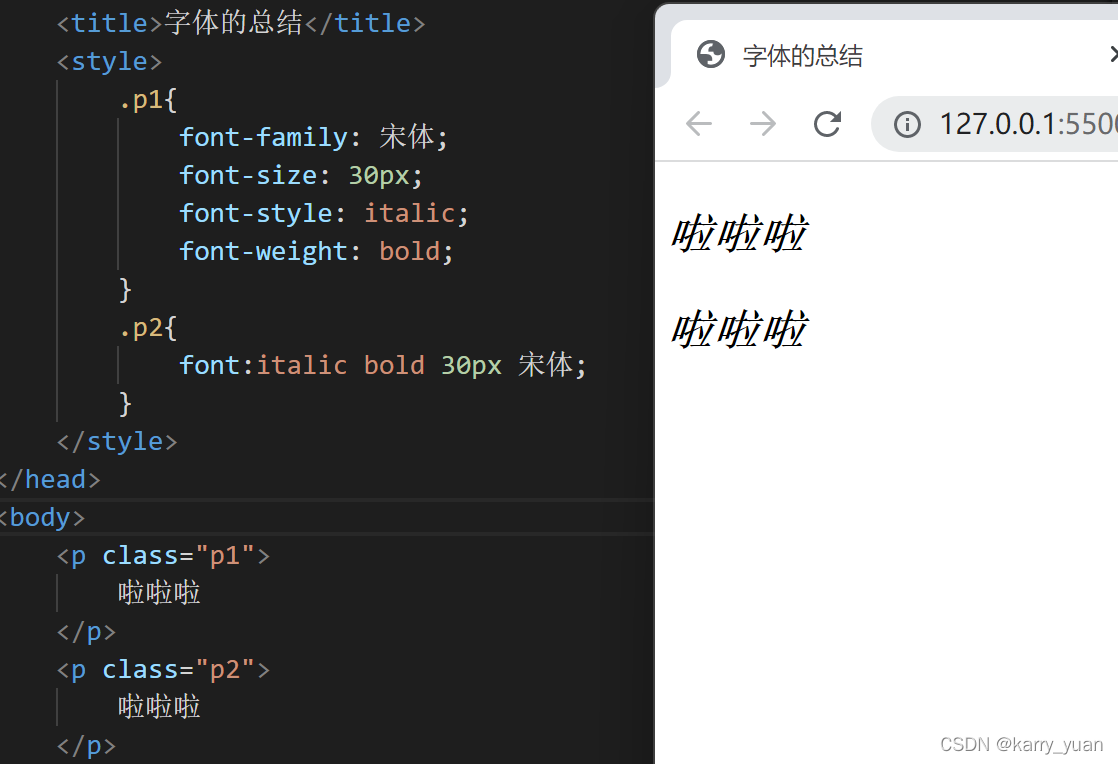
发现这样写也是可以的
最好按照这种顺序 字体属性的顺序:字体风格→字体粗细→字体大小→字体类型
🔺 字体类型要放在最后 字体风格和字体粗细和颠倒位置 其他的不行
二.文本样式
1.文本颜色
color:red / green /... 可以直接找到的
RGB (1)十六进制方法表示颜色:
前两位表示红色分量,中间两位表示绿色分量,最后两位表示蓝色分量
例如:color:#A983D8; #2B2B29
(2)还可以使用 这种方式:rgb(r,g,b) : 正整数的取值为0~255
RGBA: 在RGB基础上增加了控制alpha透明度的参数,其中这个透明通道值为0~1
alpha透明度值为0 表示全透明
值为1 表示不透明
值为0.5或者.5 为半透明
例如:background:rgba(45,48,51,0.5)
查看色号
利用qq截图工具 快捷键ctrl+alt+a 用鼠标移到需要取色的位置
ctrl+c 可以取到十六进制的颜色
按c键 可以取到rgb的色值
选好后 可以按左上角的Esc退出即可
2.排版文本段落
----水平对齐方式(中英文皆可)
text-align: right 把文本排列到右边
left 把文本排列到左边。默认值:由浏览器决定
center 把文本排列到中间
justify 实现两端对齐文本效果
★text-align left center right 对img依然有用 图片排列中justify实现不了
3.首行缩进
text-indent: px
em 根据父元素 body默认16px
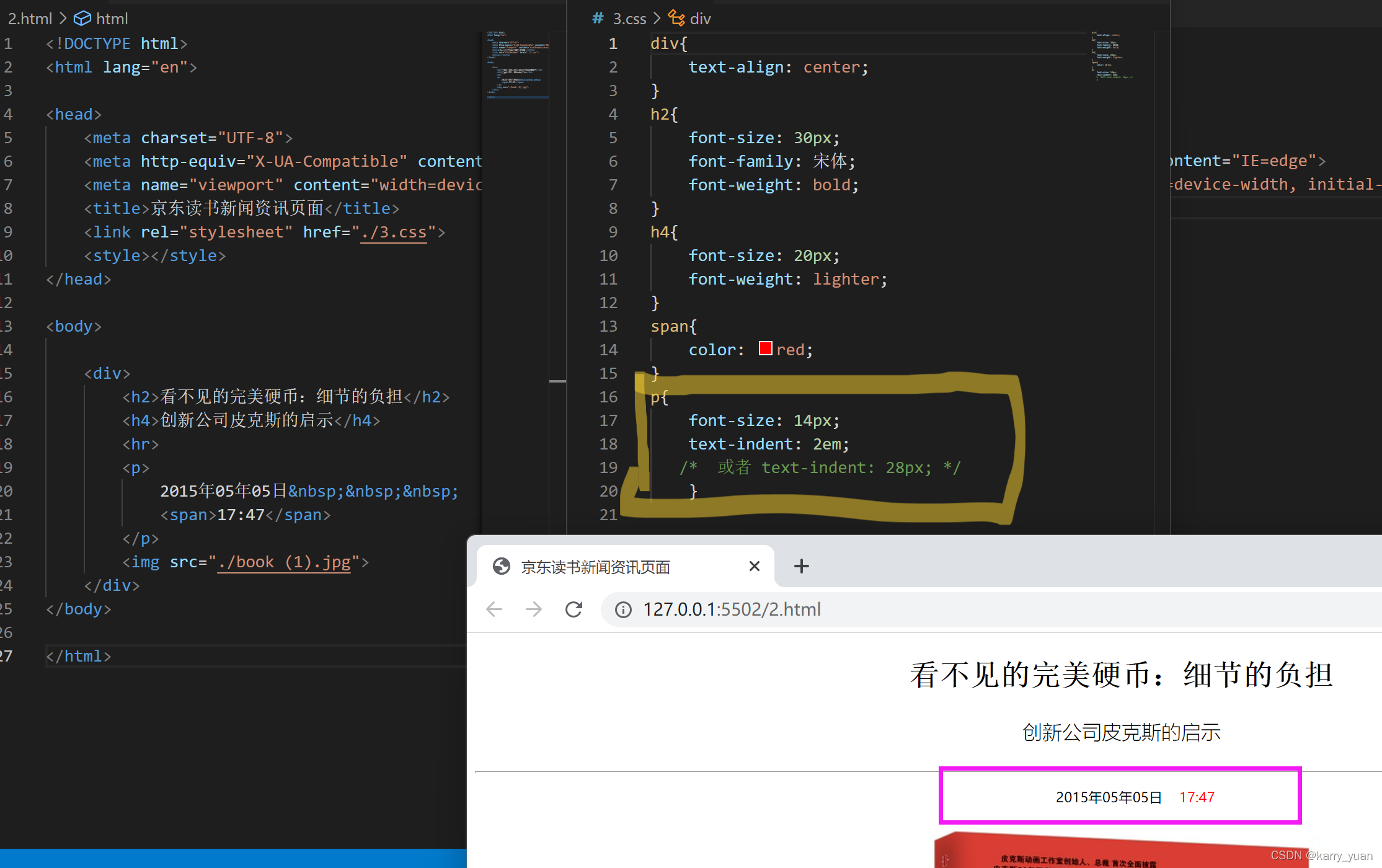
给p设置一个字体大小为14px,在此2em就是28px
4.行高
line-height: px;
使用line-height属性设置行高 值越大 一行的间距也就越大
line-height一般要设置的比字体的大小要大一点,不然就会挤在一起
就如这里的默认字体大小是16px 如果你设置10px 就会挤在一起
行高的妙用:
想让 字体水平方向居中 并 字体垂直方向居中
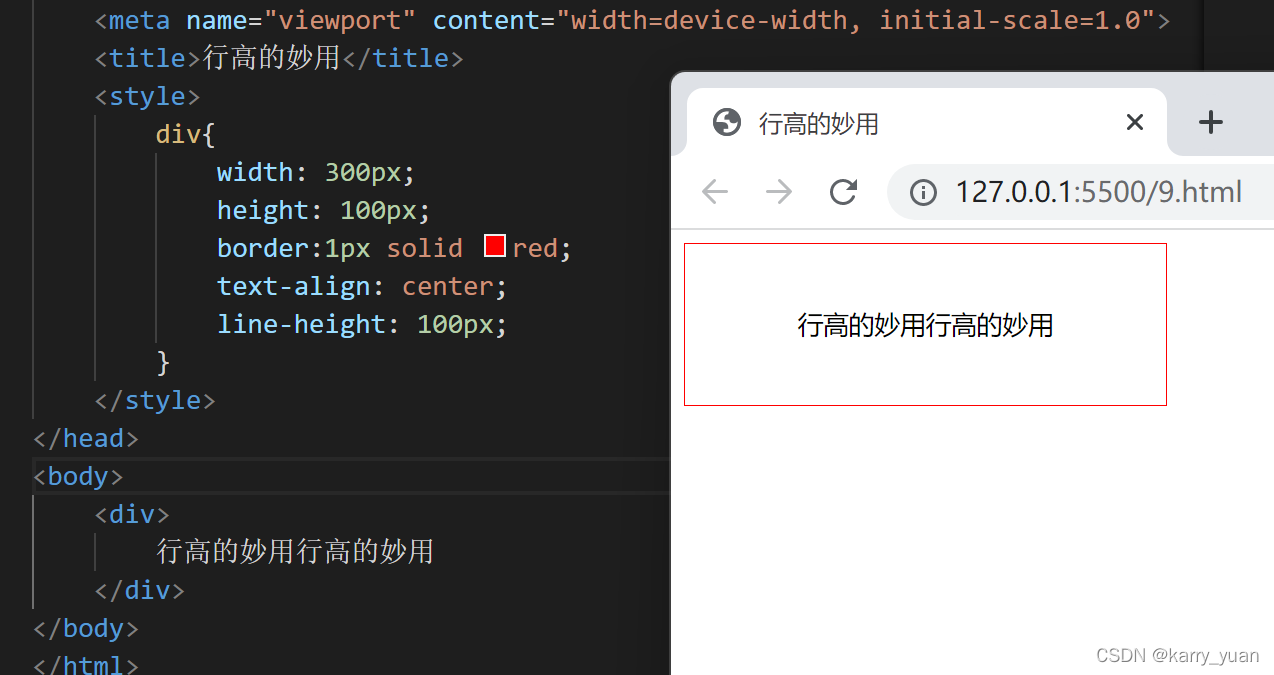
想设置文字的垂直居中就需要把line-height设置的和高度height的值一样





 扫一扫
扫一扫


 1万+
1万+

 被折叠的 条评论
为什么被折叠?
被折叠的 条评论
为什么被折叠?
 到【灌水乐园】发言





