MacBook(M1)上安装Ubuntu虚拟机

在MacM1上安装UbuntuARM虚拟机,
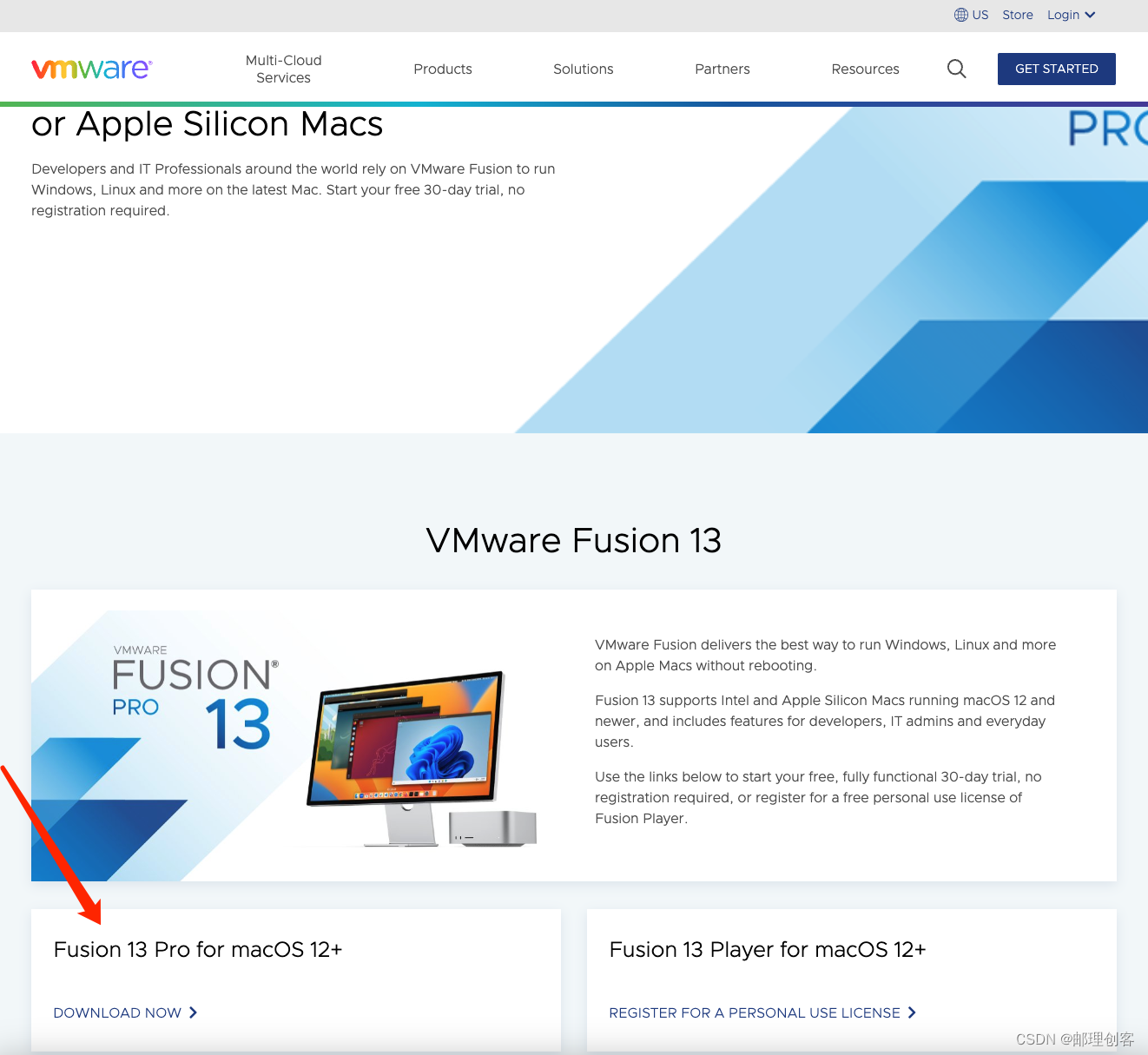
文章介绍了如何在基于M1芯片的Mac电脑上安装Ubuntu虚拟机,首先需要下载VMwareFusion和Ubuntu的ARM版本镜像,然后进行安装。由于M1架构的特殊性,安装VMwareTools时可能会遇到问题,因为目前可能没有ARM版本。
在使用搭载 M1 芯片的 MacBook 运行 Parallels Desktop 虚拟机时,遇到网络连接问题是一个相对常见的现象。以下是几种可能的解决方案,适用于不同的网络配置场景。 ### 检查虚拟机网络模式设置 Parallels Desktop 提供了多种网络模式,如共享网络(Shared)、桥接网络(Bridged)、仅主机网络(Host-Only)等。若虚拟机无法访问外部网络,请确认是否选择了正确的网络模式。一般推荐使用“共享网络”模式,它允许虚拟机通过宿主机的网络连接访问互联网。 ```bash # 如果使用 Ubuntu 并选择共享网络模式,则可以配置静态 IP 地址如下: network: ethernets: enp0s5: dhcp4: no addresses: [192.168.10.10/24] routes: - to: default via: 192.168.10.1 nameservers: addresses: [114.114.114.114, 8.8.8.8] version: 2 ``` ### 配置静态 IP 地址 如果 DHCP 分配的地址导致问题,尝试手动设置静态 IP 地址。这需要根据宿主机的网络环境来设定,通常需要配置与宿主机在同一子网内的 IP 地址、网关和 DNS 服务器[^4]。 ### 检查虚拟机网络适配器状态 确保虚拟机内部的网络适配器已启用,并且没有被禁用或出现驱动问题。可以在虚拟机操作系统的设备管理器中查看网络适配器的状态。 ### 更新 Parallels Desktop 和虚拟机工具 确保使用的是最新版本的 Parallels Desktop 及其提供的虚拟机工具(Parallels Tools)。更新通常包含重要的性能改进和错误修复,有助于解决已知的兼容性和网络问题[^1]。 ### 重启 Parallels Desktop 和虚拟机 有时候,简单地重启 Parallels Desktop 应用程序和虚拟机可以解决临时性的网络故障。 ### 检查防火墙和安全软件 宿主机或虚拟机上的防火墙及安全软件可能会阻止某些网络连接。尝试暂时禁用这些软件,以确定是否为它们导致的问题。 ### 联系技术支持 如果以上方法都不能解决问题,建议联系 Parallels 的官方技术支持,他们可以提供更专业的帮助和支持。 通过上述步骤,大多数网络连接问题应该能够得到解决。如果问题依旧存在,可能需要进一步检查物理网络连接或考虑其他特定环境因素。
评论
添加红包

请填写红包祝福语或标题

红包个数最小为10个

红包金额最低5元

当前余额3.43前往充值 >
需支付:10.00
成就一亿技术人!
领取后你会自动成为博主和红包主的粉丝 规则
hope_wisdom
发出的红包

打赏作者

袁保康

你的鼓励将是我创作的最大动力

¥1 ¥2 ¥4 ¥6 ¥10 ¥20
扫码支付:¥1
获取中
扫码支付

您的余额不足,请更换扫码支付或充值

打赏作者

实付
使用余额支付
点击重新获取
扫码支付
钱包余额 0

抵扣说明:

1.余额是钱包充值的虚拟货币,按照1:1的比例进行支付金额的抵扣。
2.余额无法直接购买下载,可以购买VIP、付费专栏及课程。

余额充值