电脑重装系统后如何在防火墙设置允许浏览器访问网络

当电脑重装系统后浏览器无法上网,可能是由于系统防火墙设置导致的。解决方法包括:打开电脑属性,进入控制面板,调整查看方式为类别,进入系统和安全,然后在系统防火墙中设置允许浏览器通过Windows防火墙。找到浏览器应用并勾选,确认设置即可恢复正常上网。

可能会有部分小伙伴在给电脑重装系统后,发现自己的浏览器无法上网了,这种情况很有可能是系统防火墙设置问题,我们直接在防火墙内进行调整基本就能解决这个问题。

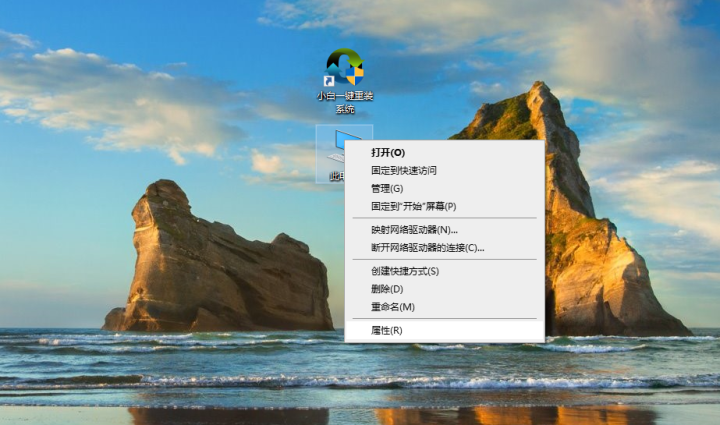
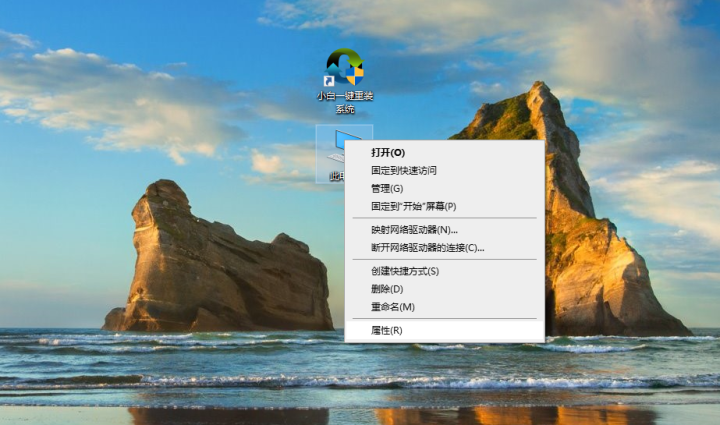
1、首先在电脑桌面上找到此电脑,然后鼠标右键此电脑后选择属性。
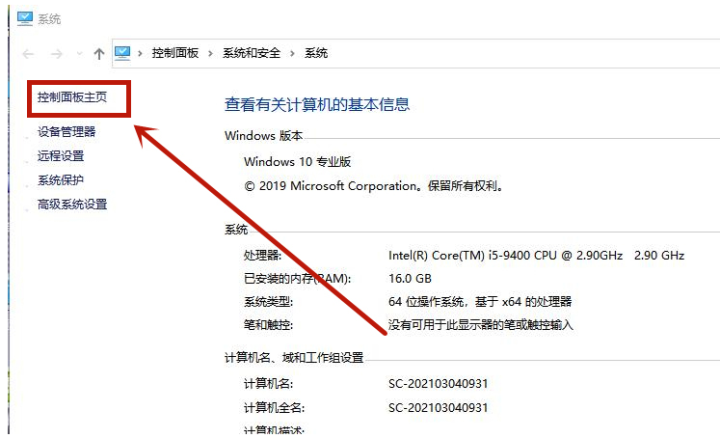
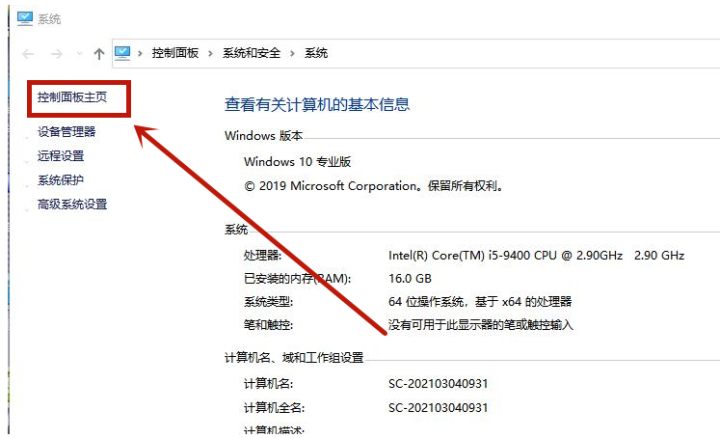
2、在系统属性内点击控制面板主页如下图。
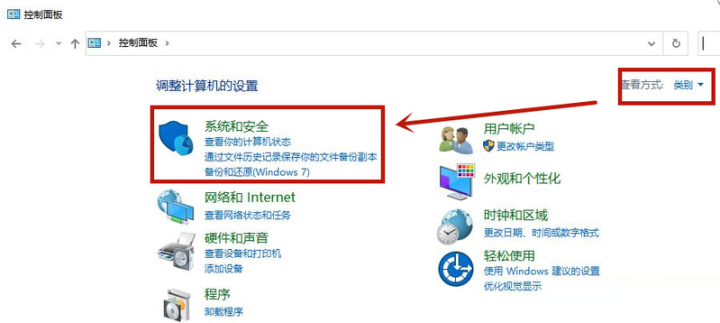
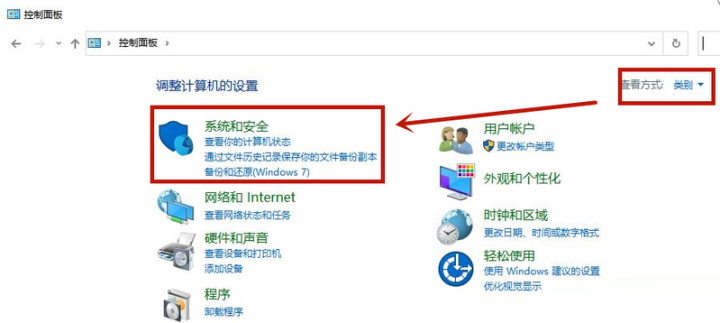
3、然后在控制面板把查看方式调整为类别,再进入系统和安全内。
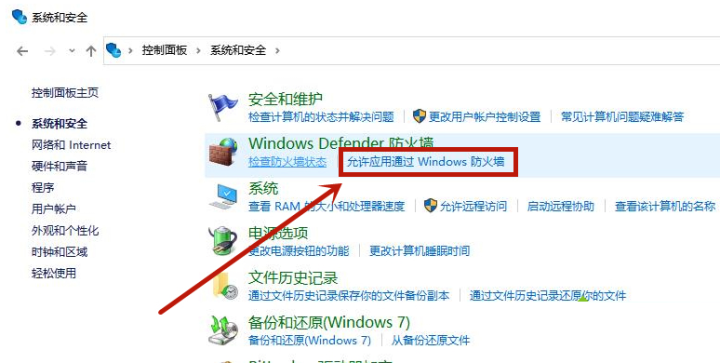
4、然后我们要在系统防火墙内进行相应设置,点击允许应用通过Windows防火墙。
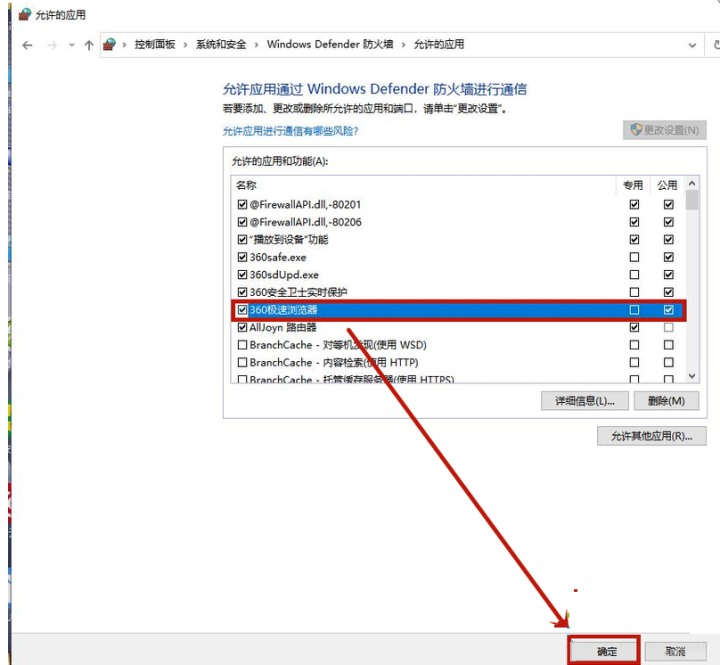
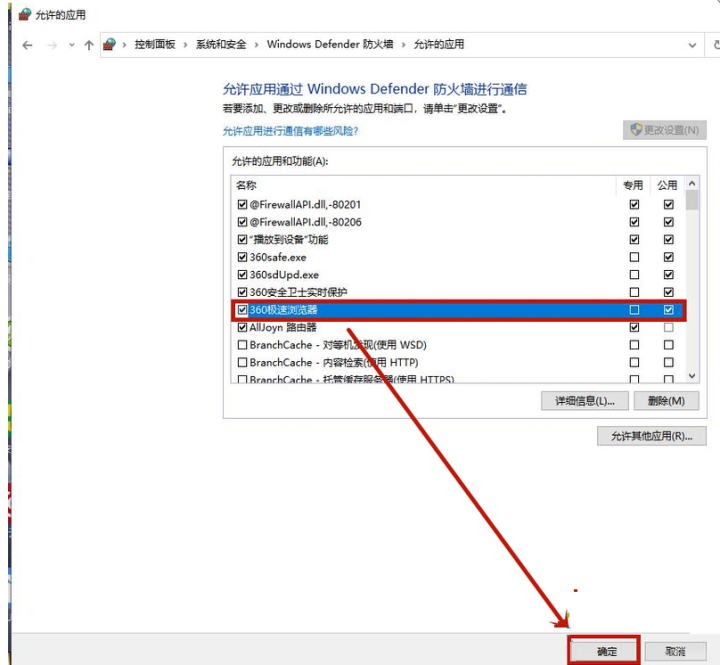
5、进到防火墙设置里允许的应用后,找到自己电脑上的浏览器,勾选浏览器后点击确定就可以了。
可能会有部分小伙伴在给电脑重装系统后,发现自己的浏览器无法上网了,这种情况很有可能是系统防火墙设置问题,我们直接在防火墙内进行调整基本就能解决这个问题。

1、首先在电脑桌面上找到此电脑,然后鼠标右键此电脑后选择属性。
​这里有电脑重装系统的方法可以阅读

2、在系统属性内点击控制面板主页如下图。

3、然后在控制面板把查看方式调整为类别,再进入系统和安全内。
4、然后我们要在系统防火墙内进行相应设置,点击允许应用通过Windows防火墙。
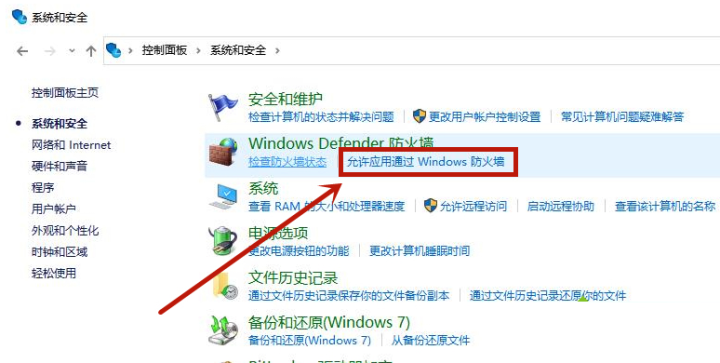
5、进到防火墙设置里允许的应用后,找到自己电脑上的浏览器,勾选浏览器后点击确定就可以了。
<think>根据用户的问题,我们需要解决Edge浏览器安装C-Lodop后提示未安装的问题。结合引用内容,用户在使用vue2+element结合c-lodop实现打印功能时,引用了LodopFuncs工具函数,并进行了初始化设置。但安装后提示未安装,这可能与浏览器安全策略、插件运行权限或安装步骤有关。 常见原因及解决方法: 1. 浏览器安全策略阻止了ActiveX控件或插件的运行(特别是Edge默认禁用ActiveX)。 2. C-Lodop服务未正确启动。 3. 安装步骤不正确或安装后未重启浏览器。 4. 浏览器扩展干扰或插件冲突。 具体解决步骤: 步骤1:检查C-Lodop服务是否运行 - 在Windows服务中查找“C-Lodop”服务,确保其状态为“正在运行”。如果没有,请手动启动。 - 可通过【Win+R】输入`services.msc`打开服务管理器,找到“C-Lodop Service”并启动。 步骤2:检查Edge浏览器设置 - 打开Edge浏览器,在地址栏输入:`edge://settings/content/pdfDocuments` - 确保“始终使用PDF阅读器打开PDF文件”处于关闭状态(因为C-Lodop需要处理打印任务,可能会冲突)。 - 另外,在`edge://extensions/`中检查是否有其他插件冲突,尝试禁用可疑插件。 步骤3:启用ActiveX控件(针对Edge的IE模式) 由于C-Lodop依赖于ActiveX,而Edge默认禁用,需要将网站添加到IE模式。 - 打开Edge设置,进入`edge://settings/defaultBrowser` - 开启“允许在Internet Explorer模式下重新加载网站”,并添加需要打印的网站到IE模式列表。 - 重启浏览器,在IE模式下访问网站。 步骤4:检查C-Lodop安装 - 重新下载C-Lodop安装包(从官网http://www.lodop.net/download.html),并关闭浏览器后安装。 - 安装时以管理员身份运行安装程序。 - 安装完成后,重启电脑。 步骤5:检查防火墙和杀毒软件 - 临时关闭防火墙和杀毒软件,测试是否被阻止。 步骤6:测试C-Lodop是否安装成功 - 在浏览器地址栏输入:`http://localhost:8000/` 或 `http://127.0.0.1:8000/`,查看是否出现C-Lodop的欢迎页面。 - 如果无法访问,可能是服务未启动或端口被占用。 步骤7:代码中检查初始化 - 参考引用[1]中的代码,确保正确引入`getLodop`并调用: ```javascript import { getLodop } from '@/utils/LodopFuncs' this.LODOP = getLodop(); // 设置授权(如果已购买,填入正确信息;未购买则使用试用版,但有水印) this.LODOP.SET_LICENSES("", "XXXX", "XXXX", ""); // 注意:试用版授权码可能无效,需要购买正式版 ``` 注意:如果使用Edge的IE模式,需要确保网站被添加到受信任站点,并启用ActiveX。 如果以上步骤均无效,可尝试使用C-Lodop的云打印服务或联系官方技术支持。 引用说明: [^1]: 用户提供的代码片段中,通过SET_LICENSES设置试用版授权,但试用版会有水印,且可能限制功能。如果未正确安装,可能无法调用。 [^2]: LodopFuncs.js中的错误处理,如果出现错误会弹出提示,这可以帮助调试。 相关问题: 1. 如何在Edge浏览器中启用ActiveX控件? 2. C-Lodop安装后无法访问localhost:8000怎么办? 3. 如何解决C-Lodop打印时出现的试用版水印问题? </think> ### Edge浏览器安装C-Lodop后提示"未安装"的解决方法 以下是根据C-Lodop官方文档和常见问题整理的解决方案,按优先级排序: #### 1. **启用IE兼容模式(关键步骤)** C-Lodop依赖ActiveX控件,需在Edge中强制开启IE模式: - 在Edge地址栏输入:`edge://settings/defaultBrowser` - 开启 **允许在Internet Explorer模式下重新加载网站** - 在 **Internet Explorer模式页面** 中添加你的网站域名 - 重启浏览器访问网站,地址栏会出现IE图标 *(Edge 100+版本需通过组策略启用IE模式)[^1]* #### 2. **检查C-Lodop服务状态** ```bash # 以管理员身份运行CMD: sc query C-LodopService ``` - 若状态非`RUNNING`,执行: ```bash net start C-LodopService ``` - 手动启动服务: Win+R → 输入 `services.msc` → 找到 **C-LodopService** → 右键启动 #### 3. **调整浏览器安全设置** - 访问 `edge://settings/privacy` → 关闭 **增强的安全性** - 在 `edge://flags/` 中搜索并启用: `Internet Explorer mode integration` `Allow Extension Groups in Internet Explorer mode` #### 4. **安装后操作验证** - 安装完成后**必须重启浏览器** - 访问测试页:`http://localhost:8000` - 能打开 → C-Lodop服务正常 - 无法打开 → 检查防火墙是否放行8000端口 #### 5. **代码初始化检查** 确保代码正确调用(参考引用[1]): ```javascript this.LODOP = getLodop(); // 必须执行 // 未购买授权时需设置试用KEY this.LODOP.SET_LICENSES("", "EE0887D00FCC...", "C94CEE276DB...", ""); this.LODOP.PRINT_INIT(""); // 初始化打印任务 ``` #### 6. **高级故障处理** - 重装时关闭所有浏览器进程 - 下载最新版C-Lodop(当前v6.2.8) - 检查系统位数:32位系统需安装32位版本 - 清除浏览器缓存:`edge://settings/clearBrowserData` > **注意**:若仍提示未安装,在Edge中访问 `edge://extensions/` 查看是否有 **C-Lodop插件** 并确保启用。
评论
添加红包

请填写红包祝福语或标题

红包个数最小为10个

红包金额最低5元

当前余额3.43前往充值 >
需支付:10.00
成就一亿技术人!
领取后你会自动成为博主和红包主的粉丝 规则
hope_wisdom
发出的红包
实付
使用余额支付
点击重新获取
扫码支付
钱包余额 0

抵扣说明:

1.余额是钱包充值的虚拟货币,按照1:1的比例进行支付金额的抵扣。
2.余额无法直接购买下载,可以购买VIP、付费专栏及课程。

余额充值