


 本文介绍了如何在Mercury LoadRunner中设置场景串行执行,通过调整Scheduleby为Group模式,并精确计算脚本执行时间来安排脚本顺序。例如,先设置A脚本执行30分钟后结束,再设置B脚本在10分钟后开始执行,持续1小时。此外,还展示了如何创建批处理文件和利用Windows定时任务来按顺序执行多个测试场景,确保测试结果不会被覆盖。这种方法提供了一种灵活性,同时提到了使用额外的无关联脚本来模拟定时执行的策略。
场景串行执行:
平时压测项目时,场景设计中可能要用到多个脚本,有时需要场景串行压测。
以下为场景设计方法:将Scenario Schedule中的Schedule by设置为Group的模式,
按实际需要依次设置每个脚本的Schedule,要事先计算好每个脚本的整个执行时间,方便定义后续脚本的开始时间(设置Start Group)。
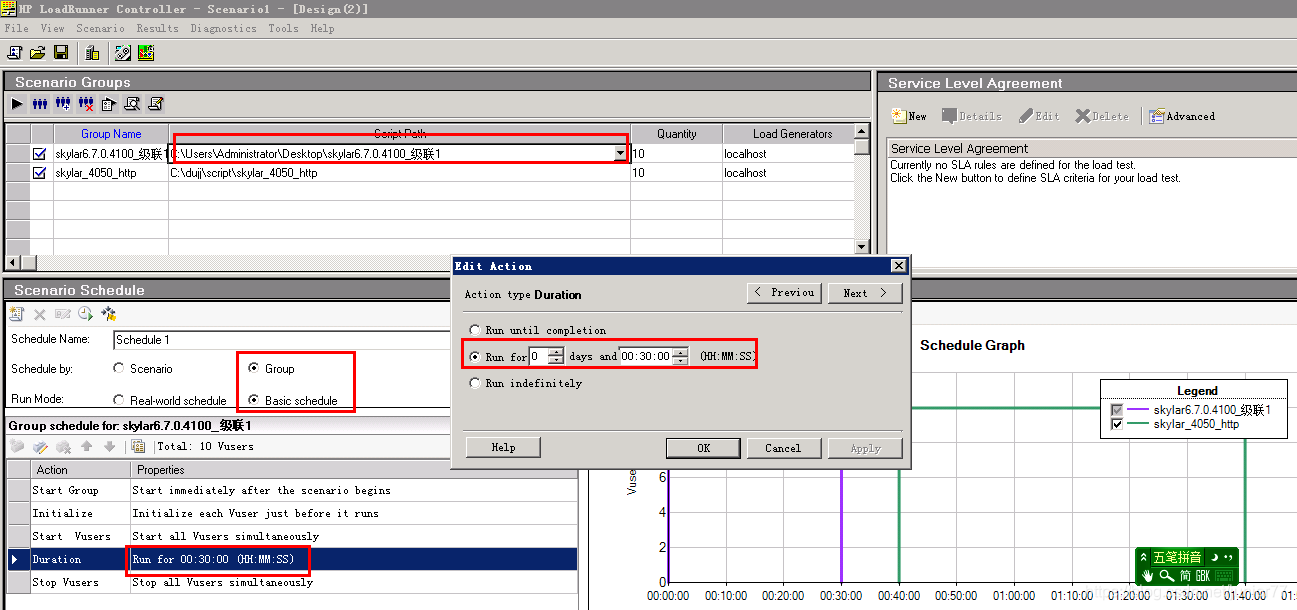
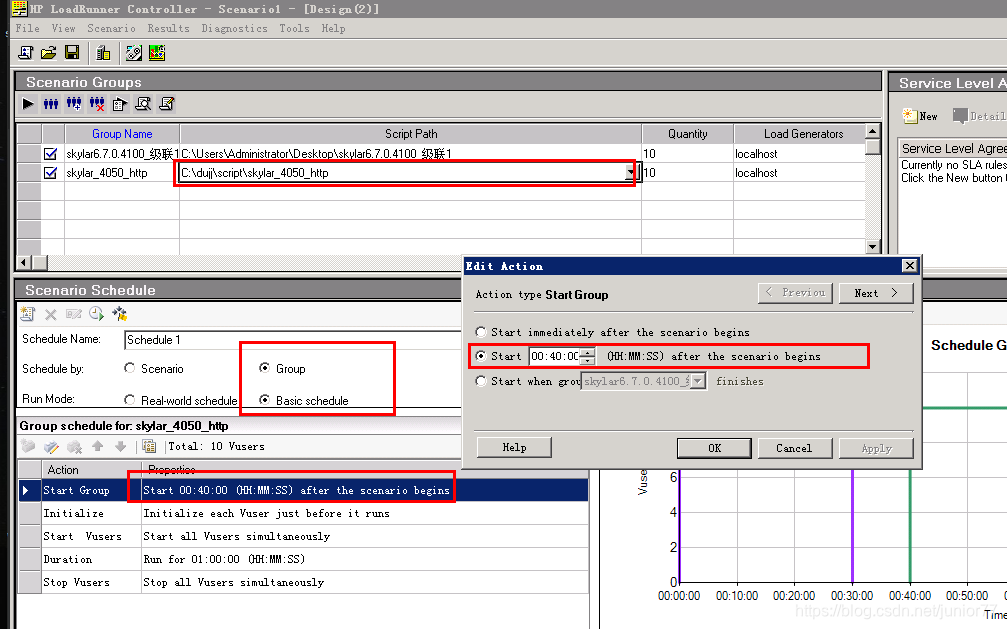
具体示例:A脚本执行30后结束,等待10分钟后,B脚本开始执行,且执行时长为1小时。(暂忽略Vuser的加载及停止时间)
如下图,A脚本场景设置:
如下图,B脚本场景设置:
使用定时任务执行:
首先创建并设置好要跑的个测试场景,再创建一个一个批处理程序按先后顺序调用这几个个场景进行测试,最后通过Windows的定时任务设定批处理的执行时间
写一个批处理文件
批处理示例如下:
cls
SET M_ROOT="D:\Program Files\MI\Mercury LoadRunner\bin\"
%M_ROOT%\wlrun.exe -TestPath "D:\Program Files\MI\Mercury LoadRunner\scenario\Test\TestScen_1.lrs" -Run
%M_ROOT%\wlrun.exe
 最低0.47元/天 解锁文章






 扫一扫
扫一扫


 334
334

 被折叠的 条评论
为什么被折叠?
被折叠的 条评论
为什么被折叠?
 到【灌水乐园】发言





