阿里云如何解析域名(图文)

本文详细介绍了如何在阿里云平台上购买域名,将其解析到服务器,并通过云解析DNS设置实现网站的API访问。步骤包括添加域名、配置DNS解析和验证成功后的网站访问方式。

一、服务器解析域名

1-1 进入阿里云服务器中的域名

注:没有域名的可以在阿里云上购买域名,域名审核为15个工作日左右,域名申请直接在阿里云首页中搜索即可,根据提示一步步申请就好
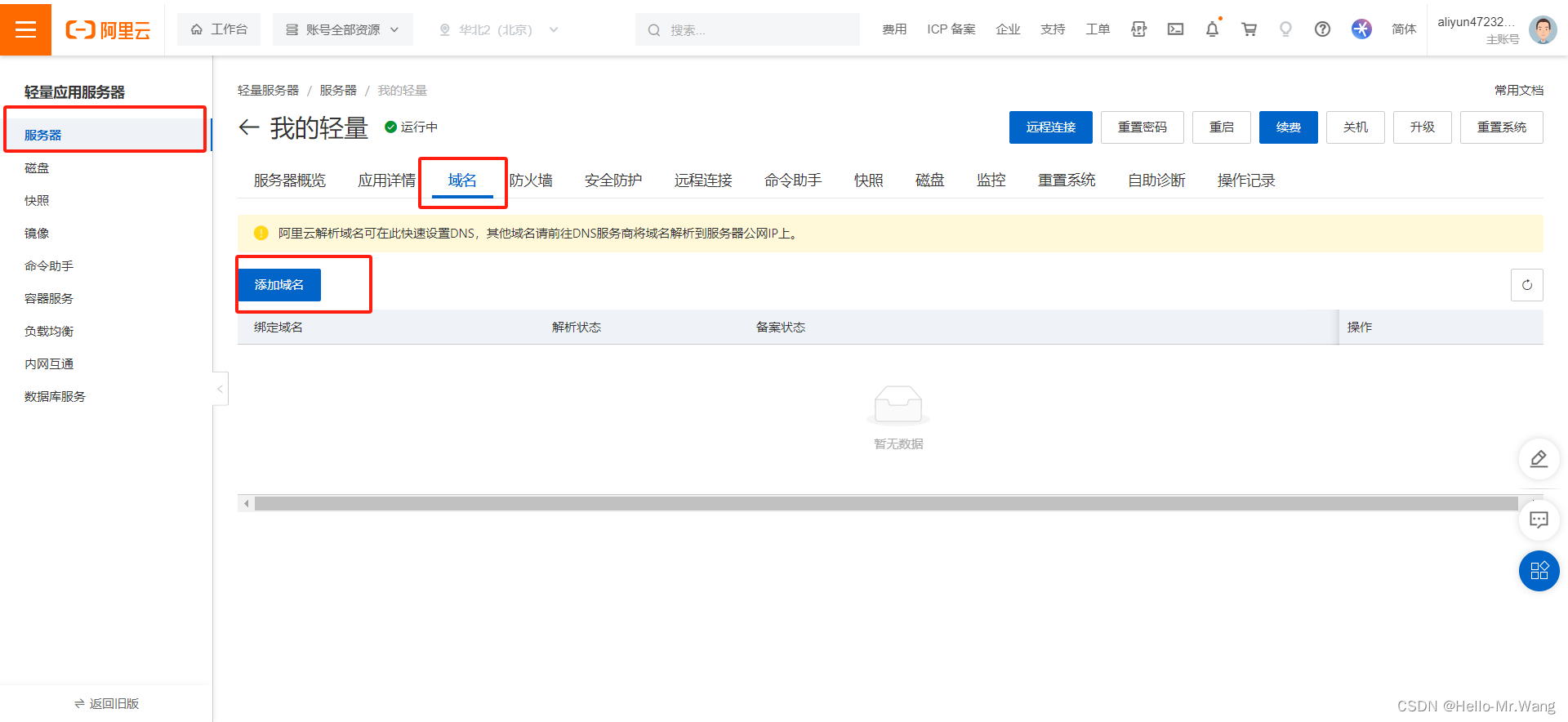
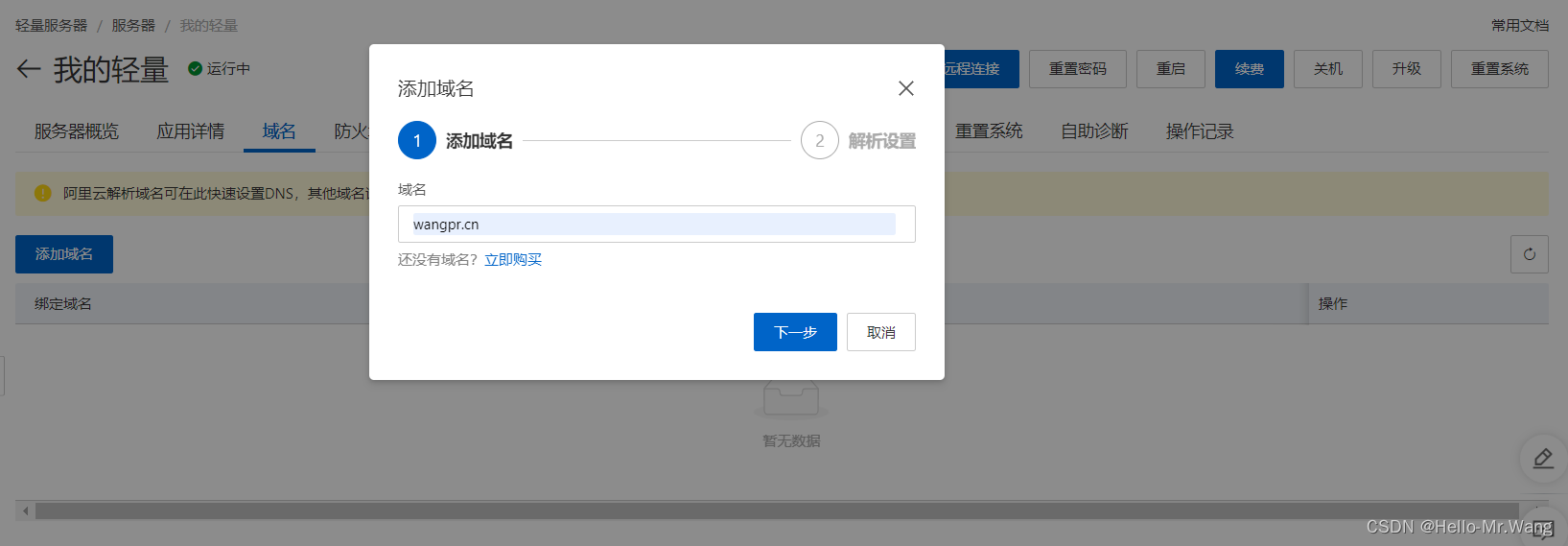
1-2 点击添加域名

将申请好的域名进行填写
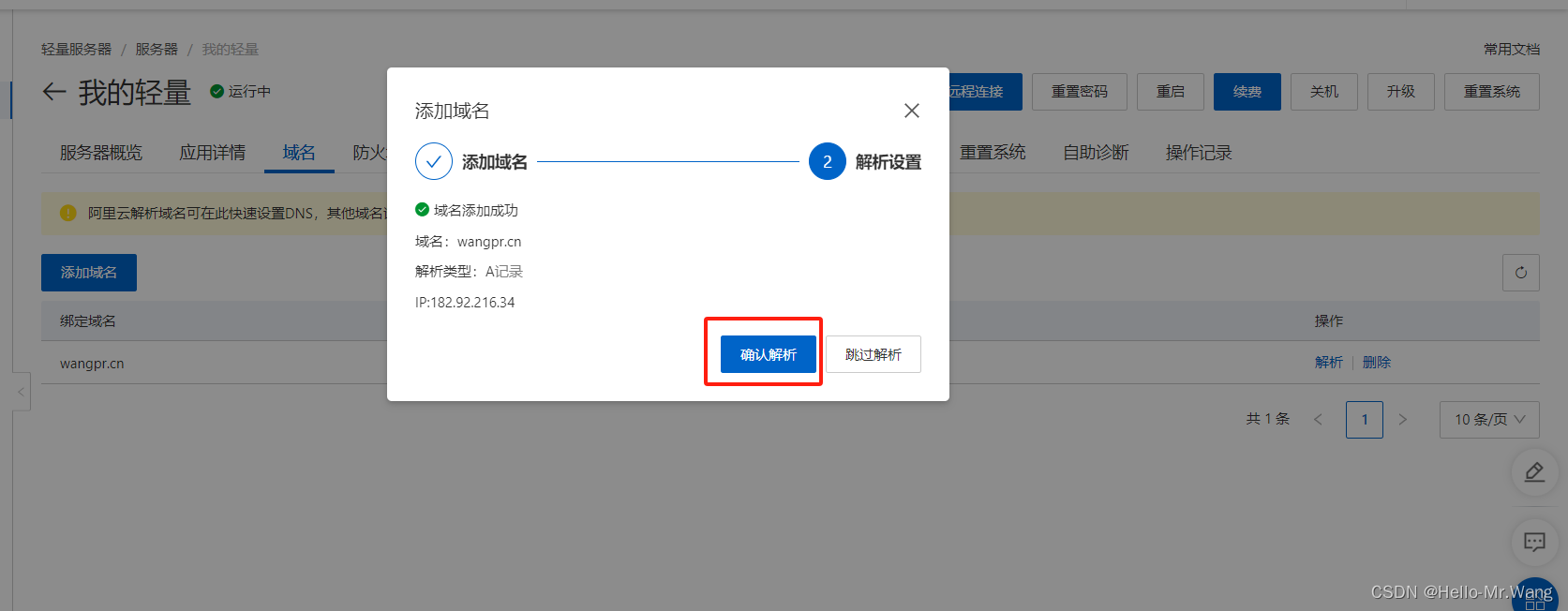
等待3-5分钟,解析成功

此时域名只是在服务器中解析成功

二、进行云解析DNS

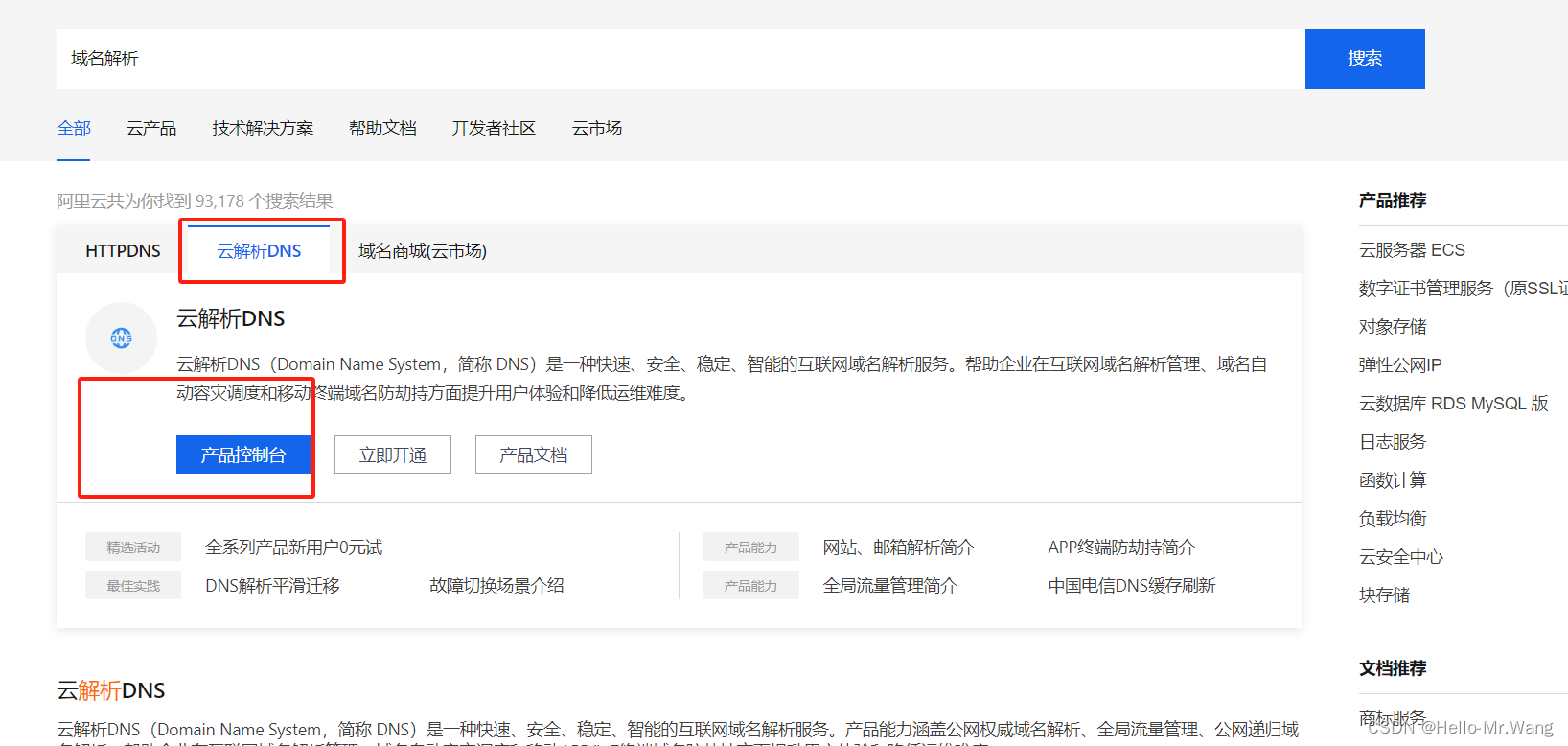
2-1 进入阿里云首页,搜素框中搜索域名解析

2-2 进入云解析DNS产品控制台
2-3 进入解析设置

2-4 点击添加记录,根据提示填写内容即可,填写完毕点击确定
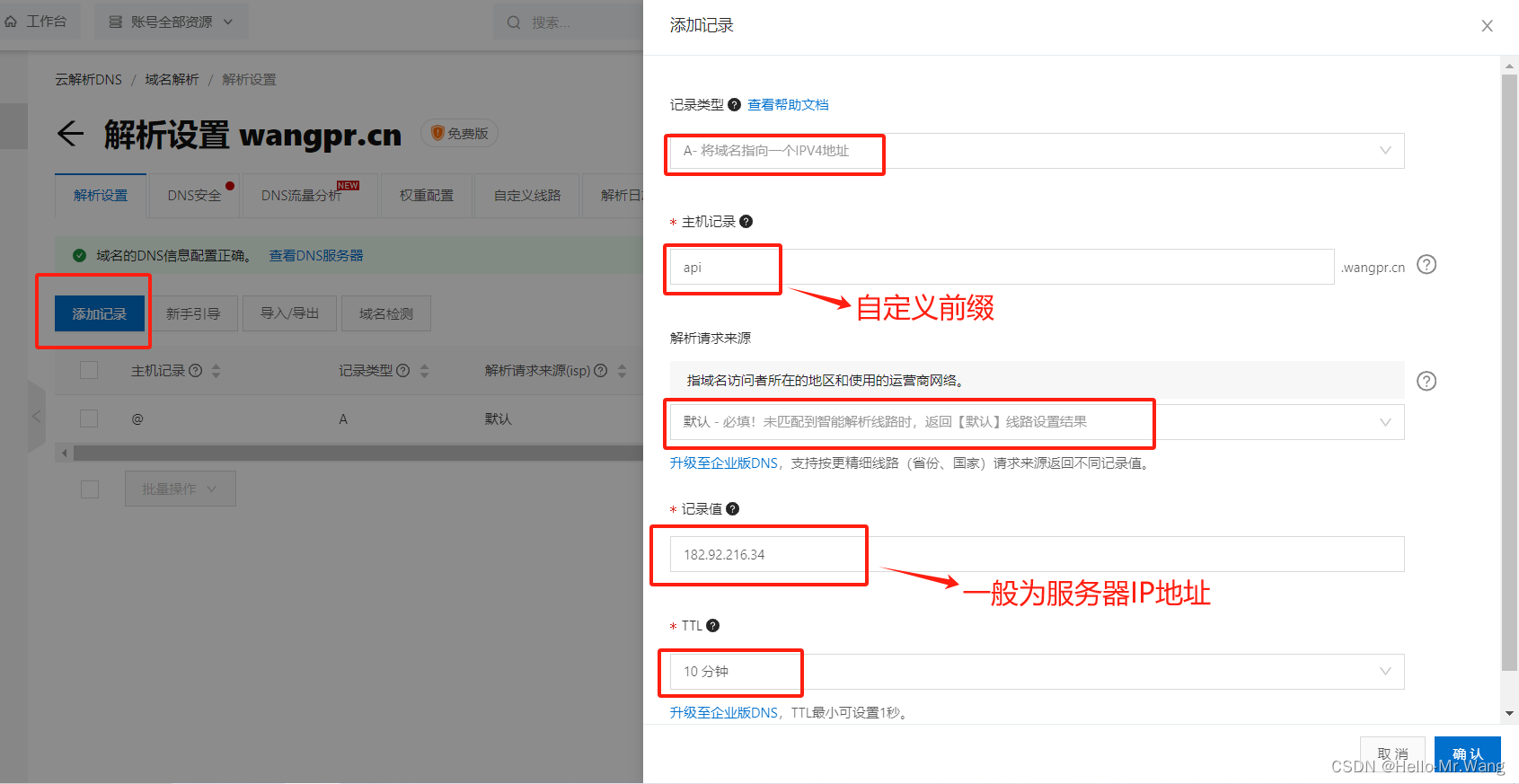
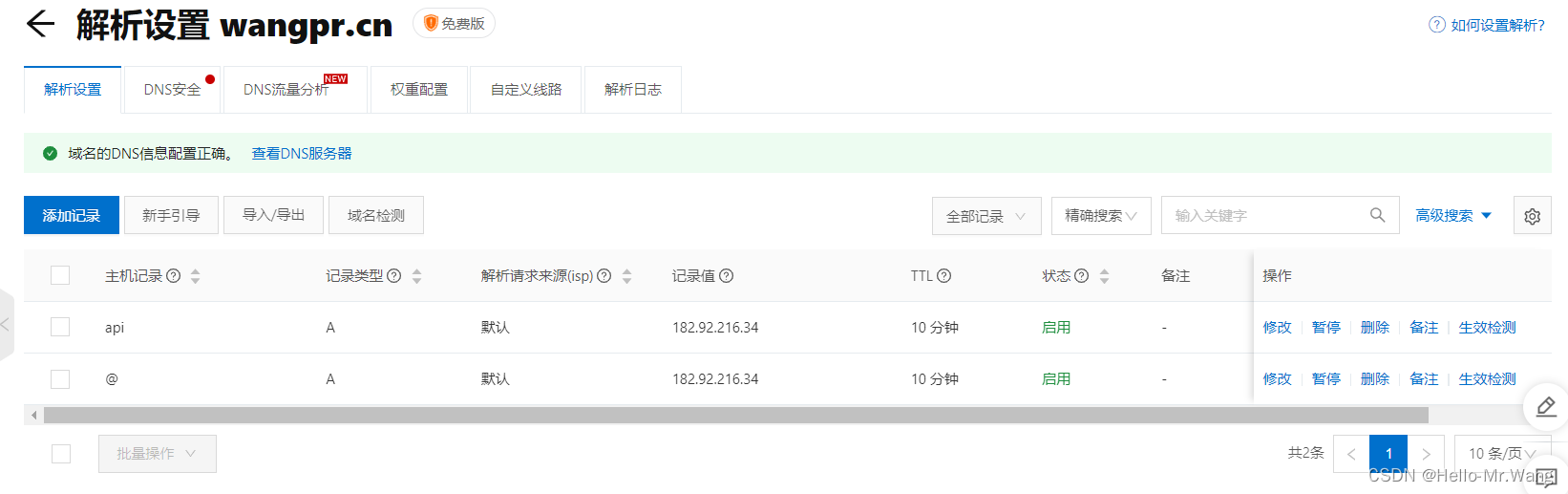
2-5 此时我们的域名解析成功

现在我们就可以利用 api.wangpr.cn来访问我们的网站
<think>好的,我现在要帮用户解决在阿里云上配置域名解析的问题。首先,我需要回忆之前提供的引用内容,确保信息准确。根据引用[1]和[2],用户需要准备云服务器IP、域名和CNAME记录,然后通过阿里云控制台进行操作。 用户可能对DNS解析不太熟悉,所以步骤需要详细但不过于复杂。我应该分步骤说明,比如登录控制台、添加记录类型、填写信息等。同时,常见问题如解析不生效或TTL设置可能也是用户关心的,需要包含进去。 还要检查是否需要提到购买域名和服务器,引用里提到了Namesilo和Hostwinds,可能用户还没准备好这些,所以添加相关链接有帮助。另外,确保使用正确的格式,比如行内公式用$...$,但这里可能用不上数学公式,所以重点在代码块和步骤列表。 需要生成相关问题,可能涉及解析不生效的原因、CNAME与A记录的区别,以及批量操作等。最后,确认引用标注正确,使用用户提供的引用标记[^1][^2],并且语言口语化,避免技术术语过多,让新手也能理解。</think>### 阿里云域名解析配置方法教程 以下是详细的分步操作指南,适用于新手用户: **第一步:登录阿里云控制台** 1. 访问[阿里云官网](https://www.aliyun.com/),点击右上角「登录」 2. 进入「控制台」→ 选择「域名与网站」→「域名解析」 **第二步:添加解析记录** ```plaintext 1. 选择目标域名,点击「添加记录」 2. 填写关键参数: - 记录类型:A记录(指向IPv4地址)或CNAME(指向别名) - 主机记录:输入子域名(如www/@/*) - 解析线路:默认选「全网默认」 - 记录值:填写服务器IP或CNAME地址 - TTL:建议300秒(生效更快) ``` **第三步:验证解析生效** - 使用`ping 域名`命令检测是否指向正确IP - 或通过在线工具:[DNS检测工具](https://dnschecker.org/) **常见问题处理:** 1. **解析未生效**:检查TTL时间,强制刷新本地DNS(`ipconfig/flushdns`) 2. **CNAME冲突**:MX记录与CNAME不能共存,需删除冲突记录[^1] 3. **多服务器负载均衡**:使用「解析线路」分流(电信/移动/联通) **配置示例:** - 网站解析:`A记录 @ → 123.123.123.123` - CDN加速:`CNAME www → example.cdn.aliyuncs.com` - 邮箱服务:`MX记录 @ → mx1.qiye.aliyun.com(优先级10)`
评论
添加红包

请填写红包祝福语或标题

红包个数最小为10个

红包金额最低5元

当前余额3.43前往充值 >
需支付:10.00
成就一亿技术人!
领取后你会自动成为博主和红包主的粉丝 规则
hope_wisdom
发出的红包
实付
使用余额支付
点击重新获取
扫码支付
钱包余额 0

抵扣说明:

1.余额是钱包充值的虚拟货币,按照1:1的比例进行支付金额的抵扣。
2.余额无法直接购买下载,可以购买VIP、付费专栏及课程。

余额充值