
【昇腾】基于Atlas 200I DK A2开发者套件从0到1免编译快速在昇腾20T开发者套件上适配sampleYOLOV7MultiInput_20250714

基于Atlas 200I DK A2开发者套件从0到1免编译快速在昇腾20T开发者套件上适配sampleYOLOV7MultiInput_20250714
###############################################################################
硬件:Altlas 200I DK A2(8T版本)
Altlas 200I DK A2开发者套件实物图:
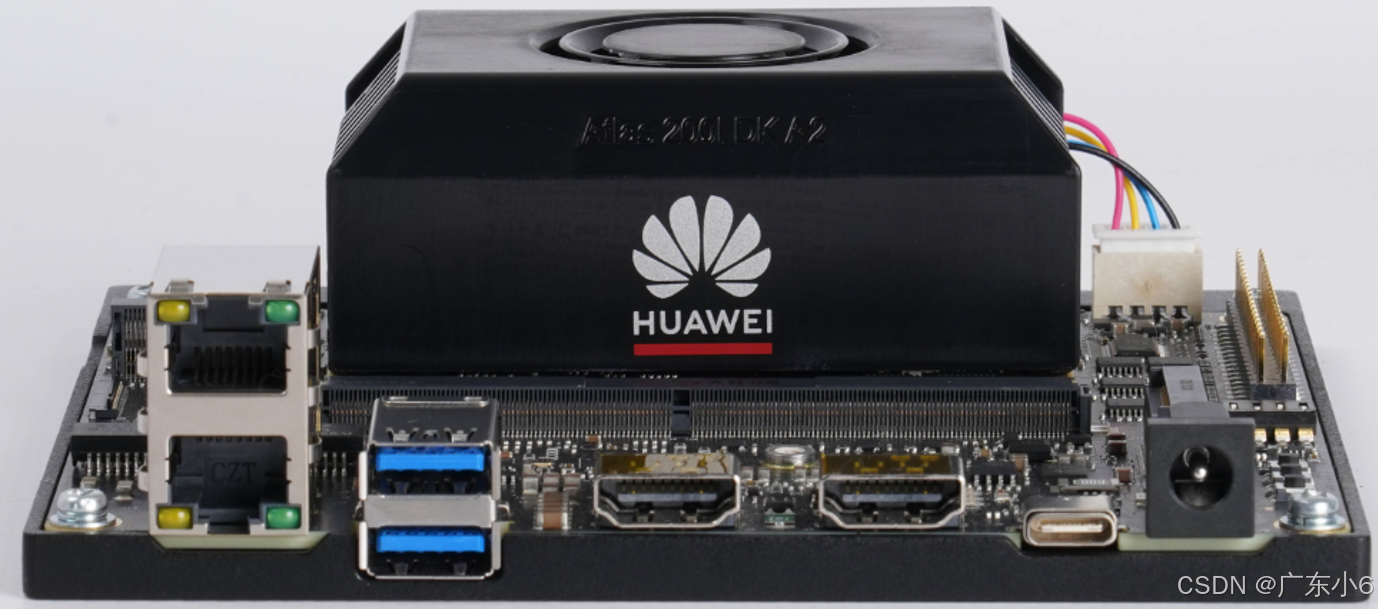
在这里插入图片描述

###############################################################################

一、制卡

Altlas 200I DK A2开发者套件通过
https://www.hiascend.com/document/detail/zh/Atlas200IDKA2DeveloperKit/23.0.RC2/qs/qs_0005.html选择在线烧录Ubuntu22.04的镜像版本制卡后,进行以下操作

二、开发者套件具体的版本信息如下:

OS版本:Ubuntu 22.04 LTS Arm64
固件与驱动版本:23.0 RC3
CANN版本:7.0.RC1

三、快速适配

本样例为在昇腾20T 开发者套件上快速适配跑yolov7x的sample,主要参考昇腾原厂sampleYOLOV7MultiInput的sample
确保设备能联网,将已经编译好x264、ffmpeg、opencv的压缩tmp_yolov7x_x264_ffmpeg_opencv_Atlas_200I_DK_A2_build_ok_20250713.tgz文件
放到开发者套件的**/home/HwHiAiUser/work/**下完成以下操作:
其中,tmp_yolov7x_x264_ffmpeg_opencv_Atlas_200I_DK_A2_build_ok_20250713.tgz网盘链接: https://pan.baidu.com/s/1d99ZlLAPDCFlPboMzyUb9w?pwd=b3ix 提取码: b3ix

mkdir -p /home/HwHiAiUser/work/
cd /home/HwHiAiUser/work/
tar xvf tmp_yolov7x_x264_ffmpeg_opencv_Atlas_200I_DK_A2_build_ok_20250713.tgz

设置环境变量:

### GPIO 功能简介 Atlas 200I DK A2 开发者套件集成了昇腾 AI 处理器,具备强大的边缘计算与 AI 推理能力。除了这些核心功能外,该开发板还提供了通用输入输出(GPIO)接口,允许用户进行硬件交互和控制外部设备[^3]。 GPIO 是一种通用的数字信号引脚,可以配置为输入或输出模式。通过编程控制 GPIO 引脚的状态,可以实现对外部设备的控制(如 LED、继电器等)以及读取外部传感器的数据(如按钮状态、温度传感器等)。 ### GPIO 接口位置与编号 Atlas 200I DK A2 开发者套件的 GPIO 接口通常位于开发板的扩展排针区域。具体的引脚编号和功能定义可以在官方提供的硬件手册中找到。建议在使用前查阅昇腾官网的产品文档以获取详细的引脚图和说明[^2]。 ### 使用 GPIO 的步骤 1. **确认硬件连接** 确保使用的外设正确连接到 GPIO 引脚,并且没有短路或错误接线的情况。推荐使用杜邦线进行连接,并确保电源供应符合外设的工作电压要求。 2. **操作系统环境准备** Atlas 200I DK A2 默认运行基于 Linux 的操作系统,因此需要熟悉 Linux 下的 GPIO 控制方式。可以通过 SSH 工具远程登录开发板并执行命令[^2]。 3. **启用 GPIO 驱动** 在 Linux 系统中,GPIO 设备通常通过 `/sys/class/gpio` 文件系统接口进行管理。用户可以通过写入特定值来导出某个 GPIO 引脚并设置其方向(输入/输出): ```bash echo <gpio_number> > /sys/class/gpio/export echo "out" > /sys/class/gpio/gpio<gpio_number>/direction ``` 4. **控制 GPIO 状态** 设置为输出模式后,可以通过写入 `1` 或 `0` 来控制引脚的高低电平: ```bash echo 1 > /sys/class/gpio/gpio<gpio_number>/value # 设置为高电平 echo 0 > /sys/class/gpio/gpio<gpio_number>/value # 设置为低电平 ``` 5. **读取 GPIO 输入** 如果将 GPIO 配置为输入模式,则可以从该引脚读取外部设备的状态: ```bash cat /sys/class/gpio/gpio<gpio_number>/value ``` 6. **Python 脚本示例** 可以使用 Python 编写脚本来简化 GPIO 操作。以下是一个简单的示例,用于点亮一个连接到 GPIO 的 LED: ```python import os import time GPIO_PIN = 17 # 替换为你实际使用的 GPIO 编号 # 导出 GPIO with open("/sys/class/gpio/export", "w") as f: f.write(str(GPIO_PIN)) # 设置方向为输出 with open(f"/sys/class/gpio/gpio{GPIO_PIN}/direction", "w") as f: f.write("out") try: while True: # 设置为高电平 with open(f"/sys/class/gpio/gpio{GPIO_PIN}/value", "w") as f: f.write("1") time.sleep(1) # 设置为低电平 with open(f"/sys/class/gpio/gpio{GPIO_PIN}/value", "w") as f: f.write("0") time.sleep(1) except KeyboardInterrupt: # 清理资源 with open("/sys/class/gpio/unexport", "w") as f: f.write(str(GPIO_PIN)) ``` ### 注意事项 - 在操作 GPIO 之前,请务必确认引脚的功能和电气特性,避免因误操作导致硬件损坏。 - 使用 GPIO 控制大功率设备时,应考虑使用适当的驱动电路(如 MOSFET 或继电器模块),以免超出开发板的电流限制。 - 建议参考昇腾官网提供的产品文档以获取最新的 API 和工具支持。 ###
评论
成就一亿技术人!
拼手气红包6.0元
还能输入1000个字符
 
红包 添加红包
表情包 插入表情
 条评论被折叠 查看
添加红包

请填写红包祝福语或标题

红包个数最小为10个

红包金额最低5元

当前余额3.43前往充值 >
需支付:10.00
成就一亿技术人!
领取后你会自动成为博主和红包主的粉丝 规则
hope_wisdom
发出的红包

打赏作者

广东小6

你的鼓励将是我创作的最大动力

¥1 ¥2 ¥4 ¥6 ¥10 ¥20
扫码支付:¥1
获取中
扫码支付

您的余额不足,请更换扫码支付或充值

打赏作者

实付
使用余额支付
点击重新获取
扫码支付
钱包余额 0

抵扣说明:

1.余额是钱包充值的虚拟货币,按照1:1的比例进行支付金额的抵扣。
2.余额无法直接购买下载,可以购买VIP、付费专栏及课程。

余额充值



