



 本文档介绍了如何在本地使用Docker安装和调试ElasticSearch 7.10版本,包括x86和ARM环境的Docker镜像选择,以及启动、验证和管理ES服务的命令。
理解ES最简单的方式就是实际上手使用一把,所以这一节主要介绍如何在本地搭建一套可以随心所欲操作、使用的ES环境。
1 安装选型说明
1.1 ES版本选择考量
本系列使用ES 7.10版本作为讲解样例
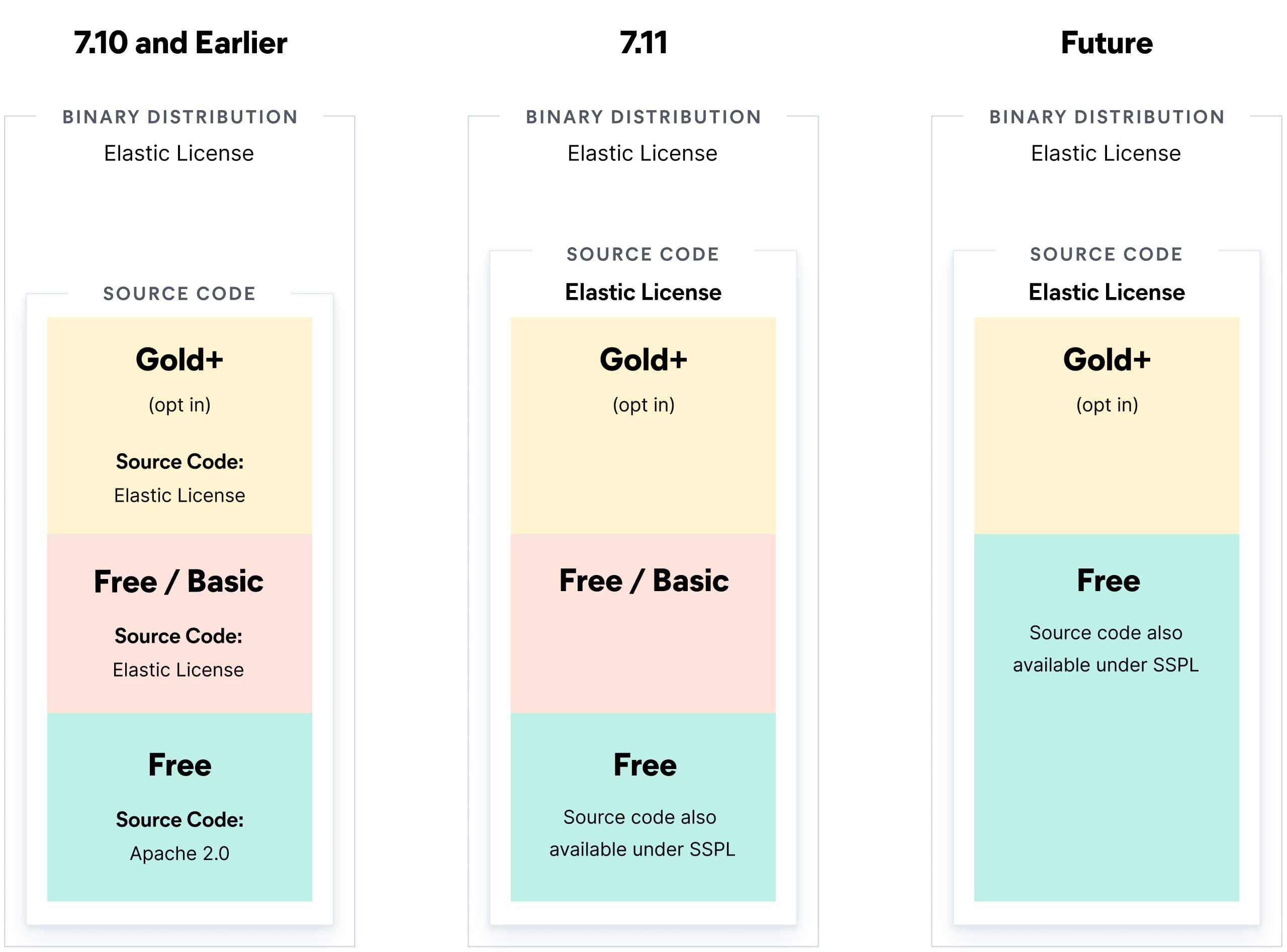
截止到目前撰稿日期,已经推出了ES 8.0版本,有众多的改动和新特性,考虑到:
- 目前ES 7.11 之后开源协议进行了变更,不再适合企业大规模商用
- 在未来一段时间,市面上目前6.x 和 7.x 仍然是主流
所以本系列使用ES 7.10的版本作为讲解样例,一方面是:
- 7.x是先进且主流的版本,具有所需要的绝大部分的功能特性
- 另一方面7.10是Apache 2.0开源协议授权的最新也是最后一个ES版本了,我们可以基于这个版本进行更自由的二次开发、改造与发布
1.2 安装方式选型
本系列使用Docker进行ES学习环境的搭建
如果是大规模的搭建部署,企业内通常有专职的团队或者成员来负责,如果是出于学习目的,笔者希望使用尽可能简单,干净,通用的方式来进行ES环境的搭建与安装 => Docker安装。
Docker可以安装在任何的平台(x86,ARM,Windows,Linux,MacOS)上,通过Docker的沙箱机制,我们可以免除所有ES对操作系统和环境的依赖干扰,快速建立一个干净的ES环境。
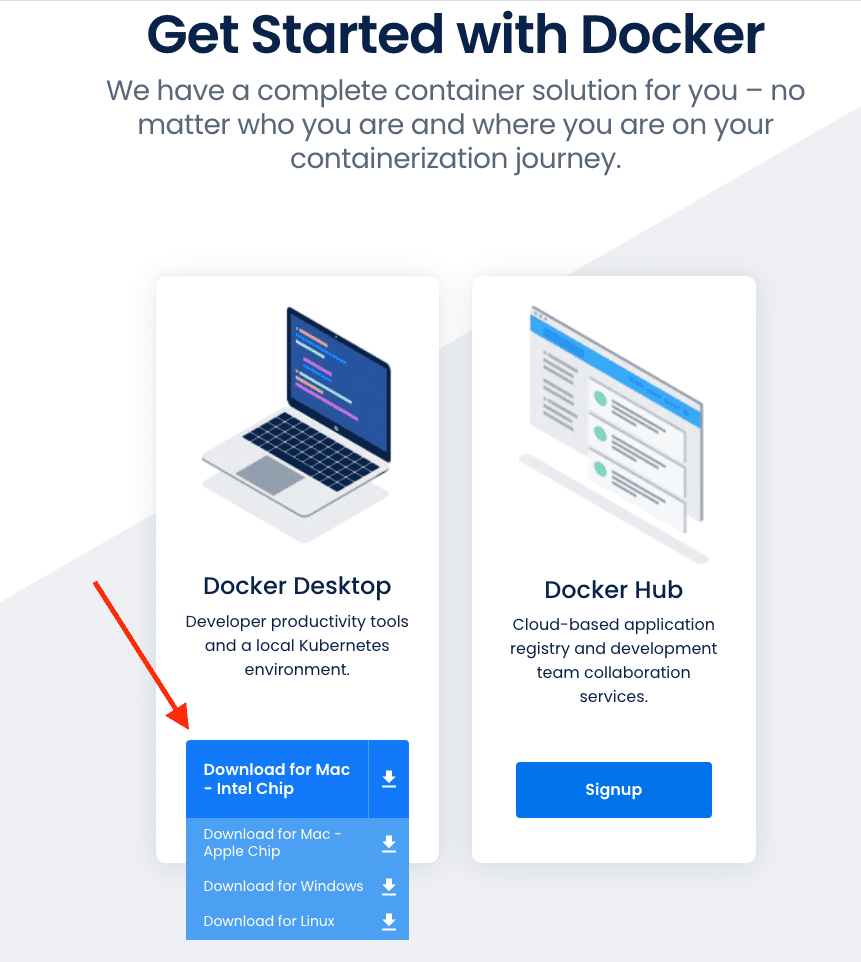
参考官方的如何安装Docker选择对应的平台即可进行安装,本文不再赘述。
1.3 Docker镜像选型
x86环境
对于大部分x86环境的情况,可以使用elasticsearch/7.10.1镜像
ARM环境
对于ARM环境的情况(如树莓派、国产机型、苹果M1等),可以使用 arm64v8/elasticsearch/7.10.1镜像
对于下文命令中使用镜像名称的地方会统一使用elasticsearch/7.10.1,如果是ARM用户的话请自行改成arm64v8/elasticsearch/7.10.1
2 ES本地一键安装与启动
正文开始。
2.1 首次准备
首次安装时,先使用docker创建一个供测试的虚拟网络,后续搭建的其他es节点或者组件(如kibana)都使用这个虚拟网络
docker network create learnesnetwork
2.2 启动
启动命令如下
docker run --name learnes --net learnesnetwork -d -p 9200:9200 -p 9300:9300 -e "discovery.type=single-node" elasticsearch:7.10.1
命令说明
- –name learnes,表示使用docker启动的这个服务名称叫做learnes,后续可以用learnes进行这个服务的查看日志,重启,删除等操作
- –net learnesnetwork,表示使用刚才创建的虚拟网络
- -d 表示后台运行
- -p 9200:9200 -p 9300:9300,表示将容器内的9200端口和9300端口分别映射到本机的9200和9300端口
- -e “discovery.type=single-node”, -e 表示设置环境变量,其中discovery.type=single-node表示告诉ES服务使用单节点模式
命令执行成功效果如下,会输出一串数字,是这个容器的id
josiahzhao@josiahzhaos-Mac-mini articles % docker run --name learnes -d  -p 9200:9200 -p 9300:9300 -e "discovery.type=single-node" elasticsearch:7.10.1
4d3fef6014b0979d5dd41664b635ab1f32505cce0658cd496aef89a348760bfd
2.3 服务验证
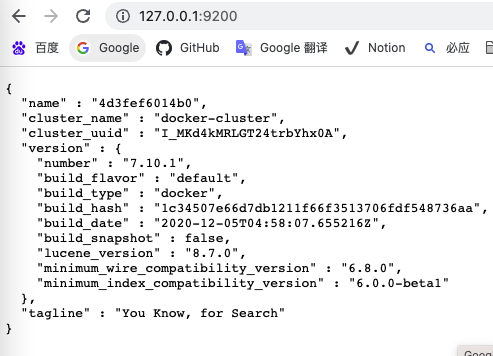
直接访问本机的9200端口,比如 http://127.0.0.1:9200,如果能够看到如下内容说明启动正常。
或者使用curl命令行curl -i http://127.0.0.1:9200,如下
[root@bogon ~]# curl -i http://127.0.0.1:9200
HTTP/1.1 200 OK
content-type: application/json; charset=UTF-8
content-length: 542
{
  "name" : "8b04a38d07bb",
  "cluster_name" : "docker-cluster",
  "cluster_uuid" : "knBercKuT0myJI9A7T2U5w",
  "version" : {
    "number" : "7.10.1",
    "build_flavor" : "default",
    "build_type" : "docker",
    "build_hash" : "1c34507e66d7db1211f66f3513706fdf548736aa",
    "build_date" : "2020-12-05T01:00:33.671820Z",
    "build_snapshot" : false,
    "lucene_version" : "8.7.0",
    "minimum_wire_compatibility_version" : "6.8.0",
    "minimum_index_compatibility_version" : "6.0.0-beta1"
  },
  "tagline" : "You Know, for Search"
}
2.4 问题定位常用命令
- 查看ES服务是否在运行
执行docker ps,看是否有刚才的learnes容器
josiahzhao@josiahzhaos-Mac-mini articles % docker ps
CONTAINER ID   IMAGE                          COMMAND                  CREATED         STATUS         PORTS                                            NAMES
4d3fef6014b0   arm64v8/elasticsearch:7.10.1   "/tini -- /usr/local…"   8 minutes ago   Up 8 minutes   0.0.0.0:9200->9200/tcp, 0.0.0.0:9300->9300/tcp   learnes
- 停止es服务
执行docker stop learnes
docker stop learnes
- 重启es服务
执行docker restart learnes
docker restart learnes
- 查看es日志
执行docker logs learnes
josiahzhao@josiahzhaos-Mac-mini articles % docker logs learnes
{"type": "server", "timestamp": "2022-05-22T10:14:55,085Z", "level": "INFO", "......
- 内存设置问题排查与解决
如果没有启动成功,通过查看日志看到如下报错
[1]: max virtual memory areas vm.max_map_count [65530] is too low, increase to at least [262144]
直接按照这个的链接操作配置即可。
关注持续更新:下一节 - 【ElasticSearch系列连载】3. 如何搭建符合生产环境要求的ES集群





 扫一扫
扫一扫


 1222
1222

 被折叠的 条评论
为什么被折叠?
被折叠的 条评论
为什么被折叠?
 到【灌水乐园】发言





