

Source not found for XXX【解决办法之我遇到的坑】

本文介绍了一种在使用Logback进行日志记录时遇到的问题及解决方案。主要讲述了如何正确配置日志输出格式以便于通过IDE查看源代码的具体位置。

用了logbak的输出日志,在控制台加入代码跳转连接,但是却跳转不了自己写的代码。

%d{yyyy-MM-dd HH:mm:ss.SSS} %-10([%thread]) %-5level %logger{50}(%file:%line\) - %msg%n
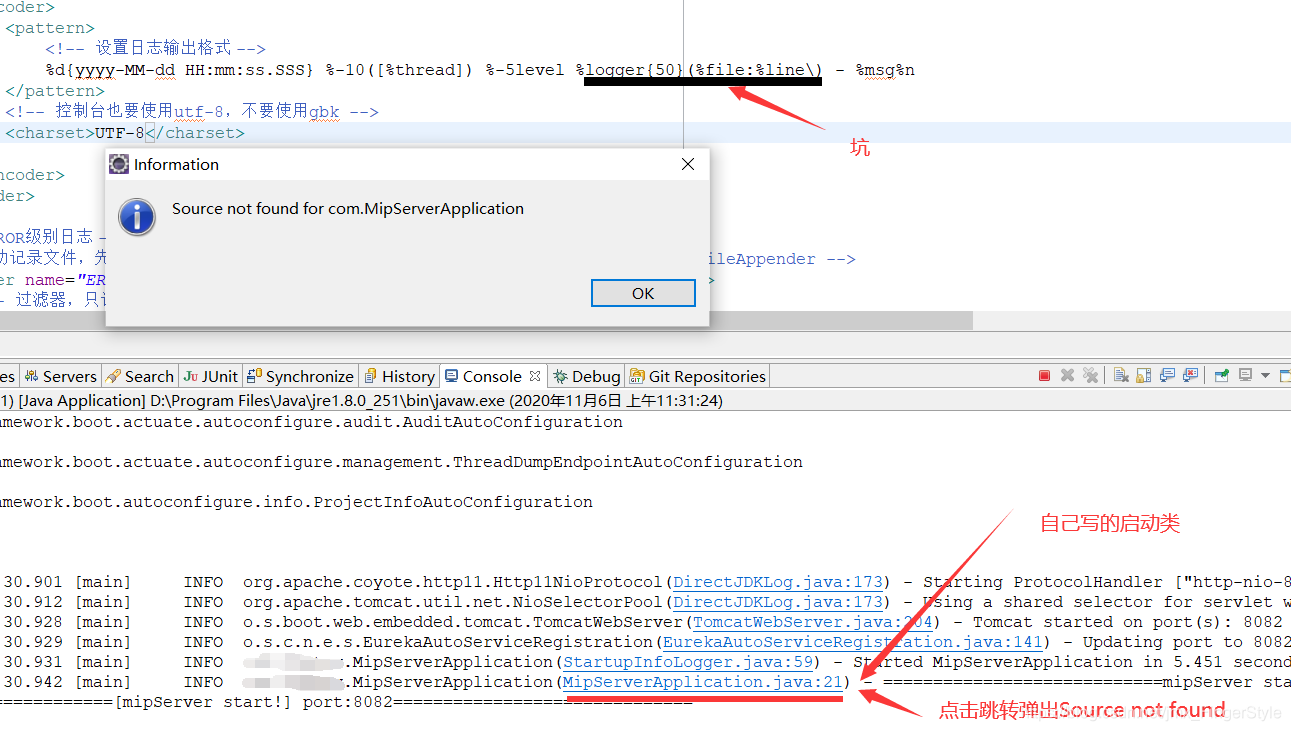
在这里插入图片描述

原因!!!
就是因为%logger{50}(%file:%line) 中间没有空格,造成连接跳转不了。
解决办法:加入空格 %logger{50} (%file:%line)

%d{yyyy-MM-dd HH:mm:ss.SSS} %-10([%thread]) %-5level %logger{50} (%file:%line\) - %msg%n

搞定!!!

### 解决 `conda: command not found` 错误的方法 在使用 Conda 时,如果遇到 `conda: command not found` 错误,通常意味着系统无法识别 `conda` 命令。这可能是由于 Conda 未正确安装,或者环境变量未正确配置所致。 #### 检查 Conda 是否已安装 首先,确认 Conda 是否已经安装在系统中。可以通过以下命令检查: ```bash which conda # Linux/macOS ``` 如果命令没有返回 Conda 的安装路径,则表明 Conda 可能尚未安装,或者安装路径未被识别。 #### 配置环境变量 如果 Conda 已经安装,但系统仍然提示 `conda: command not found`,则需要检查环境变量是否正确配置。在 Linux 或 macOS 系统中,可以通过以下步骤进行配置: 1. 查看当前的 `PATH` 环境变量: ```bash echo $PATH ``` 确认输出中是否包含 `/path/to/conda/bin`。如果未包含,则需要手动添加 Conda 的安装路径到 `PATH` 中。 2. 编辑 `.bashrc` 文件,添加 Conda 的路径: ```bash vim ~/.bashrc ``` 在文件末尾添加如下内容(请将 `/path/to/conda/bin` 替换为实际的安装路径): ```bash export PATH=$PATH:/path/to/conda/bin ``` 3. 保存并退出编辑器,然后运行以下命令使更改生效: ```bash source ~/.bashrc ``` #### Windows 系统中的 Git Bash 配置 在 Windows 系统中使用 Git Bash 时,若遇到 `bash: conda: command not found` 错误,可以通过以下步骤解决: 1. 找到 Conda 的安装路径,通常位于 `D:\xxx\Anaconda3\etc\profile.d\conda.sh`。 2. 在 Git Bash 中运行以下命令来临时配置环境: ```bash . /D/xxx/Anaconda3/etc/profile.d/conda.sh ``` 注意命令中的空格和斜杠。 3. 若要永久配置环境变量,可以将配置命令写入 `.profile` 文件: ```bash echo ". /D/xxx/Anaconda3/etc/profile.d/conda.sh" >> ~/.profile ``` 关闭并重新打开 Git Bash,再次运行 `conda activate` 命令以测试配置是否成功。 通过以上步骤,应该能够解决 `conda: command not found` 的问题。如果问题仍然存在,建议检查其他可能的配置问题,或者联系系统管理员以获取进一步帮助[^3]。 ###
评论
添加红包

请填写红包祝福语或标题

红包个数最小为10个

红包金额最低5元

当前余额3.43前往充值 >
需支付:10.00
成就一亿技术人!
领取后你会自动成为博主和红包主的粉丝 规则
hope_wisdom
发出的红包
实付
使用余额支付
点击重新获取
扫码支付
钱包余额 0

抵扣说明:

1.余额是钱包充值的虚拟货币,按照1:1的比例进行支付金额的抵扣。
2.余额无法直接购买下载,可以购买VIP、付费专栏及课程。

余额充值


