


 本文详细介绍WordPress后台管理功能,演示文章发布流程,包括插入文本、图片、视频等内容,适合初学者快速掌握。
3. 发布第一篇博客文章
在前面的文章中,我们首先介绍了1. 购买云服务器和域名的基本操作,然后又成功2. 搭建最简单的博客网站,如果你还没完成上面这些操作,请提前点击查看。
这篇文章我们首先熟悉下网站的后台界面,并撰写发布属于自己的第一篇文章。
3.1 熟悉WordPress后台界面
WordPress是一个博客软件,我们往里面写文章,插入图片,放音乐,它负责把这些信息通过网页的形式发布到互联网上。后台就是这个博客软件的管理台,在这里我们控制这个网站长什么样,发布什么信息,实现什么功能等等。WordPress网站后台很容易上手,开始吧!
3.1.1 仪表盘
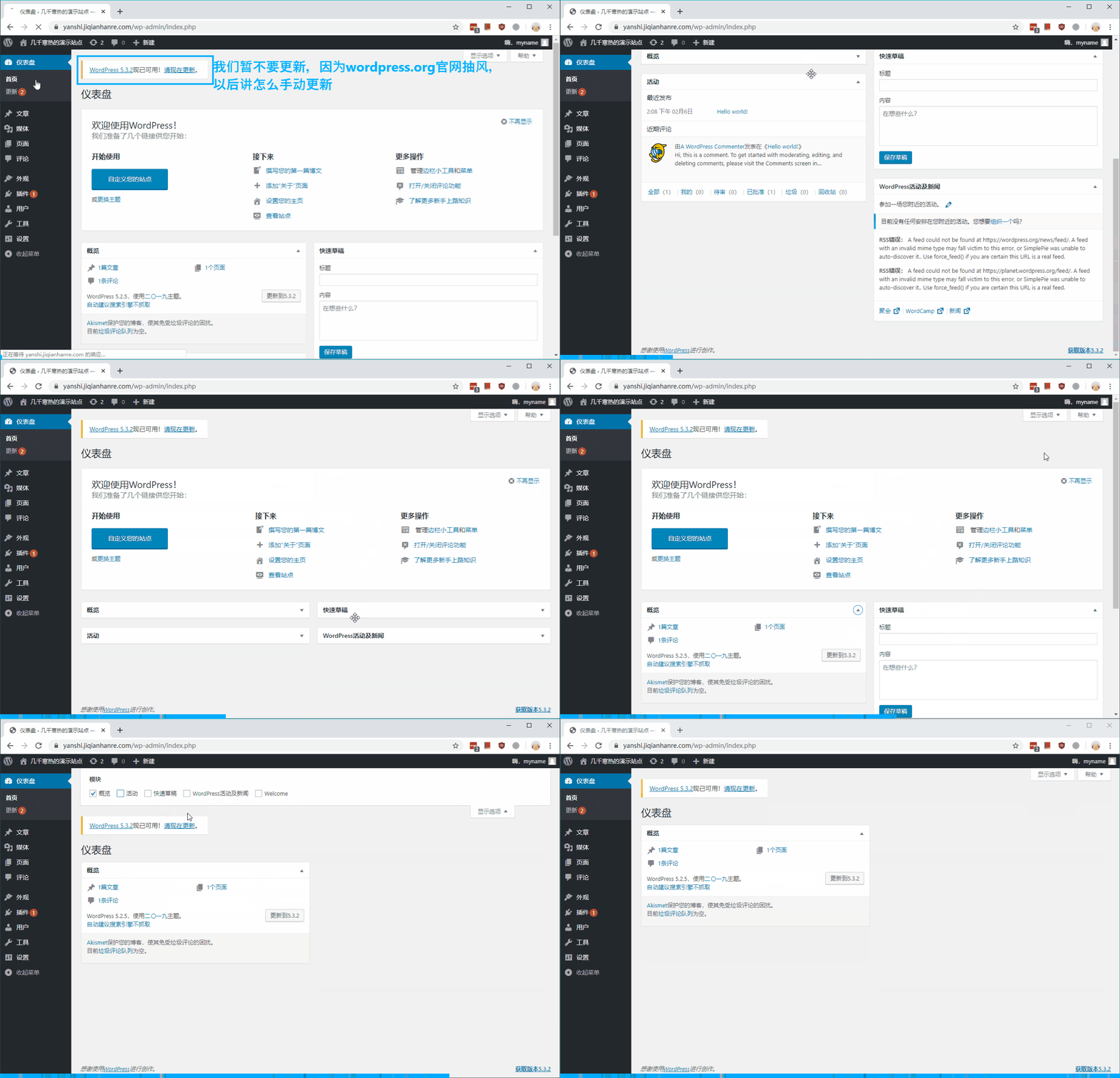
我们通过yanshi.jiqianhanre.com/wp-admin(记得将yanshi.jiqianhanre.com换成你自己的域名)登录网站后台,进入仪表盘。左上角会提示WordPress可用更新,因为近期WordPress.org经常拒绝中国境内服务器的访问,所以通常更新会失败,相信过一阵子会解决这个问题。也可以多试几次。这里我们就不演示了。此外,也可以自行搜索教程手动更新。
仪表盘展示了和网站活动相关的主要信息,但其实都没什么用,因为我们的网站刚建立,没什么人观看,也不会有什么留言活动,所以可以把这些栏目都关闭。通过页面右上角显示选项控制栏目的关闭和显示。
3.1.2 文章
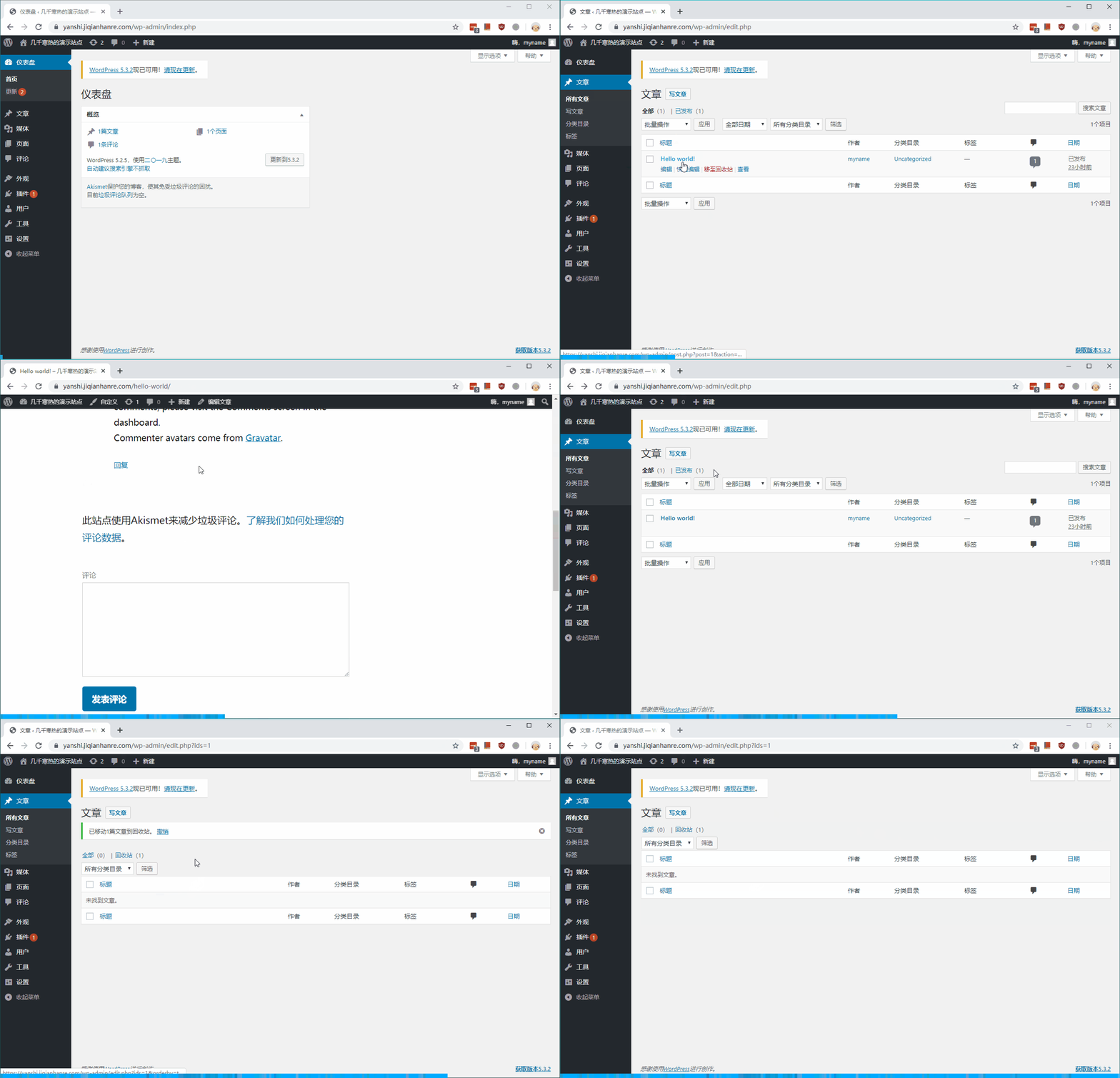
文章也是我们写博客文章的地方,我们点击进入可以看到WordPress自动生成的Hello World文章。我们点击文章夏芳的移至回收站,将这篇自动生成的文章删除。
3.1.3 媒体
顾名思义就是我们上传媒体文件的地方,我们可以上传图片、视频、音频等等,当然这个主要是用来管理我们的媒体文件使用,一般我们写文章的时候,都是在文章撰写页面直接上传图片,而不是特意到这个媒体页面上传。
 最低0.47元/天 解锁文章






 扫一扫
扫一扫


 1874
1874

 被折叠的 条评论
为什么被折叠?
被折叠的 条评论
为什么被折叠?
 到【灌水乐园】发言





