


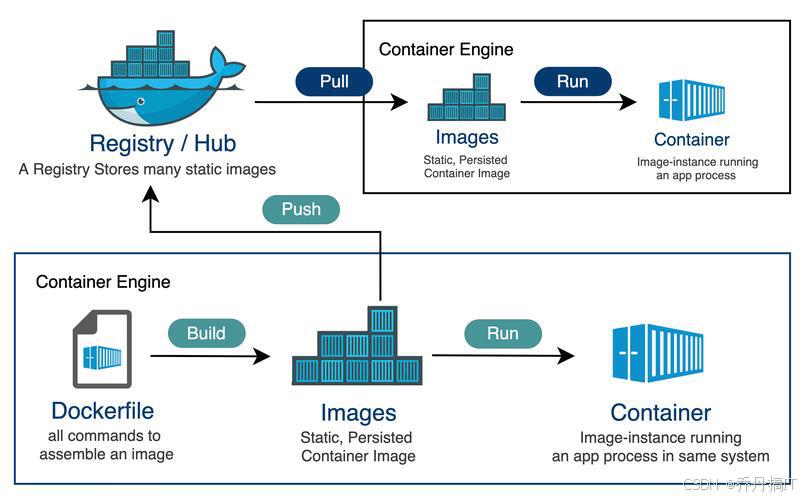
代码示例:
在搭建Docker Registry本地镜像仓库的实例中,我们可以遵循以下步骤来详细操作:
-
下载Docker Registry镜像:
使用命令docker pull registry来下载官方的Registry镜像。 -
创建授权目录和用户名密码(如果需要):
创建一个目录用于存放认证信息,并使用htpasswd命令创建用户名和密码。例如:mkdir /usr/local/auth htpasswd -Bbn admin 123456 > /usr/local/auth/passwd这会创建一个名为
admin的用户,密码为123456。 -
启动Registry容器:
使用以下命令启动Registry容器,并将5000端口映射到宿主机的同一端口上:docker run -d -p 5000:5000 --restart=always --name myRegistry01 \ -v /usr/local/auth:/auth \ -e "REGISTRY_AUTH=htpasswd" \ -e "REGISTRY_AUTH_HTPASSWD_REALM=Registry Realm" \ -e "REGISTRY_AUTH_HTPASSWD_PATH=/auth/htpasswd" \ registry这个命令会启动一个后台运行的Registry容器,并且设置了重启策略为始终重启,以及认证方式为
htpasswd。 -
验证端口和容器:
使用docker ps命令来检查容器是否成功运行,以及使用ss -ntl来检查端口是否正确映射。 -
配置Docker客户端:
为了能够从私有仓库拉取和推送镜像,需要在Docker客户端的配置文件/etc/docker/daemon.json中添加私有仓库的地址,并且标记为不安全仓库(如果未使用HTTPS):{ "registry-mirrors": ["https://tuv7rqqq.mirror.aliyuncs.com"], "insecure-registries":["docker101.yinzhengjie.org.cn:6000"] }之后需要重启Docker服务以使配置生效。
-
测试登录仓库:
使用docker login命令尝试登录到私有仓库:docker login -u admin -p 123456 docker101.yinzhengjie.org.cn:6000输入正确的用户名和密码后,即可登录成功。
-
上传和下载镜像:
- 上传镜像:首先给镜像打上私有仓库的标签,然后使用
docker push命令上传:docker tag nginx:latest docker101.yinzhengjie.org.cn:6000/nginx:v1 docker push docker101.yinzhengjie.org.cn:6000/nginx:v1 - 下载镜像:使用
docker pull命令从私有仓库下载镜像:docker pull docker101.yinzhengjie.org.cn:6000/nginx:v1
- 上传镜像:首先给镜像打上私有仓库的标签,然后使用
以上步骤展示了如何搭建一个基本的Docker Registry本地镜像仓库,并进行镜像的上传和下载操作。在生产环境中,可能还需要考虑安全性、备份、监控等因素。
**
喜欢本文,请点赞、收藏和关注!
如能打赏、那更好了!
**






 扫一扫
扫一扫


 565
565

 被折叠的 条评论
为什么被折叠?
被折叠的 条评论
为什么被折叠?
 到【灌水乐园】发言





