


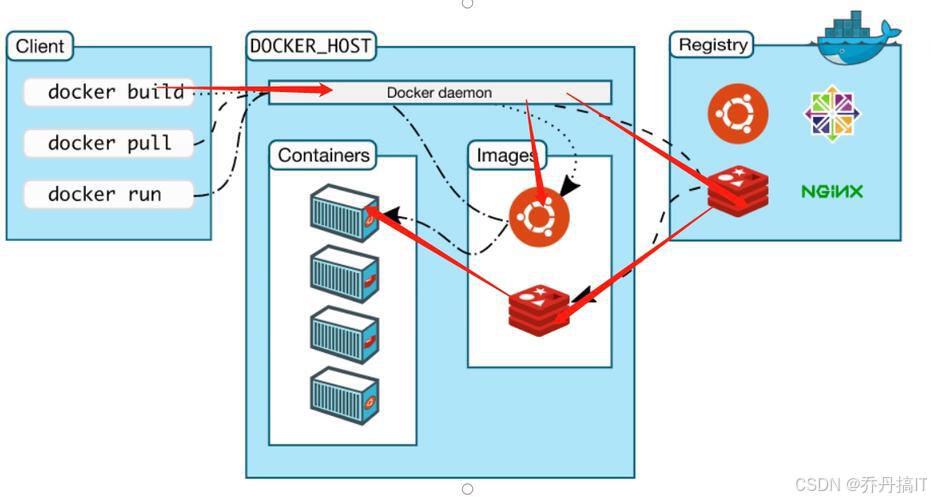
代码示例:
在Linux系统中使用Docker部署.NET Core 3.1应用程序的步骤可以概括为以下几个阶段:
-
准备.NET Core项目:
- 确保你的.NET Core项目在本地可以成功运行。
- 发布项目,生成发布文件夹,其中包含必要的dll文件。
-
编写Dockerfile:
- 在项目的发布目录中创建一个名为
Dockerfile的文件。 Dockerfile的内容通常如下所示:
- 在项目的发布目录中创建一个名为
# 引入基础镜像
FROM mcr.microsoft.com/dotnet/core/aspnet:3.1-buster-slim AS base
# 设置工作目录
WORKDIR /app
# 暴露端口
EXPOSE 5000
# 复制发布文件到工作目录
COPY . .
# 设置环境变量
ENV ASPNETCORE_URLS http://+:5000
# 设置时区为中国上海
ENV TZ=Asia/Shanghai
# 配置时区
RUN ln -snf /usr/share/zoneinfo/$TZ /etc/localtime && echo $TZ > /etc/timezone
# 指定容器启动时执行的命令
ENTRYPOINT ["dotnet", "YourPublishedProject.dll"]
- 请将
YourPublishedProject.dll替换为你的项目名称。
- 构建Docker镜像:
- 在包含
Dockerfile的目录下执行以下命令来构建镜像:
- 在包含
docker build -t your-image-name:tag .
- 其中
your-image-name:tag是你给镜像指定的名称和标签。
- 运行容器:
- 使用以下命令来启动容器:
docker run -d -p host_port:container_port --restart=always --name your-container-name your-image-name:tag
- 其中
host_port是宿主机上的端口号,container_port是容器内部的端口号,通常对于.NET Core应用是5000或80。
- 访问接口:
- 通过浏览器或API测试工具访问
http://<宿主机IP或域名>:<host_port>/your-api-path来测试你的API是否正常工作。
- 通过浏览器或API测试工具访问
确保在部署过程中,你有足够的权限来执行Docker命令,并且Docker服务已经在Linux系统上安装并运行。如果在部署过程中遇到问题,可以检查Docker容器的日志来诊断问题,使用命令docker logs your-container-name来查看日志。
**
喜欢本文,请点赞、收藏和关注!
如能打赏、那更好了!
**






 扫一扫
扫一扫


 1003
1003

 被折叠的 条评论
为什么被折叠?
被折叠的 条评论
为什么被折叠?
 到【灌水乐园】发言





