


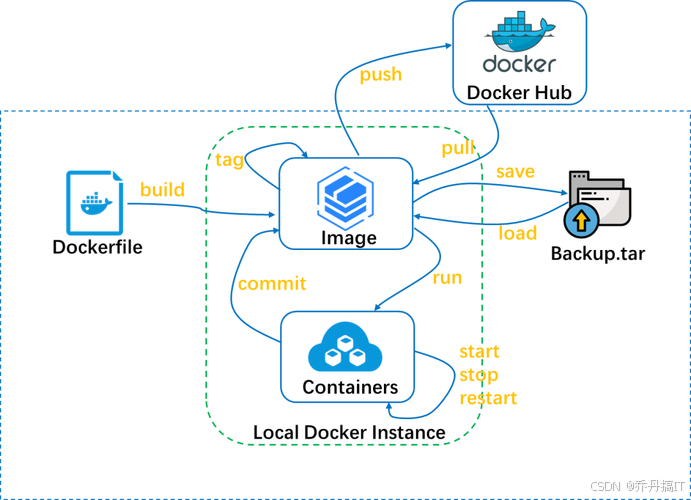
代码示例:
在撰写Docker镜像构建的保姆级入门示例教程时,我们需要从基础概念入手,逐步引导读者了解Docker镜像的构建过程。以下是一个详细的示例教程,它将指导您完成从创建Dockerfile到构建、运行和上传镜像的全过程。
1. Docker镜像基础
Docker镜像是一个轻量级、可执行的软件包,包含了运行某个应用所需的所有内容——代码、运行时、系统工具、系统库等。镜像是在Docker引擎上运行容器的基石。
2. 准备Docker环境
确保您的系统中已安装Docker。可以通过执行docker version来检查Docker是否已安装以及其版本信息。如果尚未安装,可以从Docker官网获取安装指南。
3. 创建Dockerfile
Dockerfile是一个文本文件,包含了一条条的指令,每条指令构建镜像中的一层。以下是创建一个简单的Dockerfile的步骤:
-
创建目录:首先,创建一个目录来存放您的Dockerfile和应用代码。
mkdir mydocker cd mydocker -
编写Dockerfile:在该目录下,创建一个名为
Dockerfile的文件,并输入以下内容:# 使用官方Python运行时作为父镜像 FROM python:2.7-slim # 设置工作目录为/app WORKDIR /app # 将当前目录内容复制到位于/app的容器中 ADD . /app # 安装任何所需的包 RUN pip install --trusted-host pypi.python.org -r requirements.txt # 声明服务监听的端口 EXPOSE 80 # 定义环境变量 ENV NAME World # 运行时执行的命令 CMD ["python", "app.py"]这里,我们创建了一个基于Python的Docker镜像,并设置了工作目录、安装了依赖、暴露了端口,并定义了环境变量和启动命令。
4. 构建Docker镜像
在包含Dockerfile的目录下执行以下命令来构建镜像:
docker build -t my-python-app .
这里,-t标志用于给镜像命名(在这个例子中是my-python-app),而.指定了构建上下文的路径(当前目录)。
5. 运行Docker容器
构建完镜像后,您可以使用以下命令启动一个容器:
docker run -p 4000:80 my-python-app
这里,-p标志用于将容器的端口映射到宿主机的端口。
6. 上传Docker镜像
要将您的镜像上传到Docker Hub或其他镜像仓库,您需要先给镜像打上标签,然后使用docker push命令上传。例如:
docker tag my-python-app username/my-python-app
docker push username/my-python-app
在这里,您需要将username替换为您的Docker Hub用户名。
7. 后续步骤
- 文档化:编写文档,说明如何构建和运行您的镜像。
- 版本控制:将您的Dockerfile和应用代码放入版本控制系统中,如Git。
通过以上步骤,您已经掌握了Docker镜像构建的基本流程。接下来,您可以根据需要调整Dockerfile,以满足您的具体应用需求。记住,Docker是一个强大的工具,它可以帮助您在不同环境中快速、一致地部署应用。
**
喜欢本文,请点赞、收藏和关注!
如能打赏、那更好了!
**






 扫一扫
扫一扫


 1293
1293

 被折叠的 条评论
为什么被折叠?
被折叠的 条评论
为什么被折叠?
 到【灌水乐园】发言





