


代码示例:
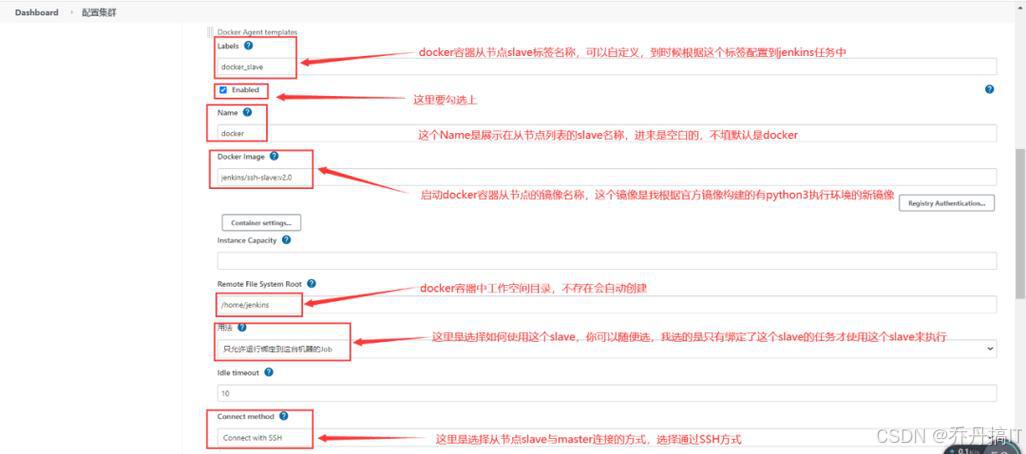
要使用docker-compose安装并启动Jenkins,您可以按照以下步骤操作:
-
安装 JDK 和 Maven:Jenkins 需要 JDK 和 Maven 环境,您需要在您的主机上安装它们。可以从官网下载安装包并配置环境变量。
-
创建 Jenkins 目录:在您的主机上创建一个目录用于存放 Jenkins 的数据和配置文件,并设置适当的权限。例如:
mkdir -p /app/jenkins/data
chmod 777 /app/jenkins/data
确保目录权限设置正确,否则 Jenkins 可能无法写入文件。
-
编写
docker-compose.yml文件:在 Jenkins 目录下创建docker-compose.yml文件,用于定义 Jenkins 服务。以下是一个基本的docker-compose.yml文件示例:version: '3.5' services: jenkins: image: jenkins/jenkins:lts container_name: jenkins privileged: true restart: always ports: - "8066:8080" - "50000:50000" volumes: - /app/jenkins/data:/var/jenkins_home - /app/jdk:/app/jdk - /app/maven:/app/maven请注意,您需要将
/app/jdk和/app/maven替换为您实际的 JDK 和 Maven 安装目录。 -
启动 Jenkins 服务:在包含
docker-compose.yml文件的目录下运行以下命令来启动 Jenkins:docker-compose up -d这将在后台启动 Jenkins 服务。由于 Jenkins 启动可能需要一些时间,您可能需要耐心等待几分钟。
-
验证访问:在
docker-compose.yml文件中,您映射了 Jenkins 的 web 访问端口(例如 8066),因此您可以通过访问http://<您的服务器IP>:8066来验证 Jenkins 是否成功启动。首次访问时,您需要使用初始管理员密码登录,该密码可以在容器日志中找到,或者如果您映射了/var/jenkins_home/secrets/initialAdminPassword到宿主机,也可以直接从宿主机文件中获取。 -
安装插件和配置 Jenkins:登录成功后,您可以安装所需的插件并配置 Jenkins。例如,您可以安装 Git Parameter 和 Publish Over SSH 插件。
-
全局工具配置:在 Jenkins 中配置 JDK 和 Maven 的全局路径,以便在构建过程中使用。
以上步骤提供了一个基本的指南,用于通过 docker-compose 安装和启动 Jenkins。您可以根据具体需求调整配置和安装的插件。
**
喜欢本文,请点赞、收藏和关注!
如能打赏、那更好了!
**
代码示例:
当Docker容器在启动后直接退出,这通常意味着容器内的主要进程已经退出。为了调试这类问题,您需要能够进入容器并手动执行命令。以下是几种常用的方法来保持容器运行并进行调试:
-
使用交互式Shell会话:您可以使用
docker run命令的-it参数来创建一个交互式Shell会话。例如,如果您使用的是Ubuntu镜像,可以使用以下命令:docker run -it --name tty-container ubuntu /bin/bash这将分配一个伪终端并保持容器运行,允许您登录并执行命令进行调试。
-
使用
tail命令:您可以在容器中运行tail -f /dev/null命令,这将创建一个无限循环,从而保持容器运行。例如:docker run -d ubuntu tail -f /dev/null之后,您可以使用
docker exec命令连接到运行中的容器:docker exec -it [container-id] /bin/bash其中
[container-id]是您的容器ID。 -
使用
sleep命令:另一种方法是在容器中运行sleep infinity命令,这将使容器无限期地保持运行状态。例如:docker run -d ubuntu sleep infinity然后,您可以使用
docker exec命令进入容器进行调试。 -
修改Dockerfile:如果您有容器的Dockerfile,可以修改
ENTRYPOINT或CMD指令,使其运行一个长期运行的命令,如tail -f /dev/null。这将确保每次容器启动时都会运行一个保持容器活跃的命令。 -
使用Docker Compose:如果您使用Docker Compose来管理容器,可以在
docker-compose.yml文件中为服务添加entrypoint或command指令,以保持容器运行。例如:version: '3' services: myservice: image: myimage entrypoint: ["tail", "-f", "/dev/null"]这将覆盖镜像中的
ENTRYPOINT指令,并保持容器运行。 -
使用
docker debug命令:Docker提供了一个名为docker debug的命令,它允许您进入任何容器或镜像的Shell中进行调试,即使它们不包含Shell。这个命令提供了一个工具箱,其中预安装了许多标准的Linux工具,如vim、nano、htop和curl。您还可以使用内置的install命令添加额外的工具。 -
检查容器日志:使用
docker logs [container]命令查看容器的日志,这可能会提供为什么容器退出的线索。 -
检查容器状态:使用
docker inspect [container]命令来检查容器的状态和配置,这有助于识别可能导致容器退出的配置问题。
通过上述方法,您可以保持容器运行并进行详细的调试,以确定容器退出的原因并解决问题。
**
喜欢本文,请点赞、收藏和关注!
如能打赏、那更好了!
**






 扫一扫
扫一扫


 667
667

 被折叠的 条评论
为什么被折叠?
被折叠的 条评论
为什么被折叠?
 到【灌水乐园】发言





