


代码示例:
在CentOS 7上安装和使用Docker的步骤如下:
-
更新系统包:
sudo yum update -
安装必要的软件包:
sudo yum install -y yum-utils device-mapper-persistent-data lvm2 -
设置Docker仓库:
sudo yum-config-manager --add-repo https://download.docker.com/linux/centos/docker-ce.repo -
安装Docker Engine-Community:
sudo yum install docker-ce docker-ce-cli containerd.io -
启动Docker服务:
sudo systemctl start docker -
设置Docker开机自启:
sudo systemctl enable docker -
验证Docker是否安装成功:
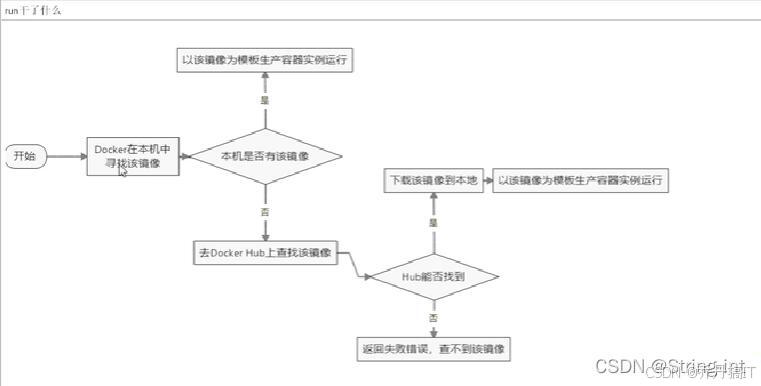
sudo docker run hello-world -
配置镜像加速器(可选):
- 访问阿里云容器镜像服务网站,获取你的专属加速器地址。
- 编辑Docker的daemon配置文件:
sudo mkdir -p /etc/docker
sudo tee /etc/docker/daemon.json <<-'EOF'
{
  "registry-mirrors": ["你的阿里云镜像加速器地址"]
}
EOF
sudo systemctl daemon-reload
sudo systemctl restart docker
-
常用Docker命令:
- 查看Docker版本:
docker --version - 查看Docker镜像:
docker images - 运行Docker镜像:
docker run [镜像名] - 查看正在运行的容器:
docker ps - 停止容器:
docker stop [容器ID或名称] - 删除容器:
docker rm [容器ID或名称]
- 查看Docker版本:
以上步骤可以帮助你在CentOS 7上安装和使用Docker。如果在安装过程中遇到问题,可以参考社区论坛或者官方文档获取帮助。
喜欢本文,请点赞、收藏和关注!






 扫一扫
扫一扫


 1991
1991

 被折叠的 条评论
为什么被折叠?
被折叠的 条评论
为什么被折叠?
 到【灌水乐园】发言





