


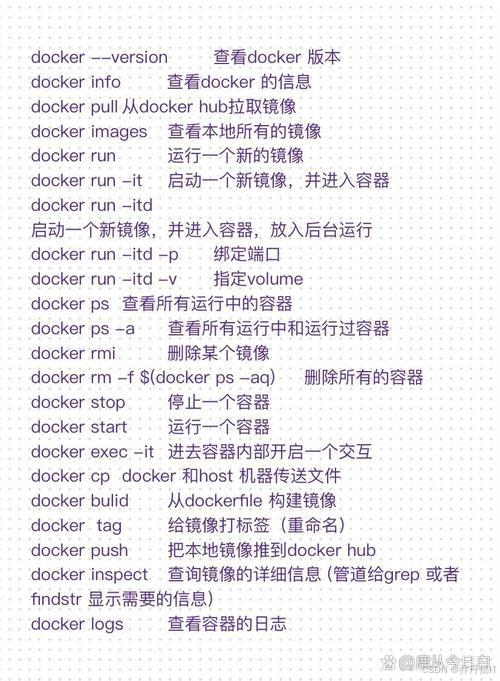
代码示例:
Docker 的命令行工具提供了一个非常有用的 --format 选项,它允许用户自定义命令的输出格式。这个功能基于 Go 模板语法,可以通过指定模板字符串来格式化输出,使得结果更加清晰和易于阅读。
如何使用 --format 选项
使用 --format 选项时,你需要提供一个模板字符串,定义输出的格式。模板中的字段使用 Go 模板语法引用,例如 {{.ID}}, {{.Image}}, 等等。例如:
docker ps -a --format "table {{.ID}}\t{{.Image}}\t{{.Command}}\t{{.Names}}\t{{.Status}}"
这个命令会列出所有容器的详细信息,并以表格形式展示容器的 ID、镜像、命令、名称和状态。
常见字段
{{.ID}}: 容器或镜像的唯一标识符。{{.Image}}: 容器使用的镜像名称。{{.Command}}: 容器启动时执行的命令。{{.Names}}: 容器的名称。{{.Status}}: 容器的当前状态。{{.Created}}: 镜像或容器的创建时间。{{.CreatedBy}}: 创建镜像或容器时使用的命令。
实际例子
- 列出所有容器的 ID 和名称:
docker ps -a --format "table {{.ID}}\t{{.Names}}"
- 显示镜像的历史记录:
docker history v4.18.0-release-202311131450 --format "table {{json .}}"
- 显示镜像每层的创建时间和创建命令:
docker history v4.18.0-release-202311131450 --format "table {{.Created}}\t{{.CreatedBy}}"
注意事项
- 字段名是大小写敏感的,确保正确引用。
- 如果不确定可用的字段,可以先运行不带
--format选项的命令来查看默认输出。 --format选项的模板语法是基于 Go 模板的,需要遵循其语法规则。
总结
掌握 --format 选项的使用,可以显著提高在使用 Docker 时的效率和体验。通过学习和实践,用户可以更有效地从 Docker 命令行工具中获取所需信息。
喜欢本文,请点赞、收藏和关注!






 扫一扫
扫一扫


 1434
1434

 被折叠的 条评论
为什么被折叠?
被折叠的 条评论
为什么被折叠?
 到【灌水乐园】发言





