


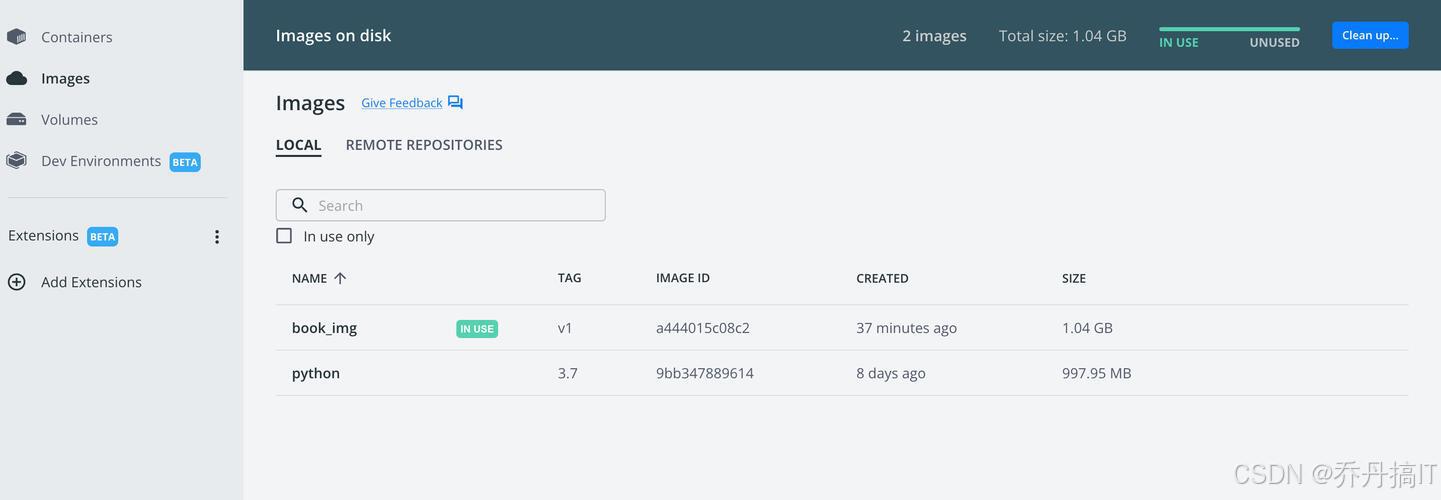
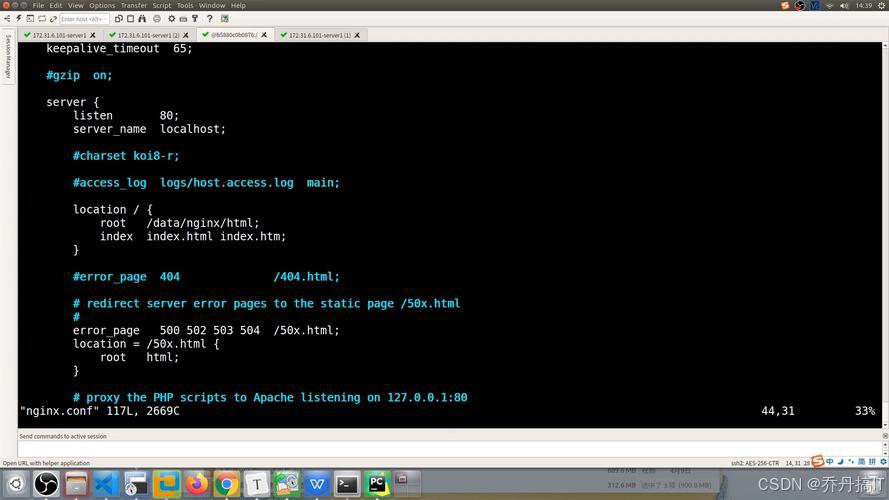
代码示例:
要创建一个包含SSH和Nginx服务的Docker镜像,你可以参考以下步骤:
- 创建Dockerfile:首先,你需要创建一个Dockerfile来定义你的镜像。以下是一个基于CentOS的Dockerfile示例,它安装了SSH和Nginx服务:
# 新生成的镜像是基于sshd:dockerfile镜像
FROM sshd:dockerfile
MAINTAINER by your_name

# 安装wget
RUN yum install -y wget

# 下载并解压源码包
RUN wget http://nginx.org/download/nginx-1.8.0.tar.gz
RUN tar -zxvf nginx-1.8.0.tar.gz

# 编译安装nginx
WORKDIR nginx-1.8.0
RUN yum install -y gcc make pcre-devel zlib-devel
RUN ./configure --prefix=/usr/local/nginx --with-pcre
RUN make
RUN make install

# 修改Nginx配置文件,以非daemon方式启动
RUN echo "daemon off;" >> /usr/local/nginx/conf/nginx.conf

# 复制服务启动脚本并设置权限
ADD run.sh /usr/local/sbin/run.sh
RUN chmod 755 /usr/local/sbin/run.sh

# 设置生成容器时需要执行的脚本
CMD ["/usr/local/sbin/run.sh"]

# 开放22、80、443端口
EXPOSE 22
EXPOSE 80
EXPOSE 443
- 创建启动脚本:你需要一个脚本来启动SSH和Nginx服务。创建一个名为
run.sh的文件,内容如下:
#!/bin/bash
/usr/sbin/sshd &
/usr/local/nginx/sbin/nginx
- 构建镜像:在包含Dockerfile和run.sh的目录下,运行以下命令来构建你的镜像:
docker build -t your_image_name:tag .
- 运行容器:使用以下命令来启动你的容器,并将必要的端口映射到宿主机:
docker run -d -p 2224:22 -p 8001:80 -p 4443:443 --name your_container_name your_image_name:tag
这样,你就创建了一个包含SSH和Nginx服务的Docker镜像,并成功运行了一个容器。你可以通过访问宿主机的2224端口来使用SSH服务,通过8001端口来访问Nginx服务。
喜欢本文,请点赞、收藏和关注!
代码示例:
编写Dockerfile来部署Python项目是一个涉及多个步骤的过程。以下是一个详细的示例,展示如何创建一个Dockerfile以及如何使用它来部署一个简单的Python Flask应用。
1. 创建Python Flask应用
首先,你需要一个Python Flask应用。以下是一个简单的示例:
app.py
from flask import Flask
app = Flask(__name__)

@app.route('/')
def hello():
    return "Hello World!"

if __name__ == '__main__':
    app.run(host='0.0.0.0', port=5000)
requirements.txt
Flask==2.0.1
2. 创建Dockerfile
在你的项目根目录下创建一个名为Dockerfile的文件,并添加以下内容:
# 使用官方Python镜像
FROM python:3.9-slim

# 设置工作目录
WORKDIR /app

# 将requirements.txt复制到容器中
COPY requirements.txt ./

# 安装依赖
RUN pip install --no-cache-dir -r requirements.txt

# 将当前目录的文件复制到容器的工作目录
COPY . .

# 暴露端口
EXPOSE 5000

# 运行应用
CMD ["python", "app.py"]
3. 构建Docker镜像
在包含Dockerfile的目录中,运行以下命令来构建Docker镜像:
docker build -t my-python-app .
这将创建一个名为my-python-app的Docker镜像。
4. 运行Docker容器
使用以下命令运行你的Docker容器:
docker run -d -p 5000:5000 my-python-app
这将在后台启动一个容器,将容器的5000端口映射到主机的5000端口。
5. 访问应用
在浏览器中访问http://localhost:5000,你应该能看到"Hello World!"的消息。
6. 清理
当你不再需要容器时,可以使用以下命令停止并删除容器:
docker stop <container_id>
docker rm <container_id>
7. 推送镜像到Docker Hub
如果你想要将你的镜像推送到Docker Hub,首先需要登录:
docker login
然后,标记你的镜像:
docker tag my-python-app yourusername/my-python-app
最后,推送到Docker Hub:
docker push yourusername/my-python-app
这样,你就可以在任何地方使用这个镜像了。
这是一个基本的示例,根据你的具体需求,你可能需要调整Dockerfile中的命令和配置。
喜欢本文,请点赞、收藏和关注!






 扫一扫
扫一扫


 5741
5741

 被折叠的 条评论
为什么被折叠?
被折叠的 条评论
为什么被折叠?
 到【灌水乐园】发言





