


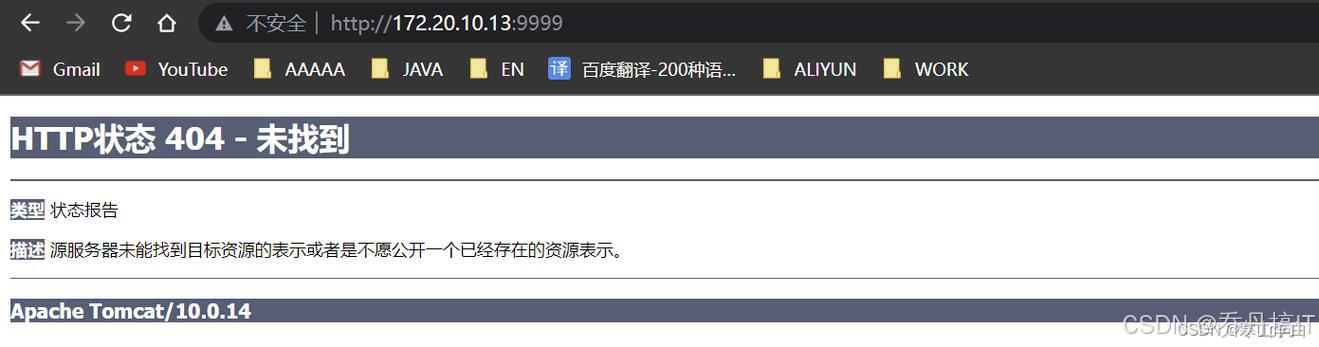
代码示例:
当您遇到Docker中的Tomcat容器启动成功但无法访问的问题时,可以按照以下步骤进行排查和解决:
-
检查端口映射:确保您在启动容器时使用了正确的端口映射参数
-p。例如,如果Tomcat运行在容器的8080端口,您需要将该端口映射到宿主机的某个端口上,如-p 8080:8080。 -
检查防火墙设置:如果您的宿主机上启用了防火墙,确保容器所使用的端口在防火墙规则中是允许访问的。您可能需要停止防火墙或者添加相应的规则来允许访问。
-
检查Tomcat配置:进入容器内部,检查Tomcat的配置文件
server.xml是否正确配置了监听地址和端口。默认情况下,Tomcat监听在localhost的8080端口上,如果您使用了自定义配置,请确保相关配置正确。 -
检查应用程序部署:确保您的应用程序已正确部署在Tomcat中。检查Web应用程序的目录结构是否正确,并且应用程序的
web.xml文件没有错误。确保您的应用程序已正确解压并放置在Tomcat的webapps目录下。 -
检查容器网络设置:如果您使用了自定义网络设置,请确保容器与宿主机在同一网络中。您可以使用
docker network ls命令来查看可用的网络,并通过docker network inspect <network_name>命令来检查容器所在的网络配置。 -
查看Tomcat日志:查看Tomcat的日志文件,了解是否有任何错误或警告信息。在容器内部,找到日志目录(通常为
/usr/local/tomcat/logs),并查看catalina.out文件。 -
重启Tomcat容器:尝试重启Tomcat容器,看是否能够解决问题。使用以下命令重启容器:
docker restart my-tomcat-container。 -
检查Tomcat版本:如果您使用的是最新版本的Tomcat镜像,可能会发现
webapps目录为空,导致访问时页面404。您可以将webapps.dist目录重命名为webapps,或者使用较旧版本的Tomcat镜像。 -
创建新的Docker镜像:如果您进行了一些更改以解决问题,可以使用
docker commit提交容器副本使之成为一个新的镜像,以便将来使用。 -
检查SELinux设置:如果您的系统使用SELinux,确保它没有阻止Docker容器的正常运行。
通过以上步骤,您应该能够找到并解决Docker中Tomcat容器无法访问的问题。如果问题仍然存在,请提供更多关于您的环境和配置的详细信息,以便进一步帮助您解决问题。
喜欢本文,请点赞、收藏和关注!






 扫一扫
扫一扫


 992
992

 被折叠的 条评论
为什么被折叠?
被折叠的 条评论
为什么被折叠?
 到【灌水乐园】发言





