


代码示例:
要在Docker中搭建Minio容器,您可以按照以下步骤进行操作:
-
拉取Minio镜像:
使用Docker命令拉取最新的Minio镜像。docker pull minio/minio您也可以拉取特定版本的Minio镜像,例如:
docker pull minio/minio:RELEASE.2022-06-20T23-13-45Z.fips检查是否成功拉取镜像:
docker images -
创建目录:
创建两个目录,一个用于存放配置文件,另一个用于存储上传的文件。mkdir -p /home/minio/config mkdir -p /home/minio/data -
运行Minio容器:
使用Docker命令启动Minio容器,并将宿主机的端口映射到容器端口。同时设置访问和秘密密钥。docker run -p 9000:9000 -p 9090:9090 \ --name minio \ -d --restart=always \ -e "MINIO_ACCESS_KEY=minioadmin" \ -e "MINIO_SECRET_KEY=minioadmin" \ -v /home/minio/data:/data \ -v /home/minio/config:/root/.minio \ minio/minio server /data --console-address ":9090" --address ":9000"这里
MINIO_ACCESS_KEY和MINIO_SECRET_KEY是您自定义的访问密钥和秘密密钥,用于Minio服务的访问认证。 -
访问Minio Web界面:
容器启动后,您可以通过浏览器访问http://localhost:9090或者您服务器的IP地址加9090端口来访问Minio的Web界面,使用步骤3中设置的访问密钥和秘密密钥进行登录。 -
使用Minio客户端:
您可以使用Minio客户端(mc)来操作Minio服务器,例如创建存储桶、上传文件等。以下是使用mc的一些基本命令:- 列出存储桶:
mc ls minio - 创建存储桶:
mc mb minio/bucket-name - 上传文件到存储桶:
mc cp /path/to/file minio/bucket-name
- 列出存储桶:
-
注意事项:
- 确保您的服务器防火墙或安全组规则允许访问9000和9090端口。
- 如果您使用的是分布式Minio,需要按照分布式的部署方式进行配置。
以上步骤提供了一个基本的指南来在Docker中搭建Minio容器。您可以根据自己的需求调整配置和参数。如果您需要更详细的配置或遇到问题,可以参考Minio的官方文档或社区支持。
喜欢本文,请点赞、收藏和关注!
代码示例:
Docker 是一个开源的应用容器引擎,它允许开发者打包他们的应用以及依赖包到一个可移植的容器中,然后发布到任何流行的 Linux 机器上,也可以实现虚拟化。容器是完全使用沙箱机制,相互之间不会有任何接口。
Nginx 是一个高性能的 HTTP 和反向代理服务器,也是一个 IMAP/POP3/SMTP 代理服务器。Nginx 以其高性能、稳定性、丰富的功能集、简单的配置和低资源消耗而闻名。
以下是使用 Docker 部署 Nginx 以及配置 nginx.conf 文件的详细步骤和示例:
1. 拉取 Nginx 镜像
首先,你需要从 Docker Hub 拉取 Nginx 的官方镜像:
docker pull nginx
2. 创建 Nginx 配置文件
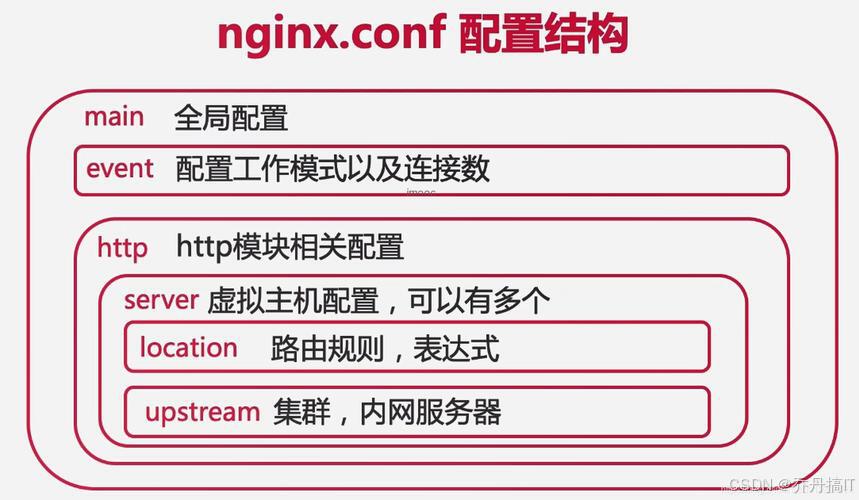
在部署 Nginx 之前,你需要准备一个 nginx.conf 配置文件。以下是一个简单的配置示例:
user  nginx;
worker_processes  1;

error_log  /var/log/nginx/error.log warn;
pid        /var/run/nginx.pid;

events {
    worker_connections  1024;
}

http {
    include       /etc/nginx/mime.types;
    default_type  application/octet-stream;

    log_format  main  '$remote_addr - $remote_user [$time_local] "$request" '
                      '$status $body_bytes_sent "$http_referer" '
                      '"$http_user_agent" "$http_x_forwarded_for"';

    access_log  /var/log/nginx/access.log  main;

    sendfile        on;
    #tcp_nopush     on;

    keepalive_timeout  65;
    #gzip  on;

    include /etc/nginx/conf.d/*.conf;
}
3. 创建 Dockerfile
创建一个 Dockerfile 来定制你的 Nginx 容器:
# 使用官方 Nginx 镜像
FROM nginx

# 将自定义的 nginx.conf 文件复制到容器的 /etc/nginx 目录下
COPY nginx.conf /etc/nginx/nginx.conf

# 将自定义的配置文件复制到 /etc/nginx/conf.d 目录下
COPY your-site.conf /etc/nginx/conf.d/default.conf

# 暴露 80 端口
EXPOSE 80

# 启动 Nginx
CMD ["nginx", "-g", "daemon off;"]
4. 构建 Docker 镜像
在包含 Dockerfile 的目录下运行以下命令来构建你的镜像:
docker build -t my-nginx .
5. 运行 Nginx 容器
使用以下命令来运行你的 Nginx 容器:
docker run -d -p 80:80 --name my-running-nginx my-nginx
这个命令会创建并启动一个名为 my-running-nginx 的容器,并将容器的 80 端口映射到宿主机的 80 端口。
6. 验证 Nginx 是否运行
你可以通过访问宿主机的 IP 地址来验证 Nginx 是否成功运行。
注意事项
- 确保
nginx.conf和your-site.conf文件的路径正确。 - 如果你使用的是自定义的配置文件,确保它们遵循 Nginx 的配置语法。
- 根据需要调整
nginx.conf和your-site.conf中的配置。
通过以上步骤,你可以使用 Docker 快速部署并配置 Nginx。
喜欢本文,请点赞、收藏和关注!






 扫一扫
扫一扫


 644
644

 被折叠的 条评论
为什么被折叠?
被折叠的 条评论
为什么被折叠?
 到【灌水乐园】发言





