


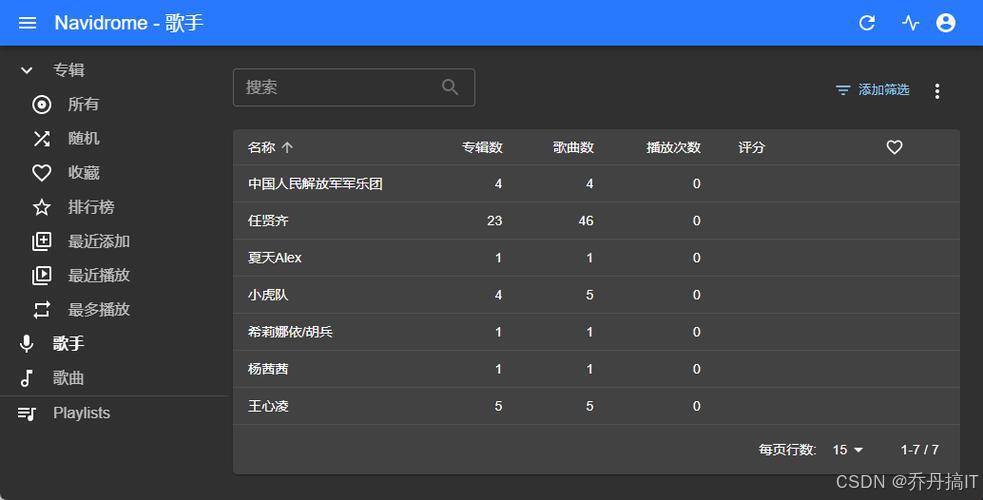
代码示例:
要在本地使用Docker部署Navidrome音乐服务器,并且实现远程访问,可以按照以下步骤操作:
-
安装Docker:首先确保你的系统上安装了Docker和docker-compose。如果尚未安装,可以参考以下命令():
sudo curl -fsSL https://github.com/tech-shrimp/docker_installer/releases/download/latest/linux.sh| bash -s docker --mirror Aliyun sudo systemctl start docker sudo curl -L "https://github.com/docker/compose/releases/download/1.29.2/docker-compose-$(uname -s)-$(uname -m)" -o /usr/local/bin/docker-compose sudo chmod +x /usr/local/bin/docker-compose -
拉取Navidrome镜像:使用Docker命令拉取Navidrome的最新镜像():
sudo docker pull deluan/navidrome -
创建并启动容器:创建一个目录用于存放Navidrome的数据,并且编写
docker-compose.yml文件来配置Navidrome服务():version: "3" services: navidrome: image: deluan/navidrome:latest ports: - "4533:4533" #自定义端口 restart: unless-stopped environment: ND_SCANSCHEDULE: 1h ND_LOGLEVEL: info ND_SESSIONTIMEOUT: 24h ND_BASEURL: "" volumes: - "~/Music/data:/data" #这里的~/Music/data为data数据真实路径 - "~/Music:/music:ro" #这里的~/Music为音乐文件真实路径然后使用以下命令启动容器:
sudo docker-compose up -d -
访问Navidrome:在浏览器中输入
localhost:4533,将看到Navidrome的登录界面。首次登录需要设置用户名和密码()。 -
公网远程访问:要实现远程访问,可以使用cpolar内网穿透工具。首先安装cpolar():
curl https://get.cpolar.sh | sudo sh然后登录cpolar的管理界面,创建隧道以实现公网访问。可以选择随机域名或者固定的二级子域名来进行远程访问()。
-
使用固定公网地址:如果需要长期远程访问,建议使用固定的二级子域名。可以在cpolar官网保留二级子域名,并在隧道配置中使用该子域名()。
按照以上步骤,你就可以在任何地方通过公网地址远程访问你的Navidrome音乐服务器了。
喜欢本文,请点赞、收藏和关注!






 扫一扫
扫一扫


 2909
2909

 被折叠的 条评论
为什么被折叠?
被折叠的 条评论
为什么被折叠?
 到【灌水乐园】发言





